Not
Bu sayfaya erişim yetkilendirme gerektiriyor. Oturum açmayı veya dizinleri değiştirmeyi deneyebilirsiniz.
Bu sayfaya erişim yetkilendirme gerektiriyor. Dizinleri değiştirmeyi deneyebilirsiniz.
Azure DevOps Hizmetleri | Azure DevOps Server | Azure DevOps Server 2022
Visual Studio 2019 | Visual Studio 2022
Git deposundaki değişiklikleri geri almak istediğinizde, önce hangi tür değişiklikleri geri almak istediğinize karar verin. Örneğin, şunları yapmak isteyebilirsiniz:
- Dosyayı son işlenen sürümüne geri yükleyerek, üzerinde kaydedilmemiş değişiklikleri sil. Ayrıca, bir dosyayı taahhüt edilmiş herhangi bir sürüme de geri döndürebilirsiniz.
- Bir dalı önceki bir commit'e sıfırlayarak önceki bir duruma döndürün.
- Paylaşılan bir taahhütle yapılan değişiklikleri geri almak için değişiklikleri tersine çeviren yeni bir taahhüt oluşturup. Bu yaklaşım mevcut işleme geçmişini yeniden yazmayacağından, gönderilen ve başkaları tarafından kullanılan işlemeler tarafından yapılan değişiklikleri geri almak için uygundur.
- Son taahhüdünüzün içeriğini veya iletisini değiştirmek için değişiklik yapın. Daha fazla bilgi için bkz. Son commit'inizi güncelleme.
- Düzeltmeyi içeren yeni bir işleme oluşturarak önceki işlemede ortaya eklenen bir sorunu düzeltin. Daha fazla bilgi için bkz. Commit oluşturma yöntemi.
Bu makalede şunları öğreneceksiniz:
- Dosyada kaydedilmemiş değişiklikleri atma
- Bir dalı önceki bir duruma geri döndürme
- Paylaşılan işlemle yapılan değişiklikleri geri alma
Önkoşullar
| Kategori | Gereksinimler |
|---|---|
| Proje erişimi | Bir projenin üyesi. |
| İzinler | - Özel projelerde kodu görüntüleme: En azından Temel erişim. - Özel projelerde kod kopyalama veya koda katkıda bulunma: Katkıda Bulunanlar güvenlik grubunun üyesi veya projedeki ilgili izinler. - Dal veya depo izinlerini ayarlayın: Dal veya depo izinlerini yönetin . - Dal ilkelerini, durum denetimlerini ayarlayın veya varsayılan dalı değiştirin: Depo veya dal için ilke düzenleme izni veya Project Administrators güvenlik grubu üyeliği. - Bir depoyu içeri aktarma: Proje Yöneticileri güvenlik grubunun üyesi veya Git proje düzeyinde Depo oluşturma izni İzin Ver olarak ayarlanır. Daha fazla bilgi için bkz . Git deposu izinlerini ayarlama. |
| Hizmetler | Depolar etkinleştirildi. |
| Tools | Optional. Komutları kullanın az repos : Azure DevOps CLI. |
| Kategori | Gereksinimler |
|---|---|
| Proje erişimi | Bir projenin üyesi. |
| İzinler | - Kodu görüntüle: En azından Temel erişim. - Kodu kopyalama veya koda katkıda bulunma: Katkıda Bulunanlar güvenlik grubunun üyesi veya projedeki ilgili izinler. |
| Hizmetler | Depolar etkinleştirildi. |
Dosyada kaydedilmemiş değişiklikleri atma
Bir dosyada değişiklik yaptıysanız ancak bu değişiklikleri işlemediyseniz, değişiklikleri hızla atmak ve dosyayı son işlenen sürümüne geri döndürmek için Git kullanıma alma özelliğini kullanabilirsiniz.
Git checkout , işleme kimliğini belirttiğinizde bir dosyayı kaydedilmiş herhangi bir sürüme de geri döndürebilir.
Uyarı
Git'in checkout atacağı değişiklikleri yeniden uygulamak isteme olasılığınız varsa, bunun yerine bu değişiklikleri saklamayı göz önünde bulundurun.
- Visual Studio 2022
- Visual Studio 2019 - Git menüsü
- Visual Studio 2019 - Takım Gezgini
- Git Komut Satırı
Visual Studio 2022, Git menüsünü, Git Değişikliklerini ve Çözüm Gezgini bağlam menülerini kullanarak bir Git sürüm denetimi deneyimi sağlar. Visual Studio 2019 sürüm 16.8, Takım Gezgini Git kullanıcı arabirimini de sunar. Daha fazla bilgi için Visual Studio 2019 - Takım Gezgini sekmesine bakın.
Visual Studio, dosyayı son işlenen sürümüne döndürerek dosyada kaydedilmemiş değişikliklerin atılması destekler.
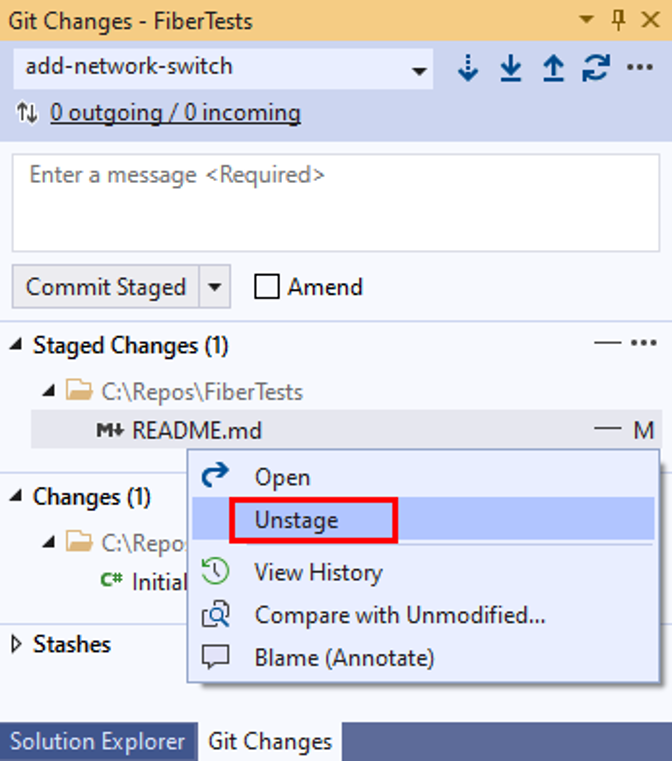
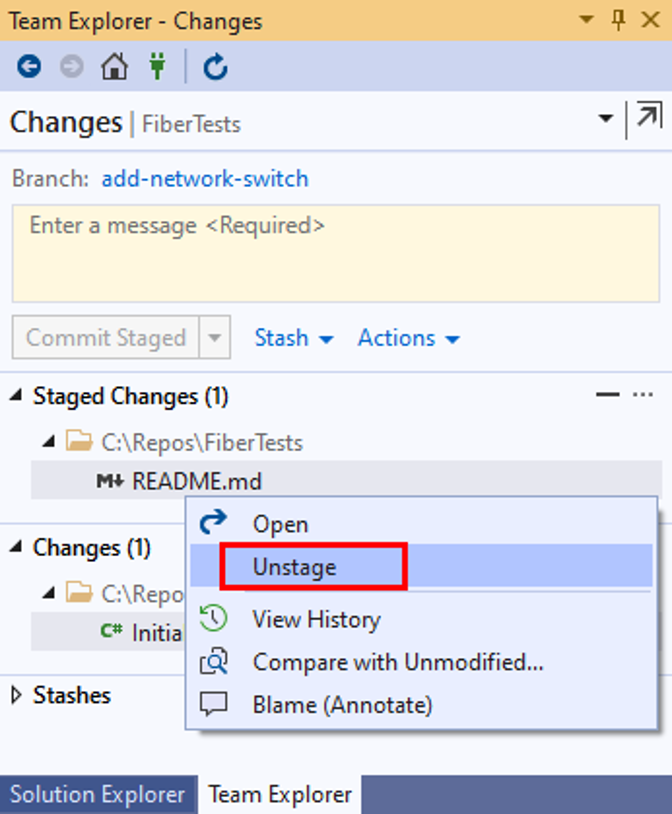
Git Değişiklikleri penceresinde, atmak istediğiniz değişiklikleri içeren dosyayı tanımlayın. Dosya Aşamalı Değişiklikler bölümündeyse, sağ tıklayın ve Sahne Dışı Bırak'ı seçin. Hazırlanmamış dosyalar Değişiklikler bölümünde gösterilir.
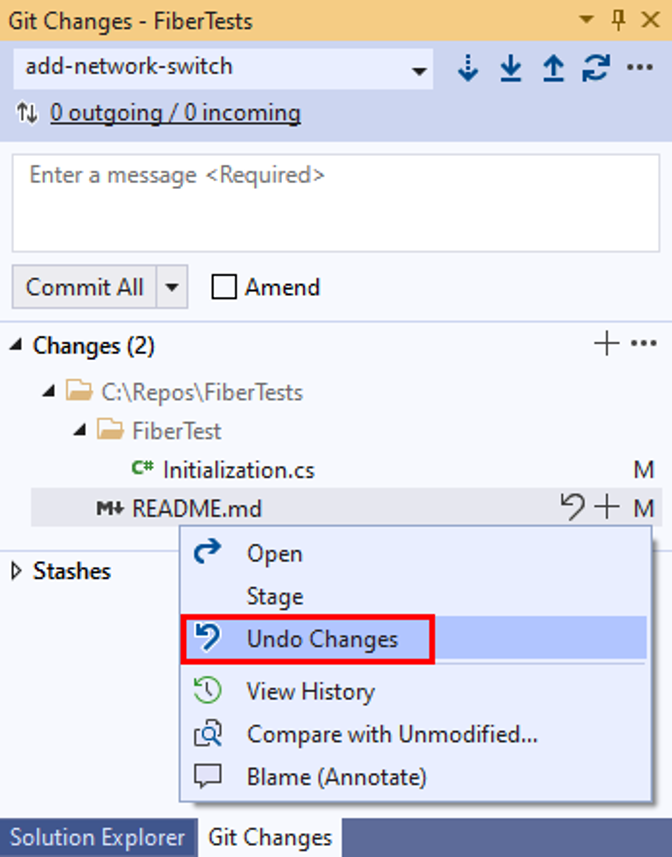
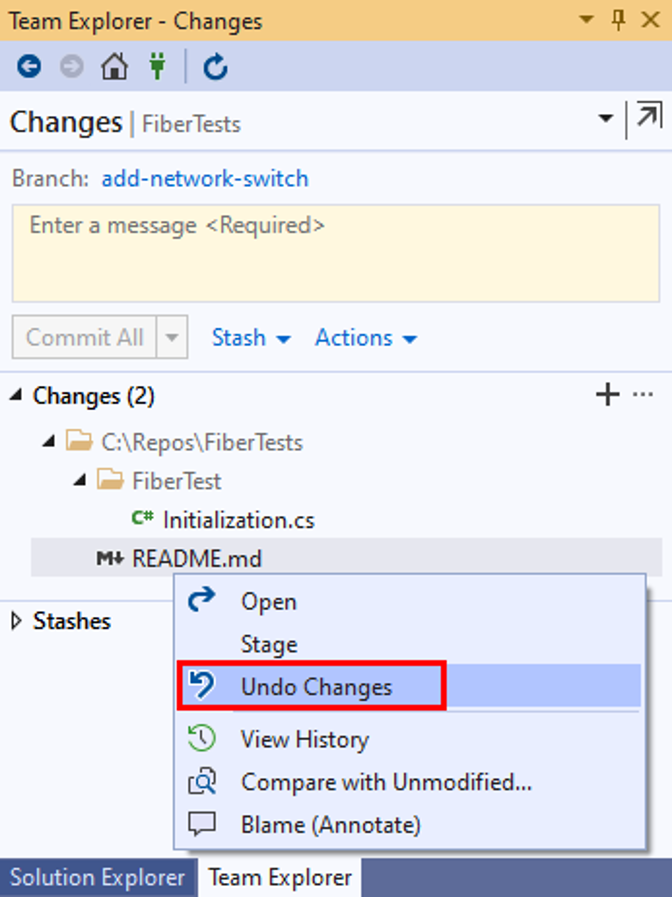
Dosya Değişiklikler bölümündeyse, dosyaya sağ tıklayın ve son işlemeden bu yana dosyada yapılan tüm değişiklikleri atmak için Değişiklikleri Geri Al'ı seçin.
Bir dalı önceki bir duruma geri döndürme
Dalı önceki bir işlemeye sıfırlamak için Git sıfırlamasını kullanarak bir dalı önceki bir duruma döndürebilirsiniz. Git reset , tüm dal klasörlerindeki tüm dosyaları etkiler.
Git'in reset birkaç seçeneği vardır. Varsayılan seçenek, dalını önceki bir işlemeye geri döndürmek, ancak sonraki tüm değişiklikleri kaydedilmemiş değişiklikler olarak tutmaktır. Bir diğer seçenek de, bu işlemeden bu yana tüm dal dosyalarında yapılan tüm değişiklikleri atarak bir dalı önceki işlemeye döndürmektir.
Uyarı
Son işlem başkalarına gönderilmiş ve paylaşılmışsa, bir dalı son işlemden önceki bir işlemeye sıfırlamayın. Bunun yapılması, yerel dal geçmişinizin artık uzak dal geçmişiyle eşleşmemesiyle sonuçlanır. Paylaşılan dallar için, paylaşılan işlem tarafından yapılan değişiklikleri geri alma konusuna bkz Undo the changes made by a shared commit.
- Visual Studio 2022
- Visual Studio 2019 - Git menüsü
- Visual Studio 2019 - Takım Gezgini
- Git Komut Satırı
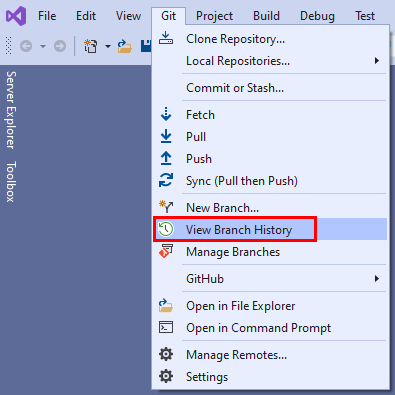
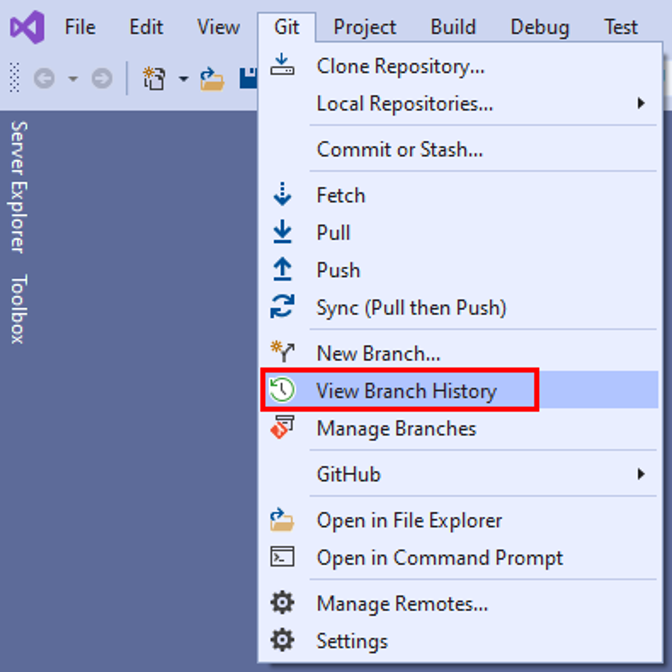
Menü çubuğundan Git > Dal Geçmişi'ni Görüntüle öğesini seçerek geçerli dalın Geçmiş sekmesini açın.
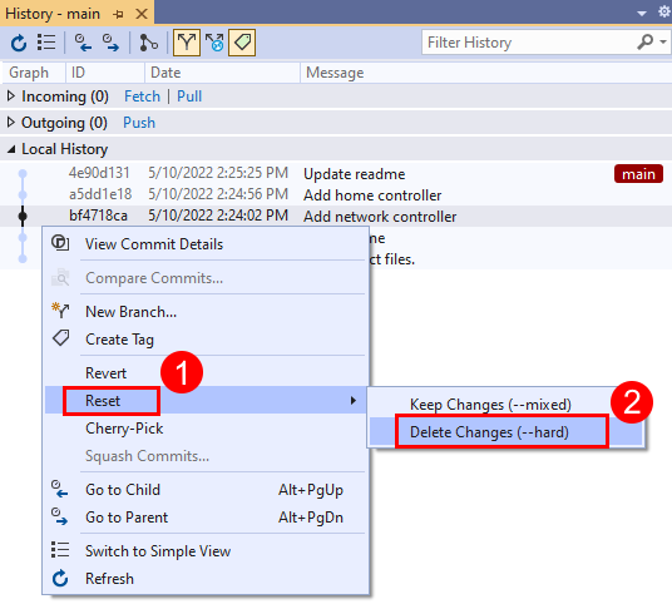
Geçerli dalın Geçmiş sekmesinde, sıfırlamak istediğiniz işlemeye sağ tıklayın ve ardından Değişiklikleri Sil'i > (--hard) seçerek dalı seçili işlemeye sıfırlayın ve bu işlemeden sonra tüm dal dosyalarındaki tüm değişiklikleri silin. Seçili commit'e dalı sıfırlamak ve sonraki tüm değişiklikleri sahnelenmemiş değişiklikler olarak tutmak için
Değişiklikleri Koru (--mixed) Sıfırla seçeneğini de seçebilirsiniz. 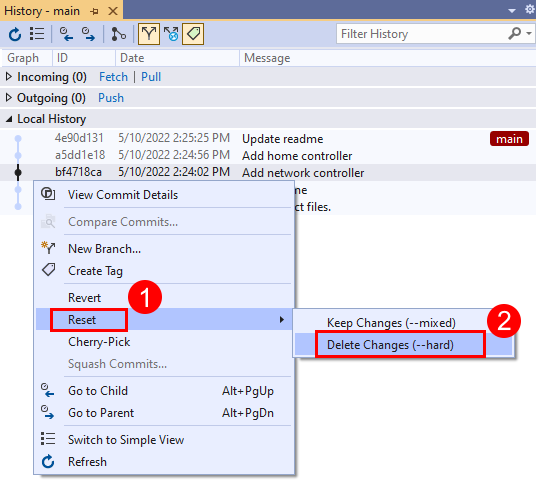

Paylaşılan işlemle yapılan değişiklikleri geri alma
Git revert kullanarak bir işleme tarafından yapılan değişiklikleri geri alarak bu değişiklikleri tersine çeviren yeni bir işleme oluşturabilirsiniz. Git revert özgün işlemeyi silmez. Git önceki işleme geçmişini değiştirmediğinden ve yerel ve uzak dal geçmişleri eşleşmeye devam ettiğinden, bu yaklaşım paylaşılan bir işleme revert tarafından yapılan değişiklikleri geri almak için uygundur.
- Visual Studio 2022
- Visual Studio 2019 - Git menüsü
- Visual Studio 2019 - Takım Gezgini
- Git Komut Satırı
Menü çubuğundan Git > Dal Geçmişi'ni Görüntüle öğesini seçerek geçerli dalın Geçmiş sekmesini açın.
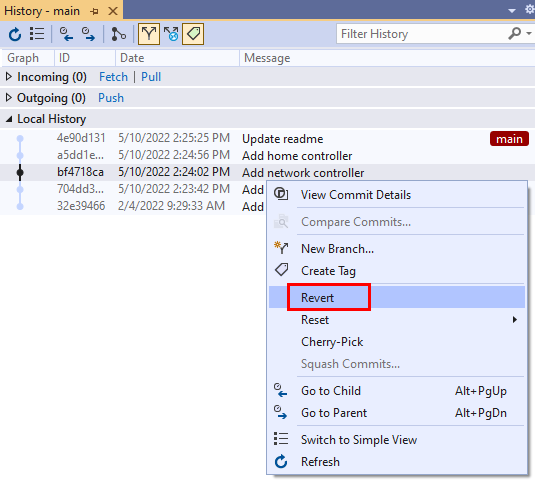
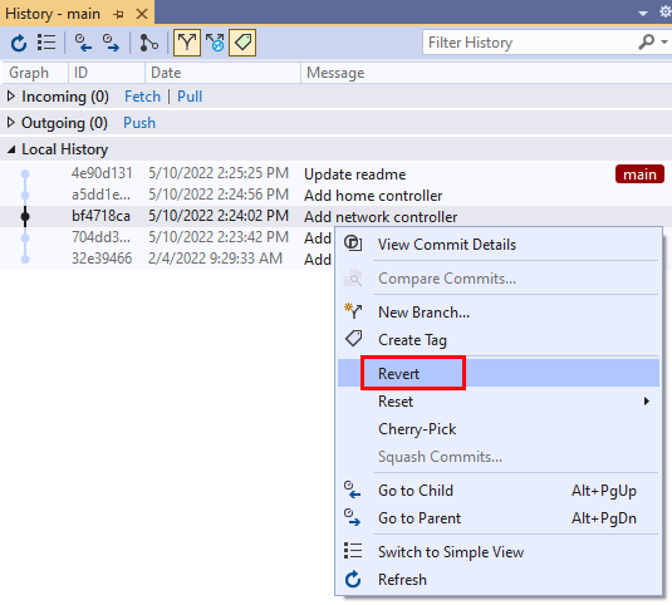
Geçerli dalın Geçmiş sekmesinde, geri döndürmek istediğiniz işlemeye sağ tıklayın ve geri al'ı seçerek seçili işleme tarafından yapılan değişiklikleri geri alan yeni bir işleme oluşturun.