Not
Bu sayfaya erişim yetkilendirme gerektiriyor. Oturum açmayı veya dizinleri değiştirmeyi deneyebilirsiniz.
Bu sayfaya erişim yetkilendirme gerektiriyor. Dizinleri değiştirmeyi deneyebilirsiniz.
Azure DevOps Server |Azure DevOps Server |Azure DevOps Server 2022 | Azure DevOps Server 2020
Azure DevOps, yönetim görevlerini yönetmek için bir yerleşik rol ve üç güvenlik grubu sağlar:
- Ekip yöneticisi rolü
- Proje Yöneticisi grubu
- Proje Koleksiyonu Yönetici grubu
- Team Foundation Yöneticiler grubu
Bu makalede, Team Foundation Yöneticileri grubuna nasıl kullanıcı ekleneceği açıklanmaktadır. Diğer yönetici gruplarına veya rollere kullanıcı ekleme hakkında bilgi için bkz:
Yönetim görevlerine genel bakış için bkz. Kullanıcı, ekip, proje ve koleksiyon düzeyi ayarları hakkında.
Önkoşul
Bu gruba kullanıcı eklemek için Team Foundation Yöneticileri grubunun üyesi olmanız gerekir. Azure DevOps Server'ı yükleyen kişi otomatik olarak bu gruba eklenir.
Sunucu yöneticileri grubuna kullanıcı ekleme
Sistem bakımı gerçekleştirmek, yedeklemeleri zamanlamak, işlevsellik eklemek ve diğer sunucu yönetim görevlerini gerçekleştirmek için Azure DevOps Server yöneticilerinin Azure DevOps Server'ın tüm yönlerini yapılandırabilmesi ve denetleyebilmesi gerekir. Sonuç olarak, Azure DevOps Server yöneticileri, Azure DevOps Server'ın kendisine ek olarak Azure DevOps Server'ın birlikte çalıştığı yazılımlarda yönetici izinlerine ihtiyaç duyar.
Bu izinleri Azure DevOps Server'daki Team Foundation Administrators grubuna ekleyerek yöneticilere hızla verilmektedir.
Uygulama katmanı sunucusunda kullanıcıyı yerel Yöneticiler grubuna ekleyin.
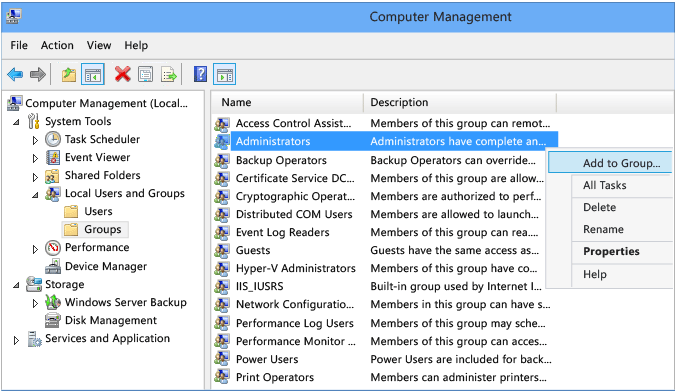
Uygulama katmanı sunucusunda Azure DevOps Server Yönetim Konsolu'nu açın.
Uygulama Katmanı'nı ve ardından Güvenliği Yönet'i seçin. [Team Foundation]\Team Foundation Administrators grubunu seçin. Ardından grup türünü ve ardından Ekle'yi seçin.
Tavsiye
Azure DevOps Sunucu Grubu eklemek için önce web portalından oluşturun. Ayrıntılar için bkz. {Güvenlik gruplarını ekleme ve yönetme](/azure/devops/organizations/security/add-manage-security-groups).
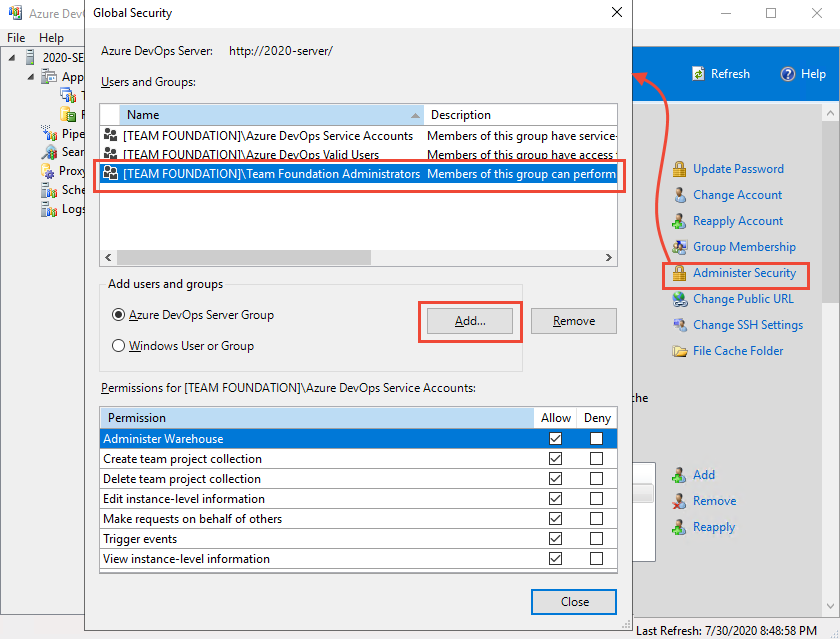
Ardından, yönetim konsolunu çalıştırabilecek kullanıcı kümesine kullanıcı veya grup eklemek için Yönetim Konsolu Kullanıcıları bölümünün altında Ekle'yi seçin.
Raporlama olmadan standart bir tek sunuculu dağıtım veya çok sunuculu dağıtım çalıştırıyorsanız, işiniz bitti demektir!
Ancak, birden çok uygulama katmanınız varsa, her uygulama katmanı sunucusunda bu iki adımı yinelemeniz gerekir.
Azure DevOps dağıtımınızla tümleştirilmiş raporlama sunucularınız varsa, bu ürünlere yönetici kullanıcıları ayrı ayrı eklemeniz gerekir. Ayrıntılar için bkz. Azure DevOps Server'da SQL Server raporlarını görüntüleme veya oluşturma izinleri verme.