Not
Bu sayfaya erişim yetkilendirme gerektiriyor. Oturum açmayı veya dizinleri değiştirmeyi deneyebilirsiniz.
Bu sayfaya erişim yetkilendirme gerektiriyor. Dizinleri değiştirmeyi deneyebilirsiniz.
Azure DevOps Server |Azure DevOps Server |Azure DevOps Server 2022 | Azure DevOps Server 2020
Ana sitedeki geliştiricilerle kod paylaşan uzak bir sitede geliştiricileriniz varsa, uzak konumdaki sürüm denetim dosyalarını önbelleğe alarak bant genişliğini kaydedebilirsiniz. Azure DevOps Proxy Sunucusu, uzak sitedeki birden çok geliştiricinin ana siteden aynı dosyayı indirmesini yerine, popüler sürüm denetim dosyalarını uzak sitedeki önbelleğinden dağıtır. Uzak sitedeki ekibiniz, önbelleğe hangi sürüm denetimi dosyalarının yüklendiğini yönetmeden her zaman olduğu gibi çalışır.
Bunu ayarlamak için, ara sunucuyu uzak siteye yükleyip yapılandıracak, ara sunucuyu uygulama katmanına bağlamış ve ardından Takım Gezgini'nin sürüm denetimi özelliğini ara sunucuya bağlamış olursunuz. Uzak sitede dosyaları önbelleğe alma işlemini başlatmadan önce, ana sitedeki Azure DevOps Server'a proxy sunucusu için hizmet hesabını eklemeniz gerekir.
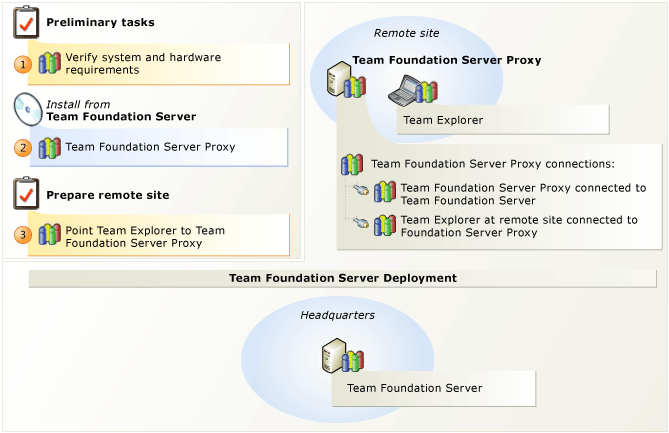
Uzak bir sitede sürüm denetimi dosyalarını önbelleğe alma
| Adım | Görev | Ayrıntılı yönergeler |
|---|---|---|

|
Desteklenen donanım ve yazılımları denetleyin. İşletim sisteminin Azure DevOps Proxy Sunucusu gereksinimlerini karşıladığını ve donanımın çalıştırabildiğini doğrulayın. | Azure DevOps Proxy Sunucusu için sistem gereksinimleri |

|
Azure DevOps Proxy Sunucusu'nu ayarlayın. Azure DevOps Proxy Sunucusu'nu yükleyin. Yükleme tamamlandıktan sonra, proxy sunucunuzu yapılandırmak için Azure DevOps Server Yapılandırma Merkezi'ni kullanın. |
Azure DevOps Server yüklemesini çalıştırma Azure DevOps Server Yapılandırma Merkezi'ni Kullanarak Azure DevOps Proxy Sunucusunu Yapılandırma |

|
Ekip Gezgini'ne Azure DevOps Proxy Sunucusu'na bağlanın. Ara sunucuyu Azure DevOps Server'a bağlanacak şekilde yapılandırdıktan sonra, Proxy sunucusu aracılığıyla sürüm denetimi dosyalarına erişmek için Takım Gezgini'ni yapılandırmanız gerekir. | Team Foundation sürüm denetimini Proxy sunucusunu kullanacak şekilde yapılandırma |
Azure DevOps Proxy Sunucusu'nu yapılandırma
Azure DevOps Proxy Sunucusu'nu Azure DevOps Server Yapılandırma Merkezi ile yapılandırmak için aşağıdaki yordamı kullanabilirsiniz.
Uyarı
Azure DevOps Server Yönetim Konsolu'nu başlatıp Ara Sunucu'yu ve ardından Yüklü Özellikleri Yapılandır'ı seçerek Başlat menüsünden Azure DevOps Server Yapılandırma Merkezi'ne erişebilirsiniz.
Önkoşullar
Bu yordamı izlemek için aşağıdaki izin düzeylerine sahip olmanız gerekir:
Azure DevOps Proxy Sunucusu'nu yapılandırdığınız sunucuda Yöneticiler güvenlik grubu üyeliği.
Azure DevOps Server'da Proje Koleksiyonu Yöneticileri grubu üyeliği.
Azure DevOps Services için koleksiyon yöneticisi olmanız veya Proxy ad alanında proxy izinlerini yönetmeniz gerekir. Ara sunucu izinlerini şu şekilde vekleyebilirsiniz:
tfssecurity /a+ Proxy Proxy Manage <user account> ALLOW /collection:{collection url}Uyarı
Önceki komutu kullanmak için TFS Güncelleştirme 2 veya daha yeni bir sürümde bir proxy sunucunuz olmalıdır.
Azure DevOps Proxy Sunucusu'nu yapılandırmak için bir sunucu işletim sisteminde Azure DevOps Server yüklü olmalıdır. Daha fazla bilgi için bkz. Azure DevOps Server için sistem gereksinimleri.
Azure DevOps Proxy Sunucusu'nu yapılandırma
Azure DevOps Server Yapılandırma Merkezi'ni kullanarak Azure DevOps Proxy Sunucusu'nu yapılandırmak için şu adımları izleyin:
Azure DevOps Proxy Sunucusunu Yapılandır'ı ve ardından Sihirbazı Başlat'ı seçin.
Azure DevOps Proxy Sunucusu Yapılandırma sihirbazı görüntülenir.
Hoş Geldiniz ekranını okuyun ve İleri'yi seçin. Bu sunucuda ayarlanmış bir TFS 2013 proxy sürümünüz varsa (bu özellik yalnızca TFS 2013 ara sunucusu ve iletme ile çalışır) ayarlarınızı geri yüklemeniz istenir. Bu proxy sunucusunu farklı kaynaklarla yapılandırmak istiyorsanız Hayır'ı seçin ve sonraki adıma geçin. Proxy'yi aynı Azure DevOps Server sunucularına bağlamak istiyorsanız Evet'i seçin. Azure DevOps Server kimlik doğrulaması yapmaya çalışır. Azure DevOps Server tüm uç noktaların kimliğini başarıyla doğrularsa 4. adıma geçin.
Bir veya daha fazla uç noktayla ilgili bir sorun varsa, başarısız olan her bağlantı için aşağıdaki sorun giderme seçenekleriniz vardır:
Bağlan: Uç noktaların kimliğini el ile doğrulamak için bu seçeneği kullanın. El ile kimlik doğrulaması, başarısız bağlantılarla başlamak için iyi bir yerdir.
Atla: Kimlik doğrulamasını atlamak için bu seçeneği kullanın. "Bu uç noktanın kimliğini doğrulamak için henüz parolanız yoksa ve daha sonra başka bir deneme yapabilmek için bağlantı bilgilerini kaydetmek istiyorsanız 'Atla' seçeneği faydalı olur."
Kaldır: Uç noktayı tamamen kaldırmak için bu seçeneği kullanın.
Tavsiye
Bu seçenekler hakkında daha fazla ayrıntı için Proxy Yükseltmeleri: Atlanan Proxy Uç Noktalarını Doğrulama blog gönderisine bakın.
Gözat'ı seçin ve ardından bu ara sunucunun bağlanmasını istediğiniz proje koleksiyonunu seçin. sonrakiseçin.
Uyarı
Proje koleksiyonunuz Azure DevOps Services üzerindeyse kimlik doğrulaması yapmanız istenir. Hizmeti ayarlamak için kullandığınız Microsoft hesabını girin.
Hizmet Hesabı'nın altında Ağ Hizmetini kullanmak için sistem hesabı kullan'ı veya Etki alanı veya yerel hesap kullanmak için kullanıcı hesabı kullan'ı seçin. Kullanıcı hesabı kullanıyorsanız parolayı girmeniz gerekir. Kullanıcı hesabını ve parola bileşimini test etmek için Test'i seçin.
Ağ Hizmeti, ara sunucu hizmet hesabı için varsayılan değerdir.
Gelişmiş Yapılandırma altında aşağıdaki isteğe bağlı yapılandırmalar görüntülenir:
Barındırılan hizmete bağlıysanız , Hesap Adı burada görünür.
Barındırılan hizmette Azure DevOps Server örneğini oluşturduğunuzda Hesap Adı sizin için otomatik olarak oluşturuldu. Bu hesap, barındırılan hizmette Proje Koleksiyonu Proxy Hizmet Hesapları grubuna eklenir. Farklı bir hesap kullanmak için hesap adını girin ve Test'i seçin.
Sizin için otomatik olarak oluşturulan varsayılan hizmet hesabına sıfırlamak için Varsayılan hizmet hesabına sıfırla'yı seçin. Bu artık Azure DevOps Server 2017 Güncelleştirme 2 ve daha yeni proxy sunucuları için geçerli değildir.
Kimlik doğrulama ayarlarını değiştirebilirsiniz. Kimlik Doğrulama Yöntemi'nin altında NTLM kimlik doğrulamasını kullanmak için NTLM'yi seçin veya daha güvenli bir seçenek olan Kerberos kimlik doğrulamasını ilk kez deneme amacıyla Anlaşma (Kerberos) seçeneğini belirleyin ve bu başarısız olursa NTLM'ye geri dönün.
NTLM varsayılan değerdir.
sonrakiseçin.
Bağlantı Noktası'nda varsayılan 8081 değerini kabul edin veya Azure DevOps Proxy Sunucusu'na gelen bağlantılar için farklı bir dinleyici bağlantı noktası numarası girin.
Varsayılan değer 8081'dir.
Önbellek Kök Dizini'nde varsayılan değeri kabul edin veya önbellek dosyalarının depolandığı farklı bir konumun yolunu girin.
Varsayılan değer Drive:\Program Files\TFS 12.0\Version Control Proxy\ _tfs_data
Sürücü , önbellek dosyalarını depolamak istediğiniz sürücünün harfidir. Eşlenmiş bir ağ sürücüsü belirtebilirsiniz.
sonrakiseçin.
Gözden Geçir sayfasında ayarları gözden geçirin ve İleri'yi seçin.
Sihirbaz yapılandırmanızı doğrular.
Yapılandırma ayarlarını uygulamak üzere sihirbaz için Yapılandır'ı seçin.
Sonraki başarı ekranında ayrıntılı sonuçları okumak için başarı ekranında İleri'yi seçin. Bu ekranda ayrıca yapılandırma sonuçlarını içeren bir günlük bağlantısı bulabilirsiniz.
Kapat'ı iki kez seçtiğinizde Azure DevOps Server Yönetim Konsolu görüntülenir.
Team Foundation sürüm denetimini yapılandırma
Team Foundation sürüm denetimini, dağıtılmış bir ekibin konumundaki sürüm denetimi dosyalarının kopyalarını önbelleğe alan bir proxy sunucusu kullanacak şekilde yapılandırabilirsiniz. Ara sunucu kullanarak uzak geliştiriciler için bant genişliği gereksinimlerini azaltabilirsiniz.
Bu yordamı izlemek için, Takım Gezgini'ni yapılandırdığınız bilgisayarda Kullanıcılar güvenlik grubunun bir üyesi olmanız gerekir.
Takım Gezgini'ni Azure DevOps Proxy Sunucusu kullanacak şekilde yapılandırmak için:
Visual Studio'yu başlatın.
Araçlar menüsünde Seçenekler’i belirleyin.
Seçenekler iletişim kutusunda KaynakDenetimi'ni genişletin ve Eklenti Seçimi'ni seçin.
Geçerli kaynak denetimi eklentisi için değerin Visual Studio Team Foundation Server olduğundan emin olun.
Kaynak Denetimi'nin altında Visual Studio Team Foundation Server'ı seçin.
Dosya indirmeleri için ara sunucuyu kullan onay kutusunu seçin.
Ara sunucu adı kutusuna Azure DevOps Proxy Sunucusu çalıştıran sunucunun adını girin.
Bağlantı Noktası kutusuna Azure DevOps Proxy Sunucusu için dinleyici bağlantı noktasını girin. Varsayılan olarak, Azure DevOps Proxy Sunucusu 8081 numaralı bağlantı noktasındaki istemci isteklerini dinler.
Sorular ve Yanıtlar
Soru: Vekil sunucu TFS'nin önceki sürümleriyle geriye dönük uyumlu mu?
Y: Evet. Proxy sunucusu TFS 2010 ve TFS 2012 ile tamamen uyumludur. Aslında, TFS Proxy 2010, TFS Proxy 2012 ve ara sunucu herhangi bir birleşimde birbirleriyle tam olarak uyumludur. Örneğin, TFS Proxy 2010'u ara sunucuyla veya tam tersiyle kullanabilirsiniz.
S: Azure DevOps Proxy Sunucusu'nun herhangi bir sürümünde 1 TB'tan büyük diskleri desteklemek için önbellek temizleme geliştirmeleri var mı?
Y: Evet. Ara sunucu, büyük diskleri desteklemek için önbellek temizleme geliştirmelerine sahiptir.
S: Ara sunucunun bozulma algılama mantığı var mı?
Y: Evet. Önbelleğe alınmış bir dosya depolandıktan sonra diskte bozulursa, ara sunucunun bozulmayı algılama mantığı vardır.
S: Ara sunucu dev.azure.com karşı önbelleğe almayı tam olarak destekliyor mu?
Y: Evet.
S: Azure DevOps Proxy Sunucusu'nun bir sürümünden diğerine yükselttiğim zaman ara sunucu önbelleğine ne olur?
Y: Azure DevOps Proxy Sunucusu'nun veya TFS Proxy sunucusunun önceki bir sürümünden yükseltme yaparsanız, önbellek yükseltme sırasında korunur. Azure DevOps Server'ın önbelleği yeniden oluşturması veya yeniden doldurması gerekmediğinden, performansı etkilemeden uzak konumlardan Azure DevOps Server'a hemen erişmeye devam edebilirsiniz.