Not
Bu sayfaya erişim yetkilendirme gerektiriyor. Oturum açmayı veya dizinleri değiştirmeyi deneyebilirsiniz.
Bu sayfaya erişim yetkilendirme gerektiriyor. Dizinleri değiştirmeyi deneyebilirsiniz.
Azure DevOps Server |Azure DevOps Server |Azure DevOps Server 2022 | Azure DevOps Server 2020
SQL Server 2017'yi yüklemek için bu makaledeki adımları izleyin. Önceki sürümleri yüklemek için benzer adımları kullanabilirsiniz. Azure DevOps Server için SQL Server 2016 ve üzeri gerekir. Bu örnekte, Azure DevOps Server'ın gerektirdiği tüm SQL Server özellikleri aynı sunucuya yüklenir. Azure DevOps Server, SQL Server topolojileri kullanımıyla esnek olduğundan aynı sunucuyu kullanmak bir gereksinim değildir.
Tavsiye
Azure DevOps Server için SQL Server'ın mevcut yüklemesini kullanabilirsiniz. Bunu yapmak için SQL Server yöneticisi tarafından verilen yönetici kimlik bilgilerine sahip olmanız gerekir. Azure DevOps Server'ı yüklemek ve yapılandırmak için SQL Server'da sysadmin sunucu rolünün üyesi olmanız gerekir. Daha fazla bilgi için bkz. Azure DevOps Server'a sunucu düzeyinde yönetici ekleme.
Bir sunucu mu yoksa iki sunucu mu?
Azure DevOps Server için bir sunucu kullanmayı planlıyorsanız bu bölümü atlayabilirsiniz.
Azure DevOps Server'a 500'den fazla kullanıcının erişmesi gerekiyorsa SQL Server'ı ikinci bir sunucuya yükleyin. Ek bir sunucu, yükü Azure DevOps Server ile yapılandırma veritabanı arasında böler. Azure DevOps Server'ın gerektirdiği SQL Server özellikleri ikinci sunucuya yüklenebilir veya ikisi arasında bölünebilir. Örneğin, diğer bileşenler ikinci bir sunucuya yüklenirken rapor sunucusunu Azure DevOps Server örneğine yükleyebilirsiniz. Bu tür bir yapılandırma, HTTP ile SQL sunucusu arasındaki trafiği ayırır.
Yapabileceğiniz birçok farklı topoloji seçeneği vardır. Azure DevOps Server ile Veritabanı Altyapısı, Raporlama Hizmetleri ve Analysis Services gibi SQL Server örnek özelliklerini birden çok sunucuya yükleyebilirsiniz. Aklınızda bulundurmak için bazı SQL Server topoloji uyarıları şunlardır:
- Azure DevOps Server için Veritabanı Altyapısı ve Tam metin arama özellikleri gerekir. Bu özelliklerin birlikte yüklenmesi gerekir, ancak her biri kendi sunucularına gidebilir.
- Azure DevOps Server raporlama isteğe bağlıdır. Gerekirse, her biri kendi sunucusuna gidebilir ancak hem Analysis Services'ı hem de Reporting Services'i yükleyin.
- Yukarıdaki SQL Server özelliklerinden hiçbiri Azure DevOps Server örneğinde yüklü değilse İstemci Araçları Bağlantısı'nı yükleyin.
SQL Server özelliklerini farklı sunuculara yüklemek için her sunucu için yüklemeyi çalıştırın. Aşağıdaki yönergeleri kullanın, ancak yalnızca gerekli özelliği yükleyin.
Tavsiye
Azure DevOps Server'ın çok sunuculu kurulumu için Active Directory etki alanı ve etki alanı hesapları veya Ağ Hizmeti hesabı gerekir. Hizmet hesapları için yerel hesapları kullanamazsınız.
SQL Server'ı yükleme
Yüklemeyi çalıştırmadan önce Windows Yöneticileri güvenlik grubunun üyesi olmanız gerekir.
Tavsiye
Windows Server 2016 ve Windows 10 öncesi Windows sürümleri için .NET Framework 3.5'in yüklü olduğundan emin olun. Windows Server için, Sunucu Yöneticisi'nden Özellik Ekleme sihirbazını kullanarak .NET Framework 3.5'i yükleyin. Daha fazla bilgi için bkz. Sunucu rolleri ve özellikleri ekleme (Windows 2012/Windows 2012 R2) ve Sunucu rolleri ve özellikleri ekleme (Windows Server 2008 R2).
SQL Server İndirme Merkezi'nden desteklenen bir SQL Server sürümünü indirin ve yükleyin.
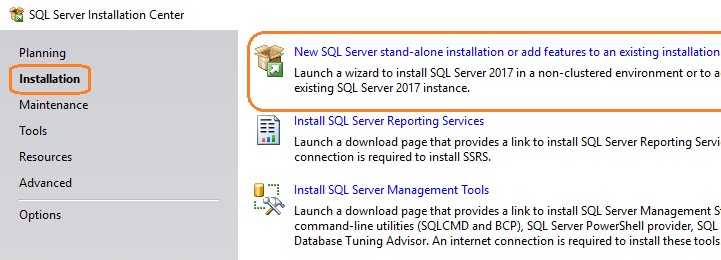
SQL Server Yükleme Merkezi sayfasında Yükleme'yi seçin. Ardından Yeni SQL Server tek başına yükleme'yi seçin veya var olan bir yüklemeye özellik ekleyin.
Ürün Anahtarı sayfasında ürün anahtarınızı girin veya ücretsiz bir sürüm belirtin. sonrakiseçin.
Lisans Koşulları sayfasında lisans sözleşmesini kabul edin. sonrakiseçin.
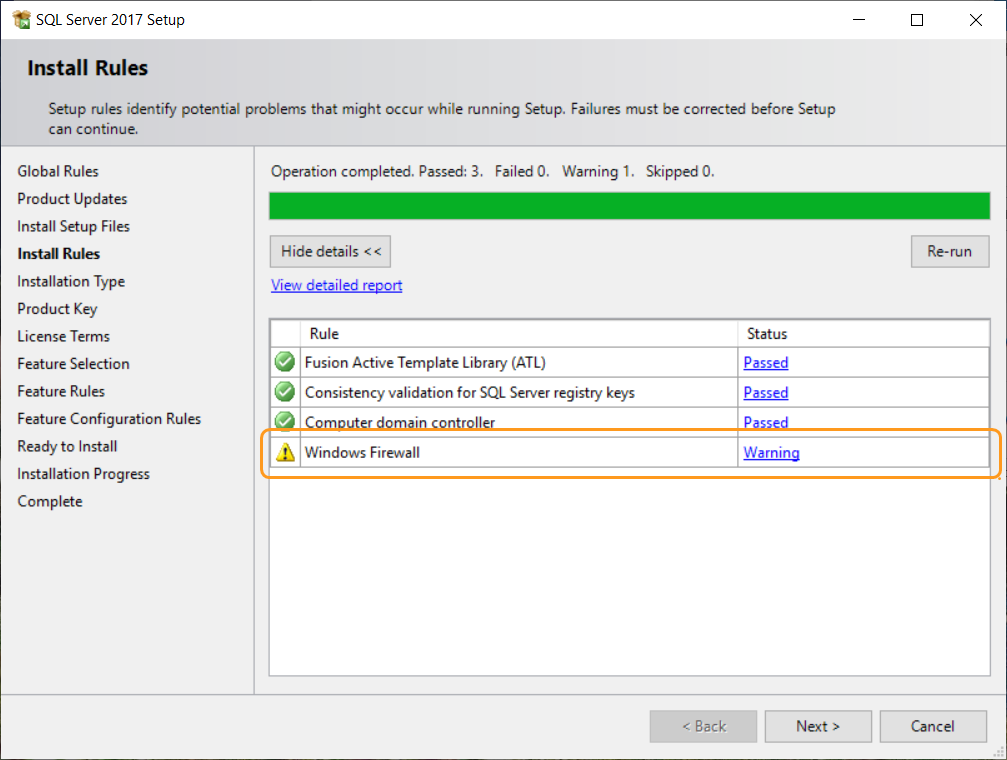
Kuralları Yükle sayfasında İleri'yi seçin.
Tavsiye
Bir Windows Güvenlik Duvarı uyarısı görünebilir. Bu sunucuya Azure DevOps Server'ı da yüklemeyi planlıyorsanız, bu uyarıyı güvenle yoksayabilirsiniz. Azure DevOps Server yüklemesi bu özel durumu otomatik olarak Windows Güvenlik Duvarı'na ekler. Azure DevOps Server'ı başka bir sunucuya yüklerseniz , bu sunucudaki Windows Güvenlik Duvarı'nda SQL Server için bir bağlantı noktası açın.
Daha fazla bilgi için bkz. Azure DevOps Server yüklemesi için gereken bağlantı noktaları.
Özellik Seçimi sayfasında, kullanmayı planladığınız topolojiye göre aşağıdaki bileşenlerden birinin veya daha fazlasının onay kutularını seçin:
Veritabanı Altyapısı Hizmetleri gereklidir.
Arama içinFull-Text ve AnlamSal Ayıklamalar gereklidir.
Analysis Services yalnızca raporlama içindir.
İstemci Araçları Bağlantısı yalnızca Azure DevOps Server çalıştıran sunucuda başka SQL Server bileşeni yüklü değilse kullanılır.
Uyarı
SQL Server'ın önceki sürümlerinde, Yönetim Araçları 'nı (SQL Server Management Studio) ve Reporting Services'i Özellikler Seçimi sayfasında seçerek yüklemişsinizdir. SQL Server 2017'de bunlar ayrı olarak yüklenir. Daha fazla bilgi için bkz. SQL Server Management Studio'yu yükleme ve SQL Server Reporting Services'i yükleme ve yapılandırma.
Örnek Yapılandırması sayfasında Varsayılan örnek'i seçin. Adlandırılmış örnek'i seçerseniz, örneğin adını girin.
Sunucu Yapılandırması sayfasında varsayılan değerleri kabul edin veya bir etki alanı hesabının adını girin. Her hizmet için Hesap Adı'ndaNT AUTHORITY\NETWORK SERVICE kullanın. Bir etki alanı hesabı belirtirseniz parolayı Parola alanına girin. NT AUTHORITY\NETWORK SERVICE kullanıyorsanız Parola'yı boş bırakın.
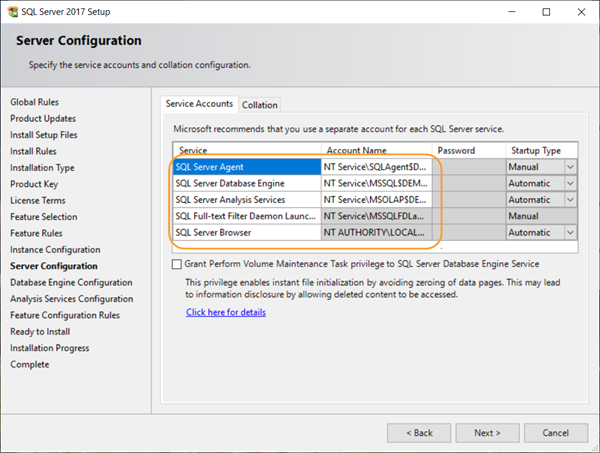
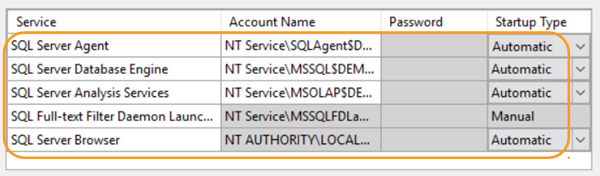
Başlangıç Türü sütununda, Düzenleyebileceğiniz tüm hizmetler için Otomatik'in göründüğünü doğrulayın. sonrakiseçin.
Uyarı
SQL Server'ın İngilizce olmayan bir sürümünü mü kullanıyorsunuz? ABD İngilizcesi için varsayılan harmanlama ayarları Azure DevOps Server gereksinimlerini karşılar. Bu sayfada Veritabanı Altyapısı için harmanlama ayarlarını da ayarlayabilirsiniz. Daha fazla bilgi için bkz. Azure DevOps Server için SQL Server harmanlama gereksinimleri.
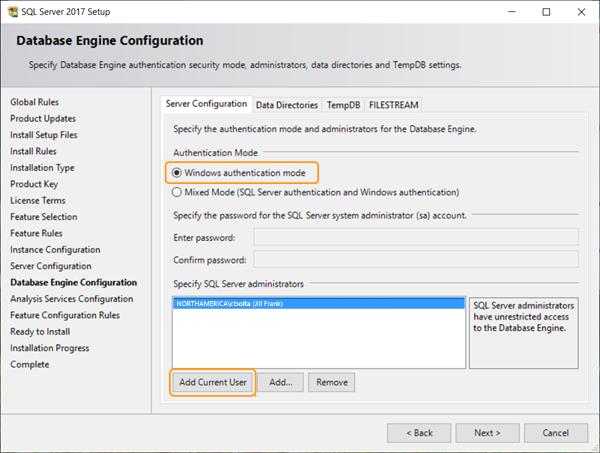
Daha önce Veritabanı Altyapısı Hizmetleri onay kutusunu seçtiyseniz, Veritabanı Altyapısı Yapılandırması sayfasında Windows kimlik doğrulama modu'nu seçin. Ardından Geçerli Kullanıcı Ekle'yi seçin. Aksi takdirde, sonraki adıma atlayın.
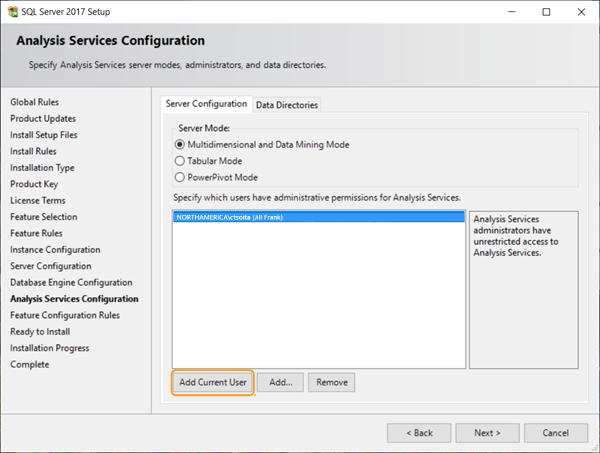
Analysis Services onay kutusunu daha önce seçtiyseniz, Analysis Services Yapılandırması sayfasında Geçerli Kullanıcı Ekle'yi seçin. Aksi takdirde, sonraki adıma atlayın.
Yüklemeye Hazır sayfasında yüklenecek bileşenlerin listesini gözden geçirin. Ardından Yükle’yi seçin.
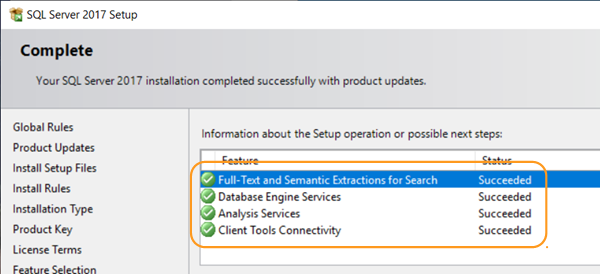
Yükleme tamamlandıktan sonra Kapat'ı seçin.
SQL Server Reporting Services'ı yükleme ve yapılandırma
Azure DevOps Server raporlamasını kullanmıyorsanız SQL Server Reporting Services veya SQL Server Analysis Services yüklemeniz gerekmez.
Reporting Services, Azure DevOps Server ile aynı sunucuda yüklüyse ve yapılandırılmamışsa, Azure DevOps Server yüklemesi sırasında yapılandırmasını tamamlarsınız.
Bir rapor sunucusunu el ile değiştirmek için, rapor veritabanının bulunduğu sunucuda Windows Yöneticileri'nin bir üyesi olmanız gerekir.
Rapor sunucusunu yükleme ve yapılandırma
Uyarı
Kullanıcı Hesabı Denetimi iletişim kutusu görüntülenirse devam etmek için Evet'i seçin.
SQL Server Yükleme Merkezi sayfasında Yükleme'yi seçin. Ardından SQL Server Reporting Services'ı Yükle'yi seçin.
Microsoft SQL Server 2017 Reporting Services sayfasında İndir'i seçin. Yüklemeyi çalıştırın.
Yükleme tamamlandıktan sonra Rapor sunucusunu yapılandır'ı seçin.
Reporting Services Yapılandırma Bağlantısı iletişim kutusu görüntülenir.
Sunucu Adı alanına rapor sunucusunun adını girin. Örnek adı kullanıyorsanız , Rapor Sunucusu Örneği'ne örneğin adını girin. Bağlan'ı seçin.
Rapor Hizmeti durumu Durduruldu olarak görünüyorsa ana sayfada Başlat'ı seçin.
Gezinti çubuğunda Web Hizmeti URL'si'ni seçin.
- Sanal Dizin, IP Adresi ve TCP Bağlantı Noktası kutularındaki varsayılan değerleri kabul etmek için Uygula'yı seçin.
Gezinti çubuğunda Veritabanı'nı seçin.
Rapor Sunucusu Veritabanı sayfasında Veritabanını Değiştir'i seçin.
Rapor Sunucusu Veritabanı Yapılandırma Sihirbazı görüntülenir.
Eylem'deYeni rapor sunucusu veritabanı oluştur'u ve ardından İleri'yi seçin.
Veritabanı Sunucusu'nda, rapor sunucusunun veritabanını Sunucu Adı'nda barındırmak için SQL Server'ın yerel veya uzak örneğinin adını girin ve İleri'yi seçin.
Veritabanı'nda, Veritabanı Adı, Dil ve Yerel Mod kutularındaki varsayılan değerleri kabul edin. sonrakiseçin.
Kimlik Bilgileri'ndeKimlik Doğrulama Türü, Kullanıcı adı ve Parola kutularındaki varsayılan değerleri kabul edin. sonrakiseçin.
Özet bölümünde bilgilerinizi doğrulayın ve İleri'yi seçin.
Devam Ediyor ve Son'useçin.
Gezinti çubuğunda Web Portalı URL'sini seçin.
- Sanal Dizin kutusunda varsayılan değeri kabul etmek için Uygula'yı seçin.
Rapor Sunucusu Yapılandırma Yöneticisi sihirbazını kapatmak için Çıkış'ı seçin.
SQL Server Management Studio'yu yükleme
Azure DevOps Server'ı yüklemek için SQL Server Management Studio gerekli değildir. SQL Server Management Studio'yu yalnızca SQL Server yüklemenizi doğrulamanız gerekiyorsa kullanın.
SQL Server Yükleme Merkezi sayfasında Yükleme'yi seçin. Ardından SQL Server Yönetim Araçlarını Yükle'yi seçin.
SQL Server Management Studio'yu İndir sayfasında, indirme ve yükleme yönergelerini izleyin.
SQL Server veritabanı oluşturma
Azure DevOps Server için boş bir veritabanı oluşturabilirsiniz. Boş bir veritabanı, Azure DevOps Server'ınızın gerektirdiği bir veya birden çok örnek veritabanını yönetmek için kullanışlıdır. Bu veritabanı SQL Server'ın tek veya yönetilen bir örneğinde barındırılabilir. Bu makalede, Azure DevOps Server ile kullanmak üzere boş bir SQL Server veritabanı oluşturma adımları gösterilmektedir.
Bu yordamın iki adımı vardır:
Veritabanını oluşturun ve yerleşik yönergelere göre adlandırın.
Azure DevOps Server'ı yüklediğinizde veritabanını tanımlayın.
Azure DevOps Server, yükleme sırasında boş veritabanı olarak kullanılabilecek bir veritabanı içerir:
- Tfs_DatabaseLabelYapılandırması
Bu veritabanı, gösterildiği gibi adlandırma yapısını kullanmalıdır. DatabaseLabel dizesini kaldırabilir veya bu veritabanını benzersiz olarak açıklayan özel bir dize kullanabilirsiniz.
Azure DevOps Server yüklemesi sırasında, var olan bir SQL Server örneğini kullandığınızda bu veritabanını kullanma seçeneğiniz vardır. Yükleme sırasında Gelişmiş Seçenekler'in altındaki Önceden var olan boş veritabanlarını kullan onay kutusunu seçin. Bir etiket eklediyseniz, bunu Sunucu Veritabanları Etiketi'ne girin. Sihirbaz daha sonra oluşturduğunuz boş veritabanını kullanarak yapılandırma veritabanını ayarlar.
Uyarı
Her proje koleksiyonu kendi veritabanını da gerektirir, ancak Azure DevOps Server'ı yükleme sırasında boş proje koleksiyonu veritabanlarını kullanacak şekilde yapılandıramazsınız. Koleksiyon veritabanları yükleme sırasında otomatik olarak oluşturulur.
SQL Server adlı örneklerle çalışma
Azure DevOps Server'ı SQL Server'ın varsayılan örneğini veya adlandırılmış bir SQL Server örneğini kullanarak yükleyebilirsiniz. İş altyapınıza ve dağıtım gereksinimlerinize bağlı olarak adlandırılmış bir örnek kullanmak isteyebilirsiniz. Azure DevOps Server dağıtımınızda adlandırılmış örneği kullanmak için, Azure DevOps Server'ı yüklemeden önce SQL Server'da adlandırılmış örneği oluşturun veya bu örneği kullanan bir proje koleksiyonu oluşturun. Azure DevOps Server yüklemesi sırasında adlandırılmış örnek oluşturamazsınız.
Azure DevOps Server dağıtımında SQL Server'ın adlandırılmış bir örneğini kullanmak için aşağıdaki adımlardan birini yapın:
- Adlandırılmış bir örnek kullanarak SQL Server'ı yükleyin.
- Azure DevOps Server verilerini adlandırılmış bir örneğe taşıyın veya geri yükleyin.
- Adlandırılmış bir örnekte proje koleksiyonu oluşturun.
SQL Server'ın doğrulanması
SQL Server yüklemenizin Azure DevOps Server ile çalıştığını doğrulamak için gerekli SQL Server özelliklerinin kullanılabilir olup olmadığını denetleyin. Ayrıca, SQL Server ile ilişkili temel Alınan Windows hizmetlerinin çalışıp çalışmadığını denetleyin. Bağlantı ayarlarınızın yapılandırıldığından ve ağ bağlantı noktalarının açık olduğundan emin olun.
SQL Server Reporting Services, Azure DevOps Server çalıştıran sunucuda olmadığında raporlamayı kullanmak için Azure DevOps Server'a İstemci Araçları Bağlantısı'nı yükleyin.
Veritabanı Altyapısı, Analysis Services ve Raporlama Hizmetleri SQL Server'ın farklı örneklerinde çalıştırılırsa, örnekleri doğrulamak için her sunucuda oturum açın.
Gerekli izinler
SQL Server Configuration Manager'ı çalıştırmak için SQL Server'ı barındıran sunucuda Kullanıcılar güvenlik grubunun bir üyesi olmanız gerekir. Hizmetleri değiştirmek için SQL Server Configuration Manager'ı kullanmak için, Yöneticiler güvenlik grubunun da üyesi olmanız gerekir.
SQL Server Reporting Services Configuration Manager'ı veya SQL Server Management Studio'yu çalıştırmak için Administrators güvenlik grubunun üyesi olmanız gerekir. Bu atama, SQL Server örneğiyle sunucunun işletim sistemindedir. SQL Server Management Studio için, SQL Server örneğinde doğrulama gerektiren Genel sunucu rolünün de üyesi olmanız gerekir.
Veritabanı Altyapısını ve Analysis Services'ı doğrulama
Veritabanı Altyapısı'nı çalıştıran SQL Server örneğinde, Arama için Full-Text ve Anlam Ayıklamaları özelliğinin yüklü olduğunu doğrulayın:
SQL Server Yükleme Merkezi'ni açın ve Yükleme'yi seçin.
Yeni SQL Server tek başına yükleme'yi seçin veya var olan bir yüklemeye özellik ekleyin. Veritabanı Altyapısı'nı çalıştıran SQL Server örneğinde Arama içinFull-Text ve Anlam Ayıklamaları kullanılamıyorsa , Arama içinFull-Text ve Anlam Ayıklamaları'nı yükleyin.
SQL Server Configuration Manager kullanarak Windows hizmetlerinin çalıştığını doğrulamak için:
Veritabanı Altyapısı, SQL Server Analysis Services veya her ikisinin de çalıştığı SQL Server örneğinde SQL Server Configuration Manager'ı başlatın.
SQL Server Hizmetleri'ni seçin ve Tüm hizmetlerin Durum sütununda Çalışıyor seçeneğinin göründüğünü doğrulayın. Tüm hizmetler için Başlangıç Modu'nuOtomatik olarak ayarlandığını doğrulayın.
- Bir hizmetin başlangıç modunu otomatik olarak başlatacak şekilde değiştirmek için hizmetin bağlam menüsünü açın. Özellikler'i ve ardından Hizmet sekmesini seçin. Başlangıç Modu'nun sağındaki açılan listeyi ve ardından Otomatik'i seçin.
- Durdurulan hizmet durumunu çalışıyor olarak değiştirmek için, durdurulan hizmetin bağlam menüsünü açın ve Başlat'ı seçin.
SQL Server Ağ Yapılandırması'nu seçin ve MyInstanceName için Protokoller'e çift tıklayın. Etkin'in TCP/IP için Durum sütununda göründüğünü doğrulayın.
Yükleme sırasında varsayılan örneği belirttiyseniz , MyInstanceNameMSSQLSERVER'dır.
Aşağıdaki yordamı tamamlamak için SQL Server Management Studio yüklü olmalıdır. SQL Server örneğinizi çalıştıran sunucuya yüklenmesi gerekmez.
SQL Server Management Studio kullanarak SQL Server örneğine bağlantıyı doğrulamak için:
SQL Server Management Studio'yu başlatın.
Sunucuya Bağlan iletişim kutusu açılır.
Sunucu türü listesinde, doğrulanması gereken yükleme türüne göre Veritabanı Altyapısı'nı veya Analysis Services'i seçin.
Sunucunun adını girin ve Bağlan'ı seçin.
SQL Server bir kümeye yüklendiğinde, bilgisayar adı yerine sunucu adını belirtin. SQL Server'ın adlandırılmış örneklerini kullanıyorsanız, sunucunun adını ve örneğin adını belirtin. Sunucuya bağlanamıyorsanız güvenlik duvarı ayarlarını doğrulayın ve yeniden bağlanmayı deneyin.
Nesne Gezgini'nde, sunucu adının yanında yeşil bir ok görüntülendiğini doğrulayın.
Raporlama Hizmetlerini Doğrulama
Windows hizmetinin SQL Server Configuration Manager kullanarak çalıştığını doğrulamak için:
SQL Server Reporting Services çalıştıran sunucuda SQL Server Configuration Manager'ı başlatın.
- SQL Server Hizmetleri'ni seçin ve Sql Server Reporting Services için Durum sütununda Çalışıyor seçeneğinin göründüğünü doğrulayın.
Rapor sunucusu URL'lerinin SQL Server Reporting Services Configuration Manager kullanılarak çalıştığını doğrulamak için:
SQL Server Reporting Services çalıştıran sunucuda Reporting Services Configuration Manager'ı başlatın.
Uyarı
Windows Server'da Reporting Services Configuration Manager bağlam menüsünü açın. Yönetici olarak çalıştır'ı seçin.
Reporting Services Yapılandırma Bağlantısı iletişim kutusu görüntülenir.
Sunucu Adı alanına rapor sunucusunun adını girin. Örnek adı kullanıyorsanız , Rapor Sunucusu Örneği'ne örneğin adını girin. Bağlan'ı seçin.
Rapor Yöneticisi URL'sini seçin ve rapor yöneticisi web sitesinin bağlantısını seçin.
Rapor sunucusunun rapor yöneticisi web sitesi tarayıcı penceresinde açılır.
Web Hizmeti URL'sini seçin ve rapor sunucusu web sitesinin bağlantısını seçin.
Rapor sunucusu web sitesi tarayıcı penceresinde açılır.