Not
Bu sayfaya erişim yetkilendirme gerektiriyor. Oturum açmayı veya dizinleri değiştirmeyi deneyebilirsiniz.
Bu sayfaya erişim yetkilendirme gerektiriyor. Dizinleri değiştirmeyi deneyebilirsiniz.
Geliştirici Topluluğu Sistem Gereksinimleri ve Uyumluluk |
Not
Bu, Team Foundation Server’ın en son sürümü değildir. En son sürümü indirmek için lütfen Team Foundation Server 2018 Güncelleştirme 3’e yönelik güncel sürüm notlarına bakın. Sayfa alt bilgisinde dünya simgesine tıklayıp istediğiniz dili seçerek bu sayfanın dilini değiştirebilirsiniz.
Team Foundation Server 2017 Güncelleştirme 1 ile ilgili bilgileri bu makalede bulabilirsiniz. İndirmek için düğmeye tıklayın.

Team Foundation Server 2017 hakkında daha fazla bilgi edinmek için Team Foundation Server Gereksinimleri ve Uyumluluğu sayfasına bakın.
Daha fazla bilgi için lütfen TFS Yükleme sayfasına bakın.
 Yayın Tarihi: 7 Mart 2017
Team Foundation Server 2017 Güncelleştirme 1’deki Yeniliklerin Özeti
- Daha Kişisel Deneyimler
- Sürüm Denetimi Geliştirmeleri
- İş Öğesi İzleme Geliştirmeleri
- Yapı Geliştirmeleri
- Paket Yönetimi için ödeme gerekir
- Paket Geliştirmeleri
- Platformlar Arası Özellik Geliştirmeleri
- Test Geliştirmeleri
- Release Management Geliştirmeleri
- Kod Arama Güncelleştirmesi
- Kod Öngörüleri Geliştirmeleri
- Yönetim Geliştirmeleri
- Takım Odasını Kullanımdan Kaldırma
- Markdown Artık Dosya Bağlantılarını Desteklemiyor
- İşlem Şablonu Düzenleyicisi Duyuruldu
Team Foundation Server 2017 Güncelleştirme 1’deki Yeniliklerin Ayrıntıları
Daha kişisel deneyimler
Kişiselleştirilmiş koleksiyon giriş sayfası
Bu sürümde en önemli yapıtlarınıza erişmeniz kolaylaştırılmıştır. Yeniden tasarlanan koleksiyon sayfası, önem verdiğiniz Projeler, Sık Kullanılanlar, Çalışmalar ve Çekme İsteklerini gösteren kişiselleştirilmiş bir deneyim sunar. Tek bir konuma gidip ihtiyacınız olan ve önem verdiğiniz her şeyi hızla bulabilirsiniz. Daha fazla bilgi için bkz. Hesap hub sayfaları.
Projenizin bir kimliği olur
Artık projenize genel bakış sağlayan bir yer vardır. Yeni proje sayfası proje açıklamasını görüntüleyip düzenlemeyi, üyeleri görüntülemeyi veya eklemeyi ve en son etkinlikleri gözden geçirmeyi kolaylaştırır. Yeni projeye başlamak ve TFS’nin tüm yerleşik DevOps işlevselliğinden yararlanmak artık daha da kolaydır.
Sürüm Denetimi Geliştirmeleri
Depo yöneticisi izin değişiklikleri
Git depolarında Yönetici iznini daha ayrıntılı birkaç izin şeklinde böldük. Bu, kimlerin hangi eylemleri gerçekleştirebileceği hakkında karar vermeniz için esneklik sağlar. Örneğin, hesabınızdaki herhangi birinin yeni depolar oluşturmasına izin verebilir, ancak depoları silmesine veya depoya yeni kullanıcılar eklemesine izin vermeyebilirsiniz. Yeni izinler şunlardır:
- İzinleri yönetme: Kullanıcıları ve izinleri ekleyin/kaldırın.
- Oluşturma: Yeni bir depo oluşturun.
- Silme: Depoyu silin.
- Yeniden adlandırma: Depoyu yeniden adlandırın.
- İlkeleri düzenleme: Dal ilkelerini yapılandırın.
- Başkalarının kilitlerini kaldırma: Başka kullanıcılar tarafından ayarlanan dal kilitlerini kaldırın.
Bu izinler, projedeki tüm depolara uygulanabileceği gibi, tek tek de uygulanabilir.
Şube politikası geliştirmeleri
İlkeler bölümünde (Şekil 2), artık gerekli ve isteğe bağlı ilkeler bölümler halinde gruplandırılmıştır. Bu, bir PR'yi tamamlamak için hangi politikaların gerekli olduğunu netleştirir. Ayrıca, gerekli olan tüm gözden geçirenler gerekli bölümünde özetlenir ve yalnızca tüm gerekli gözden geçirenlerin onaylaması durumunda başarılı olarak işaretlenir.
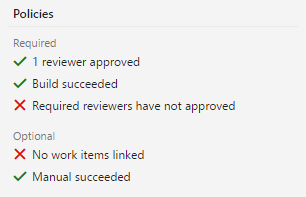
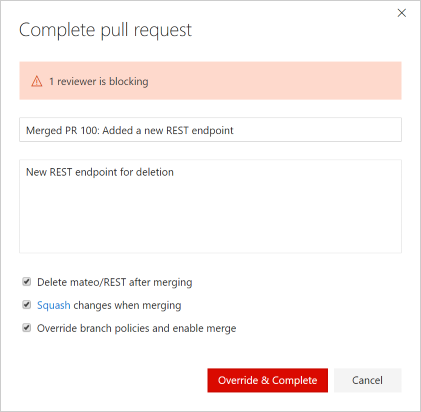
İlkeleri atlamanız gerekiyorsa (ve gerekli izinlere sahipseniz), Tamamlama iletişim kutusunda yeni bir deneyim gösterilir (Şekil 3). Karşılanmayan ilkelerin tümü bir uyarı iletisinde görüntülenir ve ilkeleri geçersiz kılmayı tercih etmek için yeni açık bir seçenek sunulur. Geçersiz kılma seçeneğini işaretlemek, çekme isteğini tamamlayan ve başarısız ilkeleri geçersiz kılan Geçersiz Kıl ve Tamamla eylemini etkinleştirir.
Gerekli gözden geçiren ilkesinde dosya dışlamalarını destekleme
Belirli dosya yolları için gerekli gözden geçirenleri belirtirken, artık dışlamak istediğiniz yolda “!” önekini kullanarak yolları dışlayabilirsiniz. Örneğin, bir belge klasörünü normalde gerekli olan onay sürecinin dışında tutmak için bunu kullanabilirsiniz (Şekil 4).

Depoyu içe aktar
Şimdi GitHub, BitBucket, GitLab veya diğer konumlardan Git deposunu içeri aktarabilirsiniz. Yeni depoya veya mevcut bir boş depoya aktarın. Daha fazla bilgi için bkz. Git deposunu içeri aktarma.
Depo oluşturma sırasında .gitignore ekleme
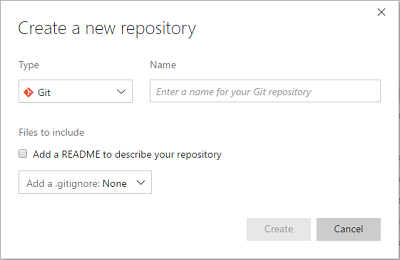
Şimdi yeni Git deposu oluştururken, .gitignore dosyası ekleyebilir ve bu dosyayı deponuzla ilişkilendirebilirsiniz. Bir .gitignore dosyası, Git’in bir işleme gerçekleştirirken yoksayması gereken dosyaları belirtir.
İletişim kutusu, sağlanan birçok .gitignore şablonundan birini seçmenize olanak tanır (Şekil 5).
Tek tek seçme ve geri döndürme
Web portalından değişiklikleri taşımayı veya geri çevirmeyi kolaylaştıran iki yeni özellik ekledik: Tek tek seçme ve Geri döndürme.
Çekme isteğinde yapılan değişiklikleri birden çok dala aktarmak için cherry-pick komutunu kullanın. Tipik bir kullanım örneği, bir hatanın anında düzeltilmesi ancak ana hatta da düzeltilmesi gerektiği durumdur. Hotfix dalına bir düzeltme içeren pull isteğinizi oluşturduktan sonra, aynı düzeltmeyi ana dala kolayca cherry-pick yapabilirsiniz. Daha fazla bilgi için bkz. Cherry-pick ile değişiklikleri kopyalama.
Tamamlanmış pull taleplerinde değişiklikleri geri döndürebilirsiniz. Hatalı değişikliği yapan çekme isteğini bulun, Geri Çevir’e tıklayın ve adımları izleyerek istenmeyen değişiklikleri geri alan bir çekme isteği oluşturun. Daha fazla bilgi için bkz. Git ile Değişiklikleri Geri Alma.
Yapılandırılabilir karşılaştırma dalı
Artık karşılaştırma dalı olarak varsayılan dal dışında bir öğe ayarlayabilirsiniz. Bu ayar, kullanıcı başına geçerli olur. Dallar sayfasında oluşturulan yeni dallar ve çekme isteklerinde, karşılaştırma dalı olarak ayarladığınız dal temel alınır. Daha fazla bilgi için bkz. Dallarınızı yönetme.
Dosya veya klasör bulma
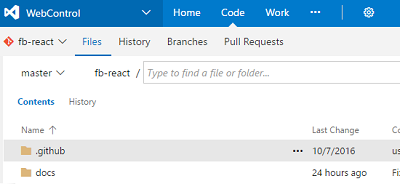
Team Services projenizde Kod hub’ını kullanarak depoda bir dosya veya klasörü hızla arayabilirsiniz. Sonuçta geçerli klasörünüzdeki öğeler listelenir ve bunları depo genelindeki dosya ve klasörler izler.
Herhangi bir Git deposu için, yol denetim kutusuna gidin (Şekil 6) ve bulmak istediğiniz dosya ve klasör için bir gezinti arama deneyimi başlatmak üzere yazmaya başlayın.
Repository'leri silme onayı
Depoların yanlışlıkla silinmesini önlemek için, artık eylemi onaylamak için silmek istediğiniz deponun adını yazmanız gerekiyor.
Repo favoriler
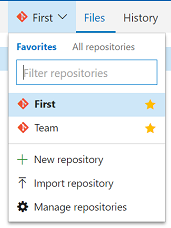
Artık üzerinde en sık çalıştığınız depoları favorilerinize ekleyebilirsiniz. Depo seçicide (Şekil 7)Tüm depolar ve Sık kullanılanlar sekmelerini göreceksiniz. Sık Kullanılanlar listenize depo eklemek için yıldıza tıklayın.
İşleme geçmişinde dosya veya klasör bulma
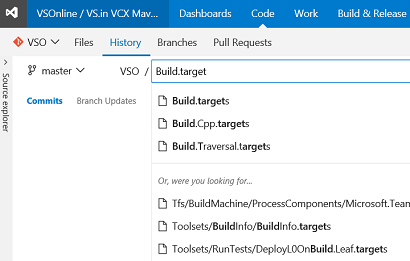
Dosyalar sekmesine benzer biçimde, artık depodaki bir dosya veya klasör için arama yapabilir ve söz konusu dosya veya klasörün işleme geçmişini görebilirsiniz. Herhangi bir Git deposu için, Geçmiş sekmesinde yol denetim kutusuna gidin (Şekil 8) ve bulmak istediğiniz dosya ve klasör için bir geçmiş arama deneyimi başlatmak üzere yazmaya başlayın.
Commıt sayfası iyileştirmeleri
İşleme ayrıntıları sayfası ve işleme geçmişi sayfası deneyiminizi güncel ve yüksek performanslı hale getiriyoruz. Artık kuş bakışı bir görünümde taahhütle ilgili önemli bilgileri bulabilir ve bunlarla ilgili harekete geçebilirsiniz.
Dallardaki işlemeler için arama yapma
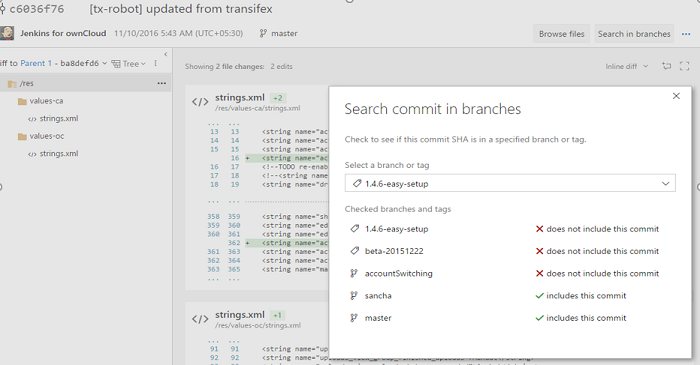
Artık işleme ayrıntıları sayfasındaki Dallarda ara düğmesine tıklayarak belirtilen bir dalda veya etikette işlemeyi arayabilirsiniz (Şekil 11).

Pencerede dalları ve etiketleri seçebilir ve bu dallar ile etiketler belirli bir işleme sahip olmasa bile bunları görüntüleyebilirsiniz (Şekil 12).
Tartışma denetimi araç çubuğu
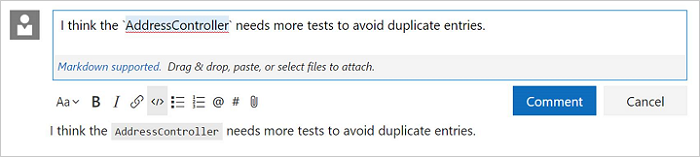
Markdown, çekme isteklerine açıklama eklerken güçlü bir araçtır ancak söz dizimini hatırlamak zor olabilir. Bunu kolaylaştırmak için, tartışma denetimine bir araç çubuğu ekledik (Şekil 13). Bu, yaygın biçimlendirme eklemek için uygun Markdown söz dizimini ekler. Başlıklar, kalın, italik, bağlantılar, kod ve listelerin tümü; yeni araç çubuğu denetimleri kullanılarak eklenebilir, ayrıca @ ve # bahsetme gibi özellikler de araç çubuğu kullanılarak girilebilir. Kalın (CTRL + B), italik (CTRL + I) ve bağlantı oluşturmak (CTRL + K) için klavye kısayolları kullanılabilir.
PR yorum geliştirmeleri
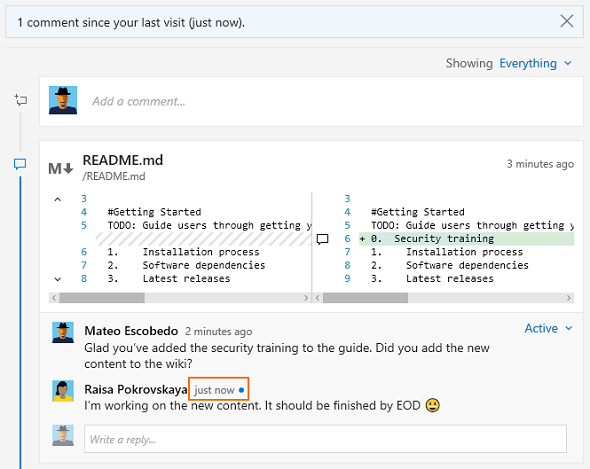
Çekme isteklerindeki yeni açıklamaları tanımlamanıza yardımcı olmak için; mevcut tartışma dizilerindeki yeni yanıtlara bazı ek düzenlemeler getirdik. Dosya görünümündeki açıklamalarda da, yeni açıklamalar bulunan ileti dizileri vurgulanır (Şekil 14).
Bir commit'teki çekme isteklerini görüntüle
Artık bir commit ile ilişkili tüm pull request'leri İşleme ayrıntıları sayfasında görüntüleyebilirsiniz. Örneğin:
- İlişkili çekme isteği açılır listesinde bu işlemeyle ilişkili iki çekme isteği vardır.
- Çekme isteği #2 bu işlemeyi main'a getirdi.
- Aynı değişiklik, 4. dal içine 1 numaralı çekme talebi aracılığıyla getirildi.
Çekme isteğini takip et
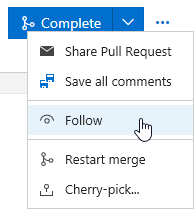
Artık e-posta uyarıları alarak değişiklikler hakkında bilgi sahibi olmak için bir çekme talebini takip edebilirsiniz. İzle seçeneği, bağlam menüsünde sağlanır (Şekil 16).
Çekme isteği birleştirmeyi yeniden başlatma
Hedef dalın güncelleştirildiği bir çekme isteği için birleştirmenin yeniden denenmesine yönelik başka bir seçenek eklendi. Hedef dala yapılan son değişikliklerin PR oluşturmanızda çakışma veya bozulmaya neden olmadığını doğrulamak istediğinizde, bu Birleştirmeyi yeniden başlat seçeneği yararlı olur.
Reddedilen pull isteklerinde tamamlanma engellendi
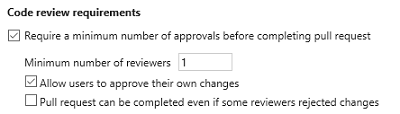
Kod inceleme ilkesinin ayarlandığı dallar, bir veya birden çok gözden geçiren tarafından reddedilirse çekme isteğinin tamamlanamayacağını gösterecek. Birçoğunuz bu davranışı bekliyordu, dolayısıyla biz de varsayılan davranışı değiştirdik. Başlangıçtaki davranışı isteyen takımlar için, dal ilkesi ayar sayfasında yeni bir seçenek vardır (Şekil 17).
Çekme isteği açıklamasında Markdown
Çekme isteği açıklamanızı Markdown ile biraz renklendirin. Çekme isteği açıklamalarında bildiğiniz ve beğendiğiniz Markdown desteği şimdi çekme isteği açıklamasında da sağlanıyor.
PR tartışmalarında ekler
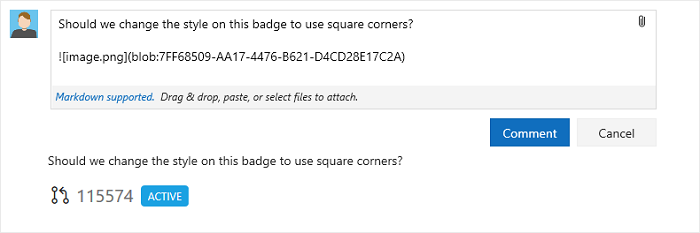
Şimdi çekme isteği açıklamalarınıza ekler iliştirebilirsiniz (Şekil 18). Ek dosyalar, sürükleyip bırakılarak veya göz atarak iliştirilebilir. Resimler için, ekler doğrudan panodan yapıştırılarak eklenir. Ekin iliştirilmesi, yorumu otomatik olarak güncelleştirerek yeni eke bir Markdown başvurusu içermesini sağlar.
Güncelleştirmeleri olan çekme isteklerini vurgula
Artık pull request güncellemelerini görmek her zamankinden daha kolay. PR listesi görünümünde, son gördüğünüzden beri değişiklikleri olan PR'ler, değişikliklerin toplandığını gösteren yeni bir güncellemeler sütunuyla görünür.
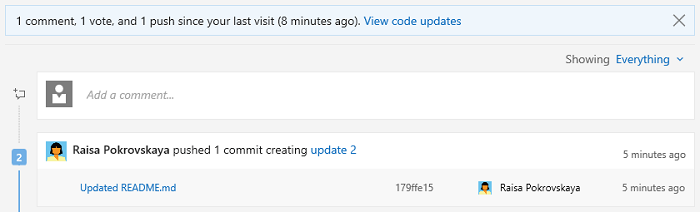
Değişiklik içeren bir çekme isteğini görüntülediğinizde, genel bakışta benzer bir özet mesajı göreceksiniz. Yeni gönderimler ve yorum dizileri mavi renkle vurgulanır (Şekil 20). Kod güncelleştirmelerini görüntüle bağlantısına tıklanması Dosyalar görünümüne ulaştırır; burada çekme isteğini son görüntülemenizden bu yana yapılan yeni değişikliklerin farkı gösterilir. Bu özellik, yazarın geri bildirimlere yanıt olarak yaptığı değişikliklerle ilgili çekme isteklerini izlemeyi kolaylaştırır.
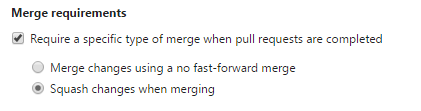
PR birleştirme stratejisi için dal ilkesi
Her dalın çekme isteklerini birleştirmeye yönelik bir strateji tanımlamanızı sağlayan yeni bir dal ilkesi (Şekil 21) ekledik. Daha önce, birleştirme veya sıkıştırma kararını, bir çekme isteği tamamlandığı zaman siz veriyordunuz. Bu ilke etkinleştirilirse, tercihlerinizi geçersiz kılacak ve ilke tarafından ayarlanan gereksinimi zorunlu tutacaktır.
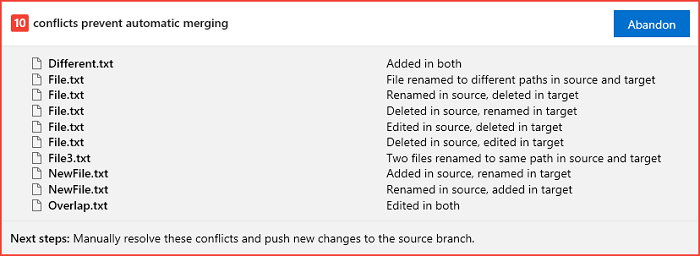
Birleştirme çakışma bilgilerini açıklama
Çekme isteğinde çakışması olan dosyalar bulunduğunda, artık söz konusu çakışmaların ayrıntıları genel bakışta görünür durumda olur (Şekil 22). Çakışan her dosya, kaynak ve hedef dallar arasındaki çakışma türünün kısa bir özetiyle birlikte listelenir.
Markdown önizleme düğmesi
İşleme, gönderme veya çekme isteğinde bir markdown dosyasının farkını görüntülerken, sonuçta elde edilen işlenmiş görünümü görmek için artık kolayca geçiş yapabilirsiniz.
İş Öğesi İzleme Geliştirmeleri
Kapsamı belirlenmiş kimlik alanları için gelişmiş arama deneyimi
Bu sürümle birlikte kapsamı belirlenmiş (yalnızca belirli bir kullanıcı grubuna atanmaya izin verecek şekilde yapılandırılmış) kimlik alanları için kimlik seçici davranışını güncelleştirdik. Güncelleştirilen deneyimde seçicinin MRU listesi ve arama sonuçları, koleksiyon için geçerli olan tüm kullanıcılara yönelik sonuçları göstermek yerine, yalnızca yapılandırılmış grubun üyelerini döndürür.
Yapı Geliştirmeleri
Derleme tanımlarını geri döndürmek
Yapı tanımını önceki bir sürüme geri alabilirsiniz. Bunu yapmak için, Geçmiş sekmesine gidip derleme tanımını düzenlersiniz.
Oluşturma sırasında kaynakların eşitleme ve indirilmesini devre dışı bırakma
İsteğe bağlı olarak Git için otomatik kaynak eşitleme ve checkout işlemini devre dışı bırakabilirsiniz. Bu, aracın varsayılan davranışına bel bağlamak yerine bir görev veya betikteki kaynak işlemlerini yönetmenize olanak tanır. Kaynakla ilgili Source.Version, Source.Branch ve Build.SourcesDirectory gibi tüm standart değişkenler ayarlanır.
Git basit kopyası ve git-tfs
Derleme aracısı artık Git basit kopyasını ve git-lfs’i destekliyor. Daha fazla ayrıntı için bkz. Derleme tanımı deposu sayfası.
Derleme ve Sürüm tanımları için görev sürümleme
Derlemenizde veya sürümünüzde çalıştırdığınız bir görevin ana sürümü üzerinde size tam denetim verdik. Bu değişiklik, aracı ve görev sürümünde yapılan otomatik güncelleştirmelerden kaynaklanan beklenmedik hataları azaltır. Artık tanımınızın Derleme sekmesinde veya sürüm tanımınızın Ortamlar sekmesinde görevin ana sürümünü belirtebilirsiniz.
Bir ikincil sürüm kullanıma sunulduğunda (örneğin, 1.2’den 1.3’e geçildiğinde), bu değişikliği derlemenize otomatik olarak alırsınız. Ama yeni bir ana sürüm kullanıma sunulduğunda (örneğin, 2.0), siz tanımı düzenleyene ve el ile yeni ana sürüme geçirene kadar derlemeniz sürüm 1.3’te kilitlenmiş olarak kalır. Derleme tanımına eklenen bir bayrak, yeni ana sürümlerle ilgili olarak sizi uyarır.
Paket Yönetimi için ödeme gerekir
Paket Yönetimini kullanmaya devam etmek için, Visual Studio Enterprise aboneliğine veya Market’ten satın alınan bir Paket Yönetimi lisansına sahip olmanız gerekir. Paket Yönetimi lisanslaması hakkında daha fazla bilgi alabilirsiniz.
Paket Geliştirmeleri
Paket Yönetimi’nde sürüm görünümleri
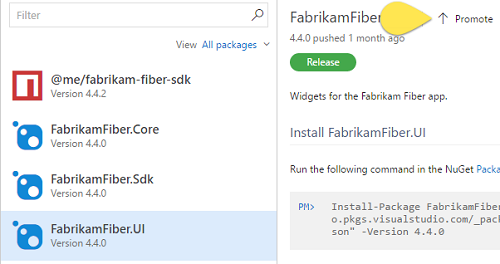
Paket Yönetimi’ne sürüm görünümleri adlı yeni bir özellik ekledik (Şekil 23). Sürüm görünümleri, bu sürüm görünümüne yükselttiğiniz akışınızda yer alan paket sürümleri alt kümesini gösterir. Bir sürüm görünümü oluşturur ve bunu paketinizin kullanıcılarıyla paylaşırsanız, hangi sürümlere bağımlılıkları olduğunu denetleyebilirsiniz. Sık sık güncelleştirilmiş paket sürümleri yayımladığınız ama yayımlanan her sürümü duyurmak veya desteklemek istemediğiniz sürekli tümleştirme senaryolarında, bu özellikle yararlı olur.
Başlamak için Web Erişimi’nde hızlı başlangıcı arayın veya CI/CD paketi için yayın görünümleri hakkında bilgi alın.
Paket Yönetimi’nde npm
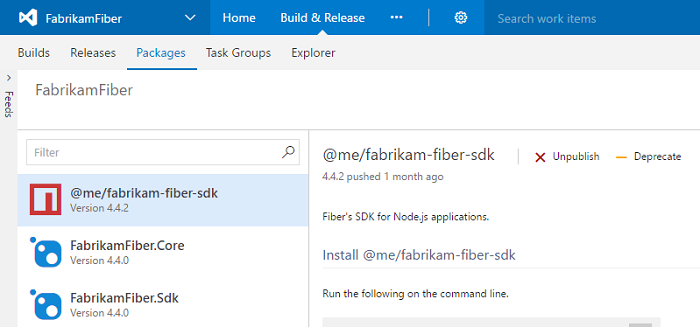
Paket Yönetimi akışları artık Node.js ve JavaScript geliştirme için npm paketlerini destekliyor. Buna ek olarak, npm akışları npmjs.com'u "önbellekleme ile birlikte bir yukarı akış kaynağı" olarak destekler. Bu seçeneği etkinleştirdiğinizde, akışınız npmjs.com'dan paketleri saydam bir şekilde proxy olarak alır ve önbelleğe alır (bkz. npmjs.com'dan paketleri kullanma). Başka bir deyişle, npmjs.com'dan belirli bir package@version yalnızca bir kez almanız gerekecek; bu pakete yönelik gelecekteki istekler doğrudan TFS sunucunuzdan karşılanacaktır. Paket npmjs.com’dan kaldırılırsa, paketin önbelleğe alınmış sürümünü TFS’den alabilirsiniz.
Başlamak için, Akışa bağlan iletişim kutusunda yeni npm seçeneğini bulun (Şekil 24).
Platformlar Arası Özellik Geliştirmeleri
Xcode Derleme Görevi xcpretty Biçimlendirmesi
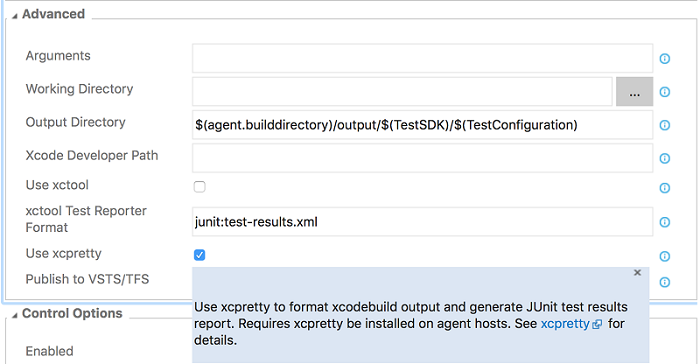
Artık xcode derleme çıkışınızı xcpretty ile biçimlendirebilirsiniz (Şekil 25). Ayrıca, xcodebuild ile JUnit test sonuçlarını Team Services’da yayımlayabilirsiniz. Daha önce, test sonuçlarını yayımlamak için derleme aracı olarak xctool’un kullanılması gerekiyordu. Şimdi xcpretty’yi etkinleştirmek için, Xcode görevinin Gelişmiş bölümünde Xcpretty kullan’ı işaretleyin ve Xctool kullan’ın işaretini kaldırın.
Jenkins test ve kod kapsamı sonuçlarını yayımlama
Jenkins Kuyruğa Alma İşi derleme ve sürüm görevi artık Jenkins işinden veya işlem hattından test ve kod kapsamı sonuçlarını alabiliyor. Bunun için Jenkins sunucunuzda Jenkins 5.2.0 veya üstü için TFS Eklentisi’nin yüklenmesi ve derleme sonrası TFS/Team Services için Sonuçları Toplama eyleminin yapılandırılması gerekiyor. Sonuçlar Jenkins’ten alındıktan sonra, Test Sonuçlarını Yayımla veya Kod Kapsamını Yayımla derleme görevleriyle yayımlanır.
Xcode Derleme Görevi'nde Xcode 8 ile imzalama ve paketleri dışa aktarma
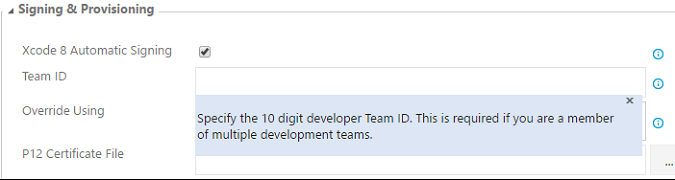
Xcode görevi artık projelerinizi Xcode 8 otomatik imzalaması kullanarak oluşturmanızı destekliyor (Şekil 26). Sertifikaları ve sağlama profillerini derleme sunucusuna el ile yükleyebilir veya Dosya İçeriği seçeneklerini belirterek görevin bunları yüklemesini sağlayabilirsiniz.
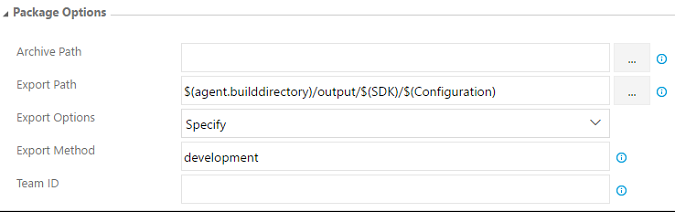
Xcode 8 için, arşivden (.xcarchive) bir uygulama paketi (IPA) dışarı aktarılırken dışarı aktarma seçenekleri plist dosyasının (Şekil 27) belirtilmesi gerekir. Xcode 8 veya Xcode 7 kullanıyorsanız, Xcode görevi artık dışarı aktarma yöntemini otomatik olarak belirler. Xcode görevinden dışarı aktarma yöntemini belirleyebilir veya özel bir plist dosyası belirtebilirsiniz. Xcode 7’den eski bir Xcode sürümü kullanıyorsanız, görev uygulama paketi oluşturmak için eski aracı (xcrun) kullanmaya döner.
Test Geliştirmeleri
Visual Studio 2017 kullanılarak oluşturulan testleri çalıştırma
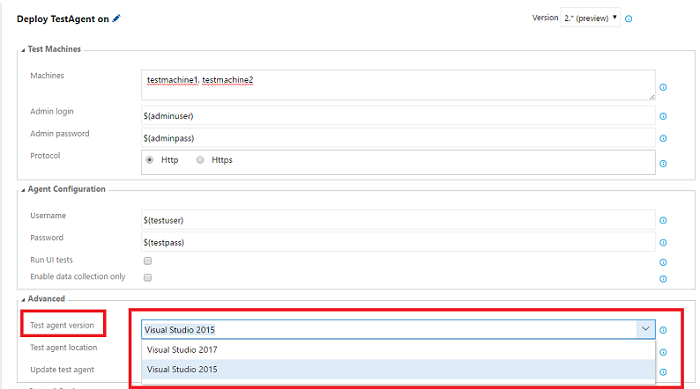
Artık CI/CD ardışık düzenindeki Test Aracısı Dağıt ve İşlevsel Testleri Çalıştır görevlerini kullanarak (Şekil 28), Visual Studio 2017 için Test Aracıları yükleyebilir ve Visual Studio 2017 kullanılarak oluşturulan testleri çalıştırabilirsiniz.
İş öğesinden gelen hataları doğrula
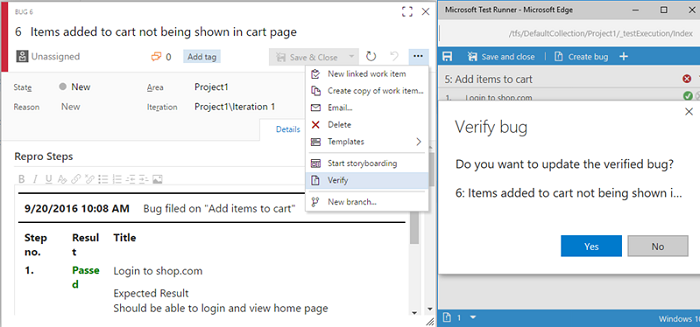
Artık bir hatayı, tanımlayan testleri tekrar çalıştırarak doğrulayabilirsiniz (Şekil 29). Hata iş öğesi formu bağlam menüsünden Doğrula seçeneğini çağırarak web çalıştırıcısında ilgili test çalışmasını başlatabilirsiniz. Web çalıştırıcısını kullanarak doğrulama işlemini yapabilir ve hata iş öğesini doğrudan web çalıştırıcısı içinden güncelleştirebilirsiniz.
Test Adımı işlemleri için REST istemci yardımcıları
Artık, REST istemcisine eklediğimiz yardımcı sınıflarını kullanarak Test Çalışması iş öğelerinde test adımlarını ve test adımı eklerini oluşturabilir, değiştirebilir ve silebilirsiniz (bkz. RestApi-Sample).
Var olan hataları Web Çalıştırıcısında güncelleştirme
Artık web çalıştırıcısında yeni hata oluşturmaya ek olarak var olan hataları güncelleştirebilirsiniz. Geçerli oturumda toplanan tüm tanılama verileri, yineleme adımları ve izlenebilirlik bağlantıları var olan hataya otomatik olarak eklenir.
Web Çalıştırıcısında test çalışması açıklaması
Test çalışması açıklama alanı çoğunlukla test çalışmasını yürütme işlemini başlatmadan önce karşılanması gereken önkoşulları belirtmek için kullanılır. Bu güncelleştirmeyle artık Açıklamayı göster seçeneğini kullanarak Test çalışması açıklama bilgilerini Web çalıştırıcısında görüntüleyebilirsiniz.
Test merkezi katkı noktası
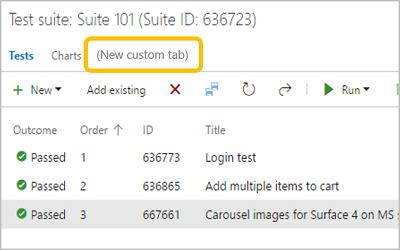
Geliştiricilerin Testler ve Grafikler sekmesinin yanında bir özet sekme olarak gösterilen uzantılar yazmasına olanak tanımak amacıyla Test planı hub’ına yeni bir katkı noktası (“ms.vss-test-web.test-plan-pivot-tabs”) (Şekil 32) ekledik.
Test yapılarını silme
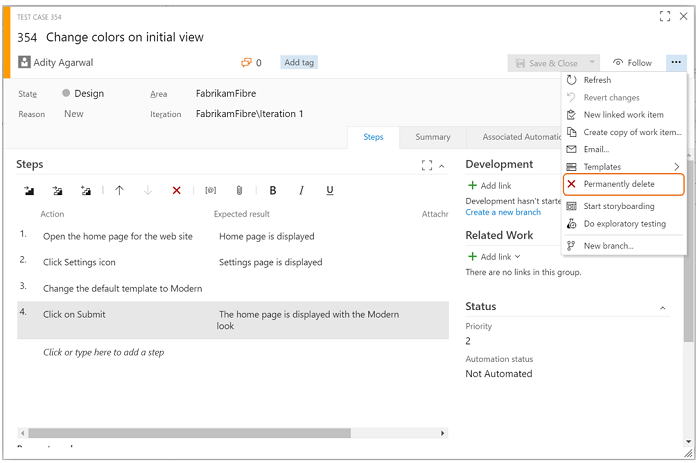
Bu sürümden önce, silme seçeneğiniz iş öğeleriyle sınırlıydı. Bu güncelleştirmeyle, artık iş öğesi formu bağlam menüsündeki Kalıcı olarak sil(Şekil 33) seçeneğini kullanarak test yapıtlarını (test planları, test paketleri, test çalışmaları, paylaşılan parametreler ve paylaşılan adımlar) hem Test hub’ından hem de İş hub’ından kalıcı olarak silebilirsiniz.
Test Planları için Sık Kullanılanlar
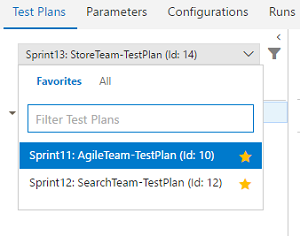
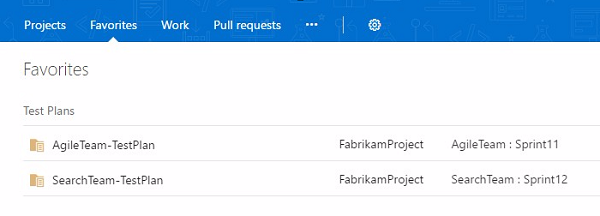
Artık üzerinde en sık çalıştığınız Test Planlarını sık kullanılan olarak ayarlayabilirsiniz. Test Planları seçicisinde, Tüm Test Planlarınız ve Sık Kullanılanlar(Şekil 34) için sekmeler göreceksiniz. Sık kullanılanlar listenize Test Planı eklemek için yıldız simgesine tıklayın. Sık kullanılan Test Planlarına, Test Planları seçicisinden ve yeni hesap giriş sayfasındaki Sık Kullanılanlar sekmesinden erişilebilir. Ayrıca, başlık alanında arama yaparak Test Planlarını filtreleyebilirsiniz (Şekil 35).
Yönetilen otomatik testler için Test Etkisi Analizi
Yönetilen otomatik testlerde Test Etkisi Analizi artık VSTest görevinin Sürüm 2.* (önizleme) sürümündeki bir onay kutusu aracılığıyla kullanılabilir (Şekil 36).
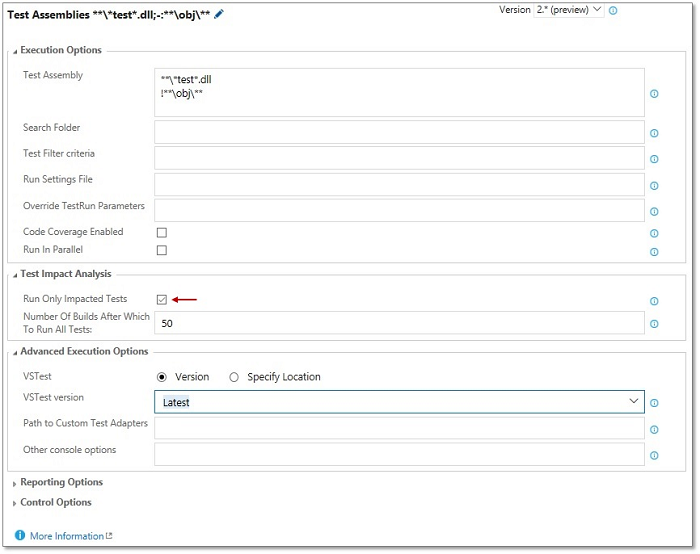
Etkinleştirilirse, yalnızca belirli bir kod değişikliğini doğrulamak için çalıştırılması gereken uygun yönetilen otomatik test kümesi çalıştırılır. Test Etkisi Analizi için, Visual Studio’nun en son sürümü gerekir ve şu anda CI’de yönetilen otomatik testler için desteklenir.
Test ve Geri Bildirim uzantısı için Firefox desteği
Firefox için Test ve Geri Bildirim uzantısının Genel Kullanılabilirliğini duyurmaktan mutluluk duyuyoruz. Firefox eklentisini market sitemizden indirebilirsiniz.
Not: Edge tarayıcısı desteği için çalışmalar da sürüyor; diğer güncelleştirmeleri izlemeye devam edin.
Release Management Geliştirmeleri
Sürümde değişken grupları desteği
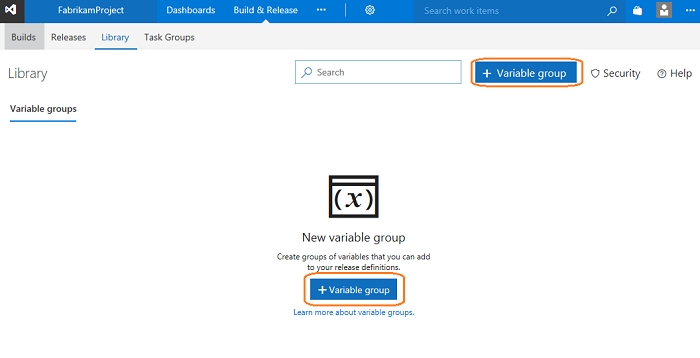
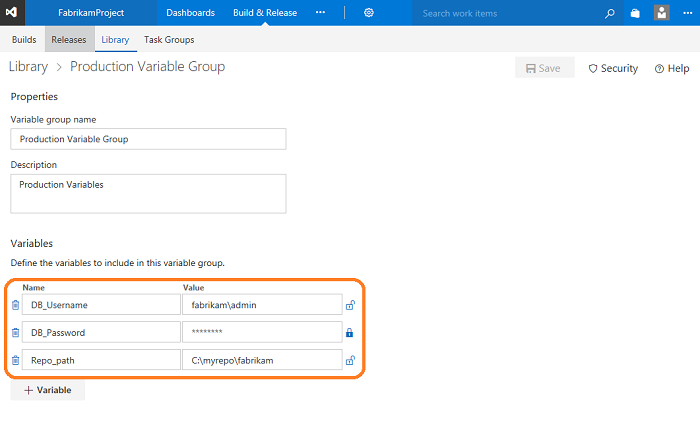
Değişken grupları, değişkenlerinizi ve bu değişkenlerin değerlerini gruplandırarak birden çok yayın tanımında kullanılabilir hale getirmenizi sağlar. Ayrıca, değişken gruplarında güvenliği yönetebilir ve yayın tanımlarınızdaki değişken gruplarında bulunan değişkenleri kimlerin görüntüleyebileceğini, düzenleyebileceğini ve kullanabileceğini seçebilirsiniz.
Derleme ve Yayınlama hub’ındaki Kitaplık sekmesini açın ve araç çubuğunda +Değişken grubu’nu seçin (Şekil 37). Şu anda, değişken grupları yalnızca yayın tanımlarında kullanılır. Değişken grupları hakkında daha fazla bilgi için bkz. Microsoft Release Management’ta yayın tanımları.
Aşağıda gösterildiği gibi, değişken grubunu oluşturun (Şekil 37), sonra da düzenleyin (Şekil 38):
Sürümlerde birden çok zamanlama
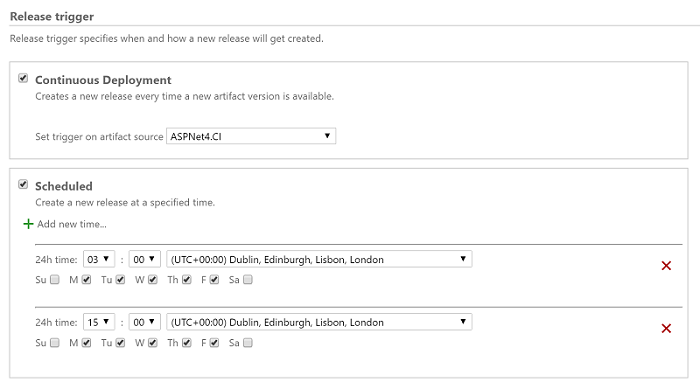
Yayınlarınızı günde birden çok kez oluşturulacak şekilde zamanlamak mı istiyorsunuz? Artık, sürüm tanımında birden çok zamanlanmış tetikleyici yapılandırabilirsiniz (Şekil 39).
Derleme ve Sürüm’de entegre hizmet bağlantıları
Bu özellik sayesinde Hizmetler sekmesine gitmeden doğrudan derleme/yayın tanımında hizmet bağlantıları oluşturabilirsiniz. Bu, Docker, Jenkins, VMWare ve SCVMM gibi bildirim temelli olarak tanımlanan tüm uzantılar için otomatik olarak etkinleştirilir.
Başka bir ekip projesinden derleme çıktıları bağla
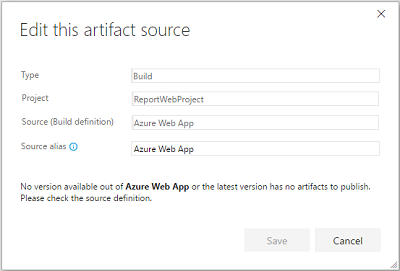
Şimdiye kadar, sürüm tanımları yalnızca geçerli projeden eser kaynaklarını bağlayabiliyordu. Artık, başka bir projeden de derleme çıktıları bağlayabilirsiniz (Şekil 40). Bir nesneyi bağlarken, proje açılır listesi hesaptaki tüm projeleri listeler.
Azure kaynak grubu geliştirmeleri
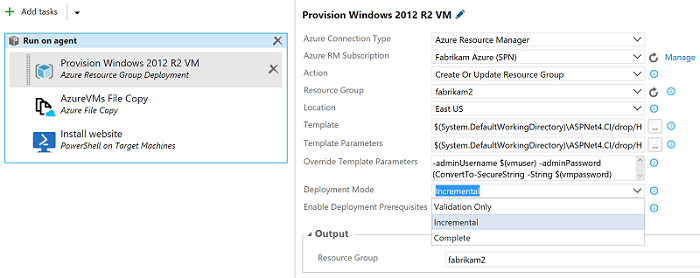
Bu sürümden önce, Azure kaynak grubu görevi ya ARM şablonu söz dizimini doğrulayamıyordu ya da kaynakları gerçekten dağıtmadan kabul ediliyordu. Bu iyileştirme, gerçek Azure kaynakları oluşturmadan önce şablon yazımıyla ilgili sorunları bulabileceğiniz Yalnızca Doğrulama adlı yeni bir dağıtım modu sağlar.
Azure kaynak grubunda yapılan bir diğer iyileştirme de, artımlı veya tam dağıtımlara olanak tanınmasıdır (Şekil 41). Daha önce, görev ARM şablonlarını Artımlı modu kullanarak dağıtıyordu. Bununla birlikte, kaynak grubunda var olan ve şablonda belirtilmeyen kaynaklarda değişiklik yapmıyordu. Tam modda, şablonunuzda bulunmayan kaynaklar silinir. Varsayılan ayar, artımlı modun kullanılmasıdır.
Azure CLI görevi
Yeni Azure CLI görevi (Şekil 42) Windows, Linux ve Mac gibi çoklu platform aracılarında Azure CLI komutlarını çalıştırmayı destekliyor. Görev hem Klasik hem de ARM abonelikleri için destek sağlıyor. İki betik sağlama modu destekliyor: biri bağlantılı kaynak olarak ve diğeri satır içi betik olarak.

Kod Arama Güncelleştirmesi
TFS 2017 Güncelleştirme 1’de, Kod Arama hizmeti Elasticsearch sürüm 2.4.1’i içeriyor. Kod Arama hizmeti TFS 2017’yi çalıştıran bir sunucuda yapılandırıldıysa, TFS yükseltmesi kapsamında Kod Arama hizmeti de güncelleştirilecektir. Kod Arama hizmeti uzak bir sunucuda yapılandırıldıysa, yükleyiciyle sağlanan Arama Hizmeti Paketi içeriğini uzak makineye kopyalayın ve arama hizmetini el ile yükseltmek için benioku dosyasındaki yönergeleri izleyin.
Kod Öngörüleri Geliştirmeleri
SonarQube MSBuild görevleri
Artık SonarSource tarafından sağlanan bir uzantıyla SonarQube MSBuild görevleri kullanılabiliyor. Diğer ayrıntılar için, lütfen SonarSource kendi SonarQube Team Services / TFS tümleştirmesini duyurdu makalesini okuyun.
Yönetim Geliştirmeleri
Yeni bildirim ayarları deneyimi
Bildirimler, sizin ve takımlarınızın Team Services projelerinizdeki etkinliklerle ilgili bilgi sahibi olmanıza yardımcı olur. Bu güncelleştirmeyle, sizin ve takımlarınızın hangi bildirimleri alacağınızı daha kolay yönetebilirsiniz.
Artık bildirim ayarınızı yönetmek için profil menüsünde kendi hesap düzeyinde deneyiminiz var.
Bu görünüm, oluşturduğunuz kişisel abonelikleri yönetmenizi sağlar. Ayrıca, hesapta takım yöneticileri tarafından tüm projeler için oluşturulan abonelikleri de gösterir.
Kişisel bildirim ayarlarını yönetme hakkında daha fazla bilgi edinin.
addProjectReports artık TfsConfig içindedir
Artık addProjectReports komutunu kullanarak takım projelerinize rapor ekleyebilirsiniz. Daha önce bir Power Tool komutu olan bu özellik artık TfsConfig.exe komutunun bir parçasıdır. Daha fazla bilgi edinmek için bkz. Takım projesine rapor yükleme.
Takım Odasını Kullanımdan Kaldırma
TFS ve Team Services ile tümleştirilen Slack ve Microsoft Teams gibi daha birçok iyi çözüm olduğundan, Takım Odası özelliğimizi hem TFS’de hem de Team Services’da kullanımdan kaldırmaya karar verdik. Team Services’da çalışıyorsanız, planımızı duyurmak için gösterilen yeni bir sarı bant göreceksiniz. Bu yıl içinde, Takım Odası özelliğini tamamen kapatmayı planlıyoruz.
Kullanabileceğiniz çeşitli alternatifler sağlanıyor. Takım odası hem bildirim hub’ında hem de sohbette kullanılıyor. TFS ve Team Services, Microsoft Teams ve Slack dahil olmak üzere diğer birçok işbirliği ürünüyle zaten tümleştirilir. Ayrıca, Zapier kullanarak kendi tümleştirmelerinizi oluşturabilir veya gösterilen bildirimler üzerinde çok ayrıntılı bir denetim sahibi olabilirsiniz.
Team Services’ta Takım Odalarının kullanımdan kaldırılması hakkında daha fazla bilgi alın.
Markdown Artık Dosya Bağlantılarını Desteklemiyor
Güncelleştirme 1 ile, karşılama sayfaları, takım panolarındaki markdown pencere öğesi ve Kanban panolarındaki Tamamlanma Tanımı artık Markdown içindeki dosya bağlantılarını desteklemeyecektir. Geçici bir çözüm olarak, Markdown’a kendi dosya bağlantınızı metin olarak ekleyebilirsiniz. Daha fazla bilgi için bkz. Markdown yönergeleri.
İşlem Şablonu Düzenleyicisi Duyuruldu
Visual Studio 2017 için İşlem Şablonu Düzenleyicisi uzantısını yayınladık. Bu uzantı, işlem şablonlarını görüntülemek ve güncelleştirmek için uygun bir yöntem sağlamanın yanı sıra; genel listeleri ve iş öğesi türlerini güncelleştirmek ve iş öğesi alanı özniteliklerini görüntülemek için de araçlar sağlar. Bu, TFS 2017 ve TFS 2017 Güncelleştirme 1 sunucuları ile çalışır.
Bilinen Sorunlar
TFS 2013 veya daha önceki bir sürümden TFS 2017 Güncelleştirme 1 derleme 15.112.26301.0 sürümüne yükseltme yapıldığında derleme başarısız oluyor.
Sorun:
Bu sorun yalnızca 7 Mart 2017’de yayınlanan TFS 2017 Güncelleştirme 1 derleme 15.112.26301.0 sürümüne yükseltme yaptıysanız oluşur. 9 Mart’ta yayınlanan derleme 15.112.26307.0 sürümüne yükseltme yaptıysanız bu sorunla karşılaşmazsınız.
TFS 2013 (RTM veya herhangi bir güncelleme) ya da daha eski bir sürümden yükseltme yaptıktan sonra Build işlemi, "TaskReferenceId adlı sayaç mevcut değil" şeklinde bir hata gösteriyor.
Geçici çözüm:
Yükseltilen koleksiyon veritabanlarınızda aşağıdaki betiği çalıştırın:
INSERT  tbl_Counter (PartitionId, DataspaceId, CounterName, CounterValue)
SELECT  DISTINCT
          dpm.PartitionId,
          ds.DataspaceId,
          N'TaskReferenceId',
          1
  FROM    tbl_DatabasePartitionMap dpm
  INNER LOOP JOIN Task.tbl_Hub h
  ON      h.PartitionId = dpm.PartitionId
  INNER LOOP JOIN tbl_Dataspace ds
  ON      ds.PartitionId = dpm.PartitionId
          AND ds.DataspaceCategory = h.DataspaceCategory
          AND ds.DataspaceIdentifier <> '00000000-0000-0000-0000-000000000000'
  WHERE   dpm.PartitionId > 0
          AND dpm.HostType = 4
          AND NOT EXISTS (
              SELECT  *
              FROM    tbl_Counter c
              WHERE   c.PartitionId = dpm.PartitionId
                      AND c.DataspaceId = ds.DataspaceId
                      AND c.CounterName = N'TaskReferenceId'
          )
Müşteriler Git LFS sürüm 1.3.1 veya üstüne güncelleştirmelidir
Sorun:
1.3.1 öncesi Git LFS sürümleri artık desteklenmemektedir.
Geçici çözüm:
Git LFS kullanıyorsanız, Git LFS sürüm 1.3.1 veya üstüne güncelleştirmelisiniz. LFS istemcisinin daha eski sürümleri, TFS’nin bu sürümündeki kimlik doğrulama değişiklikleriyle uyumlu değildir.
İş öğesi formları doğru şekilde gösterilmiyor
Sorun:
İş öğesi formlarınızda eski çoklu değer denetimi gibi eski özel denetimlerden birini kullanırsanız, iş öğesi formlarınız işlenemeyebilir.
Geçici çözüm:
Denetiminizin en son sürümüne güncelleştirmeniz gerekir. TFS 2017 Güncelleştirme 1 için en son çoklu değer denetimini burada bulabilirsiniz.
İş öğesi formları web'de doğru görüntülenmiyor.
Sorun:
Visual Studio istemcisi için yüklenen ama web istemcisi için yüklenmeyen çok değerli denetim gibi bir özel denetiminiz varsa, iş öğesi formları web’de görüntülenemez.
Geçici çözüm:
Eksik denetim öğesini içermeyen bir web düzeni ekleyebilirsiniz. Visual Studio ile web’i hedefleyen farklı düzenleriniz olabilir. Düzenle ilgili daha fazla bilgi için bkz. Tüm FORM XML elementleri referansı (TFS 2015).
İş öğesi formları salt okunur alanları gizlemiyor
Sorun:
Düzende HideReadonlyEmptyFields özelliği True olarak ayarlanmış eski iş öğesi formunu kullanıyorsanız, formunuz salt okunur ve boş alanları gizleyemez.
Geçici çözüm:
Şu anda herhangi bir geçici çözüm yoktur. Bu durum TFS 2017 Güncelleştirme 2’de düzeltilecektir.
İş öğesi formları görüntülenirken kirleniyor
Sorun:
Bu sorun, TFS 2017 Güncelleştirme 1 üzerinde IE 11’de yeni iş öğesi formu kullanmayı seçme duruma özgüdür. Kullanıcı profiliniz Fransızca, Korece, Rusça, Türkçe, Japonca veya Çince’ye ayarlandıysa ve iş öğesi herhangi bir kimliğe atandıysa, iş öğesini görüntülerken iş öğesi formunu kirli görürsünüz. İş öğesini kaydederseniz, Atanan alanı atanmamış olarak ayarlanır.
Geçici çözüm:
IE11’in yanı sıra başka bir tarayıcı daha kullanın. IE11 kullanıyorsanız, doğru Atanan Kişi değerini eski haline getirmek için iş öğesi araç çubuğunda geri al / yenile düğmesine tıklayın.
Yukarı akış NPM paketlerinin önbelleğe alınması başarısız oluyor
Sorun:
TFS sunucunuz bir proxy’nin arkasındaysa yukarı akıştaki NPM paketleri önbelleğe alınamaz.
Geçici çözüm:
TFS sunucunuz kurumsal bir proxy’nin arkasındaysa TFS sunucunuzun web.config (%ProgramFiles%\Microsoft Team Foundation Server 15.0\Application Tier\Web Services\web.config) dosyasında aşağıdaki değişiklikleri gerçekleştirin.
Şu yapılandırma bloğunu değiştirin:
  <!-- ASP.NET Proxy Usage for HttpWebRequests
        "usesystemdefault"
           false - stops the server using the default proxy configuration or proxy
                 auto-detection.
        "bypassonlocal"
           true - this tells all requests to a local address to ignore configured proxies.
    -->
  <defaultProxy>
    <proxy usesystemdefault="False" bypassonlocal="True" />
  </defaultProxy>
Şununla değiştirin:
<defaultProxy useDefaultCredentials="true" />
Kod açılır menüsü yanlış Sürüm Kontrolü sayfalarını gösteriyor
Sorun:
Aşağıdaki resimde (Şekil 45) gösterildiği gibi bir Git deposundaki yönetici sayfasına gider ve Kod hub’ına tıklarsanız, Geçmiş bağlantısı yerine Değişiklik kümeleri ve Raf kümeleri bağlantılarını görürsünüz.
Geçici çözüm:
Git deposunun yönetici sayfasından çıktığınızda doğru bağlantıları görürsünüz.
Uzantılar otomatik olarak güncelleştirilmiyor
Sorun:
TFS 2017’ye ulaşmak için TFS’nin önceki bir sürümünü yükseltiyorsanız ve TFS 2017’yi bağlı modda çalıştırıyorsanız, uzantılarınız olması gerektiği gibi otomatik olarak güncelleştirilmez.
Geçici çözüm:
Şu anda herhangi bir geçici çözüm yoktur. Bu sorunu çözdük; TFS 2017 Güncelleştirme 2’de otomatik güncelleştirme davranışı size ulaştırılacaktır. Herhangi bir nedenle Güncelleştirme 2’yi bekleyemiyorsanız, Destek kanalı üzerinden bize ulaşın ve düzeltmeyi sizinle daha erken paylaşalım.
Genel URL doğru bir şekilde ayarlanmadıysa uzantılar alınamıyor veya düzgün çalışmıyor
Sorun:
Visual Studio Marketplace’den uzantı alımı başarısız olacak.
Daha önce alınmış uzantılar genellikle beklendiği gibi çalışmıyor.
Geçici çözüm:
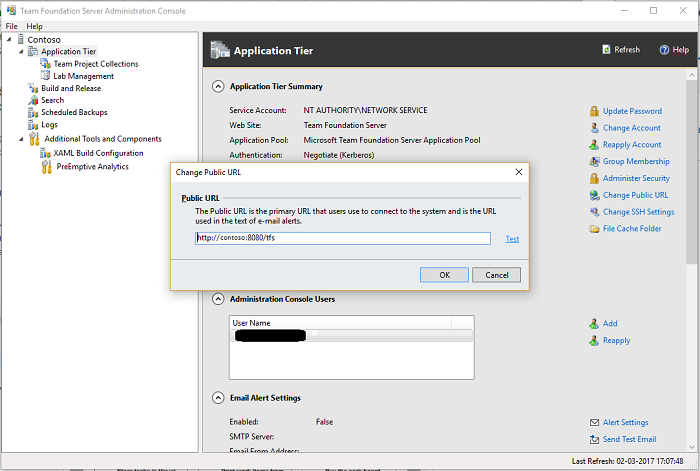
Bu sorun TFS 2017 Güncelleştirme 2’de çözülmüştür ve yükseltme yapmanızı öneririz. Bunun Güncelleştirme 1’de çalışmasına ihtiyacınız varsa, TFS Sunucu Yöneticisi Konsolu’ndaki ‘Genel URL’ değerini, şirket ortamınızdaki başka bir sistemden ulaşılabilen bir URL’ye ayarlayın (Şekil 46).
Team Foundation Server 2017 için müşterinin bildirdiği sorunlara bakın.
Görüş ve Öneriler
Fikrinizi öğrenmek isteriz! Geliştirici Topluluğu portalı aracılığıyla bir sorunu bildirip izleyebilir ve Stack Overflow’da öneri alabilirsiniz.