Not
Bu sayfaya erişim yetkilendirme gerektiriyor. Oturum açmayı veya dizinleri değiştirmeyi deneyebilirsiniz.
Bu sayfaya erişim yetkilendirme gerektiriyor. Dizinleri değiştirmeyi deneyebilirsiniz.
Azure DevOps Services | Azure DevOps Server | Azure DevOps Server 2022
Test ve Geri Bildirim uzantısı, ekiplerin keşif testleri çalıştırmasına ve geri bildirim toplamasına yardımcı olur. Ekip üyeleri hataları göndermek, ekran görüntüleri ve kayıtları yakalamak ve ürün kalitesine katkıda bulunmak için bu özelliği kullanır.
Önkoşullar
| Kategori | Gereksinimler |
|---|---|
| Proje erişimi | Projesi'nin üyesi. |
| Erişim seviyeleri | En az Temel erişim seviyesi. Daha fazla bilgi için bkz . El ile test erişimi ve izinleri. |
Uzantı için desteklenen web tarayıcıları
Test ve Geri Bildirim uzantısını Google Chrome, Microsoft Edge (Chromium) veya Mozilla Firefox'a (sürüm 50.0 ve üzeri) yükleyebilirsiniz.
Önemli
Firefox'un kullanımdan kaldırılması için Azure DevOps Test ve Geri Bildirim Uzantısı
Firefox için Test ve Geri Bildirim Uzantısı30 Kasım 2026'da kullanımdan kaldırılacaktır. Bu tarihten sonra Firefox Eklentileri Marketi'nden kaldırılacak ve artık kullanılamayacak veya desteklenmeyecektir.
Eylem gerekli:Microsoft Edge veya Google Chrome için etkin olarak geliştirilmiş ve tam olarak desteklenen Test ve Geri Bildirim Uzantılarına en kısa sürede geçmenizi kesinlikle öneririz. her iki alternatif de iş akışı kesintisini önlemek için özellik eşliği ve güvenilir bir deneyim sunar.
Geçirmezseniz etki: Firefox uzantısı kaldırılacak ve kullanımdan kaldırılma tarihinden sonra artık çalışmayacaktır. Geçiş yapmayan kullanıcılar Firefox aracılığıyla Test ve Geri Bildirim özelliklerine erişimi kaybeder. Veri kaybı beklenmez, ancak Firefox uzantısını kullanan iş akışları kesintiye uğrar. Ayrıca, kullanımdan kaldırılma gününde uzantıyı kaldırmanız istenebilir.
Bazı özellikler tarayıcı sürümüne göre farklılık gösterir.
| Özellik | Chrome | Microsoft Edge | Firefox |
|---|---|---|---|
| Satır içi ek açıklamalarla ekran görüntüleri yakalama | ✔️ | ✔️ | ✔️ |
| Notları yakalama | ✔️ | ✔️ | ✔️ |
| Ekran kayıtlarını yakalama | ✔️ | ✔️ | ❌ |
| Sayfa yükleme verilerini yakalama | ✔️ | ✔️ | ❌ |
| Kullanıcı eylemleri günlüğünü yakalama | ✔️ | ✔️ | ✔️ |
| Sistem bilgilerini yakalama | ✔️ | ✔️ | ❌ |
| Hata oluşturma | ✔️ | ✔️ | ✔️ |
| Görevler ve test çalışmaları oluşturma | ✔️ | ✔️ | ✔️ |
| Geri bildirim istekleri oluşturma | ✔️ | ✔️ | ✔️ |
| Paylaşım için oturum raporunu dışarı aktarma | ✔️ | ✔️ | ✔️ |
| İş öğeleri için uçtan uca izlenebilirlik | ✔️ | ✔️ | ✔️ |
| Basitleştirilmiş hata ve görev izleme ve önceliklendirme | ✔️ | ✔️ | ✔️ |
| Oturumları görüntüleme ve içgörüler alma | ✔️ | ✔️ | ✔️ |
| Benzer mevcut hataları görüntüleme | ✔️ | ✔️ | ✔️ |
| Perfecto gibi bulut sağlayıcılarını kullanarak cihazlarda uygulamayı test etme | ✔️ | ✔️ | ❌ |
| Geri bildirim isteklerini yönetme | ✔️ | ✔️ | ✔️ |
Daha fazla bilgi için Bkz. Visual Studio Market'te uzantı listesi.
Uzantıyı yükleme
Desteklenen tarayıcıları gözden geçirin ve birini seçin.
Henüz sahip değilseniz tarayıcıyı yükleyin ve ardından tarayıcıyı açın.
Visual Studio Market Testi ve Geri Bildirimi'ne > gidin ve Yükle'yi seçin.
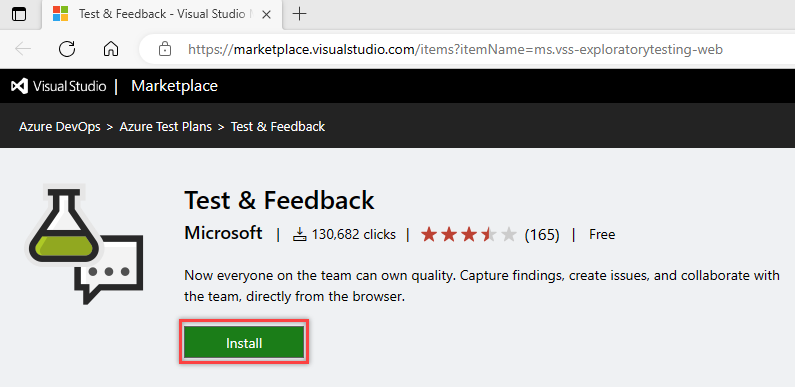
Uzantıyı tarayıcınıza eklemek için market yönergelerini izleyin. Yalnızca bir kez yüklemeniz gerekir; tarayıcı uzantıyı otomatik olarak güncelleştirir.
Keşif testi modu seçme
Tarayıcı araç çubuğunuzdaki Test ve Geri Bildirim simgesini (
 ) seçerek uzantıyı açın.
Bağlı veya Tek Başına modu'nu seçin.
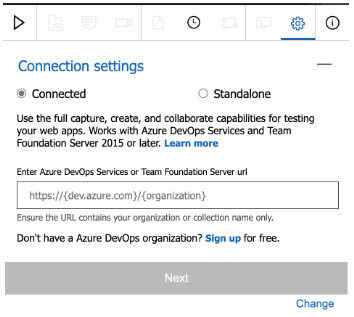
Bağlı mod (tümleşik izleme ve izlenebilirlik istediğinizde kullanın)
- Azure DevOps'ta oturum açın ve geri bildirim gerektiren projeye veya takıma bağlanın.
- Temel erişime sahip kullanıcılar hataları, görevleri ve test çalışmalarını göndermek için tam yakalama ve oluşturma özellikleri elde eder.
- Paydaş erişimi olan kullanıcılar geri bildirim yakalayabilir ve çoğu iş öğesi oluşturabilir (test çalışmaları kısıtlanır).
- Bağlı mod uçtan uca izlenebilirlik, oturum içgörüleri ve kolaylaştırılmış önceliklendirme sağlar.
Tek başına mod (Azure DevOps tümleştirmesi gerekmediğinde kullanın)
- Ekran görüntülerini, notları ve kayıtları yerel olarak yakalayın.
- Oturum açmadan paylaşmak üzere hatalar oluşturun ve bir oturum raporunu dışarı aktarın.
Bağlanırken sorun yaşıyorsanız bkz. Bağlantı sorunlarını giderme.