Not
Bu sayfaya erişim yetkilendirme gerektiriyor. Oturum açmayı veya dizinleri değiştirmeyi deneyebilirsiniz.
Bu sayfaya erişim yetkilendirme gerektiriyor. Dizinleri değiştirmeyi deneyebilirsiniz.
Azure DevOps Services | Azure DevOps Server | Azure DevOps Server 2022
Günümüzün daha hızlı geliştirme hızı, test ekiplerinin iş gereksinimlerine ve müşterilerin talep ettiği yüksek kaliteli yazılıma göre değeri daha kolay doğrulamasını sağlayan araçlar gerektirir. Bu tür testler genellikle kullanıcı kabul testi olarak adlandırılır.
Genellikle resmi gereksinim iş öğesi türünü kullanarak bir Test Paketi oluşturursunuz. Ancak günümüzün çevik ekipleri genellikle gereksinimleri olarak Kullanıcı Hikayeleri veya Ürün Kapsamı öğelerinden çalışmayı tercih eder.
Önkoşullar
| Kategori | Gereksinim |
|---|---|
| Proje erişimi | Project üyesi. |
| erişim düzeyleri | Geri bildirim istemek veya geri bildirim sağlamak için: En az Paydaş erişim. |
| İzinler | - Hataları veya diğer iş öğesi türlerini eklemek veya değiştirmek için: Bu düğümdeki iş öğelerini düzenleme izni, ilgili Alan Yolualtında İzin Ver olarak ayarlanır. - Yeni etiketler eklemek için: Etiket tanımı oluştur izin ayarı İzin verolarak ayarlanır. Daha fazla bilgi için bkz . Test için izinleri ve erişimi ayarlama. |
| Yapılandırma | İş öğeleri ve test planı. Bu öğelere sahip değilseniz, iş listenizi oluşturun ve bir test planı hazırlayın. |
Test edicileri atama ve davet etme
Kullanıcı kabul testi için, bir dizi teste birden çok test edici atayabilirsiniz. Hatta iş gereksinimlerini oluşturan paydaşları test edici olarak atayabilirsiniz.
Test planları'na gidin. Sık kullanılanlarınızı görmek için Benimki'yi veya tüm test planlarını görmek için Tümü'nüzü seçebilirsiniz. Bir test planı açın.
Bir test paketi seçin ve ardından Diğer seçenekler'i seçin veya bağlam menüsünü görüntülemek için sağ seçin ve tüm testleri çalıştırmak için test edicileri atayın.
Kullanıcıları ara bölümünde, istediğiniz test edicileri bulmak için bir ad veya kısmi ad girin. Birden çok test edici seçebilirsiniz.
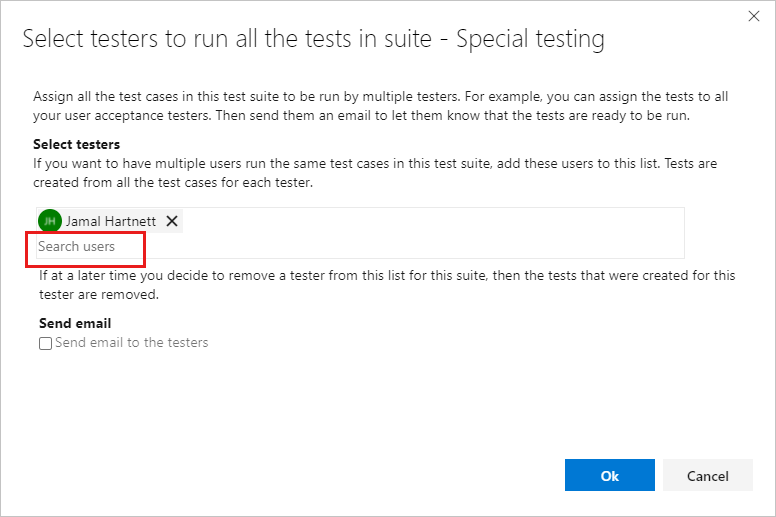
İpucu
Proje Geçerli Kullanıcıları grubunun üyesi olan tek tek kullanıcıları seçebilirsiniz. Kullanıcı gruplarını seçemezsiniz.
Test edenleri bilgilendirmek için E-posta gönder'i seçin.
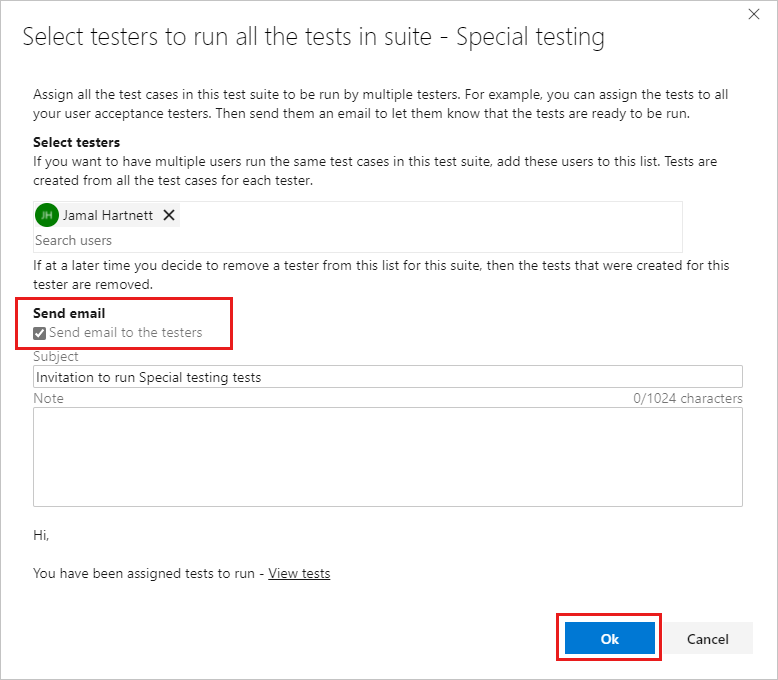
Gerekirse bir ileti konusu ve notu girin ve Tamam'ı seçin.
Not
Şirket içi Azure DevOps için dağıtımınız için yapılandırılmış bir SMTP sunucusuna sahip olun. Daha fazla bilgi için bkz . SMTP sunucusu yapılandırma
Olası test edicilerden oluşan büyük bir havuzunuz varsa, daha önce açıklandığı gibi test edenleri aramanız gerekebilir.
Bir testçiyi tek bir test çalışmasına atamak için, bağlam menüsünde arama seçeneği görüntülenir. Yürüt sekmesini seçin, bir test çalışması seçin ve ardından Diğer seçenekler'i seçin veya sağ seçerek bağlam menüsünü açın.
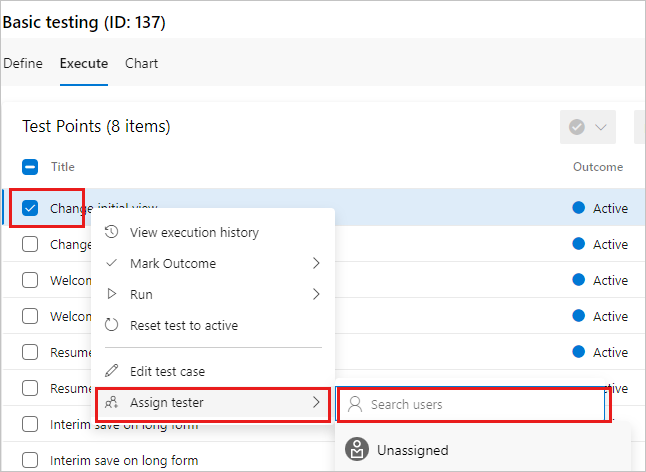
Testçi ata'yı seçtiğinizde , test edeni bulmak için arama seçeneğini kullanın.
Sonuçları izleme
İyi kullanıcı kabul testi uygulamasının temel ilkelerinden biri, bir gereksinimin sağlanıp sağlanmadığını belirlemek için gereken çabayı en aza indirmektir. Bunu yapmanın iki yolu vardır: Başarısız olanları görmek için tek tek test çalıştırmalarına ve testlere odaklanın veya test sonuçlarınızı izlemeyi kolaylaştıran grafik görünümlerini kullanın. Ekibinizin tüm üyeleri bu görünümlere erişebilir.
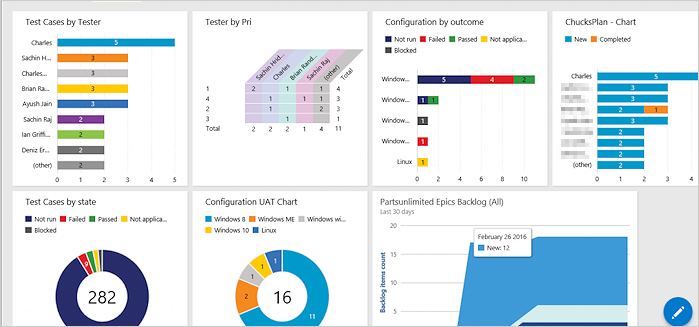
Örnek pano, sürekli test gibi diğer test türleri için de kullanılır.
Pano grafiklerinde beklediğiniz verileri veya bilgileri görmüyorsanız, verilerinizdeki sütunların Testler görünümüne eklendiğini doğrulayın. Daha fazla bilgi için bu blog gönderisine bakın.