Not
Bu sayfaya erişim yetkilendirme gerektiriyor. Oturum açmayı veya dizinleri değiştirmeyi deneyebilirsiniz.
Bu sayfaya erişim yetkilendirme gerektiriyor. Dizinleri değiştirmeyi deneyebilirsiniz.
Azure DevOps Services | Azure DevOps Server | Azure DevOps Server 2022
Git deposu kullanarak kodunuzu Azure DevOps'taki diğer kişilerle paylaşın. Depoyu bilgisayarınıza kopyalayın, değişiklikleriniz için bir "branch" oluşturun, çalışmanızı "commit" edin ve ana "branch" ile birleştirmek için bir çekme isteği açın.
İpucu
Bu makalenin devamında AI'nin yardımıyla bu görevi yerine getirebilirsiniz veya Azure DevOps MCP Server ile AI yardımı sağlamaya başlama konusuna bakın.
Önkoşullar
| Kategori | Gereksinimler |
|---|---|
| Proje erişimi | Projesi'nin üyesi. |
| Git komut satırı aracı | Aşağıdaki Git komut satırı araçlarından biri: Windows için Git ve Git Kimlik Bilgileri Yöneticisi- . - macOS veya Linux için Git. macOS ve Linux için SSH kimlik doğrulamasını yapılandırmanızı öneririz. |
1. Depoyu bilgisayarınıza kopyalayın
Bir depoyu kopyaladığınızda, çevrimdışı çalışabilmek ve değişiklikleri daha sonra geri göndermek için eksiksiz bir yerel kopya oluşturursunuz. Kopyalamadan önce kodunuzun bir Azure Repos Git deposunda olduğundan emin olun:
- Henüz kod yok — Yeni bir Git deposu oluşturun.
- Başka bir Git deposundaki kod (örneğin GitHub) — Azure Repos'a aktarabilirsiniz.
- Yerel bilgisayarınızda kod — Depo oluşturun ve kopyalama sonrasında kodunuzu gönderin.
Web tarayıcınızdan kuruluşunuzun ekip projesini açın ve Depolar>Dosyalar'ı seçin.
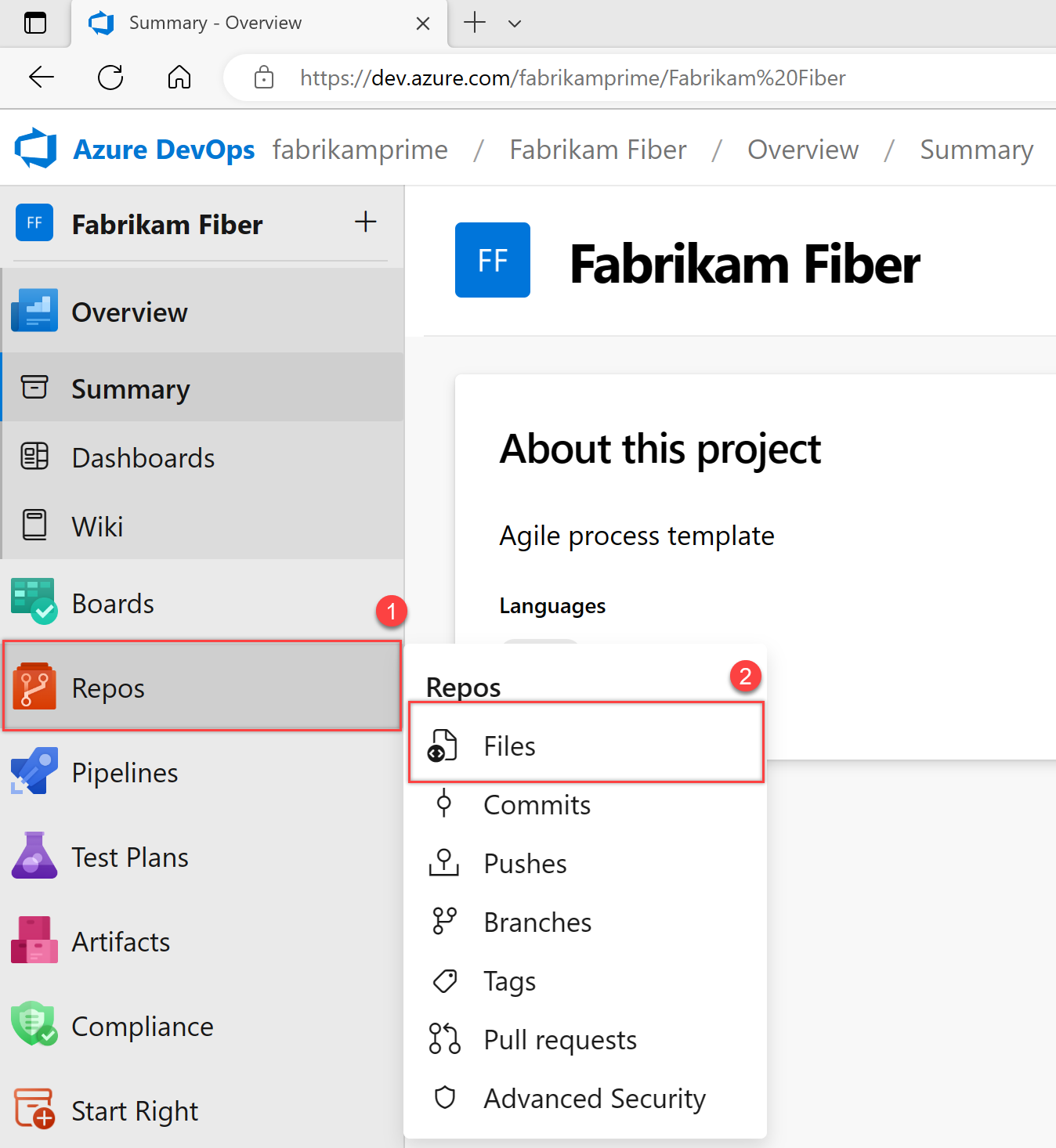
Klonla'yı seçin ve URL'yi kopyala.

Git komut pencerenizi açın (Windows'da Git Bash) ve depoyu depolamak istediğiniz klasöre gidin. Kopyaladığınız URL ile çalıştırın
git clone:git clone https://FabrikamFiber01@dev.azure.com/FabrikamFiber01/FabrikamFiber01-01/_git/FabrikamFiber01-01Git, tüm işlemeler ve dallar dahil olmak üzere kodun bir kopyasını yeni bir klasöre indirir.
Kopyalanan depo dizinine geçin:
cd fabrikam-webBir dalda çalışmak için bu komut penceresini açık tutun.
2. Bir dalda çalışma
Git dalları, değişikliklerinizi projedeki diğer çalışmalardan yalıtır. Önerilen Git iş akışı her özellik veya düzeltme için yeni bir dal oluşturur. Bu makaledeki örneklerde dalı users/jamal/feature1kullanılır.
komutuyla
branchbir dal oluşturun.git branch users/jamal/feature1Bu dala geçmek için kullanın
checkout.git checkout users/jamal/feature1İpucu
git checkout -b users/jamal/feature1ile tek adımda oluşturun ve geçiş yapın. Daha önce kopyalanmış bir depoyla çalışıyorsanız, dalınızın en son koddan başladığından emin olmak için önce komutunu çalıştırıngit pull origin main.
3. Kodla çalışma
Dosyaları yerel olarak düzenleyin, değişikliklerinizi işleyin ve işlemeyi sunucuya gönderebilirsiniz.
README.mdKopyalanan depo klasöründe dosyayı açın, bazı değişiklikler yapın ve Dosyayı kaydedin.Değişikliklerinizi hazırlama ve işleme:
git add .
git commit -m "My first commit"
git add .yeni ve değiştirilmiş dosyaları hazırlar.git commit -mbunları belirtilen iletiyle bir commit olarak kaydeder. Git her zaman geçerli dal üzerine değişiklikleri kaydeder, bu nedenle değiştirmeden önce doğru dalda olduğunuzu doğrulayın.Commitinizi sunucuya gönderin.
git push origin users/jamal/feature1
Kodunuz artık users/jamal/feature1 dalındaki uzak depodadır.
main ile birleştirmek için bir çekme isteği oluşturun.
4. Değişikliklerinizi bir çekme isteği göndererek birleştirin
Pull istekleri, ekibinizin birleştirmeden önce kodu gözden geçirmesine ve onaylamasına olanak sağlar. Dalınız geri bildirim için hazır olduğunda bir çekme isteği oluşturun; isteği dilediğiniz zaman iptal edebilirsiniz.
Web tarayıcınızda projenize gidin ve Depolar>Dosyaları seçin.
Sağ üst köşedeki Çekme isteği oluştur'u seçin. Eğer Şu anda kullanıcıları/jamal/feature1 güncellendi şeklinde bir ileti görmüyorsanız, tarayıcınızı yenileyin.
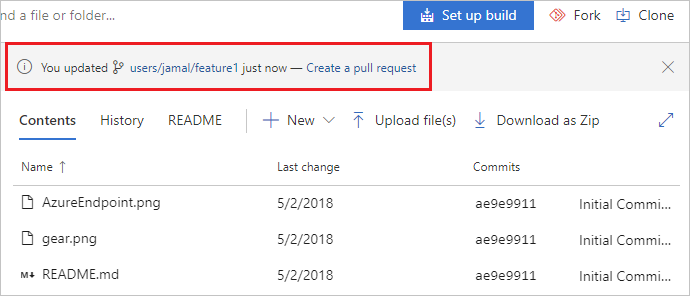
Varsayılan dalı (
main) hedefleyen pull isteği. Başlık ve açıklama, işleme iletinizden gelir. Gözden geçirenleri ekleyin ve iş öğelerini bağlayın oluşturmadan önce.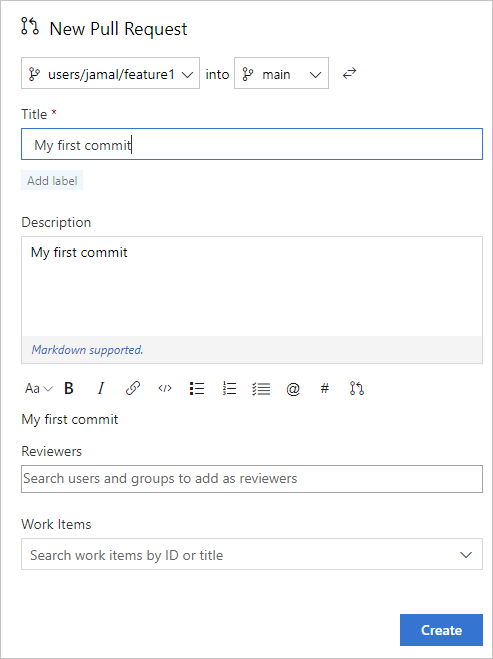
Oluştur'u belirleyin.
Genel Bakış sekmesini gözden geçirin ve ardından Kodunuzu ile birleştirmek için > seçin.
main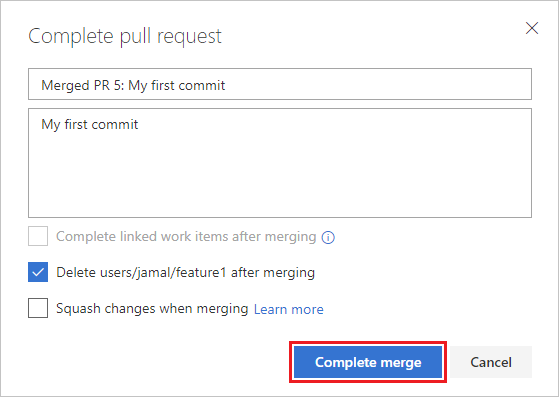
Not
Daha fazla bilgi için Çekme isteklerini oluşturma, görüntüleme ve yönetme bölümüne bakın.
Değişiklikleriniz artık içindedir main, ve users/jamal/feature1 dal uzak depodan silinmiştir.
Geçmişi görüntüle
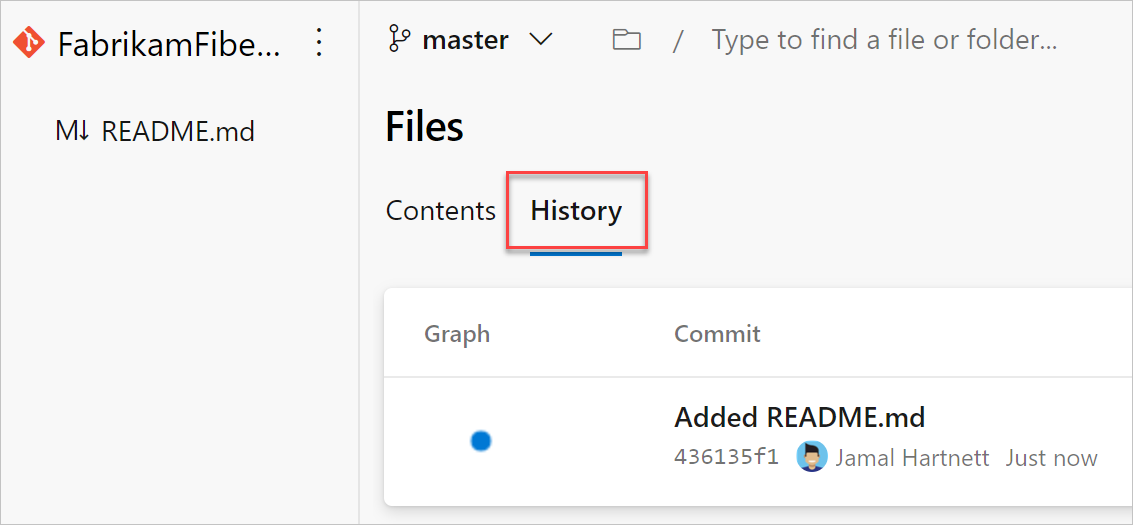
Birleştirilmiş değişikliklerinizi görmek için web portalında Depo>Dosyaları'na gidin ve Geçmiş'i seçin.
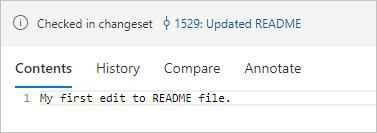
Değişikliklerinizi görüntülemek için Dosyalar sekmesini ve ardından BENİOKU dosyasını seçin.
Temizleme
Birleştirme tamamlandıktan sonra, dalın yerel kopyasını silin.
git checkout main
git pull origin main
git branch -d users/jamal/feature1
Bu komutlar main'ye geçiş yapar, en son kodu (birleştirilmiş değişiklikleriniz dahil) günceller ve yerel users/jamal/feature1 dalını siler.
Git depolarını yönetmek için yapay zeka kullanma
Azure DevOps MCP Sunucusu'nu yapılandırıyorsanız, Yapay Zeka yardımcılarını kullanarak Git depolarınızı ve çekme isteklerinizi doğal dil istemleri aracılığıyla yönetebilirsiniz.
Git yönetimi için örnek istemler
| Görev | Örnek talimat |
|---|---|
| Depoları listeleme | List all Git repositories in <Contoso> project |
| Çekme isteklerini görüntüleme | Show my open pull requests in <Contoso> project |
| Çekme isteğinin durumunu kontrol et | Get the status of pull request <456> in <Contoso> project |
| Etkin dalları bulma | List branches with active pull requests in the <webapp> repo in <Contoso> |
| PR ayrıntılarını gözden geçir | Show the files changed in pull request <456> in <Contoso> |
| Derleme durumunu denetleme | Show the build status for pull request <456> in <Contoso> |
| Halkla ilişkiler etkinliğini özetle | List all pull requests merged into <main> in the <webapp> repo in <Contoso> this week |
| Eski dalları bulma | List branches in the <webapp> repo in <Contoso> that have had no commits in the last <30> days |
| Değerlendiricinin iş yükünü incele | Show how many open pull requests each team member is reviewing in <Contoso> project |