Not
Bu sayfaya erişim yetkilendirme gerektiriyor. Oturum açmayı veya dizinleri değiştirmeyi deneyebilirsiniz.
Bu sayfaya erişim yetkilendirme gerektiriyor. Dizinleri değiştirmeyi deneyebilirsiniz.
Bu makalede laboratuvarınızda Linux VM'sine nasıl bağlanabileceğiniz gösterilmektedir.
Linux VM'ye bağlanma
Azure Portal’ında oturum açın.
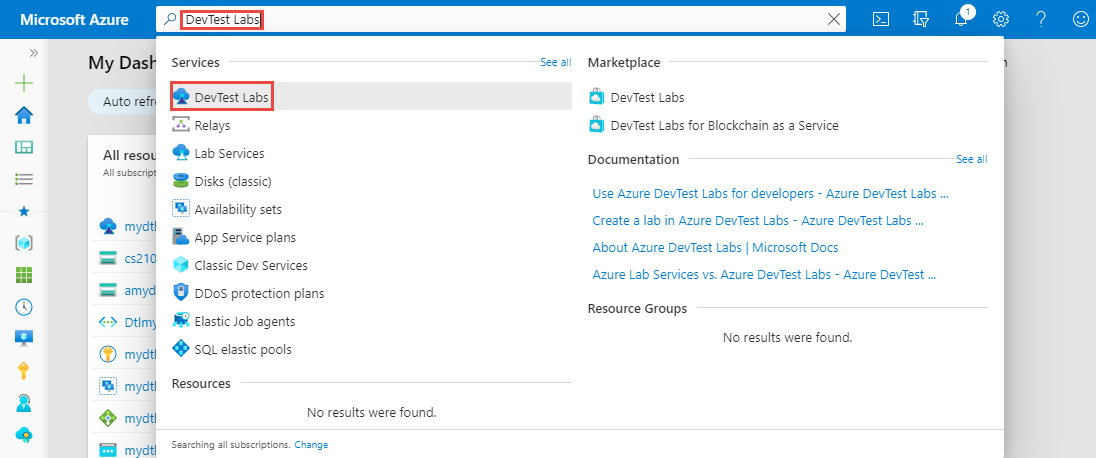
Arama çubuğunda DevTest Labs araması yapın ve seçin.
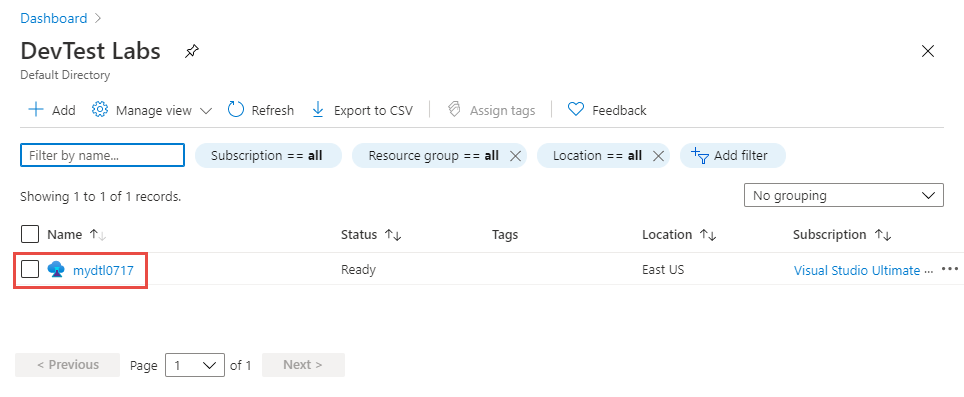
Laboratuvar listesinden laboratuvarınızı seçin.
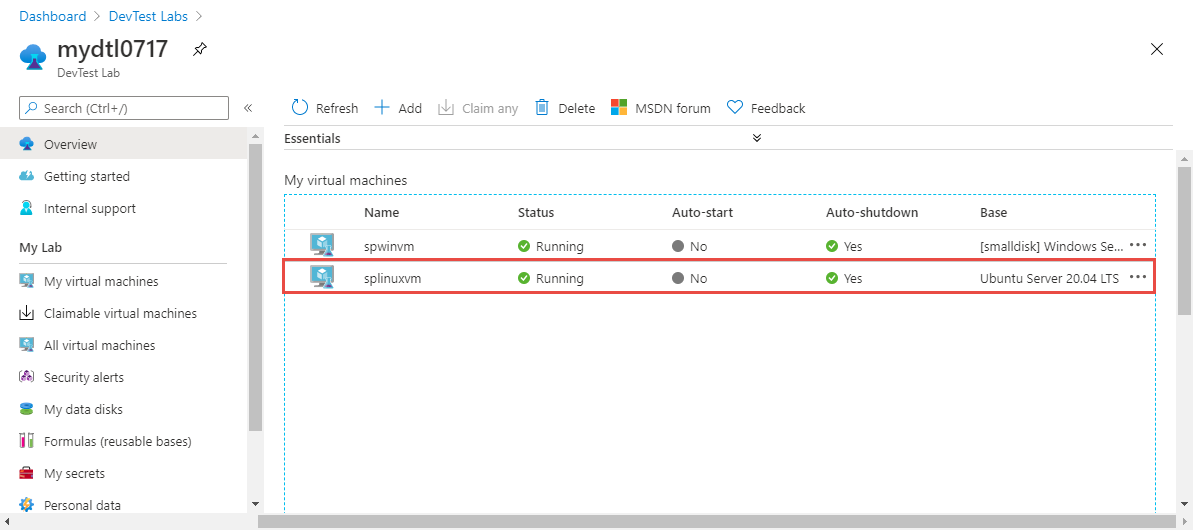
Laboratuvarınızın giriş sayfasında Sanal makinelerim listesinden Linux VM'nizi seçin.
Genel Bakış sayfasında, VM'nin tam etki alanı adını (FQDN) veya IP adresini görebilirsiniz. Bağlantı noktasını aşağıdaki görüntüde gösterildiği gibi de görebilirsiniz.

VM başlatılmış olsa bile Bağlan düğmesinin gri olduğuna dikkat edin. Bu tasarım gereğidir.
Linux VM'nize bağlanmak için SSH kullanın. Aşağıdaki örnek, ve bağlantı noktası
51637kullanıcı adıyla FQDNmydtl07172452621450000.eastus.cloudapp.azure.comile VM'yevmuserbağlanır. Kullanıcının VM'ye bağlanması için parolayı girin.ssh vmuser@mydtl07172452621450000.eastus.cloudapp.azure.com -p 51637Sanal makineye bağlanmak için Putty veya başka bir SSH istemcisi gibi araçları kullanabilirsiniz.
SSH kullanarak bağlandıktan sonra bir masaüstü ortamı (xfce) ve uzak masaüstü (xrdp) yükleyip yapılandırabilirsiniz. Ayrıntılı bilgi için bkz . Azure'da Linux VM'sine bağlanmak için Uzak Masaüstü'nü yükleme ve yapılandırma.