Not
Bu sayfaya erişim yetkilendirme gerektiriyor. Oturum açmayı veya dizinleri değiştirmeyi deneyebilirsiniz.
Bu sayfaya erişim yetkilendirme gerektiriyor. Dizinleri değiştirmeyi deneyebilirsiniz.
Bu makalede, Azure DevTest Labs'de laboratuvarlar için etkinlik günlüğü uyarılarının nasıl oluşturulacağı açıklanır (örneğin: bir sanal makine oluşturulduğunda veya silindiğinde).
Uyarı oluşturma
Bu örnekte, abonelik sahiplerine e-posta gönderen bir eylemle laboratuvardaki tüm yönetim işlemleri için bir uyarı oluşturursunuz.
Azure Portal’ında oturum açın.
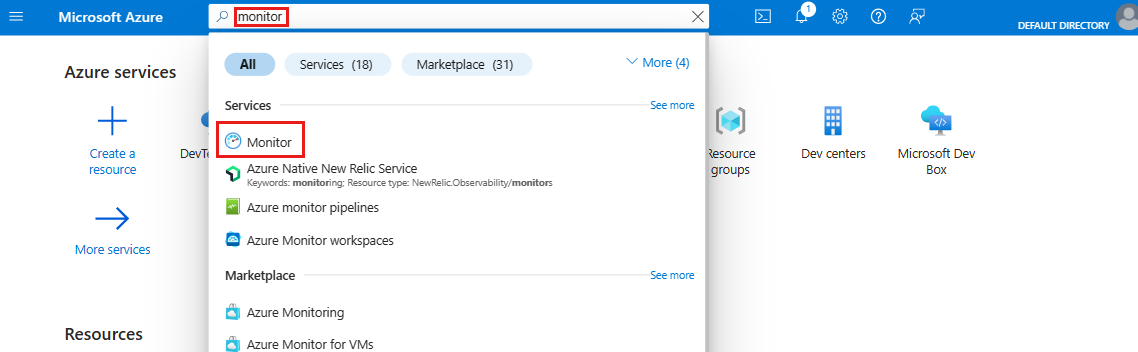
Azure portalı arama çubuğuna İzleyici yazın ve sonuçlar listesinden İzleyici'yi seçin.
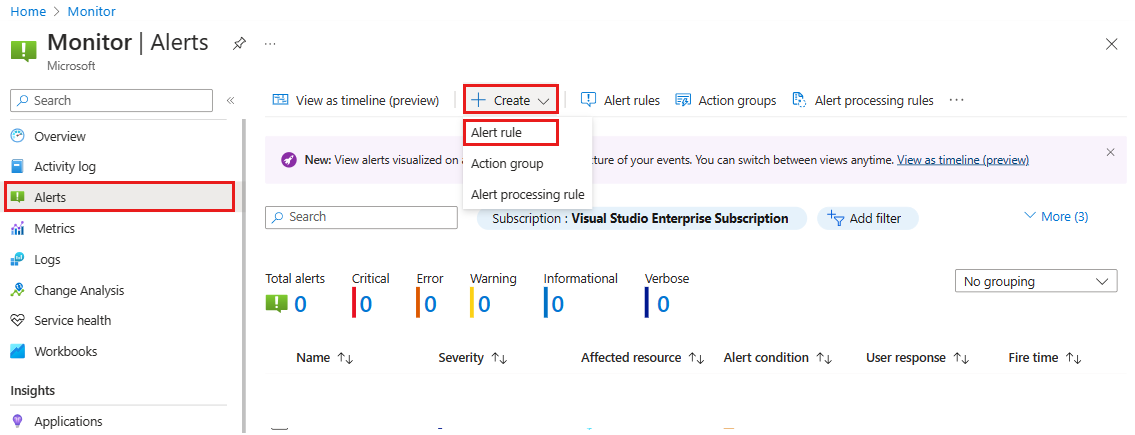
Soldaki menüden Uyarılar'ı ve ardından Uyarı kuralı oluştur'u>seçin.
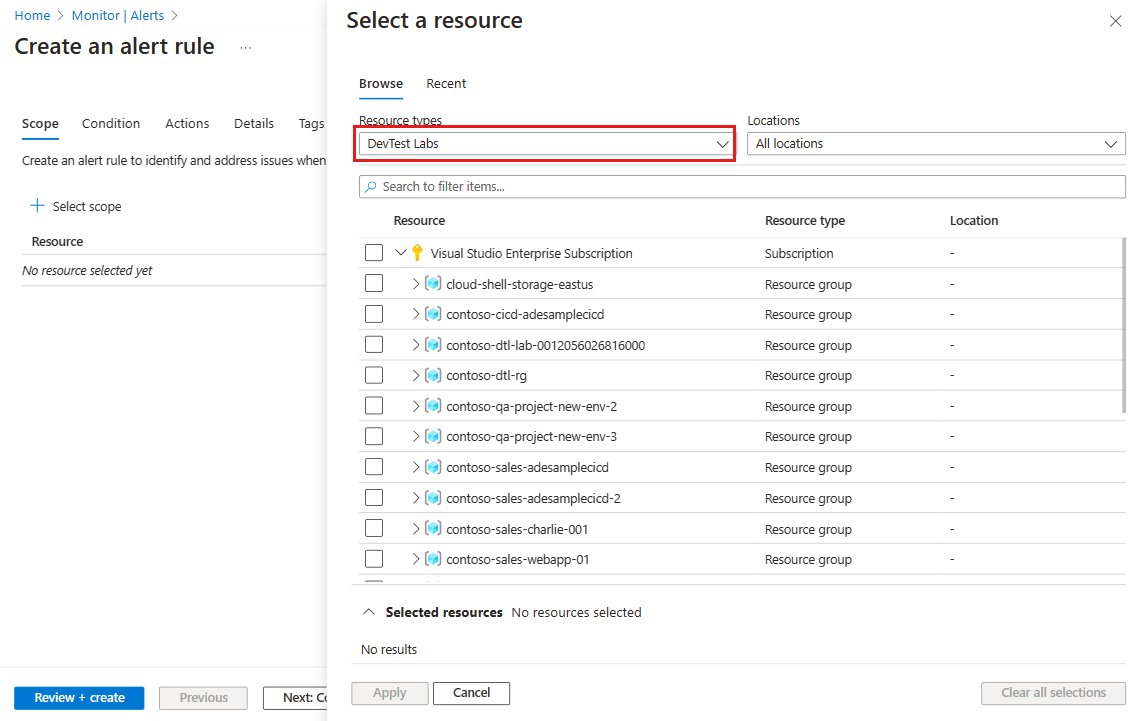
Uyarı kuralı oluştur sayfasındaki Kaynak seçin bölümünde Kaynak türleri listesinde DevTest Labs'i seçin.
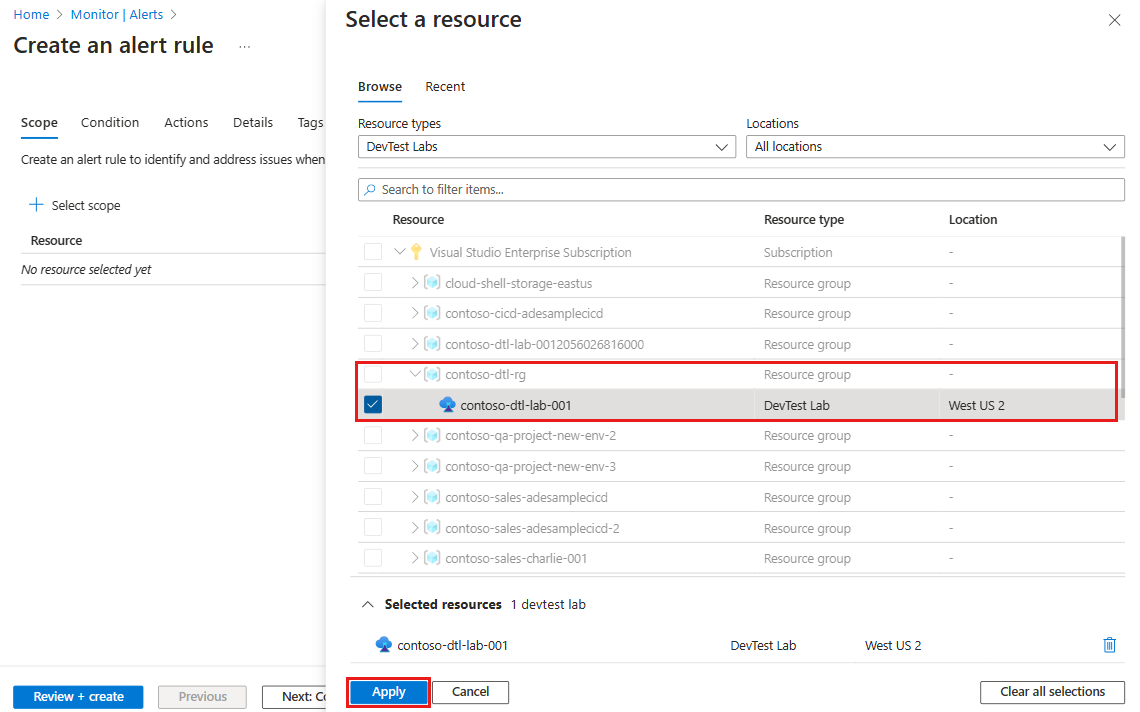
Kaynak grubunuzu genişletin, listeden laboratuvarınızı seçin ve ardından Uygula'yı seçin.
Uyarı kuralı oluştur sayfasına dönüp İleri: Koşul'u seçin.
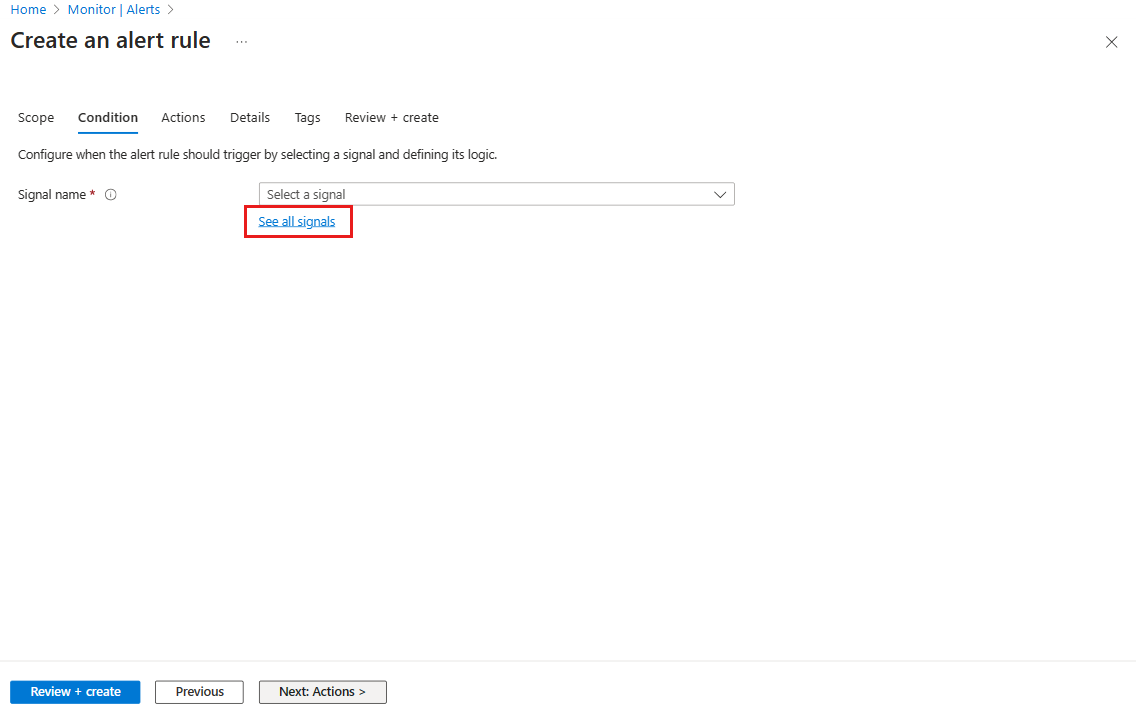
Koşul sekmesinde Tüm sinyalleri gör'e tıklayın.
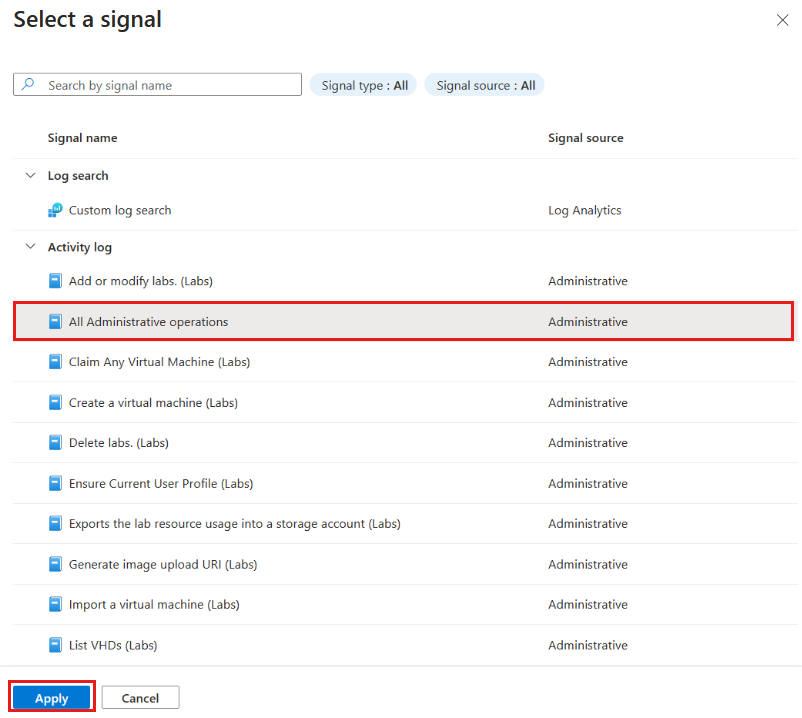
Sinyal seçin bölmesinde Tüm Yönetim işlemleri'ni ve ardından Uygula'yı seçin.
İleri: Eylemler'i seçin.
Eylemler sekmesinde Hızlı işlemleri kullan (önizleme) seçeneğinin belirlendiğinden emin olun.
Hızlı işlemleri kullan (önizleme) bölmesinde aşağıdaki bilgileri girin veya seçin ve ardından Kaydet'i seçin.
Veri Akışı Adı Değer Eylem grubu adı Kaynak grubu içinde benzersiz bir eylem grubu adı girin Görünen ad E-posta ve SMS bildirimlerinde eylem grubu adı olarak gösterilecek bir görünen ad girin. E-posta Uyarı almak için bir e-posta adresi girin. E-posta Azure Resource Manager Rolü Uyarı almak için bir Azure Resource Manager rolü seçin. Azure mobil uygulama bildirimi Azure mobil uygulamasında anında iletme bildirimi alın. 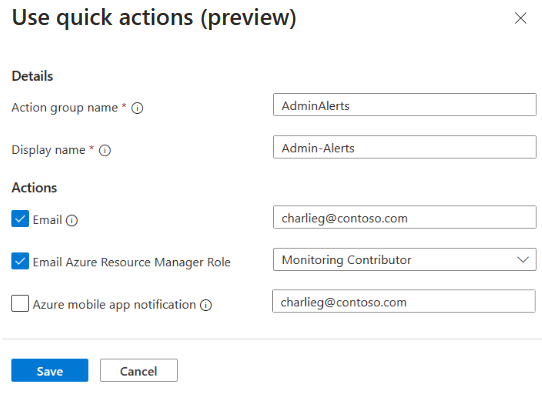
Uyarı kuralı oluştur sayfasında, uyarı kuralı için bir ad girin ve gözden geçir ve oluştur'u seçin.
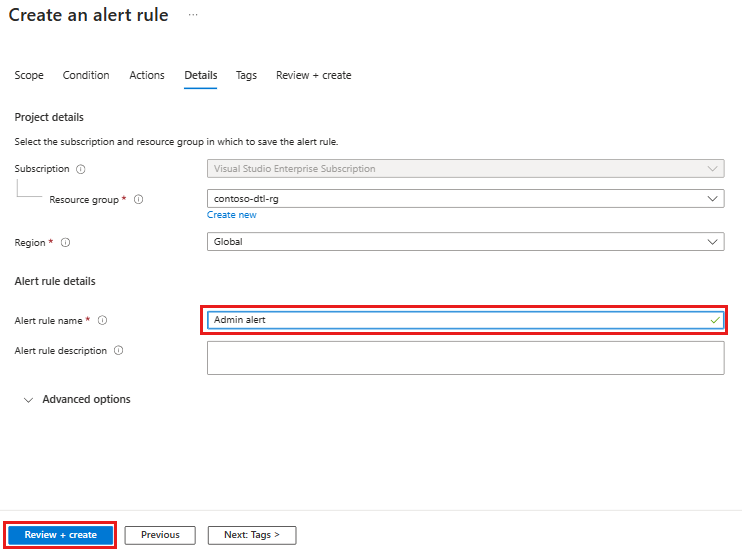
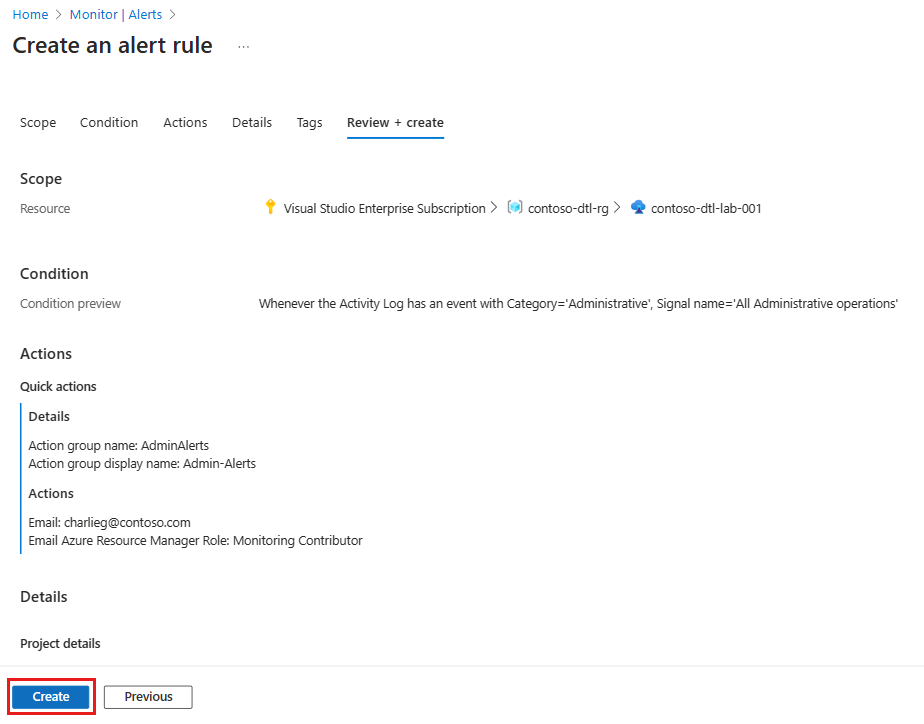
Gözden Geçir + oluştur sekmesinde ayarları gözden geçirin ve Oluştur'u seçin.
Uyarıları görüntüleme
Uyarılar'da tüm yönetim işlemleri için uyarılar görürsünüz (bu örnekte). Uyarıların gösterilmesi zaman alabilir.
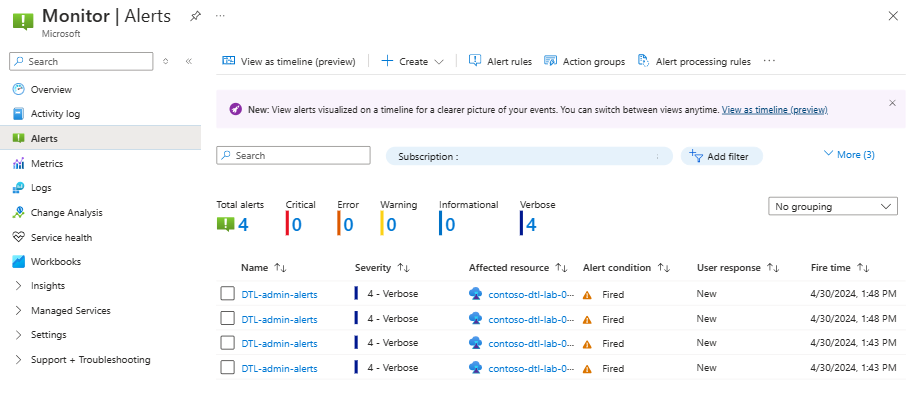
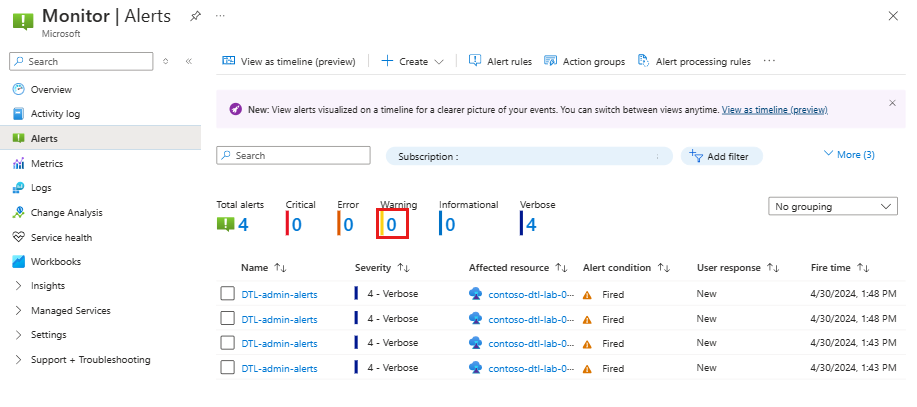
Belirli bir önem derecesine sahip tüm uyarıları görüntülemek için ilgili sütundaki sayıyı seçin (örneğin: Uyarı).
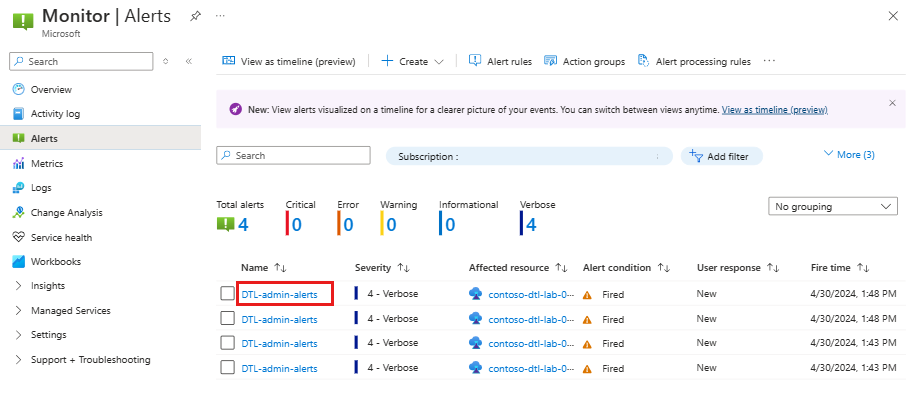
Uyarının ayrıntılarını görüntülemek için uyarıyı seçin.
Aşağıdaki ekran görüntüsüne benzer bir ayrıntılar bölmesi görürsünüz:
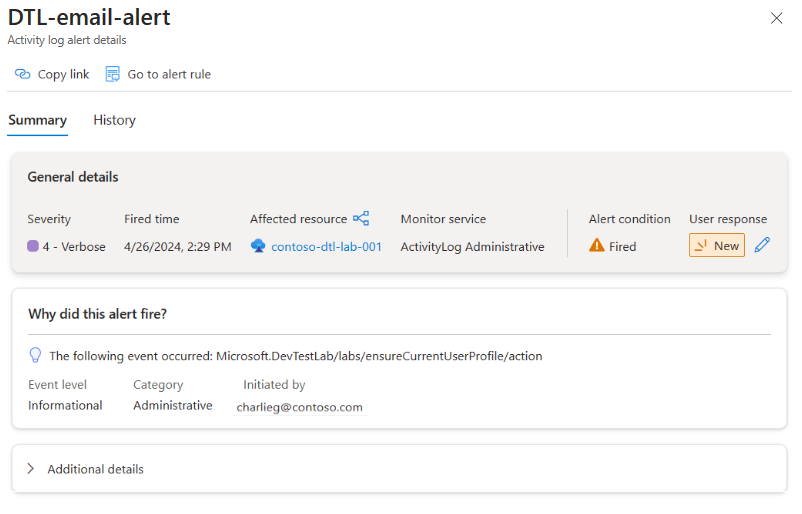
Uyarıyı e-posta bildirimi gönderecek şekilde yapılandırdıysanız hatanın özetini ve uyarıyı görüntüleme bağlantısını içeren bir e-posta alırsınız.
İlgili içerik
- Farklı eylem türlerini kullanarak eylem grupları oluşturma hakkında daha fazla bilgi edinmek için bkz . Azure portalında eylem grupları oluşturma ve yönetme.
- Etkinlik günlükleri hakkında daha fazla bilgi edinmek için bkz . Azure Etkinlik Günlüğü.
- Etkinlik günlüklerinde uyarı ayarlama hakkında bilgi edinmek için bkz . Etkinlik günlüğündeki uyarılar.