Not
Bu sayfaya erişim yetkilendirme gerektiriyor. Oturum açmayı veya dizinleri değiştirmeyi deneyebilirsiniz.
Bu sayfaya erişim yetkilendirme gerektiriyor. Dizinleri değiştirmeyi deneyebilirsiniz.
Bu makalede, Azure portalını kullanarak Azure DevTest Labs'de laboratuvar sanal makinesi (VM) veri diskinin nasıl eklenip ayrıldığı açıklanmaktadır. VM boyutuna bağlı olarak, birden çok veri diski oluşturabilir, ekleyebilir, ayırabilir ve yeniden takabilirsiniz. Veri diskleri, depolamayı veya yazılımı tek tek VM'lerden ayrı olarak yönetmenize olanak sağlar.
Önkoşullar
Veri diski eklemek veya ayırmak için laboratuvar VM'sinde sahiplik izinlerinizin olması ve VM'nin çalışıyor olması gerekir. VM boyutu, ekleyebileceğiniz veri disklerinin sayısını belirler. Daha fazla bilgi için Sanal makineler için boyutlar kısmına bakın.
Yeni veri diski oluşturma ve ekleme
DevTest Labs VM için yeni bir yönetilen veri diski oluşturmak ve eklemek için bu adımları izleyin.
Azure portalında laboratuvarınızın Genel Bakış sayfasındaki Sanal makinelerim listesinden VM'nizi seçin.
VM'ye Genel Bakış sayfasında, sol gezinti bölmesindeki Ayarlar'ın altında Diskler'i seçin.
Diskler sayfasında Yeni ekle'yi seçin.
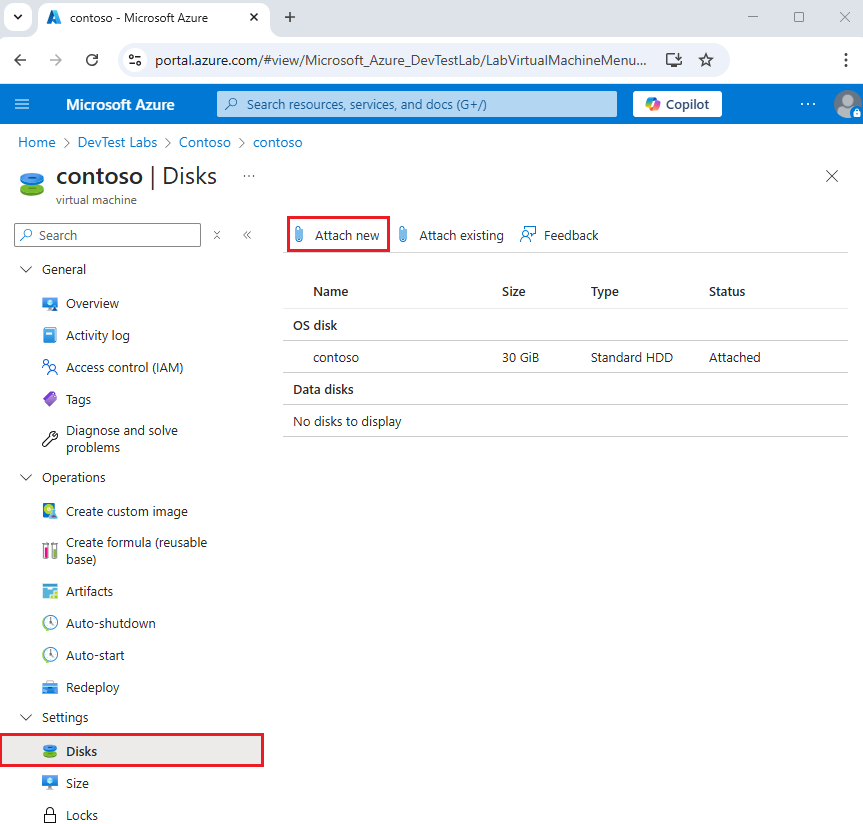
Yeni disk ekle sayfasında:
- Ad alanına benzersiz bir ad girin.
- Disk türü için açılan listeden bir disk türü seçin.
- Boyut (GiB) için disk boyutunu gigabayt cinsinden girin.
Tamam'ı seçin.
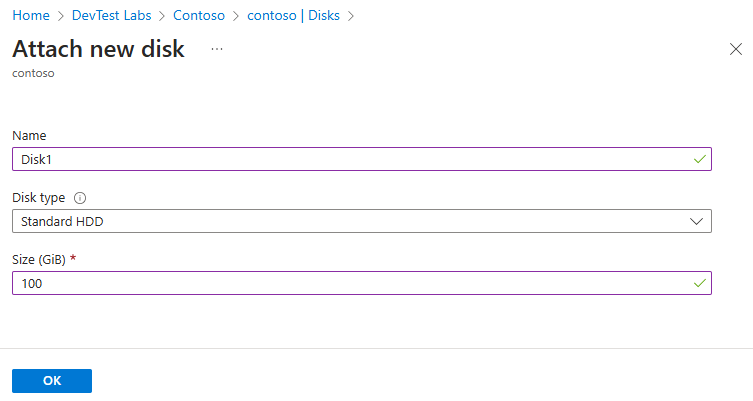
Disk eklendikten sonra, Diskler sayfasında Veri diskleri altında yeni eklenen diski görüntüleyin.
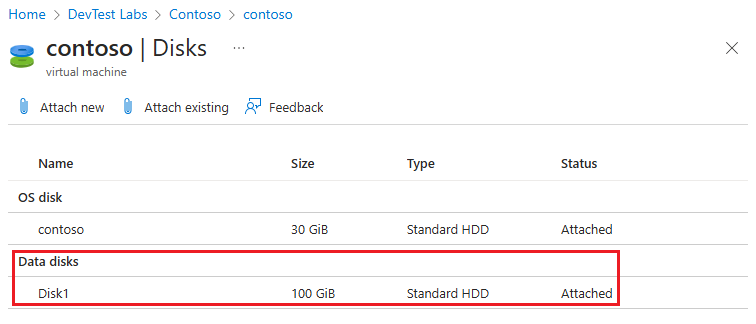
Mevcut veri disklerini ekleme
Çalışan bir VM'ye mevcut bir kullanılabilir veri diski eklemek için bu adımları izleyin.
Azure portalında, laboratuvara Genel Bakış sayfasındaki Sanal makinelerim listesinden VM'nizi seçin.
VM'ye Genel Bakış sayfasında, sol gezinti bölmesindeki Ayarlar'ın altında Diskler'i seçin.
Diskler sayfasında Var olanı ekle'yi seçin.
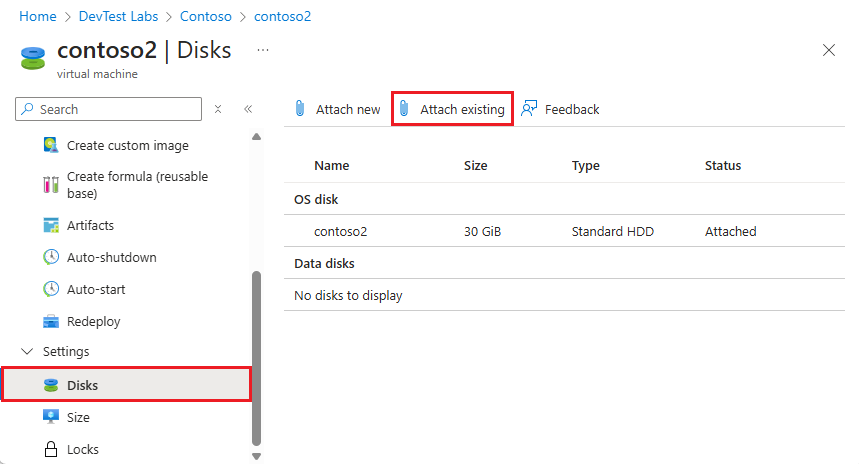
Var olan diski ekle sayfasında bir disk seçin ve ardından Tamam'ı seçin.
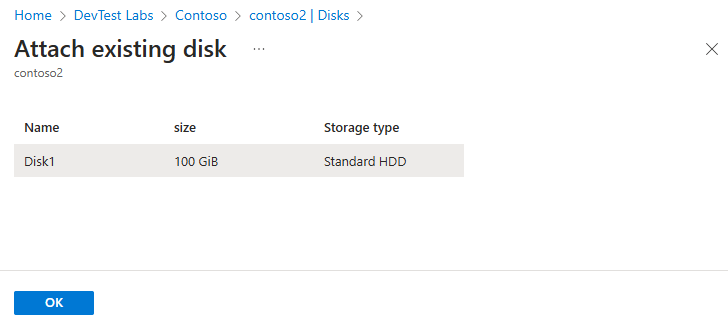
Disk eklendikten sonra, Diskler sayfasında Veri diskleri'nin altında ekli diski görüntüleyin.
Veri diski çıkarma
Ayırma, laboratuvar diskini VM'den kaldırır, ancak daha sonra kullanmak üzere depolamada tutar.
Ekli veri disklerini çalışan bir VM'den ayırmak için bu adımları izleyin.
Laboratuvarın Genel Bakış sayfasındaki Sanal makinelerim listesinden diski içeren VM'yi seçin.
VM'ye Genel Bakış sayfasında, sol gezinti bölmesindeki Ayarlar'ın altında Diskler'i seçin.
Diskler sayfasındaki Veri diskleri'nin altında ayırmak istediğiniz veri diskini seçin.
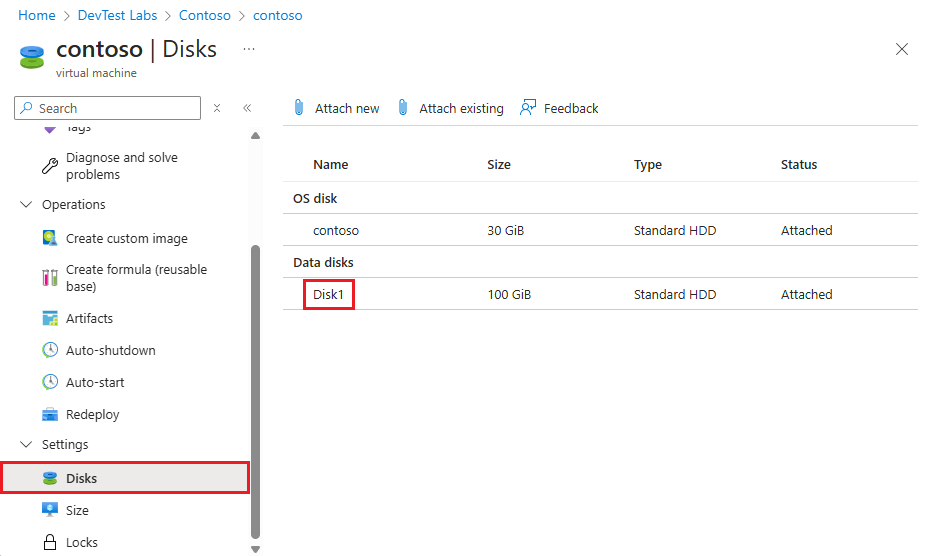
Veri diskinin sayfasında Ayır'ı seçin, ardından Ayırmak istediğinizden emin misiniz sorusuna Tamam yanıtını verin.
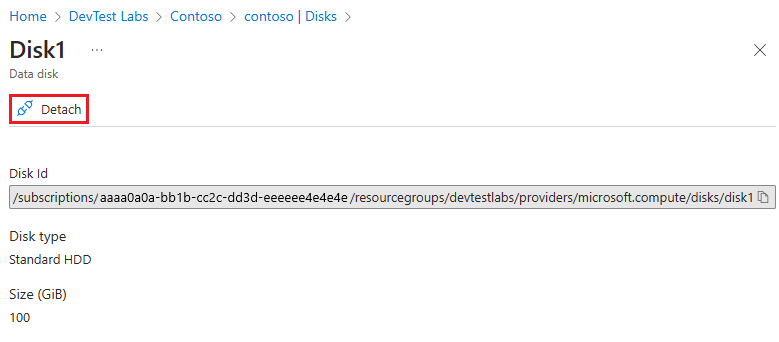
Disk ayrılır ve bu veya başka bir VM'ye yeniden bağlanmak için kullanılabilir.
Veri diskini laboratuvar sayfasından ayırma veya silme
Ayrıca laboratuvarın Genel Bakış sayfasını kullanarak veri diskini ayırabilir veya silebilirsiniz.
Azure portalındaki laboratuvara Genel Bakış sayfasında, sol gezinti bölmesindeki Laboratuvarım'ın altında Veridisklerim'i seçin.
Veri disklerim sayfasında şunları da yapabilirsiniz:
Ayırmak istediğiniz diskin yanındaki üç noktayı (...) seçin, bağlam menüsünden Ayır'ı ve ardından Evet'i seçin.
Ya da disk adını seçin ve diskin sayfasında Ayır'ı ve ardından Tamam'ı seçin.
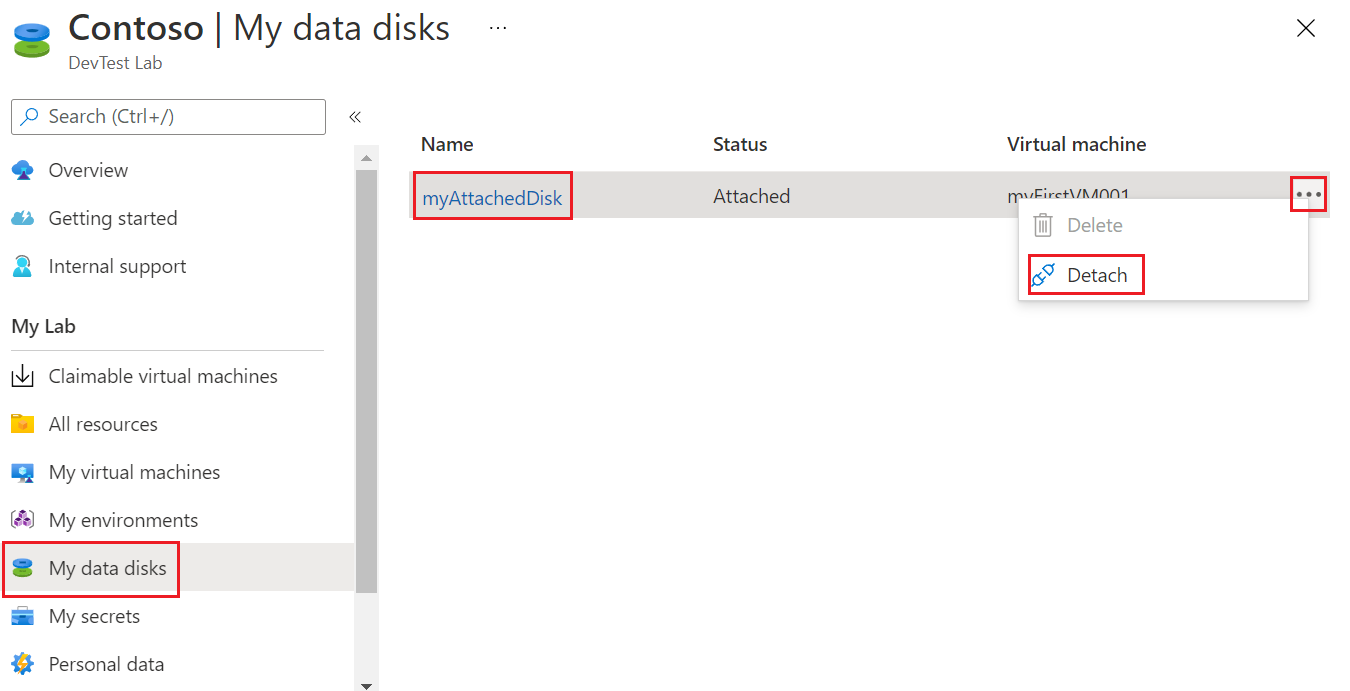
Ayrılmış bir veri diskini silmek için Veri disklerim sayfasındaki bağlam menüsünde Sil'i veya diskin sayfasında Sil'i seçin. Bir veri diski silindiğinde depolama alanından kaldırılır. Diski yeniden eklemek istiyorsanız, diski yeni bir disk olarak eklemeniz gerekir.
İlgili içerik
Talep edilebilir laboratuvar VM'leri için veri disklerini aktarma hakkında bilgi almak için "Veri diskini aktarma" başlıklı bölüme bakın.