Not
Bu sayfaya erişim yetkilendirme gerektiriyor. Oturum açmayı veya dizinleri değiştirmeyi deneyebilirsiniz.
Bu sayfaya erişim yetkilendirme gerektiriyor. Dizinleri değiştirmeyi deneyebilirsiniz.
Bu makalede, Azure DevTest Labs yöneticilerinin laboratuvar maliyetlerini denetlemek, israfı en aza indirmek ve yönetilebilirliği geliştirmek için laboratuvar ilkelerini nasıl yönetebileceği açıklanmaktadır. Ayarlayabileceğiniz laboratuvar ilkeleri şunlardır:
- İzin verilen sanal makine (VM) boyutları
- Kullanıcı başına en fazla VM sayısı
- Laboratuvar başına en fazla VM sayısı
- Otomatikshutdown zamanlaması
- Otomatik başlangıç zamanlaması
- Otomatik kapatma ilkesi
Önkoşullar
Laboratuvarda Katkıda Bulunan veya Sahip düzeyi izinleri.
Laboratuvar ilkelerini ayarlama
Laboratuvar ilkelerini ayarlamak için:
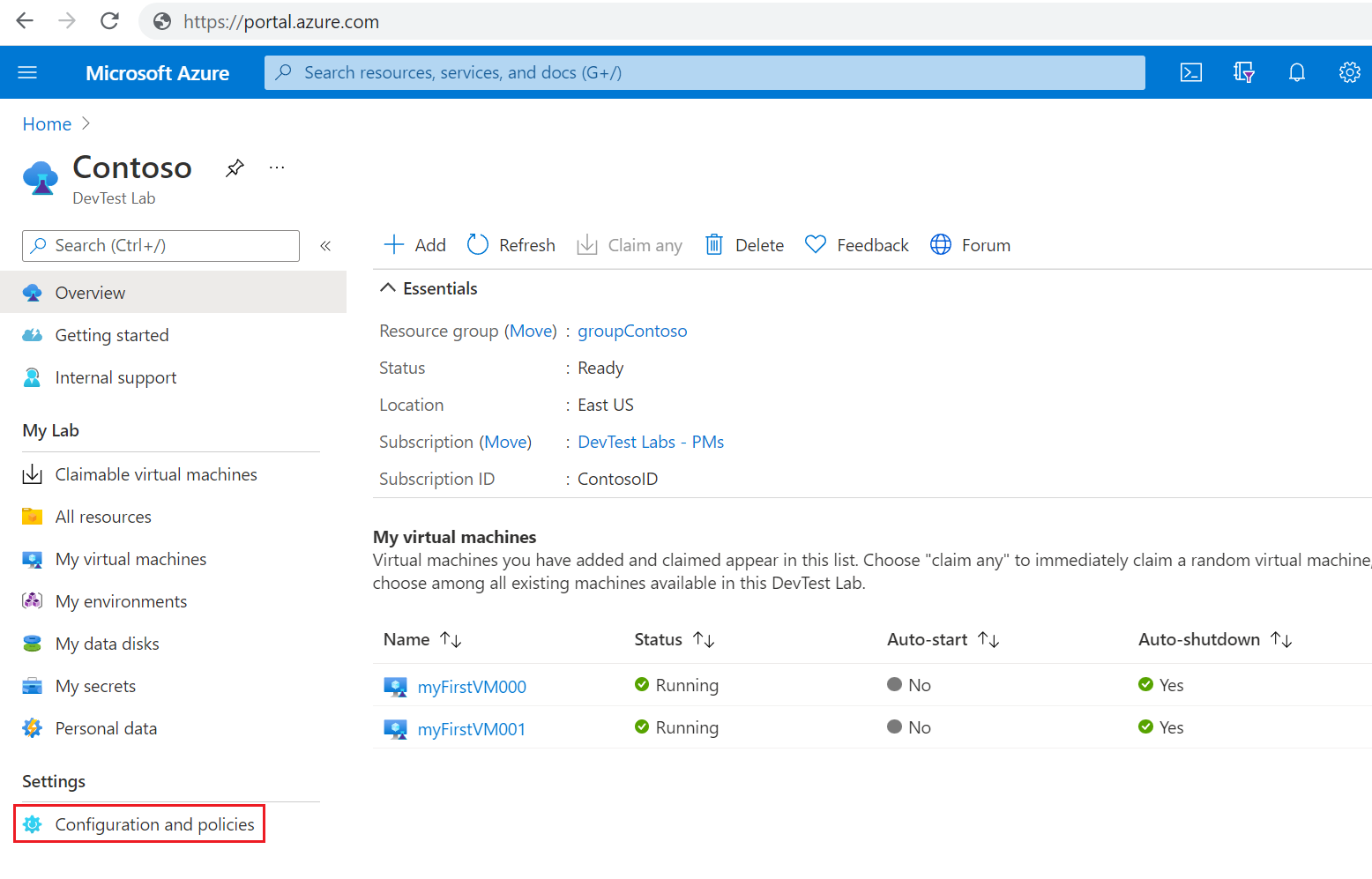
Azure portalındaki laboratuvar sayfanızda sol gezinti menüsünden Yapılandırma ve ilkeler'i seçin.
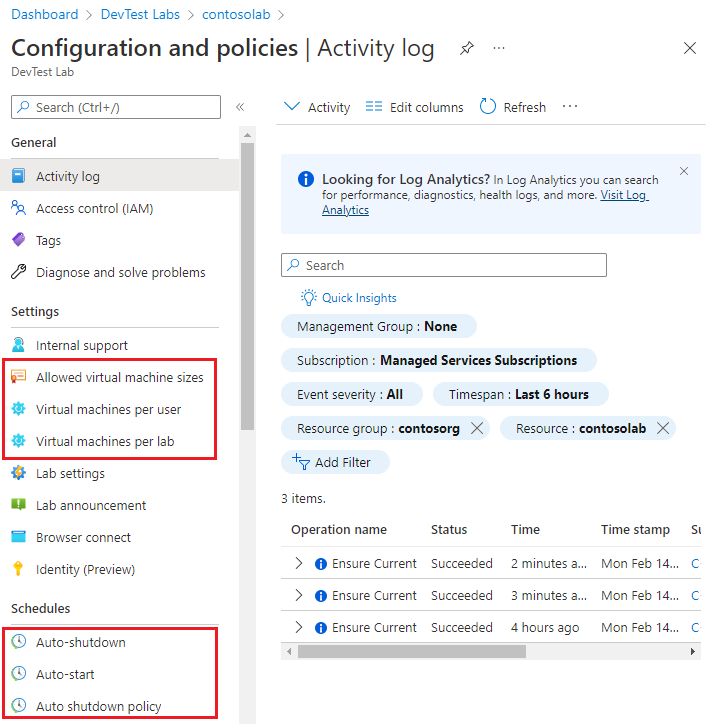
Yapılandırma ve ilkeler sayfasında, sol gezinti menüsünün Ayarlar ve Zamanlamalar bölümlerinden yapılandırmak istediğiniz ilkeyi seçin.
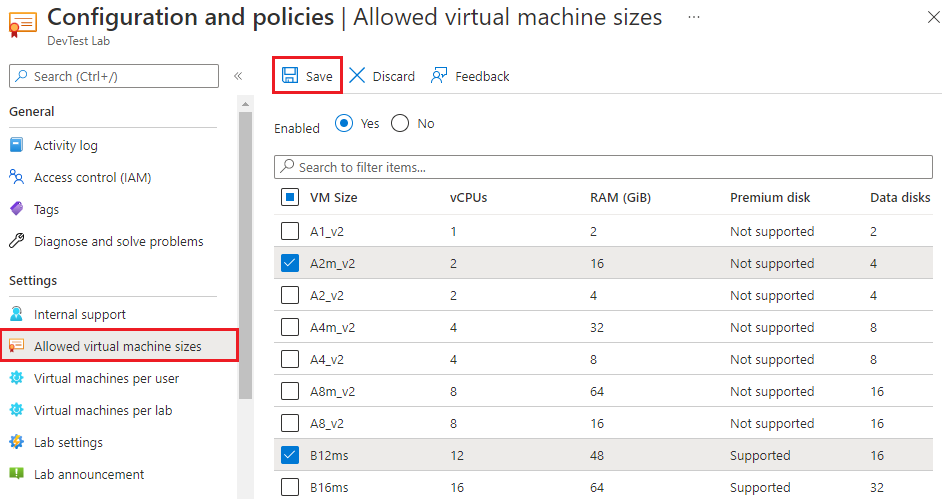
İzin verilen sanal makine boyutları
Bu ilke, kullanıcıların laboratuvarda oluşturabileceği VM boyutlarını sınırlar. Varsayılan ilke ayarı Tüm boyutlar'dır.
- Laboratuvarın Yapılandırma ve ilkeler sayfasında sol gezinti menüsünden İzin verilen sanal makine boyutları'nı seçin.
- İzin verilen sanal makine boyutları sayfasında Tüm boyutlar veya Seçili boyutlar'ı seçin.
- Seçili boyutlar'ı seçerseniz, kullanıcıların laboratuvarda oluşturmasına izin vermek için VM boyutlarını seçin.
- Kaydetseçeneğini seçin.
Kullanıcı başına sanal makineler
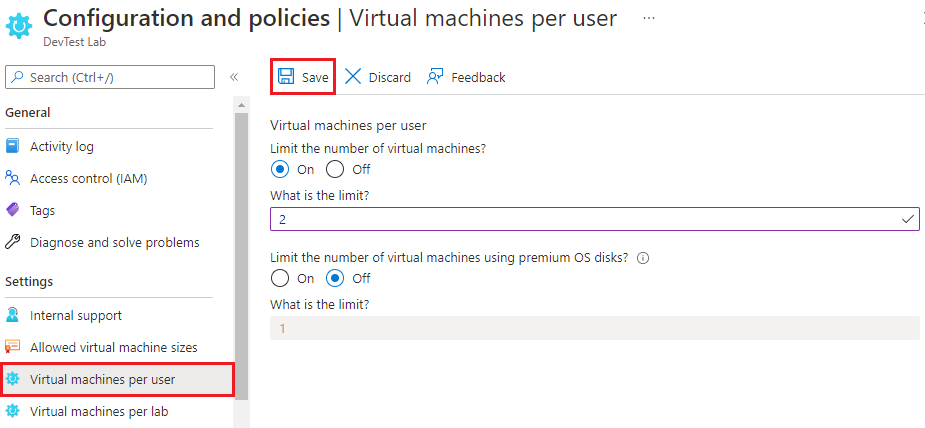
Bu iki ilke, tek bir laboratuvar kullanıcısının talep edebileceği veya oluşturabileceği VM sayısı ile premium disk kullanan VM'lerin üst sınırını belirtir. Her iki ilke için de varsayılan ayar Kapalı'dır.
- Laboratuvarın Yapılandırma ve ilkeler sayfasında sol gezinti menüsünden Kullanıcı başına sanal makineler'i seçin.
- İlkeyi etkinleştirmek veya devre dışı bırakmak için Kullanıcı başına sanalmakineler sayfasında, Sanal makine sayısını sınırla'nın altında Açık veya Kapalı'yı seçin.
- Açık'ı seçerseniz, Sınır nedir?'nin altında bir kullanıcının talep veya oluşturabileceği en fazla VM sayısını girin.
- İlkeyi etkinleştirmek veya devre dışı bırakmak için Premium işletim sistemi disklerini kullanan sanal makine sayısını sınırla'nın altında Açık veya Kapalı'yı seçin.
- Açık'ı seçerseniz, bir kullanıcının talep veya oluşturabileceği premium katı hal disklerini (SSD) kullanan vm sayısı üst sınırını girin. Bu sayı Yalnızca Premium SSD'ler için geçerlidir, Standart SSD'ler için geçerli değildir.
- Kaydetseçeneğini seçin.
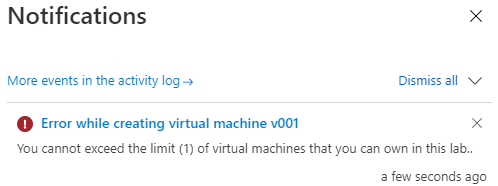
Kullanıcı sınırına ulaştıktan sonra bir kullanıcı VM oluşturmaya veya talep etmeye çalışırsa, kullanıcının VM sınırını aşamadığını belirten bir hata iletisi görüntülenir.
Laboratuvar başına sanal makineler
Bu iki ilke, tüm kullanıcıların geçerli laboratuvarda oluşturabileceği VM'ler ve premium diskler kullanan VM'lerin sayısı üst sınırını belirtir. Her iki ilke için de varsayılan ayar Kapalı'dır.
- Laboratuvarın Yapılandırma ve ilkeler sayfasında, sol gezinti menüsünden Laboratuvar başına sanal makineler'i seçin.
- İlkeyi etkinleştirmek veya devre dışı bırakmak için Laboratuvar başınasanal makineler sayfasındaki Sanal makine sayısını sınırla'nın altında Açık veya Kapalı'yı seçin.
- Açık'ı seçerseniz, Sınır altında laboratuvarda oluşturulabilecek maksimum VM sayısını girin.
- İlkeyi etkinleştirmek veya devre dışı bırakmak için Premium işletim sistemi disklerini kullanan sanal makine sayısını sınırla'nın altında Açık veya Kapalı'yı seçin.
- Açık'ı seçtiyseniz, laboratuvarda Premium SSD'leri kullanabilen en fazla VM sayısını girin.
- Kaydetseçeneğini seçin.
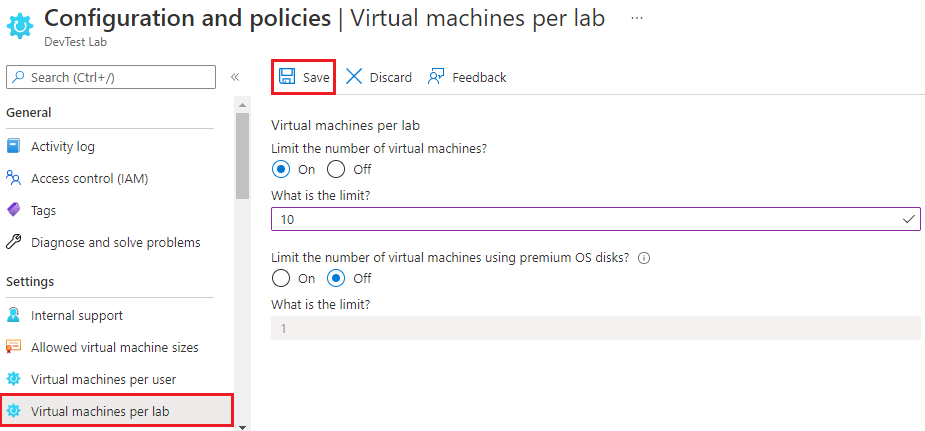
Kullanıcı laboratuvar sınırına ulaştıktan sonra VM oluşturmaya çalışırsa, vm'nin oluşturulamadığını belirten bir hata iletisi görüntülenir.
Otomatik Kapatma
Autoshutdown, laboratuvar VM'lerini günün belirli bir saatinde kapatarak laboratuvar israfını en aza indirmeye yardımcı olur. Varsayılan ilke ayarı Kapalı'dır.
- Laboratuvarın Yapılandırma ve ilkeler sayfasında, sol gezinti menüsünden Otomatik kapatma'yı seçin.
- İlkeyi etkinleştirmek veya devre dışı bırakmak için Otomatik kapatma sayfasında Açık veya Kapalı'yı seçin.
- Açık'ı seçerseniz, Zamanlanmış kapatma ve Saat dilimi için tüm laboratuvar VM'lerinin kapatılacağını saat ve saat dilimini belirtin.
- Otomatik kapatmadan önce bildirim gönder alanında, belirtilen otomatik kapatma saatinden önce bildirim gönderme seçeneği için Evet veya Hayır'ı seçin.
- Evet seçerseniz, bildirimi göndermek için Web kancası URL'si altında bir web kancası URL uç noktası veya E-posta adresi altında noktalı virgülle ayrılmış e-posta adresleri girin.
- Kaydetseçeneğini seçin.
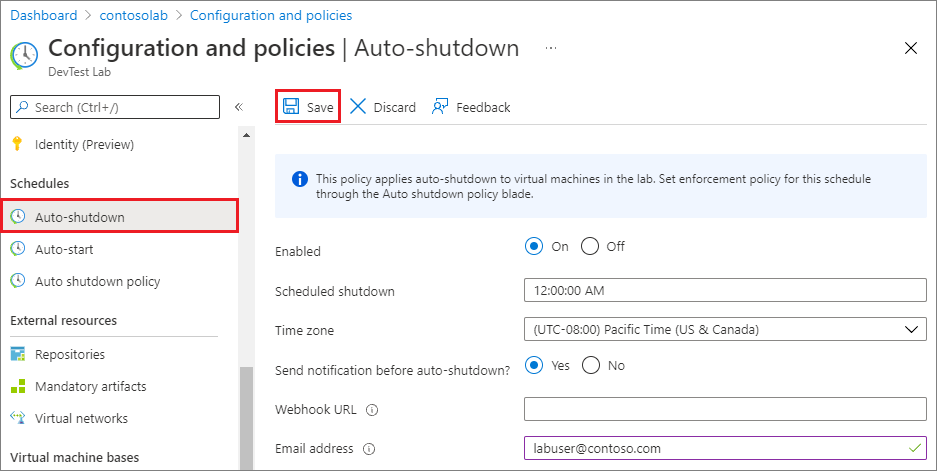
Varsayılan olarak, otomatikshutdown zamanlaması tüm laboratuvar VM'leri için geçerlidir. Otomatik kapatma ilkesi tarafından izin veriliyorsa, laboratuvar kullanıcıları kendi sanal makineleri için laboratuvar otomatik kapatma ayarlarını geçersiz kılabilir. Tek bir VM için kapatma zamanlaması ayarlamak için:
- Laboratuvara Genel Bakış sayfasındaki Sanal makinelerim sayfasından VM'yi seçin.
- VM'nin giriş sayfasında, sol gezinti menüsünün İşlemler bölümünden Otomatik kapatma seçeneğini seçin ve otomatik kapatma ayarlarını bir laboratuvardaki gibi yapılandırın.
Otomatikshutdown ve bildirim gönderme hakkında daha fazla bilgi için bkz. DevTest Labs'de laboratuvarlar ve VM'ler için otomatikshutdown'ı yapılandırma.
Otomatik Başlangıç
Otomatik başlangıç ilkesi, laboratuvar VM'lerini başlatmak için günün belirli bir saatini ve haftanın günlerini belirterek israfı en aza indirmenize yardımcı olur. Varsayılan ilke ayarı Hayır'dır.
Önemli
Bu ilke laboratuvar VM'lerine otomatik olarak uygulanmaz. Bu ayarı tek tek VM'lere uygulamak için VM'nin sayfasını açın ve sol gezinti menüsünden Otomatik başlat'ı seçin. Otomatik başlangıç sayfasında, Bu sanal makinenin otomatik başlangıç için zamanlamasına izin ver içinEvet'i ve ardından Kaydet'i seçin.
- Laboratuvarın Yapılandırma ve ilkeler sayfasında sol gezinti menüsünden Otomatik başlat'ı seçin.
- İlkeyi etkinleştirmek veya devre dışı bırakmak için Evet veya Hayır'ı seçin.
- Evet'i seçerseniz laboratuvar VM'lerini başlatmak için Zamanlanmış başlangıç, Saat dilimi ve Haftanın günleri değerlerini belirtin.
- Kaydetseçeneğini seçin.
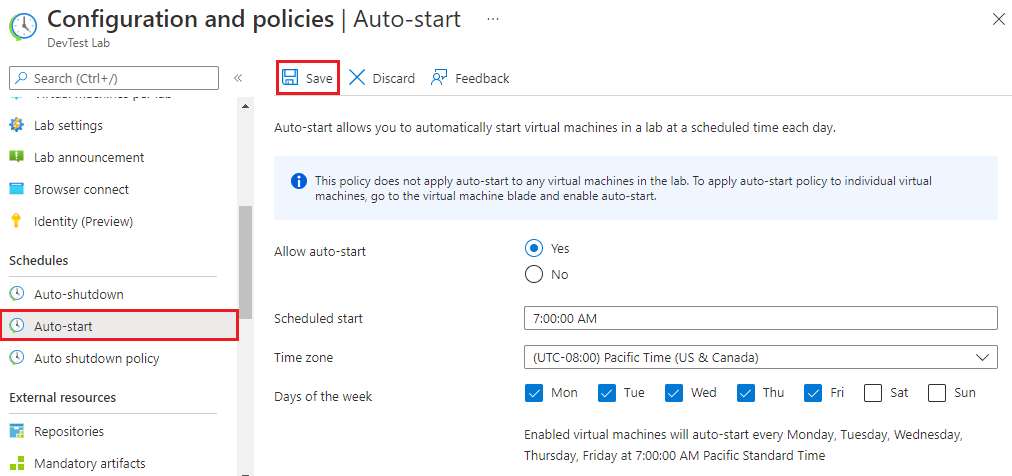
Otomatik başlangıç ilkesi hakkında daha fazla bilgi ve ayrıntılar için bkz. Laboratuvar sanal makinelerini otomatik olarak başlatma.
Otomatik kapanma politikası
Laboratuvar VM'leri için bir otomatik kapatma zamanlaması ayarlarsanız, laboratuvar kullanıcılarının kendi VM'leri için laboratuvar otomatik kapatma ayarlarını geçersiz kılmasına olanak tanıyan bir ilke de ayarlayabilirsiniz. Laboratuvar kullanıcılarına kendi VM'lerinin otomatik kapatma etkinliği üzerinde tam denetim, kısmi denetim veya hiçbir denetim sağlamamak için otomatik kapatma ilkesini ayarlayabilirsiniz.
Önemli
Otomatik oturum açma ilkesi değişiklikleri yalnızca yeni laboratuvar VM'leri için geçerlidir, zaten var olan VM'ler için geçerli değildir.
Laboratuvarın Yapılandırma ve ilkeler sayfasında sol gezinti bölmesinden Otomatik kapatma ilkesi'ni seçin.
Aşağıdaki seçeneklerden birini belirleyin:
- Kullanıcı bir zamanlama ayarlar ve geri çevirebilir: Laboratuvar kullanıcıları laboratuvar otomatik oturum açma işlemini geçersiz kılabilir veya geri çevirebilir. Laboratuvar kullanıcıları laboratuvar otomatik oturum açma zamanlamasını geçersiz kılabilir veya vm'leri için otomatik oturum açma ayarlamaz. Bu ayar varsayılan ayardır.
- Kullanıcı bir zamanlamayı ayarlar ve geri çeviremez: Laboratuvar kullanıcıları kendi VM'leri için kapatma süresini ayarlayabilir, ancak otomatik kapatma işlemini tamamen geri çeviremezler. Bu seçenek, laboratuvardaki her VM'nin bir otomatik oturum açma zamanlaması üzerinde olmasını sağlar.
- Kullanıcının laboratuvar yöneticisi tarafından ayarlanan zamanlama üzerinde denetimi yoktur: Laboratuvar kullanıcıları laboratuvar otomatik oturum açma zamanlamasını geçersiz kılamaz veya geri çeviremez. Kendi VM'leri için otomatikshutdown bildirimleri ayarlayabilirler.
Kaydetseçeneğini seçin.

Otomatik kapatma ilkesi hakkında daha fazla bilgi ve ayrıntılar için bkz. Laboratuvar otomatik kapatma ilkesini yapılandırma.
İlgili içerik
İlkeleri ayarlamanın yanı sıra DevTest Labs maliyetlerini denetlemenin ve yönetmenin diğer yolları şunlardır:
- VM'yi oluştururken bir VM sona erme tarihi ayarlayın.
- bitirdiğinizde laboratuvarları veya laboratuvar VM'lerini silin.
- Laboratuvar maliyetlerini, eğilimlerini ve hedeflerini görüntüleyin ve yönetin.