Not
Bu sayfaya erişim yetkilendirme gerektiriyor. Oturum açmayı veya dizinleri değiştirmeyi deneyebilirsiniz.
Bu sayfaya erişim yetkilendirme gerektiriyor. Dizinleri değiştirmeyi deneyebilirsiniz.
Şirket içi veya diğer bulut hizmetleri MySQL sunucunuzu, birden çok veritabanı kaynağından Azure veri platformlarına sorunsuz geçişleri sağlamak için tasarlanmış tam olarak yönetilen bir hizmet olan Azure Veritabanı Geçiş Hizmeti (DMS) kullanarak MySQL için Azure Veritabanı - Esnek Sunucu'ya geçirebilirsiniz. Azure DMS, MySQL için Azure Veritabanı Esnek Sunucu hedef sürümleri 5.7, 8.0 ve 8.4'e geçişi destekler.
Bu öğreticide, DMS Değişiklikleri Çoğalt geçiş etkinliğini kullanarak örnek veritabanının şirket içi MySQL sunucusundan MySQL için Azure Veritabanı - Esnek Sunucu'ya (her ikisi de sürüm 5.7 çalıştıran) çevrimiçi geçişini gerçekleştirirsiniz.
"İşlemsel Tutarlılığı Etkinleştir" seçeneğinin kullanıldığı çevrimdışı senaryomuzda, Değişiklikleri Çoğalt geçişinin çalıştırılması, işletmelerin veritabanları çalışmaya devam ederken veritabanlarını Azure'a geçirmelerine olanak tanır. Başka bir deyişle, geçişler kritik uygulamalar için asgari kesinti süresiyle tamamlanabilir; bu da hizmet düzeyi erişilebilirliği üzerindeki etkiyi ve nihai müşteriler açısından yaşanacak aksaklıkları sınırlandırabilir.
Bu öğreticide aşağıdakilerin nasıl yapılacağını öğreneceksiniz:
- DMS'de MySQL değişiklik çoğaltma geçiş projesi oluşturun.
- Replicate Changes migrasyonunu çalıştırın.
- Geçişi izleme.
- Geçiş sonrası adımları gerçekleştirin.
Note
Başlamadan önce, geçiş sırasında olası sorunları tahmin etmek ve hazırlamak için MySQL için Azure Veritabanı Geçişlerle İlgili Bilinen Sorunlar'ı gözden geçirin.
Önkoşullar
Bu eğitimi tamamlamak için şunları yapmanız gerekir:
Kaynak sunucuda log_bin etkinleştirilip etkinleştirilmediğini belirlemek için istediğiniz MySQL komut satırı aracını kullanın. Binlog varsayılan olarak her zaman açık değildir, bu nedenle geçişe başlamadan önce etkinleştirildiğini doğrulayın. Kaynak sunucuda log_bin etkinleştirilip etkinleştirilmediğini belirlemek için şu komutu çalıştırın: 'log_bin' GIBI DEĞIŞKENLERI GÖSTER.
Hedef sunucuda kullanıcıya
REPLICATION_APPLIERveyaBINLOG_ADMINizni verildiğinden ve bin günlüğünü uygulamak için gerekli izne sahip olduğundan emin olun.Kullanıcının
REPLICATION REPLICAhedef sunucuda izni olduğundan emin olun.Kullanıcının kaynak sunucuda bölme günlüğünü okuma ve
REPLICATION CLIENTuygulama iznine sahipREPLICATION REPLICAolduğundan emin olun.Binlog dosyasını ve konumunu almak için "İşlem Tutarlılığını Etkinleştir" seçeneğiyle çevrimdışı geçiş senaryosunu çalıştırın.

Değişiklik çoğaltma geçişini hedefliyorsanız, replika değişiklikleri uygulamadan önce binlog dosyalarının silinmediğinden emin olmak için kaynak sunucuda binlog_expire_logs_seconds parametresini yapılandırın. Başlangıç olarak en az iki gün öneririz. Geçiş işlemi başarıyla tamamlandıktan sonra bu değer sıfırlanabilir.

Sınırlamalar
Geçişe hazırlanırken aşağıdaki sınırlamaları dikkate aldığınızdan emin olun.
Çoğaltma değişiklikleri geçişi gerçekleştirilirken, hedef sunucudaki veritabanının adı kaynak sunucudaki adla aynı olmalıdır.
Destek, yalnızca ROW binlog biçimiyle sınırlıdır.
DDL değişiklikleri çoğaltması yalnızca DMS kullanıcı arabirimindeki seçili nesneler için Veri tanımını ve yönetim deyimlerini çoğalt seçeneğini belirttiğinizde desteklenir. Çoğaltma özelliği, ilk yüklemeden sonra gerçekleşen ve ikili günlüğe kaydedilen veri tanımlama ve yönetim ifadelerinin hedefe çoğaltılmasını destekler.
Değişiklikler çoğaltıldığında veritabanlarının veya tabloların yeniden adlandırılması desteklenmez.
Değişiklikleri Çoğalt geçiş projesi oluşturma
Bir Replicate Changes geçiş projesi oluşturmak için aşağıdaki adımları izleyin.
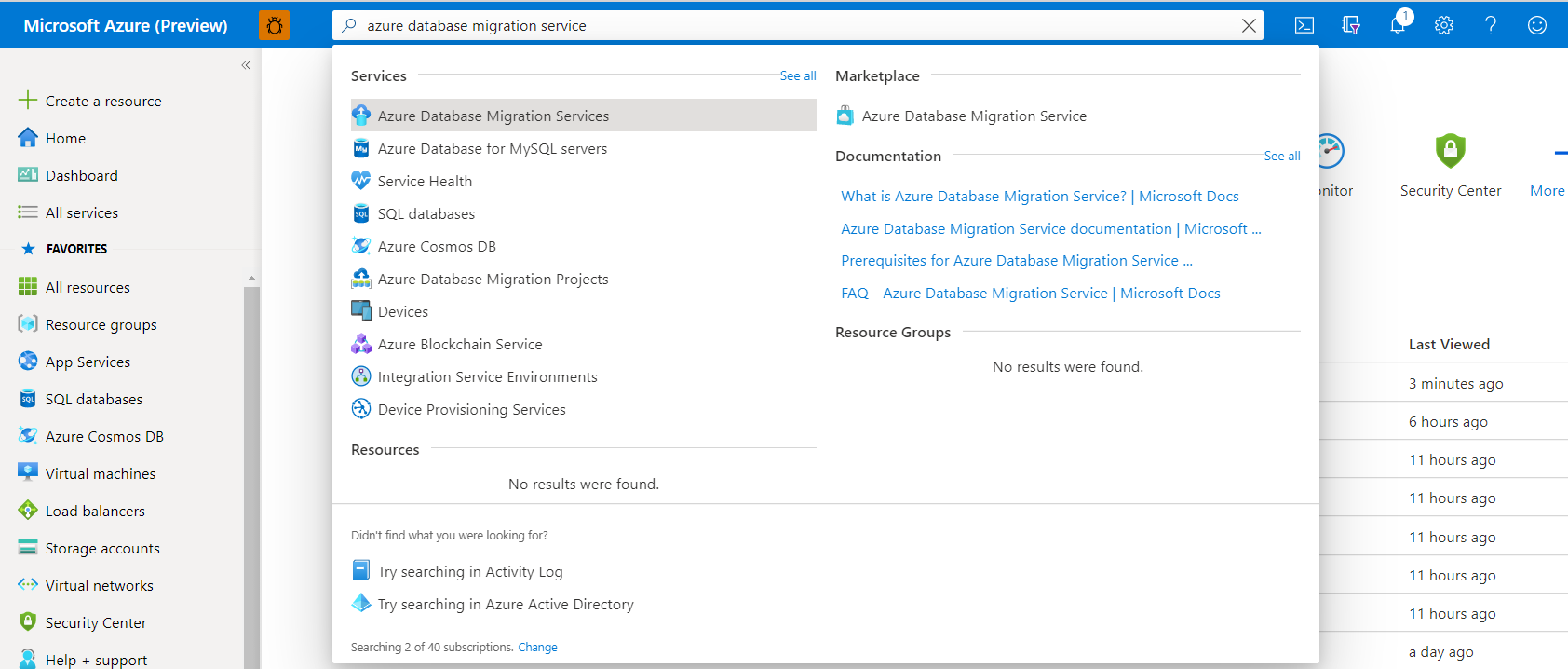
Azure portalda Tüm hizmetler'i seçin, Azure Veritabanı Geçiş Hizmeti araması yapın ve Azure Veritabanı Geçiş Hizmeti'ni seçin.
Arama sonuçlarında, ön çevrimdışı geçişi çalıştırmak için oluşturduğunuz DMS örneğini seçin ve ardından + Yeni Geçiş Projesi'ni seçin.

Yeni geçiş projesi sayfasında proje için bir ad belirtin, Kaynak sunucu türü seçim kutusunda MySQL'i seçin, Hedef sunucu türü seçim kutusunda MySQL için Azure Veritabanı - Esnek Sunucu'yu seçin, Geçiş etkinliği türü seçim kutusunda Değişiklikleri çoğalt'ı ve ardından Etkinlik oluştur ve çalıştır'ı seçin.
Geçiş projesini yapılandırma
DMS geçiş projenizi yapılandırmak için aşağıdaki adımları uygulayın.
Kaynak seç ekranında kaynak sunucunuzun adını, sunucu bağlantı noktasını, kullanıcı adını ve parolasını kaynak sunucunuza girin.

İleri: Hedef >>öğesini seçin ve ardından Hedef seç ekranında abonelik, konum ve kaynak grubuna göre hedef sunucuyu bulun. Kullanıcı adı otomatik olarak doldurulur, ardından hedef esnek sunucu için parolayı girin.

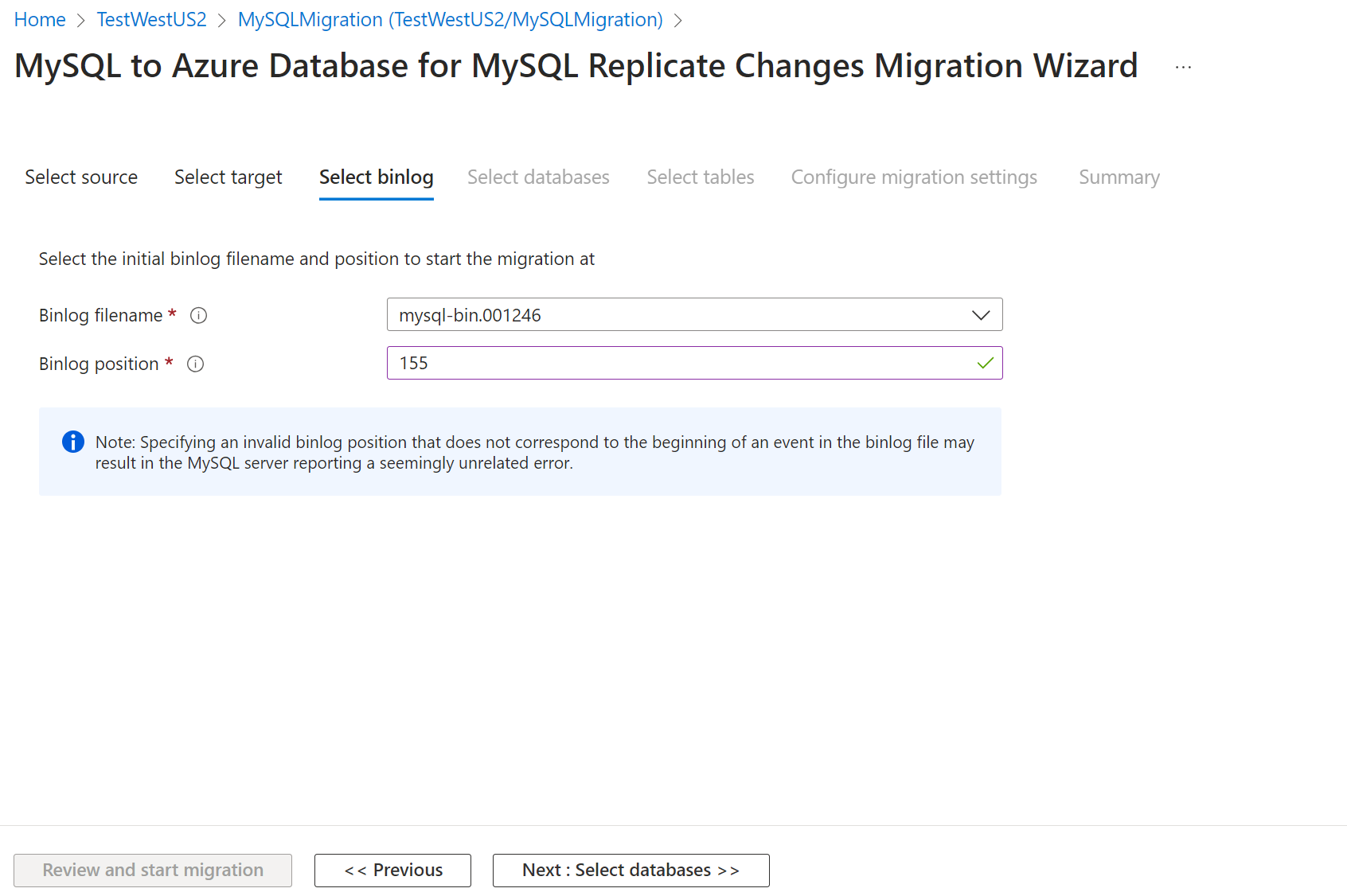
İleri: binlog'u seçin ve ardından Binlog >>seç ekranında, çevrimdışı geçiş senaryosunun önceki çalıştırmasında yakalanan binlog dosya adını ve binlog konumunu girin.
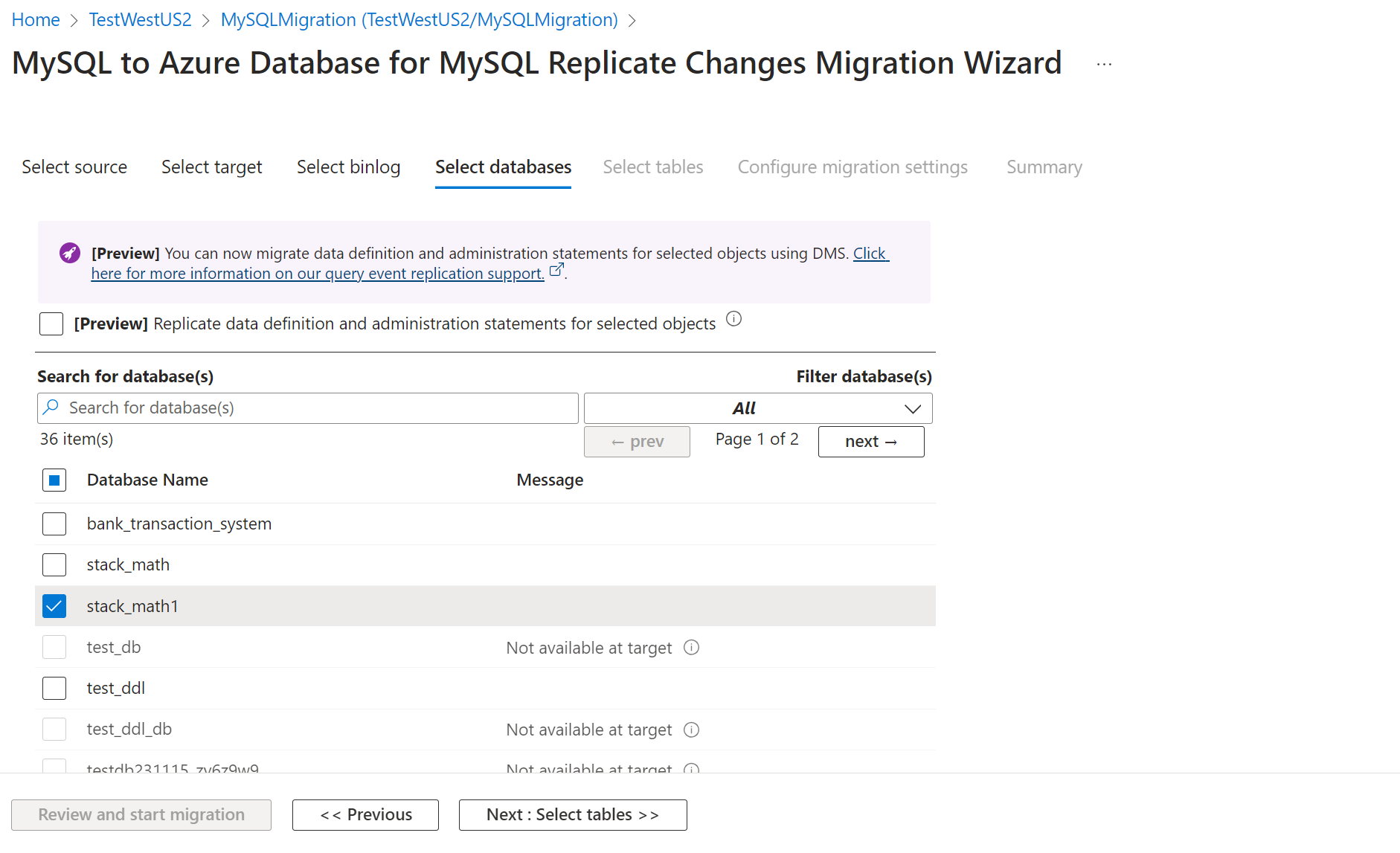
İleri: Veritabanlarını >>seçin'i seçin ve ardından Veritabanlarını seç sekmesinde, geçirmek istediğiniz sunucu veritabanı nesnelerini seçin.
Tabloları Seç sekmesine gitmek için İleri: >> Seç'i seçin. Geçirilecek tüm tabloları seçin.

Şema geçişi için yapılandırdıktan sonra Gözden geçir'i seçin ve geçişi başlatın.
Yalnızca başarısız olan geçişlerle ilgili sorunları gidermeye çalışıyorsanız Geçiş ayarlarını yapılandır sekmesine gitmeniz gerekir.
Özet sekmesindeki Etkinlik adı metin kutusunda, geçiş etkinliği için bir ad belirtin ve ardından kaynak ve hedef ayrıntılarının daha önce belirttiğinizle eşleştiğinden emin olmak için özeti gözden geçirin.

Geçişi başlat seçeneğini belirleyin.
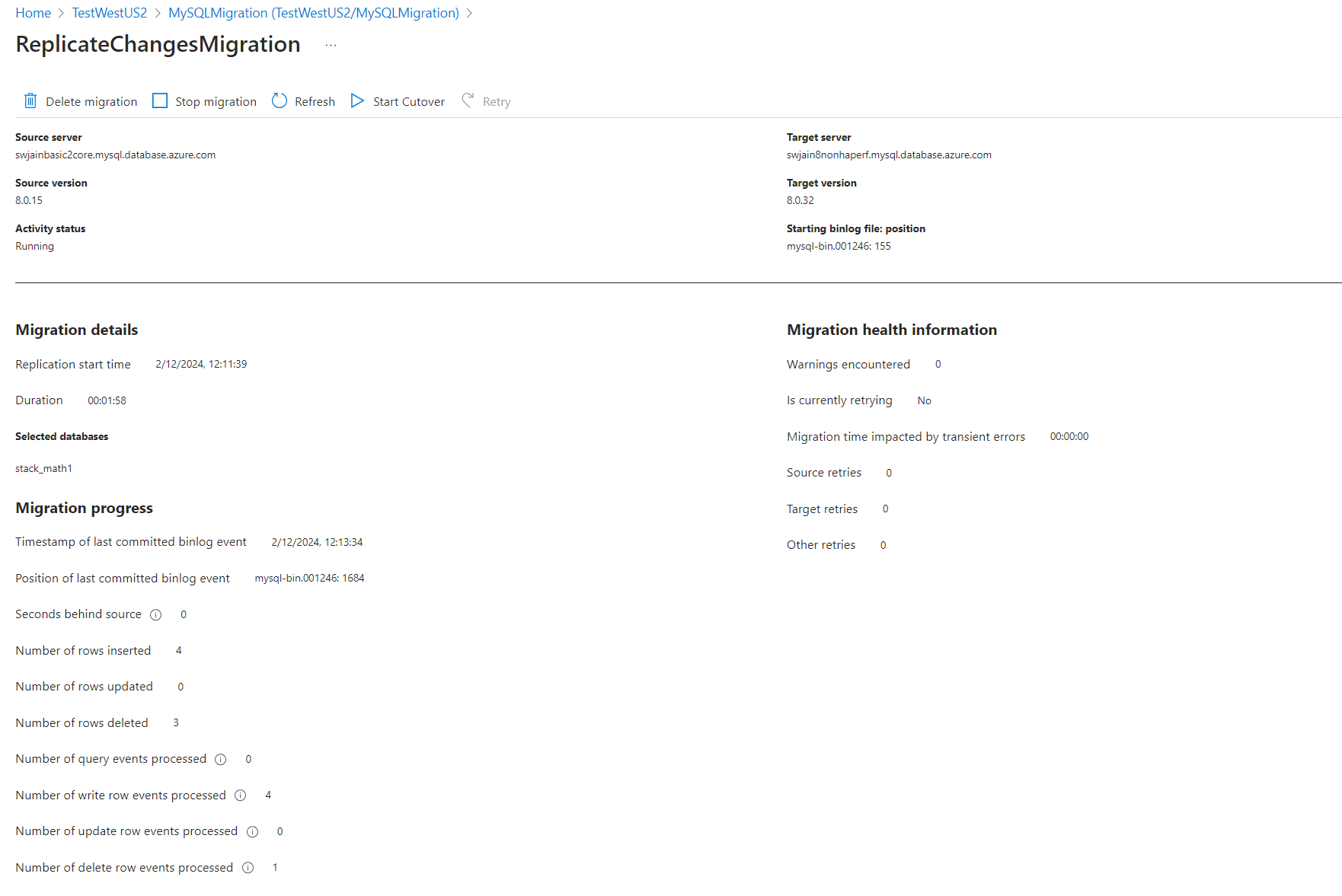
Geçiş etkinliği penceresi açılır ve etkinliğin Durum bilgisi Başlatılıyor olarak belirlenir. Tablo geçişleri başladığında Durum Çalışıyor olarak değişir.


Geçişi izleme
Kaynağın gerisindeki saniye sayısını izleyin ve bu değer 0’a yaklaşır yaklaşmaz, geçiş etkinliği ekranının üst kısmındaki Tam Geçişi Başlat menü sekmesine giderek tam geçişi başlatın.
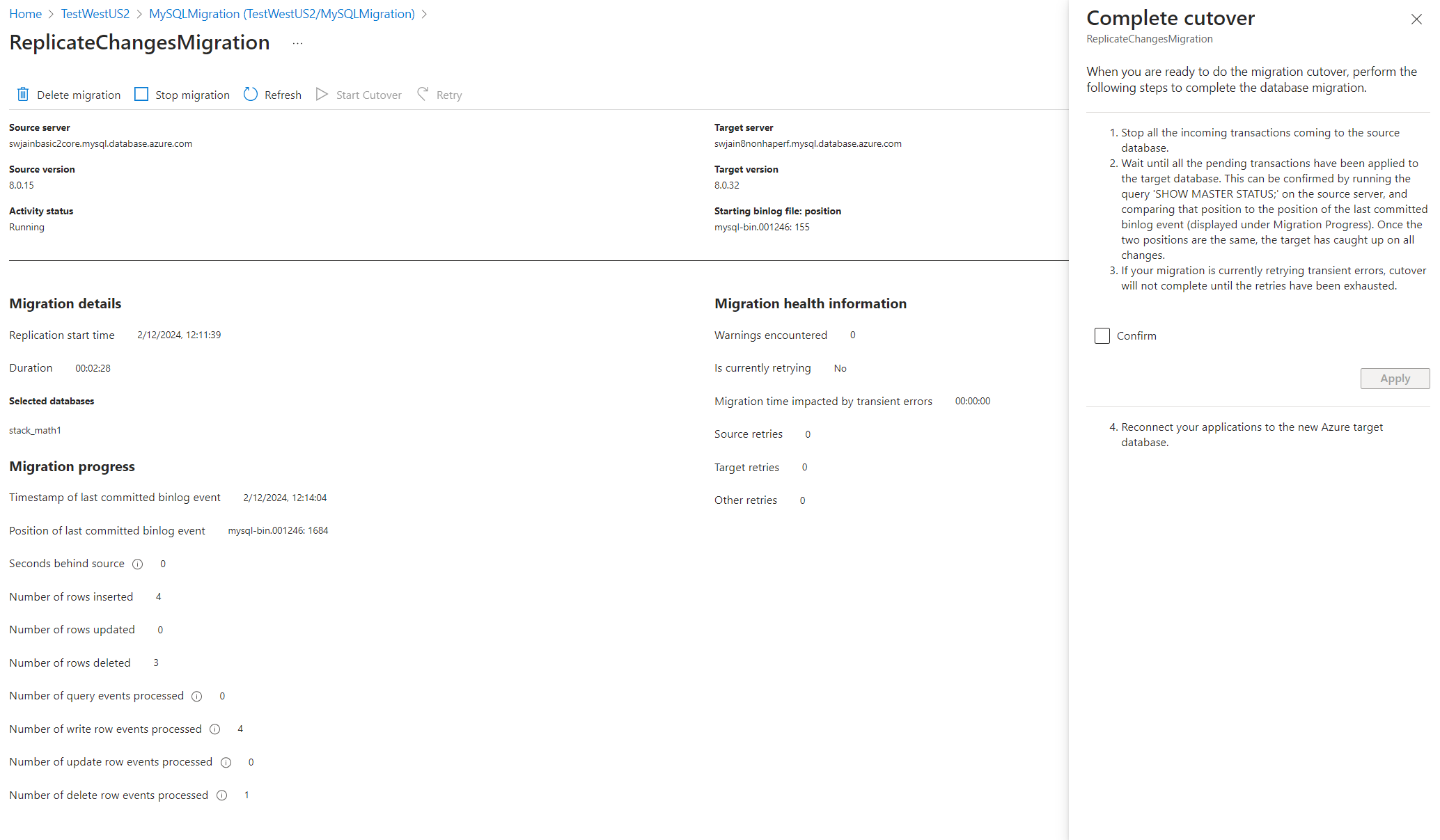
Tam geçiş gerçekleştirmeye hazır olmadan önce tam geçiş penceresindeki adımları izleyin. Tüm adımları tamamladıktan sonra Onayla'yı ve ardından Uygula'yı seçin.
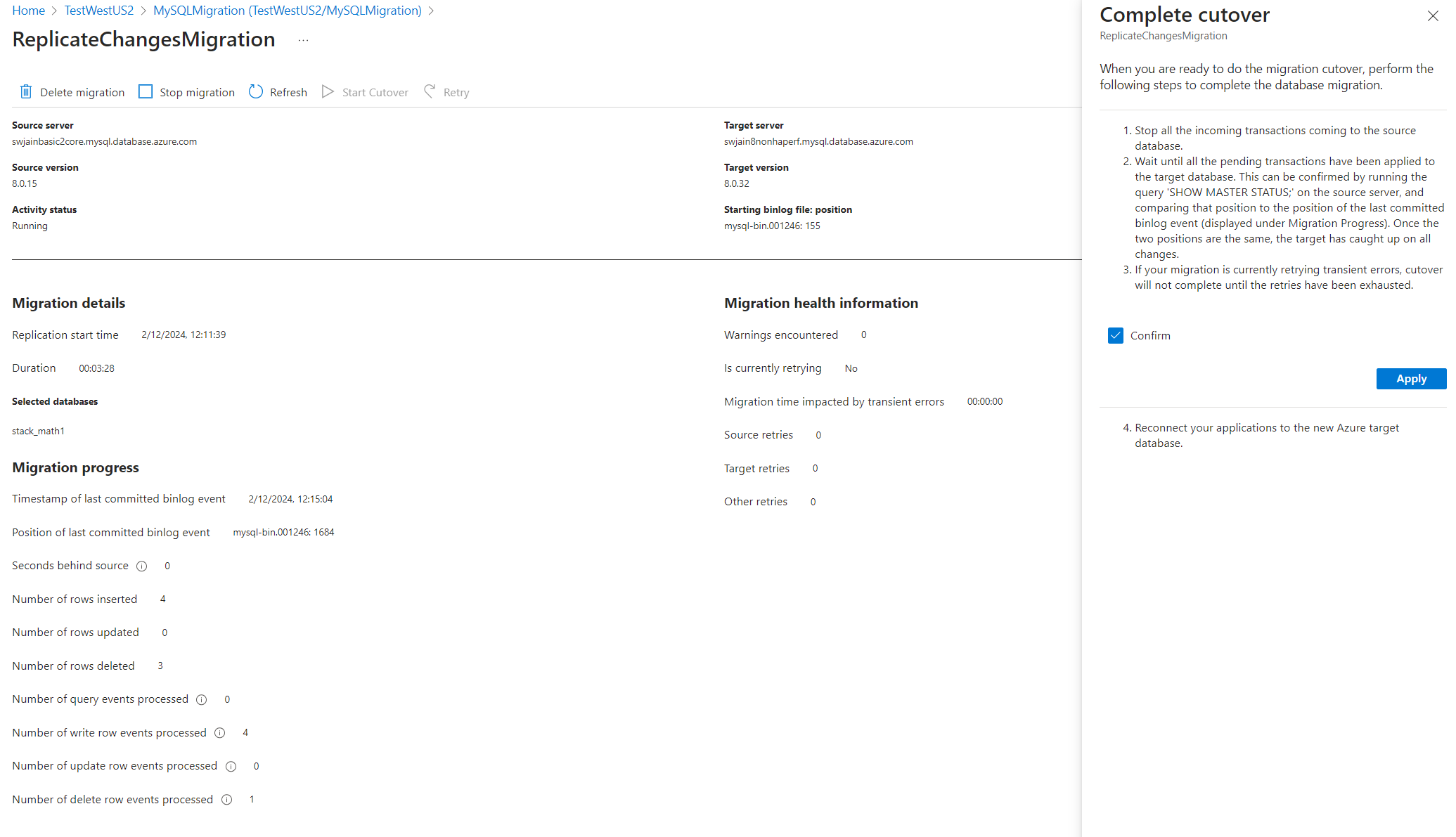
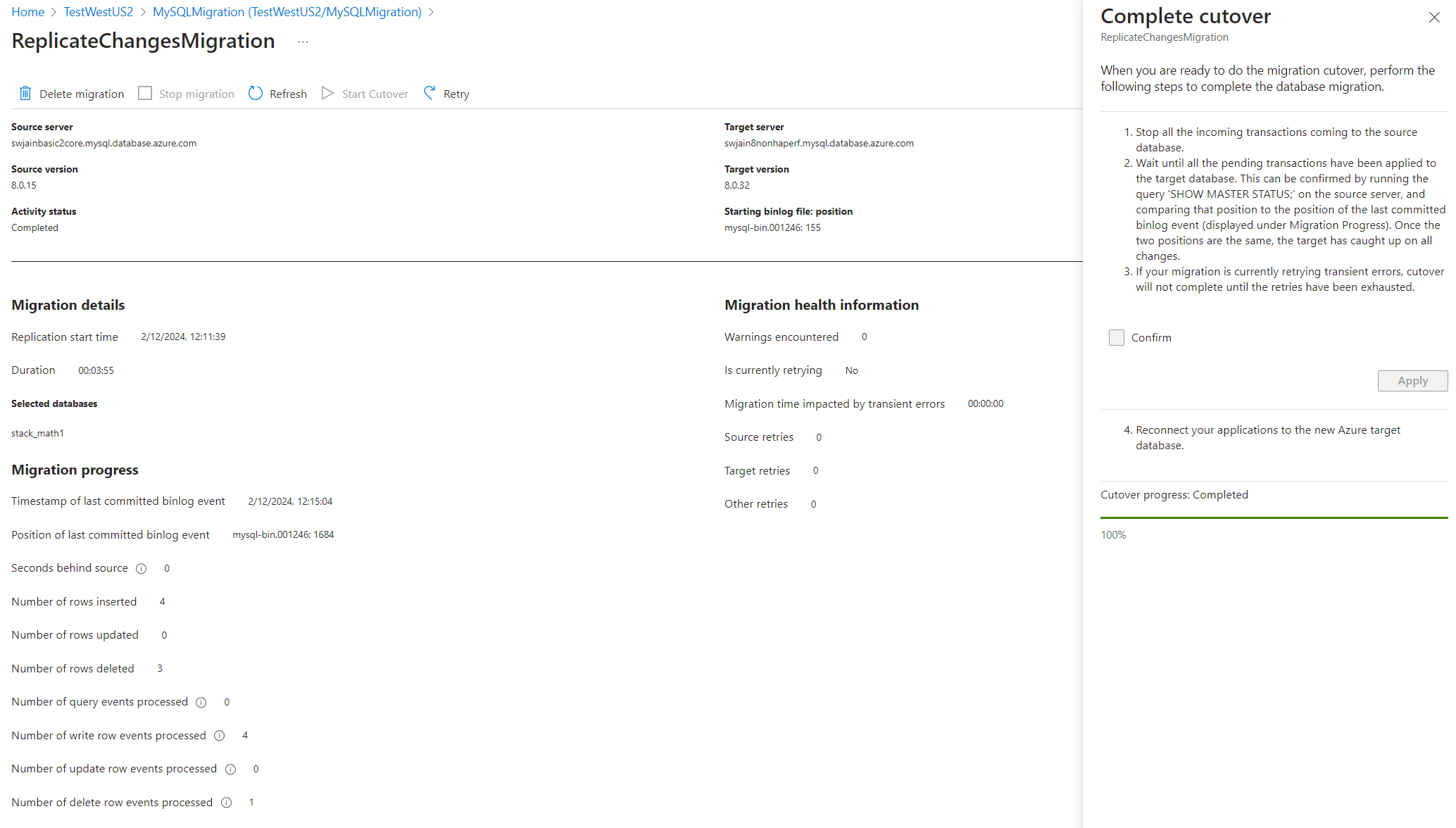
Geçiş tamamlandıktan sonra, geçiş sonrası doğrulama işlemlerini ve sonraki adımları uygulamaya hazırsınız.
Geçiş sonrası etkinlikleri gerçekleştirme
Geçiş tamamlandığında, aşağıdaki geçiş sonrası etkinlikleri tamamladığınızdan emin olun.
Geçişi onaylamak için uygulamanın hedef veritabanına kıyasla sağlık testlerini gerçekleştirin.
Bağlantı dizesini, yeni esnek sunucuya işaret edecek şekilde güncelleştirin.
Uygulama sürekliliğini sağladıktan sonra kaynak sunucuyu silin.
DMS kaynaklarını temizlemek için aşağıdaki adımları gerçekleştirin:
- Azure portalda Tüm hizmetler'i seçin, Azure Veritabanı Geçiş Hizmeti araması yapın ve Azure Veritabanı Geçiş Hizmeti'ni seçin.
- Arama sonuçlarından geçiş hizmeti örneğinizi seçin ve ardından Hizmeti sil'i seçin.
- Onay iletişim kutusundaki VERİTABANI GEÇİŞ HİZMETİ ADINI YAZIN metin kutusunda, örneğin adını belirtin ve ardından Sil'i seçin.
En iyi geçiş yöntemleri
Geçiş gerçekleştirirken aşağıdaki en iyi yöntemleri göz önünde bulundurmayı unutmayın.
Bulma ve değerlendirme kapsamında, geçişlere yardımcı olması için sunucu SKU'su, CPU kullanımı, depolama alanı, veritabanı boyutları ve uzantı kullanımını kritik verilerden bazıları olarak kabul edin.
Üretime geçmeden önce test geçişleri gerçekleştirin:
- Test geçişleri, uygulama testi de dahil olmak üzere veritabanı geçişinin tüm yönlerini kapsadığınızdan emin olmak için önemlidir. En iyi yöntem, tamamen test amacıyla bir geçiş çalıştırarak başlamaktır. Yeni başlatılmış bir geçiş, minimum gecikmeyle Veri Değişikliklerini Çoğaltma aşamasına girdikten sonra, Esnek Sunucu hedefinizi yalnızca test iş yüklerini çalıştırmak için kullanın. Beklenen performansı ve sonuçları sağlamak için uygulamayı test etmek için bu hedefi kullanın. Daha yüksek bir MySQL sürümüne geçiş gerçekleştiriyorsanız uygulama uyumluluğunu test edin.
- Test tamamlandıktan sonra üretim veritabanlarını geçirebilirsiniz. Bu noktada, üretim geçişinin gün ve saatini sonlandırmanız gerekir. İdeal olan şu anda uygulama kullanımının düşük olmasıdır. Dahil olması gereken tüm paydaşlar kullanılabilir ve hazır olmalıdır. Üretim geçişi için yakın izleme gerekir. Çevrimiçi geçiş için, veri kaybını önlemek üzere tam geçişi gerçekleştirmeden önce çoğaltmanın tamamlanması gerekir.
Yeni birincil veritabanına erişmek için tüm bağımlı uygulamaları yeniden yönlendirin ve kaynak sunucuyu salt okunur hale getirin. Ardından, üretim kullanımı için uygulamaları açın.
Uygulama hedef esnek sunucuda çalışmaya başladıktan sonra, performans ayarlamasının gerekli olup olmadığını görmek için veritabanı performansını yakından izleyin.