Not
Bu sayfaya erişim yetkilendirme gerektiriyor. Oturum açmayı veya dizinleri değiştirmeyi deneyebilirsiniz.
Bu sayfaya erişim yetkilendirme gerektiriyor. Dizinleri değiştirmeyi deneyebilirsiniz.
Bir Azure kaynağına referans vermek için bir takma ad kaydı oluşturabilirsiniz. Azure genel IP kaynağına referans veren bir diğer ad kaydı örnektir.
Bu eğitimde şunları öğreniyorsunuz:
- Sanal ağ ve alt ağ oluşturma.
- Genel IP ile bir web sunucusu sanal makinesi oluşturun.
- Genel IP adresine işaret eden bir takma ad kaydı oluşturun.
- Diğer ad kaydını test edin.
Azure aboneliğiniz yoksa başlamadan önce free hesabı oluşturun.
Önkoşullar
- Etkin aboneliği olan bir Azure hesabı.
- Azure DNS'de barındırılan bir etki alanı adı. Azure DNS bölgeniz yoksa, bir DNS bölgesi oluşturabilir ve ardından etki alanınızı Azure DNS yetkilendirebilirsiniz.
Uyarı
Bu eğitimde contoso.com örnek bir etki alanı adı olarak kullanılır.
contoso.com değerini kendi etki alanı adınızla değiştirin.
Azure oturum açma
Azure portalında oturum açın.
Ağ altyapısını oluşturma
Web sunucunuzu yerleştirmek için bir sanal ağ ve bir alt ağ oluşturun.
Azure portalının üst kısmındaki arama kutusuna virtual network yazın ve ardından arama sonuçlarından Sanal ağlar seçin.
Sanal ağlar'da + Oluştur'u seçin.
Sanal ağ oluştur bölümünde Temel Bilgiler sekmesinde aşağıdaki bilgileri girin veya seçin:
Ayarlar Değer Proje Ayrıntıları Abonelik Azure aboneliğinizi seçin. Kaynak Grubu Yeni Oluştur'u seçin.
Ad alanına PIPResourceGroup yazın.
Tamam'ı seçin.Örnek ayrıntıları İsim myPIPVNet girin. Bölge Bölgenizi seçin. IP Adresleri sekmesini seçin veya sayfanın en altındaki İleri: IP Adresleri düğmesini seçin.
IP Adresleri sekmesine aşağıdaki bilgileri girin:
Ayarlar Değer IPv4 adres alanı 10.10.0.0/16 girin. + Alt ağ ekle'yi seçin ve Alt ağ ekle bölümüne şu bilgileri girin:
Ayarlar Değer Alt ağ adı WebSubnet girin. Alt ağ adres aralığı 10.10.0.0/24 girin. Add (Ekle) seçeneğini belirleyin.
Gözden Geçir + oluştur sekmesini seçin veya Gözden Geçir + oluştur düğmesini seçin.
Oluştur'i seçin.
Web sunucusu sanal makinesi oluşturma
Bir Linux sanal makinesi oluşturun ve üzerine NGINX web sunucusu yükleyin.
Sanal makineyi oluşturma
Bir Ubuntu sanal makinesi oluşturun.
Azure portalının üst kısmındaki arama kutusuna virtual machine girin ve ardından arama sonuçlarından Sanal makineler seçin.
Virtual machines'da + Oluştur'i ve ardından Azure sanal makine'yi seçin.
Sanal makine oluştur bölümünde Temel Bilgiler sekmesinde aşağıdaki bilgileri girin veya seçin:
Ayarlar Değer Proje Ayrıntıları Abonelik Azure aboneliğinizi seçin. Kaynak Grubu PIPResourceGroup'ı seçin. Örnek ayrıntıları Sanal makine ismi Web-01 yazın. Bölge (ABD) Doğu ABD'yi seçin. Kullanılabilirlik seçenekleri Altyapı yedekliliği gerekmiyor seçeneğini seçin. Güvenlik türü Standart'ı seçin. Resim Ubuntu Server 24.04 LTS - x64 Gen2'yi seçin. Boyut VM boyutunuzu seçin. Yönetici hesabı Doğrulama türü SSH ortak anahtarı'ni seçin. Kullanıcı adı Bir kullanıcı adı girin. SSH ortak anahtar kaynağı Yeni anahtar çifti oluştur'a tıklayın. Anahtar çifti adı Anahtar çifti için bir ad girin. Giriş bağlantı noktası kuralları Genel Erişime Açık Gelen Bağlantı Noktaları Yok'a tıklayın. Ağ sekmesini veya İleri: Diskler'i ve ardından İleri: Ağ'ı seçin.
Ağ sekmesinde aşağıdaki bilgileri girin veya seçin:
Ayarlar Değer Ağ arabirimi Sanal ağ myPIPVNet'i seçin. Alt ağ (subnet) WebSubnet'i seçin. Halka Açık IP Varsayılan Standart SKU genel IP'sini alın. NIC ağ güvenlik grubu Temel'i seçin. Genel Erişime Açık Gelen Bağlantı Noktaları Seçili bağlantı noktalarına izin ver'i seçin. Gelen bağlantı noktalarını seçin HTTP (80) ve HTTPS (443) seçeneğini belirleyin. Seçin, gözden geçir ve oluştur.
Ayarları gözden geçirin ve oluştur'u seçin.
Bu dağıtımın tamamlanması birkaç dakika sürebilir.
Uyarı
Web-01 sanal makinesi, sanal makine her yeniden başlatıldığında değişen Standart SKU dinamik genel IP'sine sahip ekli bir NIC'ye sahiptir.
Uyarı
Ağ güvenlik grubu kuralları, İnternet'ten gelen SSH erişimini engeller. Sanal makinede komut çalıştırmak için Azure portalında Run komutu özelliğini kullanın veya Azure Bastion dağıtın. Azure Bastion hakkında daha fazla bilgi için bkz. Quickstart: Varsayılan ayarlarla Azure Bastion dağıtma.
NGINX web sunucusunu yükleme
Azure portalındaki Run komutu özelliğini kullanarak NGINX web sunucusunu web-01 yükleyin.
Portalın üst kısmındaki arama kutusuna sanal makine girin. Arama sonuçlarında Sanal makineler'i seçin.
Web-01 sanal makinesini seçin.
Sol menünün İşlemler bölümünde Çalıştır komutu'nu seçin.
RunShellScript'i seçin.
Komut Betiğini Çalıştır bölmesine aşağıdaki komutu girin:
sudo apt-get update && sudo apt-get install -y nginxÇalıştır'ı seçin.
Komutun tamamlanmasını bekleyin. Çıkış, yükleme ilerleme durumunu görüntüler ve NGINX yüklendiğinde tamamlanır.
Bir diğer ad kaydı oluştur.
Genel IP adresine işaret eden bir takma ad kaydı oluşturun.
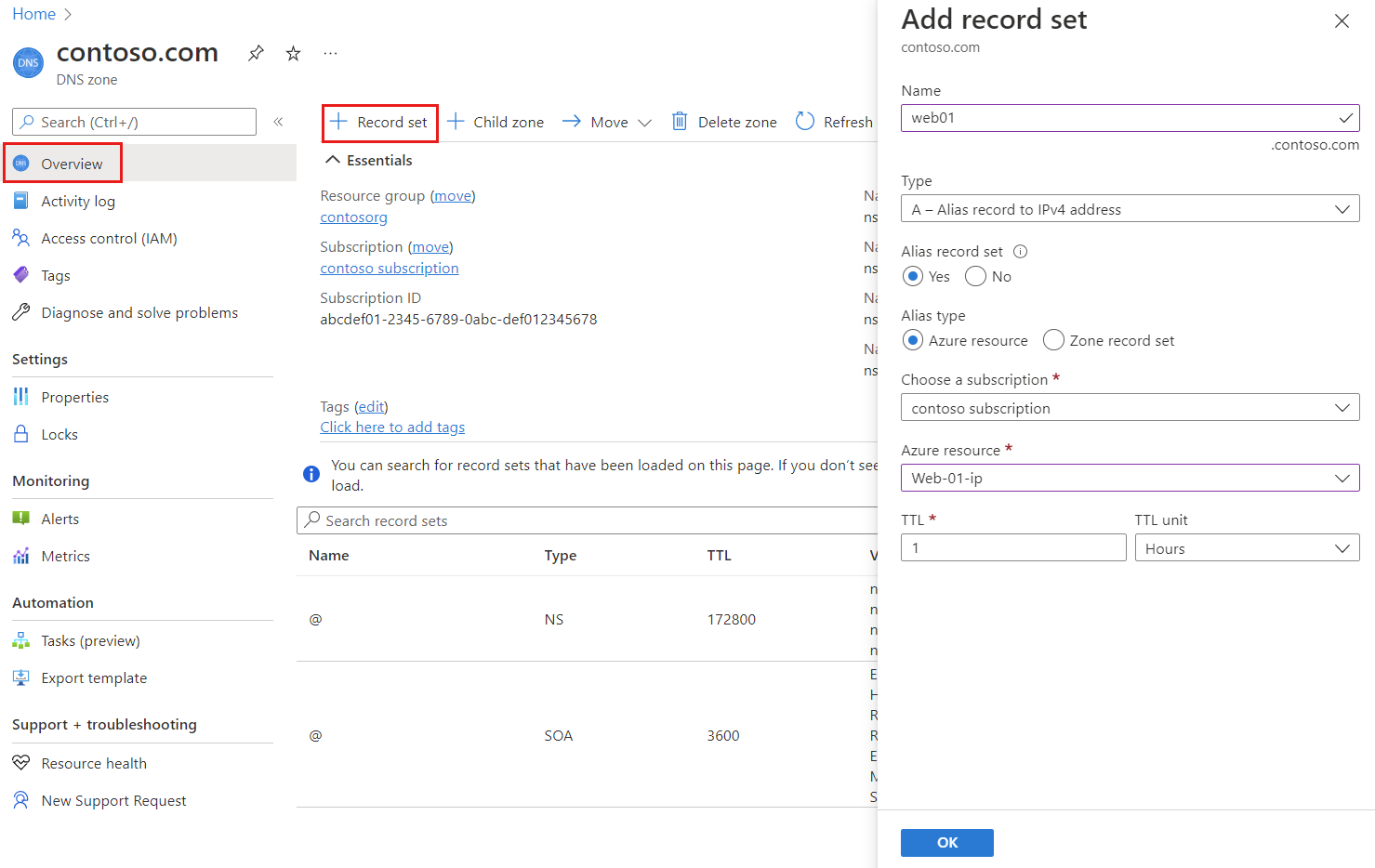
Azure portalının üst kısmındaki arama kutusuna contoso.com girin ve arama sonuçlarından contoso.com DNS bölgesini seçin.
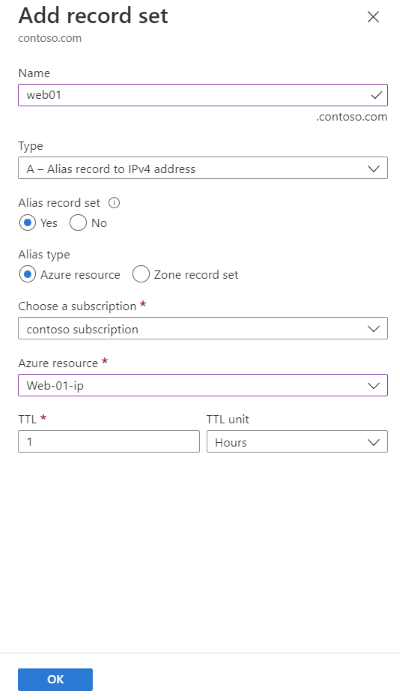
Genel Bakış sayfasında + Kayıt kümesi düğmesini seçin.
Kayıt ekle kümesineAd alanına web01 yazın.
Tür için A'ya tıklayın.
Alias kayıt kümesi için Yes öğesini seçin ve ardından Alias türü için Azure Resource seçin.
Azure kaynağı için web-01-ip genel IP adresini seçin.
Tamam'ı seçin.
Takma ad kaydını test edin
- Azure portalının üst kısmındaki arama kutusuna virtual machine girin ve ardından arama sonuçlarından Sanal makineler seçin.
- Web-01 sanal makinesini seçin. Genel Bakış sayfasında genel IP adresini not edin.
- Web tarayıcısından,
adresine gidin. Bu adres, web-01 sanal makinesinin tam etki alanı adıdır. Artık NGINX varsayılan web sayfasını görürsünüz. - Web tarayıcısını kapatın.
- Web-01 sanal makinesini durdurun ve yeniden başlatın.
- Sanal makine yeniden başlatıldıktan sonra sanal makinenin yeni genel IP adresini not edin.
- Web tarayıcınızdan
web01.contoso.comadresine tekrar göz atın.
Bu işlem başarılıdır çünkü kaynağı değil genel IP adresini işaret eden standart bir A kaydı yerine genel IP kaynağını işaret eden bir alias kaydı kullandınız.
Kaynakları temizle
Artık gerekli olmadığında, aşağıdaki adımları izleyerek bu öğreticide oluşturulan tüm kaynakları silebilirsiniz:
- Azure portalı menüsünde Kaynak grupları öğesini seçin.
- PIPResourceGroup kaynak grubunu seçin.
- Genel Bakış sayfasında Kaynak grubunu sil'i seçin.
- PIPResourceGroup yazın ve Sil'i seçin.
- Azure portalı menüsünde Tüm kaynaklar öğesini seçin.
- CONTOSO.COM DNS bölgesi'ne tıklayın.
- Genel Bakış sayfasında, bu öğreticide oluşturulan web01 kaydını seçin.
- Sil'i ve ardından Evet'i seçin.
Sonraki Adımlar
Bu öğreticide, Azure genel IP adresi kaynağına başvurmak için diğer ad kaydı oluşturmayı öğrendiniz. Traffic Manager ile bir apex etki alanı adını desteklemek için bir takma ad kaydı oluşturmayı öğrenmek amacıyla bir sonraki kılavuzla devam et.