Not
Bu sayfaya erişim yetkilendirme gerektiriyor. Oturum açmayı veya dizinleri değiştirmeyi deneyebilirsiniz.
Bu sayfaya erişim yetkilendirme gerektiriyor. Dizinleri değiştirmeyi deneyebilirsiniz.
Azure DocumentDB kümesine genel erişimi yönetmek için küme düzeyinde güvenlik duvarı kurallarını kullanabilirsiniz. Genel erişim, belirli bir IP adresinden veya genel İnternet'te bir IP adresi aralığından etkinleştirilebilir.
Prerequisites
Azure aboneliği
- Azure aboneliğiniz yoksa ücretsiz bir hesap oluşturun
Mevcut bir Azure DocumentDB kümesi
- Kümeniz yoksa yeni bir küme oluşturun
Azure portalında küme oluşturma sırasında genel erişimi etkinleştirme
Note
Azure DocumentDB kümenize güvenlik duvarı kuralı eklenmezse, kümeye genel ağ erişimi devre dışı bırakılır. Küme oluşturma sırasında herhangi bir güvenlik duvarı kuralı veya özel uç nokta eklemezseniz kümeniz kilitli durumda oluşturulur. Kilitli bir kümeye erişimi etkinleştirmek için, küme oluşturulduktan sonra genel erişim için güvenlik duvarı kuralları eklemeniz veya özel erişim için özel uç noktalar oluşturmanız gerekir.
Küme oluşturma sırasında genel erişimi etkinleştirmek için:
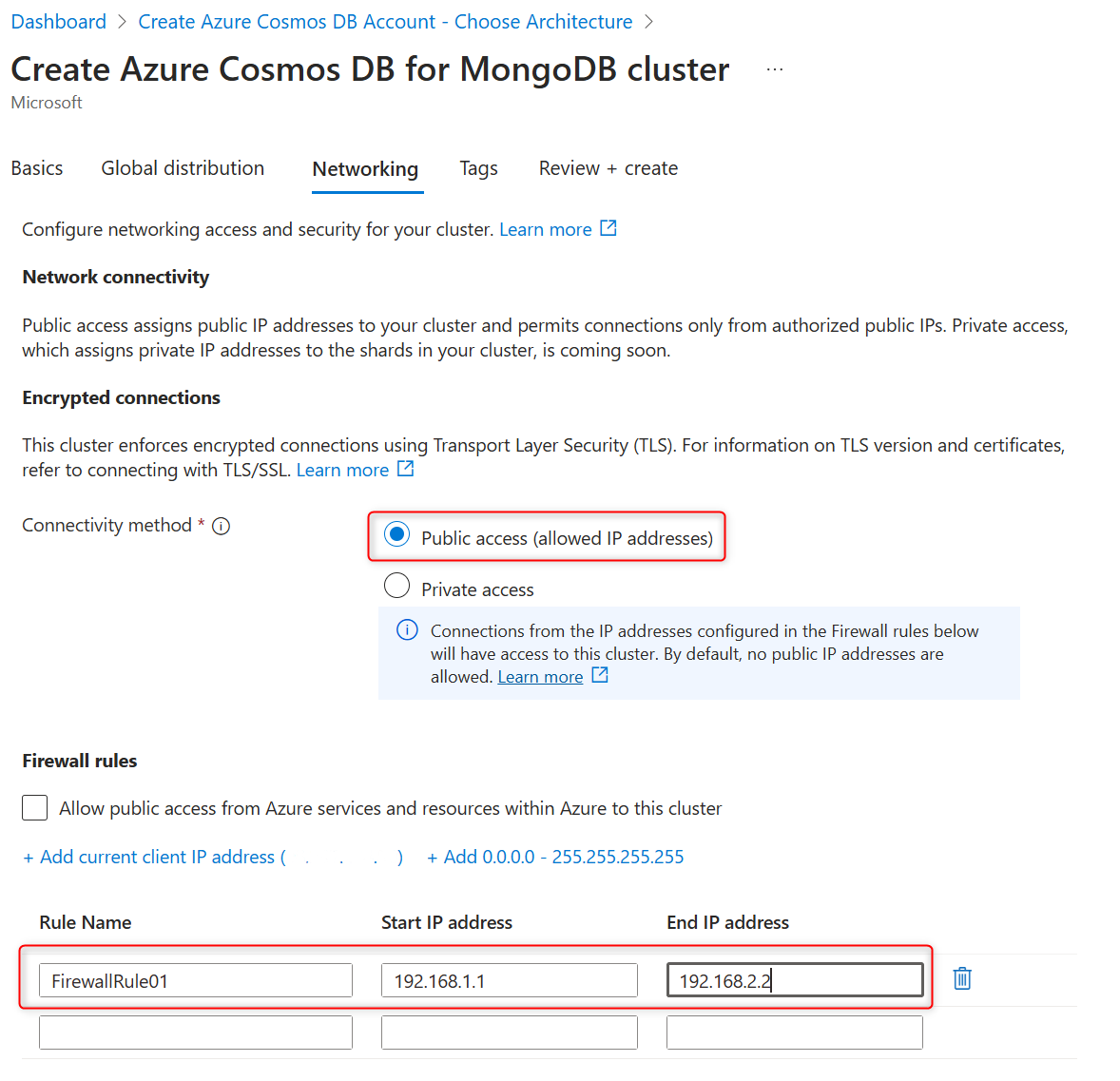
Güvenlik duvarı kuralları oluşturma denetimlerini açmak için Ağ sekmesinde Bağlantı yöntemi bölümünde Genel erişim (izin verilen IP adresleri) öğesini seçin.
Güvenlik duvarı kuralları eklemek için Güvenlik duvarı kuralları bölümüne güvenlik duvarı kuralı adını yazın, IP v4 adresini başlatın ve IP v4 adresini sonlandırın.
- Tek bir IP adresine izin vermek için, hem Başlangıç IP adresi hem de Bitiş IP adresi alanlarına aynı adresi girin.
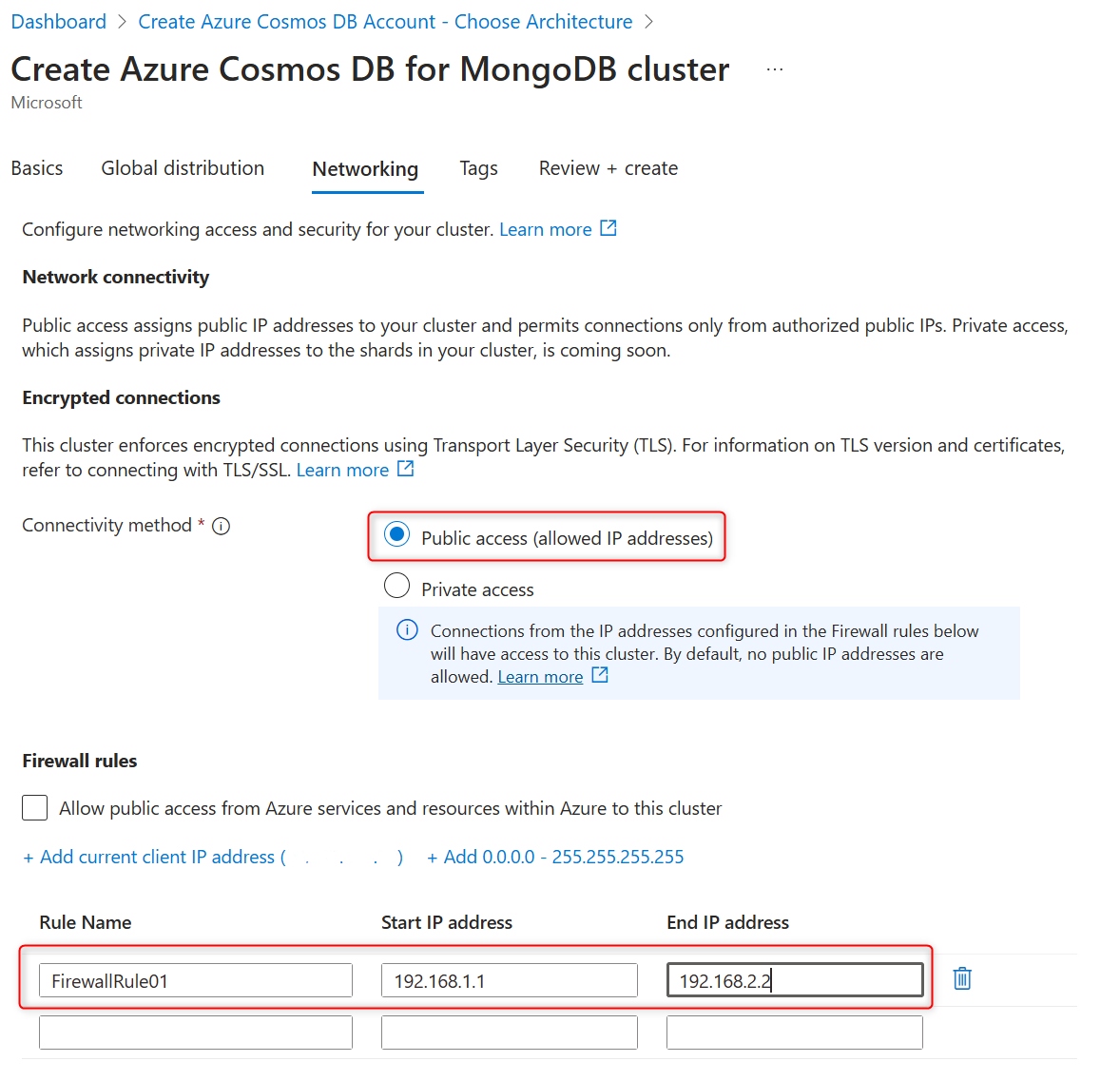
Geçerli genel IP adresinizi (Azure portalına eriştiğiniz makine veya cihazın adresi) hızla eklemek için Geçerli istemci IP adresi ekle'yi seçin.
Tip
Yapılandırmayı kaydetmeden önce IP adresinizi doğrulayın. Bazı durumlarda, Azure portalı tarafından algılanan IP adresi İnternet'e erişirken kullanılan IP adresinden farklı olabilir. Gerçek IP adresinizi denetlemek için, ip adresim gibi araçları bulmak için bir arama altyapısı kullanın.
İnternet'te herhangi bir IP adresinden küme erişimine izin vermek için Ekle 0.0.0.0 - 255.255.255.255'i seçin. Bu kural geçerli olsa bile, kullanıcıların kümeye erişmek için doğru kullanıcı adı ve parolayla kimlik doğrulaması yapması gerekir. Ancak, yalnızca geçici olarak ve üretim dışı veritabanları için genel erişime izin vermek önerilir.
Azure portalı aracılığıyla mevcut küme düzeyinde güvenlik duvarı kurallarını yönetme
Mevcut kümenin güvenlik duvarı kurallarını Azure portalı üzerinden değiştirebilirsiniz.
Güvenlik duvarı kuralı eklemek için:
Azure DocumentDB kümesi sayfasında, Ayarlar altında Ağ Ayarları seçeneğini seçin.
Genel erişim bölümünde, Güvenlik duvarı kuralları bölümünde güvenlik duvarı kuralı adını yazın, IP v4 adresini başlatın ve IP v4 adresini sonlandırın.
- Tek bir IP adresine izin vermek için, hem Başlangıç IP adresi hem de Bitiş IP adresi alanlarına aynı adresi girin.
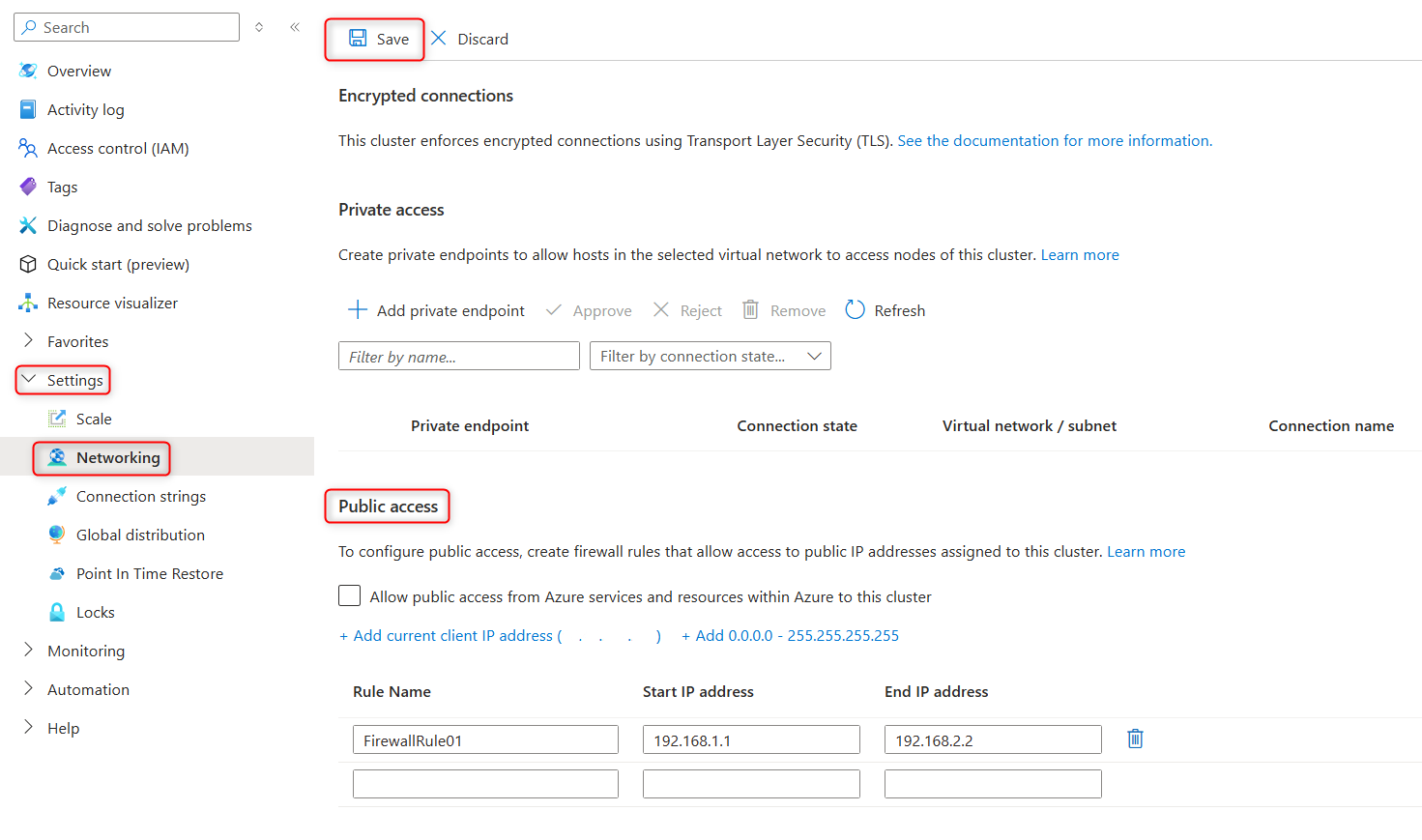
Geçerli genel IP adresinizi (Azure portalına eriştiğiniz makine veya cihazın adresi) hızla eklemek için Geçerli istemci IP adresi ekle'yi seçin.
Tip
Yapılandırmayı kaydetmeden önce IP adresinizi doğrulayın. Bazı durumlarda, Azure portalı tarafından algılanan IP adresi İnternet'e erişirken kullanılan IP adresinden farklı olabilir. Gerçek IP adresinizi denetlemek için, ip adresim gibi araçları bulmak için bir arama altyapısı kullanın.
İnternet'te herhangi bir IP adresinden küme erişimine izin vermek için Ekle 0.0.0.0 - 255.255.255.255'i seçin. Bu kural geçerli olsa bile, kullanıcıların kümeye erişmek için doğru kullanıcı adı ve parolayla kimlik doğrulaması yapması gerekir. Ancak, yalnızca geçici olarak ve üretim dışı veritabanları için genel erişime izin vermek önerilir.
Değişiklikleri küme düzeyinde güvenlik duvarı kurallarında kaydetmek için araç çubuğunda Kaydet'i seçin. Güncelleştirmenin başarılı olduğunu onaylayana kadar bekleyin.
Kümenizdeki bir güvenlik duvarı kuralını kaldırmak için şu adımları izleyin:
- Azure DocumentDB kümesi sayfasında, Ayarlar altında Ağ Ayarları seçeneğini seçin.
- Genel erişim bölümünde, Güvenlik duvarı kuralları bölümünde silinecek güvenlik duvarı kuralını bulun.
- Güvenlik duvarı kuralının yanındaki sil simgesini seçin.
- Değişiklikleri küme düzeyinde güvenlik duvarı kurallarında kaydetmek için araç çubuğunda Kaydet'i seçin. Güncelleştirmenin başarılı olduğunu onaylayana kadar bekleyin.
Azure'dan bağlanma
Azure Web Apps uygulaması veya Azure VM'de çalışan uygulamalar gibi Azure'da barındırılan uygulamalara küme erişimi vermenin kolay bir yolu vardır.
- Kümenizin portal sayfasındaki Ağ'ın altındaki Genel erişim'deAzure hizmetlerinin ve kaynaklarının bu kümeye erişmesine izin ver onay kutusunu seçin.
- Değişiklikleri kaydetmek için araç çubuğunda Kaydet'i seçin. Güncelleştirmenin başarılı olduğunu onaylayana kadar bekleyin.
Important
Bu seçeneğin etkinleştirilmesi, diğer müşteri aboneliklerindeki hizmetler ve konaklar dahil olmak üzere tüm Azure hizmetlerinden bağlantılara izin verir. Oturum açma kimlik bilgilerinizin ve kullanıcı izinlerinizin erişimi yalnızca yetkili kullanıcılarla kısıtladığından emin olun.
Genel erişimi devre dışı bırakma
Kümede genel erişimi devre dışı bırakmak için:
- Kümenizin portal sayfasındaki Ağ'ın altındaki Genel erişim'de tüm güvenlik duvarı kurallarını kaldırın.
- Azure hizmetlerinin ve kaynaklarının bu kümeye erişmesine izin ver onay kutusunu temizleyin.
- Değişiklikleri kaydetmek için araç çubuğunda Kaydet'i seçin. Güncelleştirmenin başarılı olduğunu onaylayana kadar bekleyin.