Not
Bu sayfaya erişim yetkilendirme gerektiriyor. Oturum açmayı veya dizinleri değiştirmeyi deneyebilirsiniz.
Bu sayfaya erişim yetkilendirme gerektiriyor. Dizinleri değiştirmeyi deneyebilirsiniz.
Bu kılavuz, Azure DocumentDB ile küme çoğaltması kullanırken karşılaşılan yaygın sorunları gidermenize yardımcı olmak için tasarlanmıştır. Deneyiminizi geliştirmek için bağlantı sorunlarına ve iyileştirme zorluklarına yönelik pratik çözümler sunar.
Yaygın sorunlar ve çözümler
Verilerim, kopya kümeye çoğaltılıyor gibi görünmüyor.
Kümenizin oluşturulmuş bir çoğaltması olduğundan emin olun. İlk küme sağlama sırasında bir çoğaltma kümesi oluşturulabilir veya daha sonra eklenebilir. Bir çoğaltmanın varlığını 'Genel Bakış' sayfasında doğrulayabilir veya Azure portalındaki kümenizin 'Genel dağıtım' sayfasında yeni bir tane oluşturabilirsiniz.
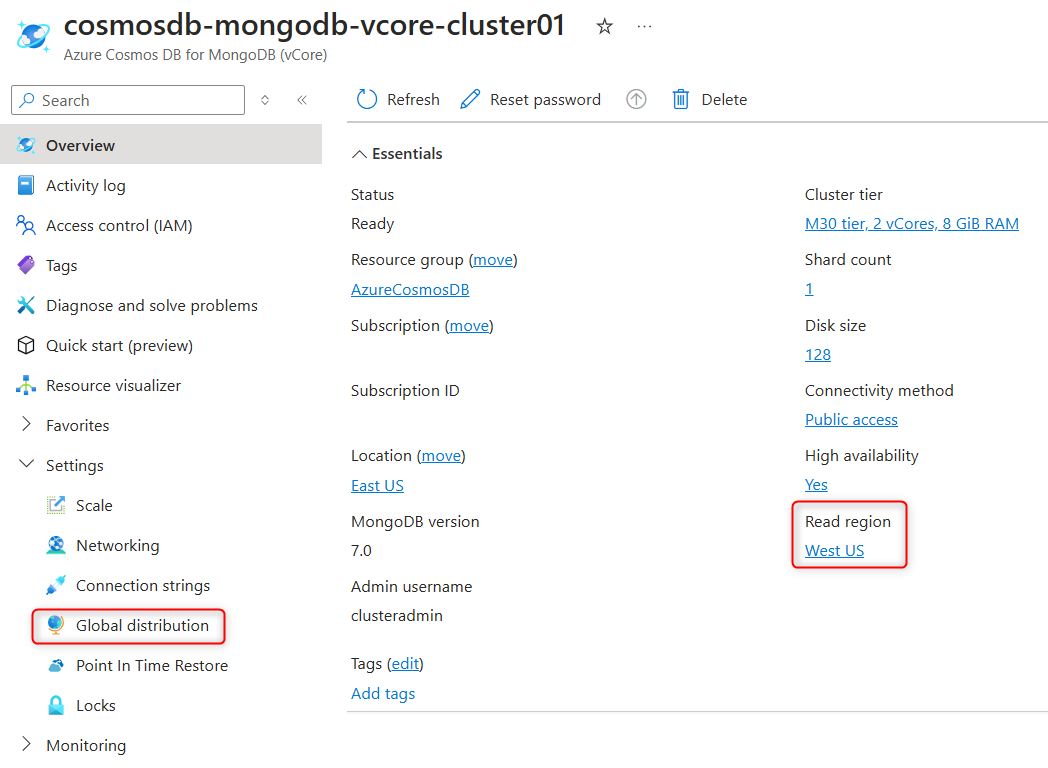
Replica kümesi için bağlantı dizesini bulamıyorum.
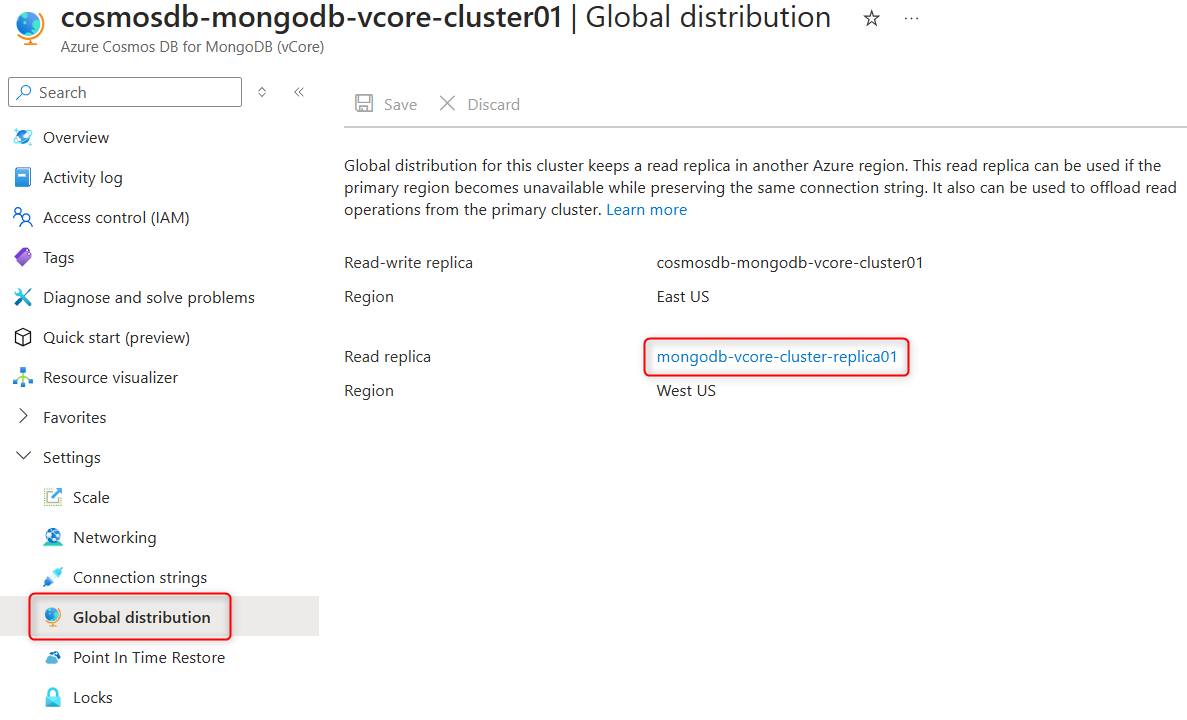
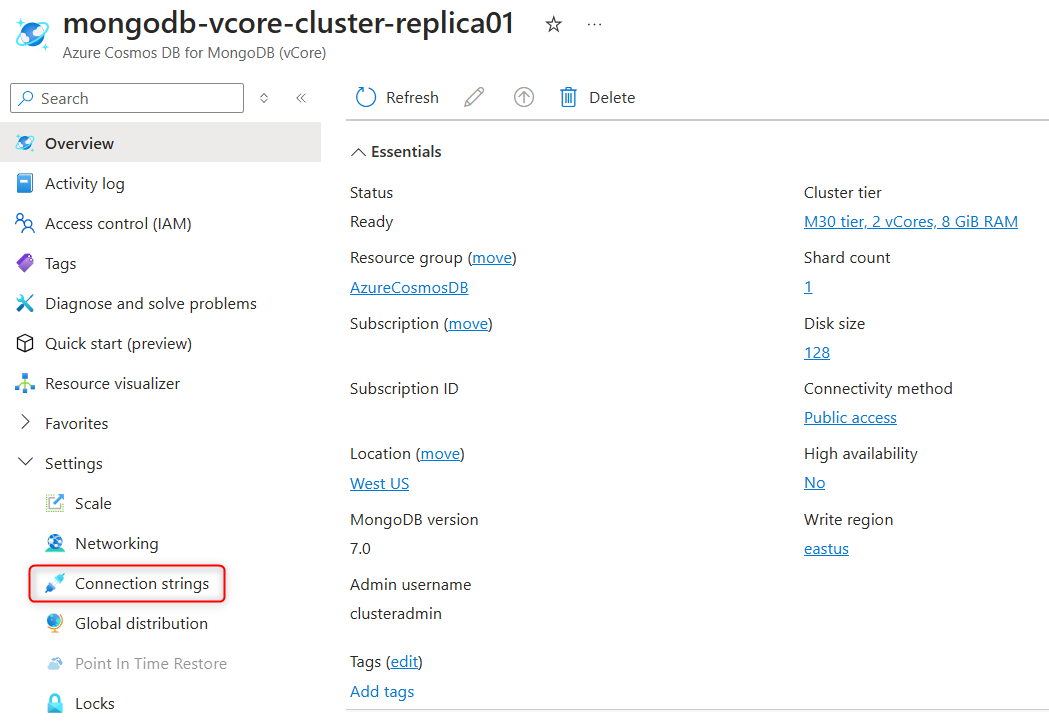
Çoğaltma kümesi, yazma işlemleri devre dışı bırakılmış birincil kümenin tam çoğaltmasıdır. Azure'da ayrı bir küme kaynağı olarak temsil edilir ve kendi bağlantı dizesine sahiptir.
Replika kümesini bulmak için:
- Azure portalında birincil kümenin özellikler sayfasını açın.
- 'Genel dağıtım' sayfasına gidin ve çoğaltma kümesinin hiperlinkli adına tıklayın.
- Çoğaltma kümesinin özelliklerinde, 'Bağlantı Dizeleri' sayfasına giderek bağlantı string’ini kopyalayın.
Replika kümesine bağlanamıyorum.
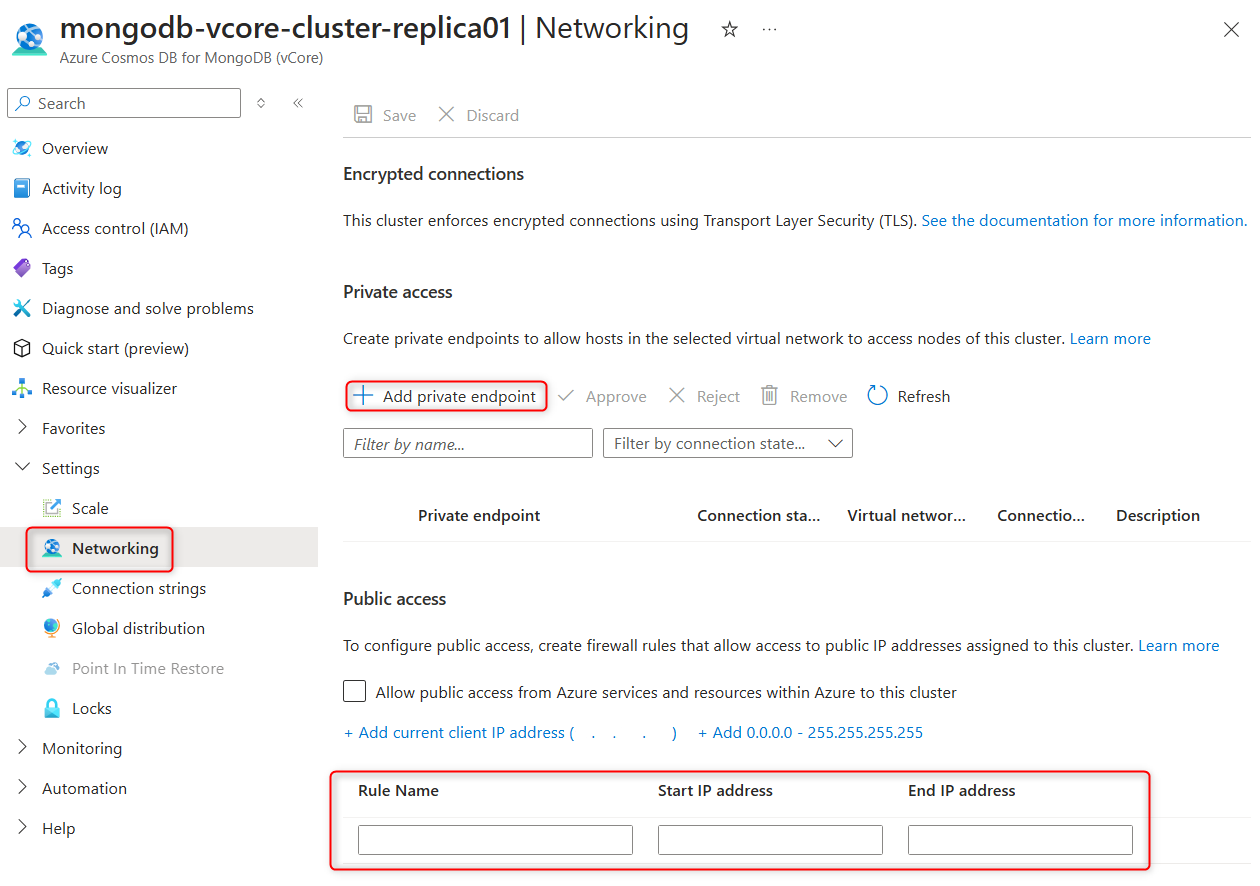
Çoğaltma kümesi için genel veya özel erişimin etkinleştirildiğinden emin olun. Bir çoğaltma kümesi başka bir bölgede oluşturulduğunda, ağ ayarları birincil Azure DocumentDB kümesinden otomatik olarak çoğaltılamaz.
Erişimi etkinleştirmek için:
- Genel erişime izin vermek için güvenlik duvarı kuralları ekleyin.
- Alternatif olarak, çoğaltma kümesine özel erişimi etkinleştirmek için özel uç noktalar oluşturun.
Replika kümemdeki bellek veya IOPS gibi çeşitli kaynakların kullanımını nasıl izleyebilirim?
Çoğaltma kümesi, birincil Azure DocumentDB kümesinin tam bir replikası olduğundan, kaynak kullanımını izlemek için kendi ölçümleri vardır.
Ölçümleri görüntülemek için:
- Azure portalında çoğaltma kümesinin özellikler sayfasını açın.
- Kaynak tüketimi ayrıntılarına erişmek ve bunları gözden geçirmek için Ölçümler sayfasına gidin.
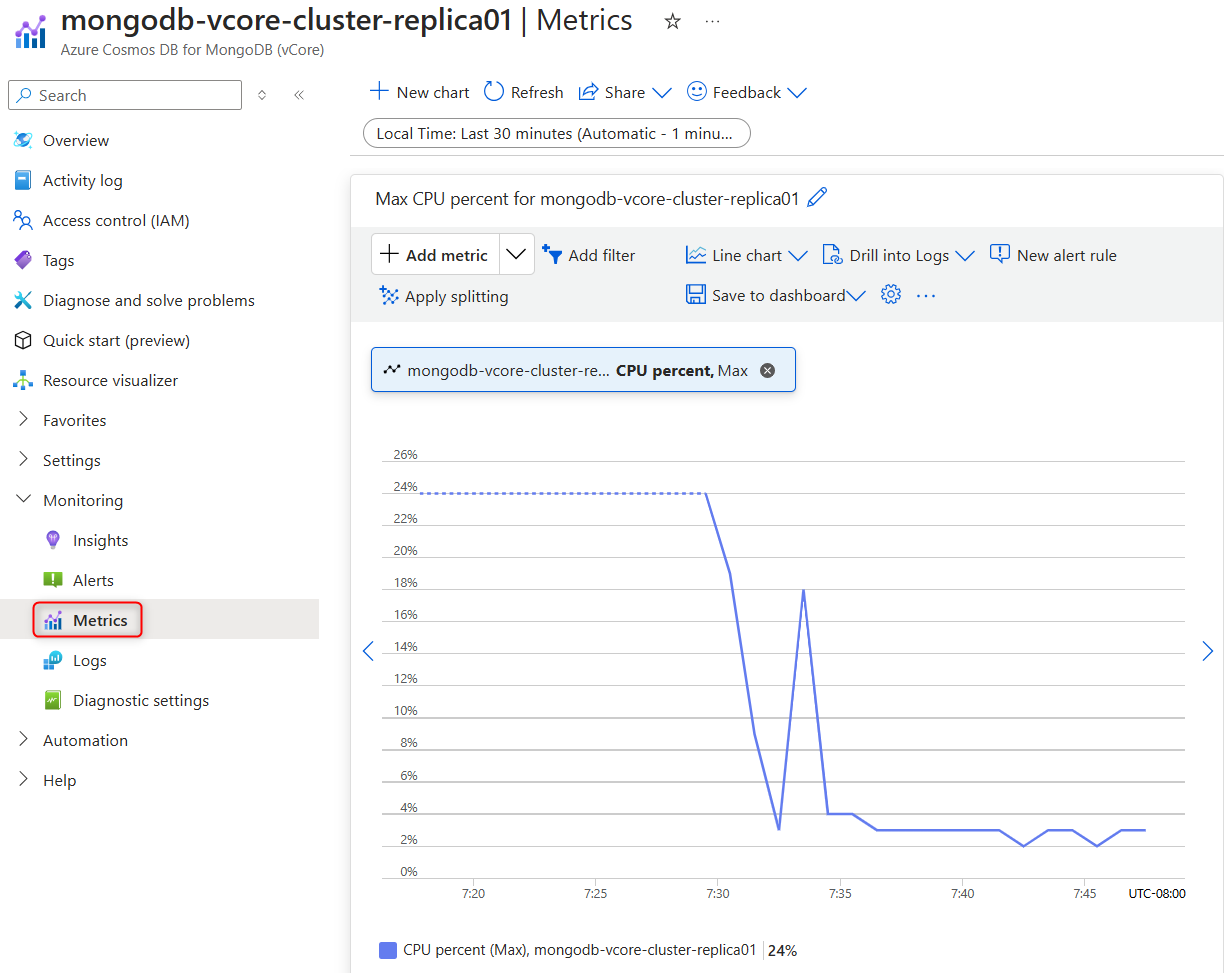
Bu sayfada Azure DocumentDB ile ölçümleri kullanma hakkında daha ayrıntılı yönergelere bakın.
Yazma işlemleri için çoğaltma kümesini başka bir bölgede nasıl açabilirim?
Yedek kümeyi istediğiniz zaman okuma-yazma kümesi olarak dönüştürebilirsiniz. Çoğaltma kümesini B bölgesinde yükselttiğinizde, A bölgesindeki eski birincil küme salt okunur moda ayarlanır ve bu da onu yeni yükseltilen birincil küme için çoğaltma kümesi haline getirir.
Replikalı kümeyi tanıtmak için:
- Azure portalında çoğaltma kümesinin özellikler sayfasını açın.
- Genel dağıtım sayfasına gidin.
- Yükselt'i seçin ve yükseltmeyi onaylayın.
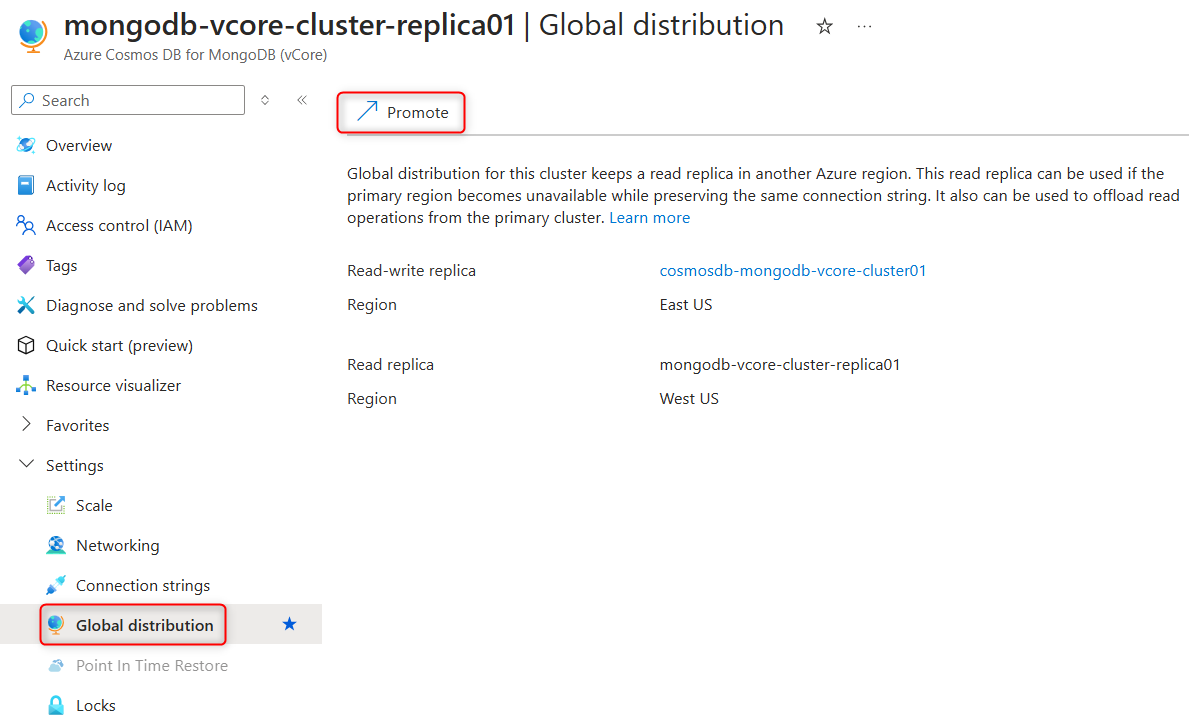
Yükseltme işlemi sırasında, genel okuma-yazma bağlantı dizesi, yazma işlemleri için açıldıktan sonra yeni yükseltilen çoğaltma kümesine işaret etmek üzere güncelleştirilir.
Çoğaltma kümesi artık gerekmiyor. Çoğaltmayı nasıl devre dışı bırakabilir ve çoğaltma kümesini silebilirim?
Bir çoğaltma kümesini, birincil kümeyi veya depolanan ve ona yazılan verileri etkilemeden istediğiniz zaman silebilirsiniz. Ancak, hem çoğaltmayı hem de birincil kümeleri silmeniz gerekiyorsa, önce çoğaltma kümesinin silindiğinden emin olun.
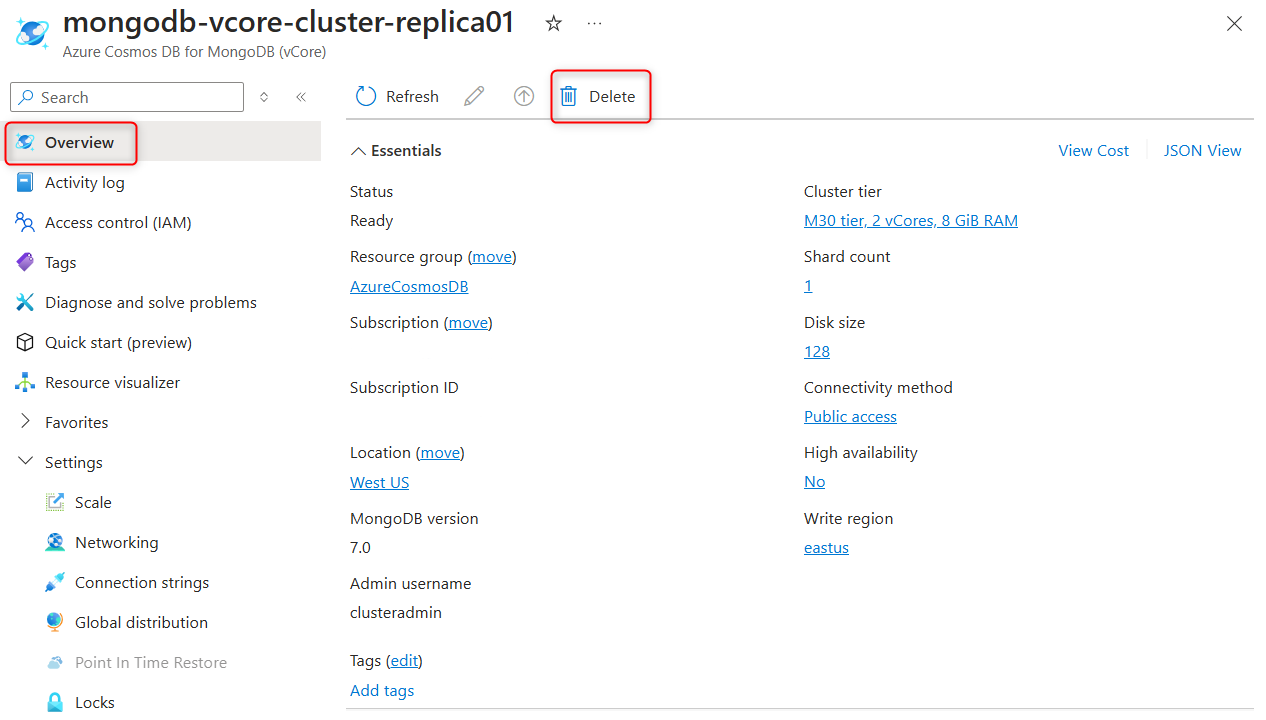
Kopya kümesini silmek için:
- Azure portalında çoğaltma kümesinin özellikler sayfasını açın.
- Genel Bakış sayfasında araç çubuğunda Sil'i seçin.
- Uyarı iletisini dikkatlice okuyun ve silme işlemini onaylayın.
Sonraki Adımlar
- Tüm sorun giderme adımlarını izlediyseniz ve sorununuzu hala çözemiyorsanız, daha fazla yardım için bir destek isteği açabilirsiniz.
- Azure DocumentDB ile ilgili yaygın sorunları gideriyorsanız bu sorun giderme kılavuzuna bakın.