Not
Bu sayfaya erişim yetkilendirme gerektiriyor. Oturum açmayı veya dizinleri değiştirmeyi deneyebilirsiniz.
Bu sayfaya erişim yetkilendirme gerektiriyor. Dizinleri değiştirmeyi deneyebilirsiniz.
Onaylar, kritik Azure Enclave işlemleri için denetim sağlar. Onaylar etkinleştirildiğinde Azure Enclave, Enclave Approver Role rolüne sahip bir kullanıcı isteği onaylayana veya reddedene kadar yeni kaynak oluşturma ya da mevcut kaynakları değiştirme isteklerini sıraya alır.
Onaylara giriş
Azure Enclave'deki onaylar, kaynak oluşturma ve değiştirme için bir yönetişim katmanı sağlar. Kuruluşların yetkisiz değişiklik riskini azaltmalarına, yanlışlıkla yanlış yapılandırmaları önlemelerine ve hassas işlemler için bir denetim kaydı tutmalarına yardımcı olur. Onay iş akışları Azure rol tabanlı erişim denetimi (RBAC) kullanır, böylece yalnızca belirlenen onaylayanlar istekleri onaylayabilir veya reddedebilir.
Hangi kaynak eylemleri onay gerektirebilir?
Bu kaynak eylemlerinin topluluğunuz için onay gerekip gerekmediğine siz karar verirsiniz:
- Enclave oluşturma
- Kapanım uç noktası değişikliği
- Topluluk uç noktası değişikliği
- Enclave bağlantısı oluşturma ve güncelleştirme
- Bir enclave için bakım modunu etkinleştirme
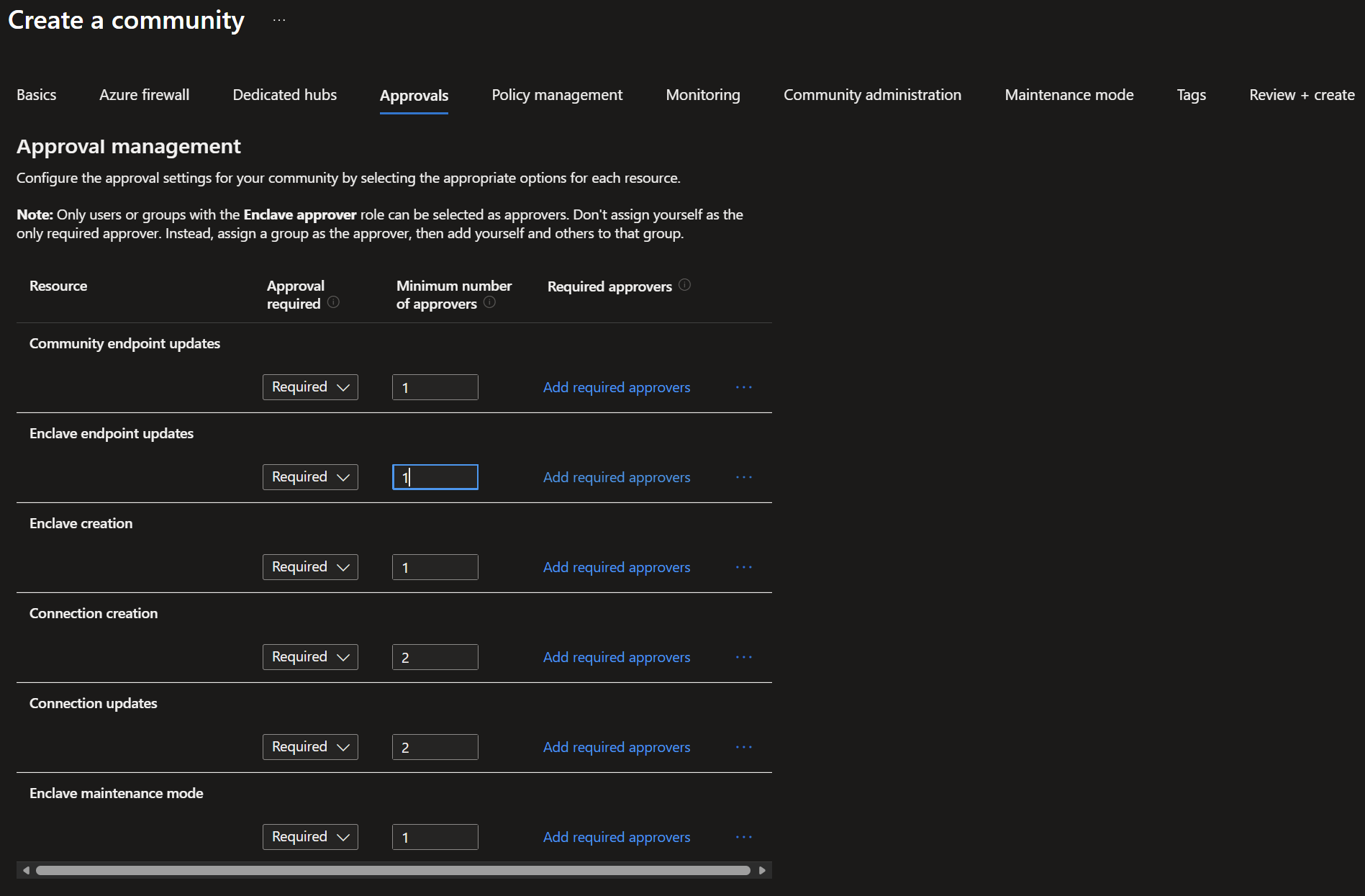
Kaynaklarda onay ayarlarını belirleme
Topluluk düzeyinde uygun kaynaklar için onay ayarları ayarlanabilir. Topluluk Sahibi, topluluğu oluştururken hangi kaynakların onay gerektirdiğini ayarlayabilir ve idare gereksinimleri geliştikçe bu ayarları daha sonra güncelleştirebilir.
Azure Enclave'ta istekleri kim onaylayabilir?
Azure Enclave'teki onay iş akışları, yalnızca yetkili kişi veya grupların istekleri onaylayabilmesini sağlamak için Azure RBAC kullanır. Onaylayanlar, sorumluluklarına ve kuruluşunuzun onay gereksinimlerine göre açıkça atanır.
Tipik onaylayanlar arasında yöneticiler, kiracı sahipleri, belirlenen güvenlik veya siber personel, iş birimi paydaşları, özel onaylayan grupları veya yetkili yetkililer bulunur.
Gereksinimlerinize göre onaylayanları tanımlama esnekliğine sahipsiniz. Azure Enclave’da dağıtımlar ve yapılandırmalar üzerinde sıkı denetimi koruyarak, yalnızca doğru yetkiye ve bağlama sahip olanların istekleri doğrulayabilmesini sağlayabilirsiniz.
Birini onaylayan olarak belirleme
- Onaylayan rolünü vermek istediğiniz kaynağa gidin ve sol bölmede
Access Control (IAM)öğesini seçin. -
Addöğesini seçin ve ardındanAdd role assignmentöğesini seçin. -
Enclave Approver Roleöğesini arayıp seçin ve ardındanNextöğesini seçin. -
Select Membersöğesini seçin, onaylayan olarak atamak istediğiniz kullanıcıları veya grupları arayıp seçin ve ardındanNextöğesini seçin. - Son ekranda
Review + Assignöğesini seçin. Seçilen üyeler onaylayan rolünü alır.
Onay Hakkında SSS
Bunlar, Onaylar hakkında sık sorulan sorulardan (SSS) bazılarıdır.
1. Onay isteklerini nasıl görüntüleyebilirim?
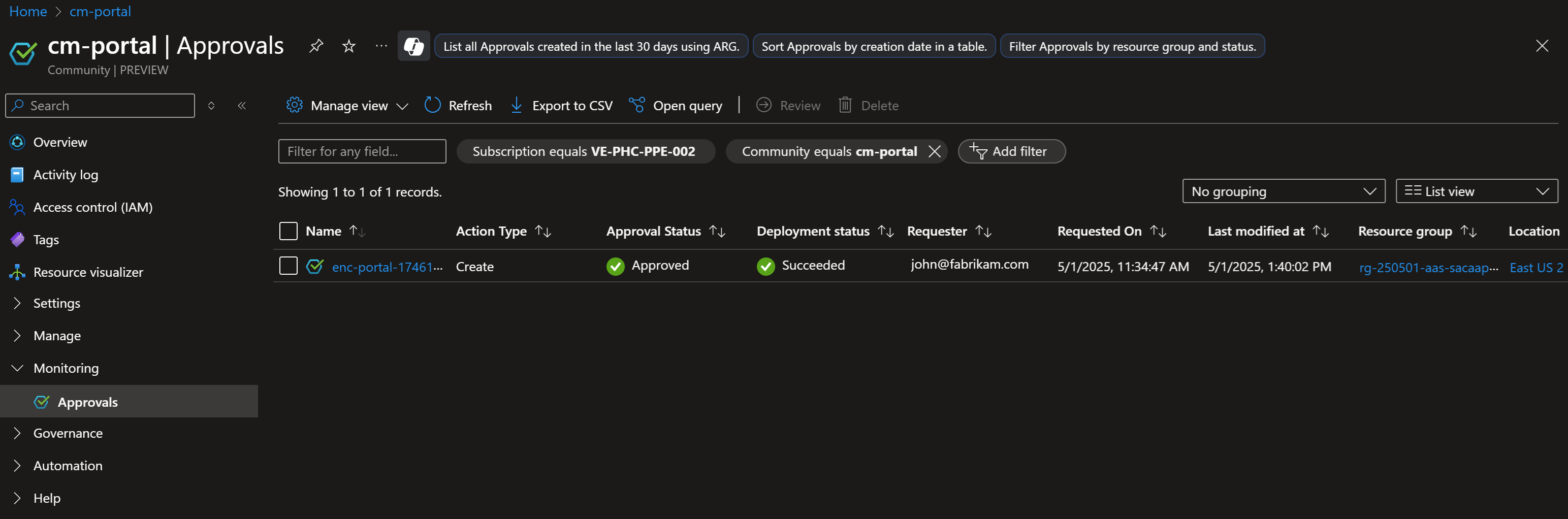
Onaylar görünümü İzleme altında üç yerden kullanılabilir:
- Azure Enclave giriş sayfası

- Topluluklar sayfası
- Kuşatmalar sayfası
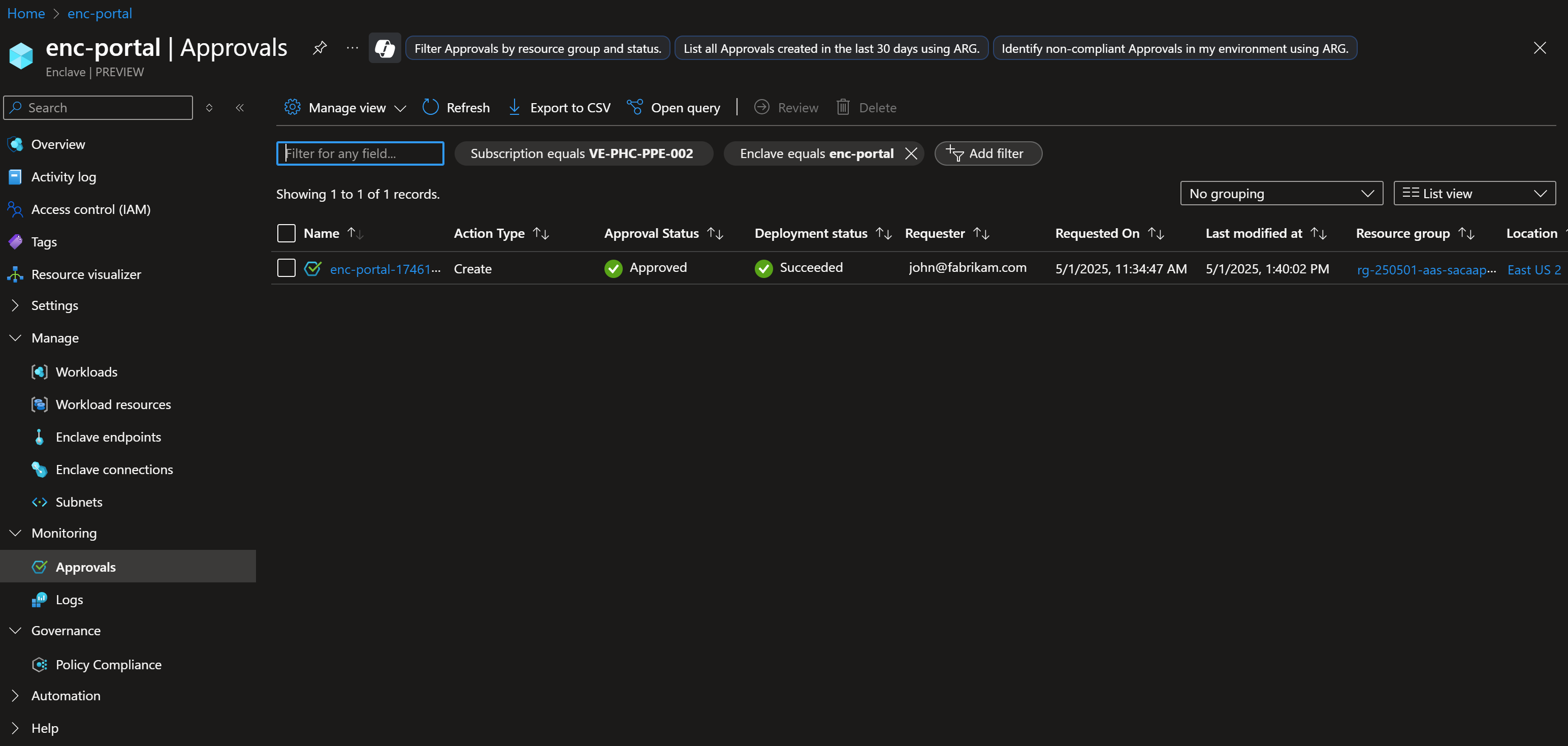
Bu yerlerden herhangi birini seçtiğinizde Approvals , onaylayan rolüne sahip olduğunuz sürece kapsamlı onay isteklerini görebilirsiniz. Onay durumu, dağıtım durumu ve istek sahibi gibi onay isteği ayrıntılarını da görebilirsiniz. İstek listesini ayarlamak için sayfanın üst kısmındaki filtreleri kullanın.
2. Onay isteklerini nasıl gözden geçirebilirim?
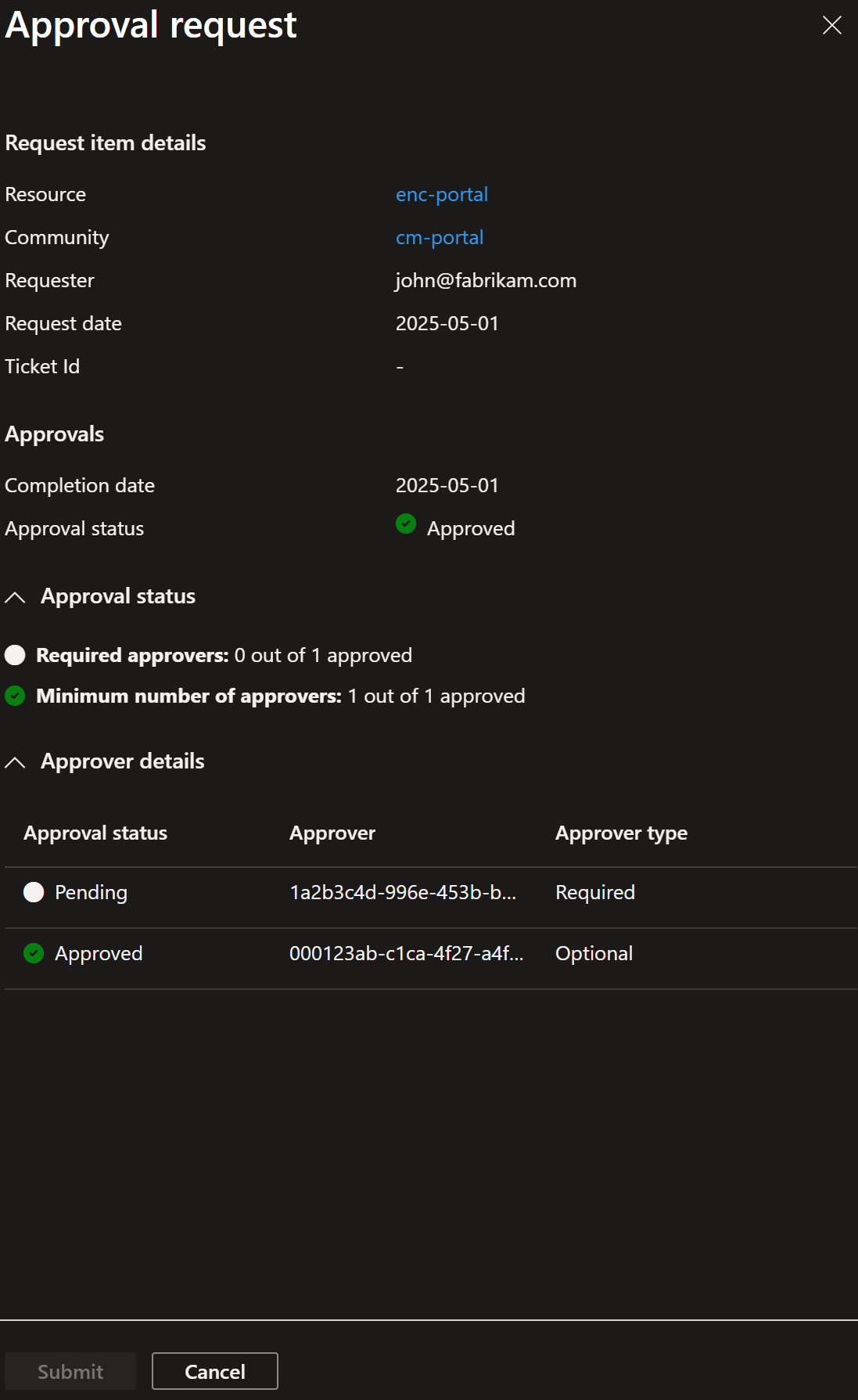
Onaylar sayfasına gidin ve onay bekleyen istekleri ve önceki istekleri gözden geçirin. Aynı anda yalnızca bir isteğin gözden geçirilebileceğini unutmayın. İstekler herkes tarafından görülebilir ancak yalnızca onaylayan rolüne sahip kullanıcılar tarafından onaylanabilir veya reddedilebilir.
bir isteği gözden geçirmek için:
- Bir onay isteği seçin.
- Onay ayrıntıları bölmesini açmak için üst bilgide
Reviewöğesini seçin. - Ayrıntılar bölmesinde onay isteğinin bulunduğu kaynağı gözden geçirin. Temel alınan değişiklikleri görmek için kaynak adını seçin ve belirli değişiklikleri gözden geçirin.
- Önceki ekrana dönün,
ApprovedveyaDeniedseçeneğini belirleyin ve ardındanSubmitseçeneğini belirleyin. - Dağıtım, seçtiğiniz onay eylemine göre başlar.
3. Kendi isteklerimi onaylayabilir miyim?
No. Kendi isteklerinizin onaylanmasına izin verilmez. Onaylayan olsanız bile, başka birinin onayına ihtiyacınız vardır. Her değişikliğin birden fazla kişiden gözden geçirilmesi için kendi kendine onaya izin verilmez.
4. Yanlışlıkla yükseltilmiş istekleri silebilir miyim?
Yalnızca bekleme durumundaki istekleri silebilirsiniz. Zaten onaylanan veya reddedilen istekler silinemez. Silinen isteklerin meta verileri denetim amacıyla günlüklerde kalır.
5. Onay isteğine nasıl bilet kimliği ekleyebilirim?
- Onay isteğinize gidin ve
Reviewöğesini seçin. - adlı
Ticket IDalanı görüntüleyin. -
Add Ticket IDseçin. - Bilet kimliğini alana girin ve
Saveseçin. - Bilet kimliğini güncellemek için
Editseçin.
Important
Bilet Kimliği alanına kişisel verileri veya kişisel ayrıntıları girmeyin.
6. Onaylar, şablonlar ve diğer kod olarak altyapı (IaC) çözümleriyle çalışır mı?
Evet. Onaylar kapanım oluşturma, bakım modu değişiklikleri, kapanım bağlantısı oluşturma ve güncelleştirmeleri, kapanım uç noktası güncelleştirmeleri ve topluluk uç noktası güncelleştirmeleri için etkinleştirilebilir. Onayı bekleyen bir kaynağa bağlı olan alt kaynaklar (örneğin, bir güvenli bölge uç noktası), onayı bekleyen kaynak için yapılandırma bilgileri kullanılamadığından dağıtılamayabilir. Bu durumda, alt kaynakları dağıtmadan önce onaylayanın beklemedeki kaynağın dağıtımını gözden geçirip tamamlamasını sağlamak için kaynak dağıtımlarını düzenleyin. Bu yaklaşım, bir dağıtımın gerekli bir onay tamamlandıktan sonra başlayan birden fazla adıma veya betiğe bölünmesini gerektirebilir.
7. Onay ayarlarımı değiştirirsem, var olan, bekleyen onay isteklerine ne olur?
Onay ayarları, istek oluşturulduğunda onay isteğine uygulanır. Onay ayarlarında yapılan değişiklikler yalnızca gelecekteki onay istekleri için geçerlidir. Yeni onay ayarlarını kullanmak istediğiniz tüm bekleyen onay isteklerini iptal edebilir veya reddedebilirsiniz.
Örneğin, yeni enklavlar için tek bir onaylayıcı gerektiren onay ayarlarına sahip bir topluluğu düşünün. Yeni bir enclave oluşturarak bir onay isteği oluşturursanız, onay ayarları uygulanır ve bu istek için tek bir onaylayıcı gerekir. Topluluk veya enklav onay ayarları, ikinci bir zorunlu onaylayıcı ekleyecek şekilde değiştirilirse mevcut enklav onay isteği bu yeni onaylayıcının onayını gerektirmez. Hâlâ ilk onaylayanı gerektirir.