Not
Bu sayfaya erişim yetkilendirme gerektiriyor. Oturum açmayı veya dizinleri değiştirmeyi deneyebilirsiniz.
Bu sayfaya erişim yetkilendirme gerektiriyor. Dizinleri değiştirmeyi deneyebilirsiniz.
Bir Event Grid özel konusu, kendi uygulama olaylarınızı yayınladığınız kullanıcı tarafından tanımlanan bir uç nokta sunar. Bir alan alanı, birçok ilgili konuyu tek bir kaynak olarak yönetmenizi sağlar; bu da büyük bir organizasyondaki birçok aboneye etkinlikler gönderdiğinizde yardımcı olur.
Bu makale, Azure portalını kullanarak Azure Event Grid'te özel bir konu veya alan alanı oluşturmanın yolunu gösteriyor.
Prerequisites
Azure Event Grid'e yeniyseniz, başlamadan önce Event Grid genel bakışını okuyun.
Event Grid kaynak sağlayıcısını kaydetme
Event Grid'i daha önce kullanmadığınız sürece Event Grid kaynak sağlayıcısını kaydetmeniz gerekir. Event Grid'i daha önce kullandıysanız sonraki bölüme geçin.
Azure portalında şu adımları izleyin:
Soldaki menüde Abonelikler'i seçin.
Abonelik listesinden Event Grid için kullanmak istediğiniz aboneliği seçin.
Abonelik sayfasındaki soldaki menüden Ayarlar'ın altında Kaynak sağlayıcıları'nı seçin.
Microsoft.EventGrid öğesini arayın ve Status değerinin NotRegistered olduğunu doğrulayın.
Sağlayıcı listesinden Microsoft.EventGrid'i seçin.
Komut çubuğunda Kaydet'i seçin.

Microsoft.EventGrid durumunun Kayıtlı olarak değiştiğinden emin olmak için yenileyin.


Özel konu veya etki alanı oluşturma
Event Grid konusu, olaylarınızı gönderdiğiniz kullanıcı tanımlı bir uç nokta sağlar.
Azure portalınaoturum açın.
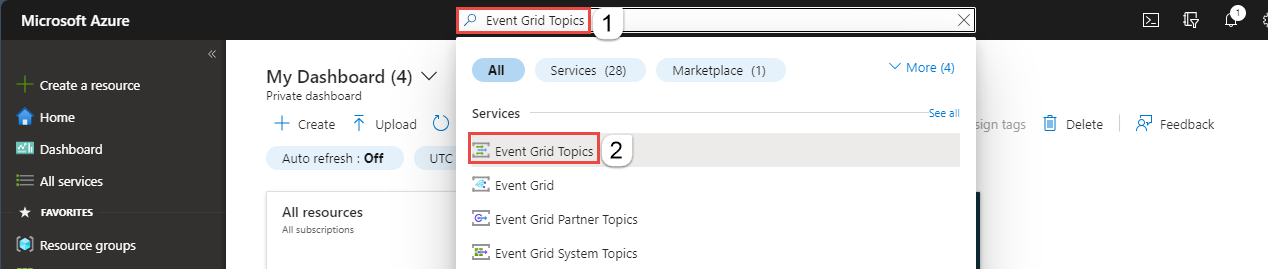
Üstteki arama çubuğuna Event Grid Konuları yazın ve açılan listeden Event Grid Konuları'nı seçin. Etki alanı oluşturmak için Event Grid Etki Alanları'nı arayın.
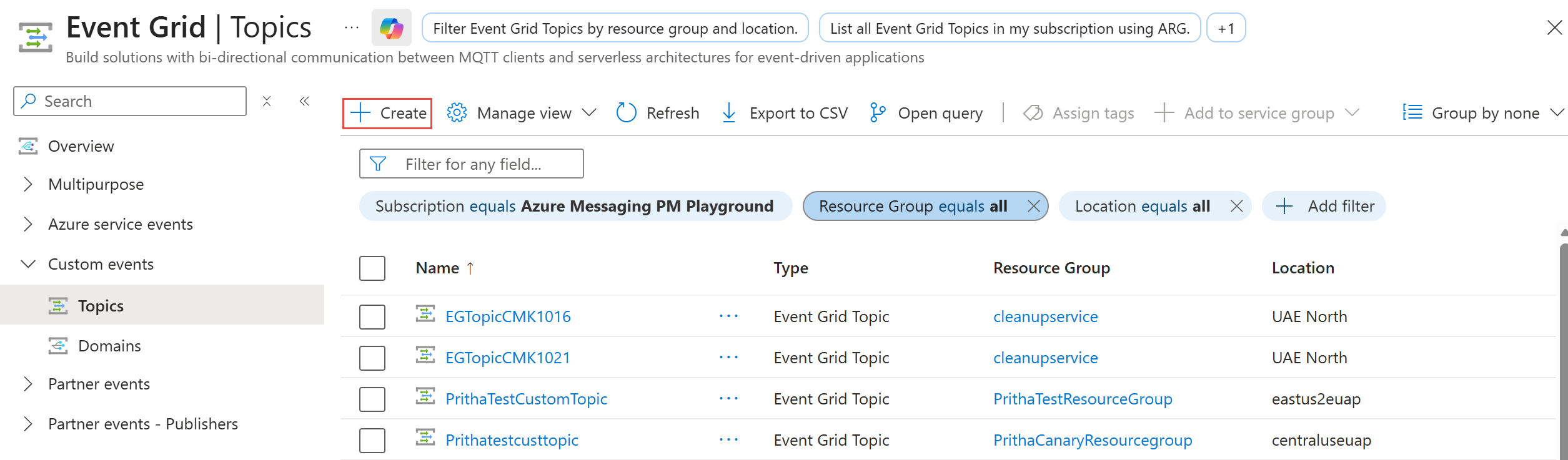
Event Grid Konuları veya Event Grid Etki Alanları sayfasında araç çubuğunda + Oluştur'u seçin.
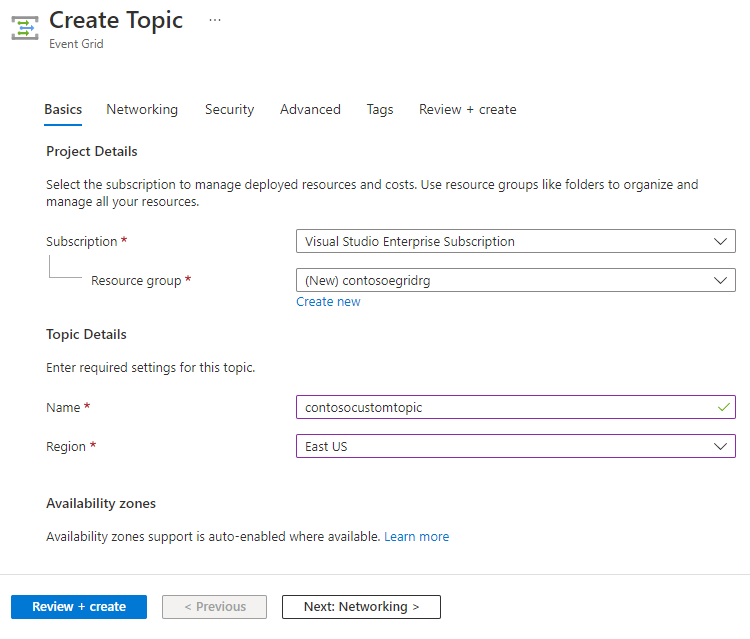
Temel bilgiler sayfası
Konu Oluştur veya Olay Grid Alanı Oluştur sihirbazının Temeller sayfasında şu adımları takip edin:
Azure aboneliğinizi seçin.
Mevcut bir kaynak grubunu seçin veya Yeni oluştur'u seçin ve kaynak grubu için bir ad girin.
Özel konu veya alan adı için benzersiz bir isim girin. İsim benzersiz olmalıdır çünkü bir Alan Adı Sistemi (DNS) girişi onu temsil eder. Görüntüde gösterilen adı kullanmayın. Bunun yerine, kendi adınızı oluşturun. 3 ile 50 karakter arasında olmalı ve yalnızca a-z, A-Z, 0-9 ve "-" değerlerini içermelidir.
Event Grid konusu veya etki alanı için bir konum seçin.
Ağ sayfasına geçmek için sayfanın alt kısmındaki İleri: Ağ'ı seçin.
Ağ sayfası
Ağ sayfasında, Konu Oluştur veya Event Grid Etki Alanı Oluştur sihirbazında şu adımları izleyin:
İstemcilerin bir genel IP adresi aracılığıyla konuya veya etki alanı uç noktasına bağlanmasına izin vermek istiyorsanız, Genel erişim seçeneğinin seçili kalmasını sağlayın. Erişimi belirli IP adreslerine veya bir IP adres aralığına kısıtlayabilirsiniz.
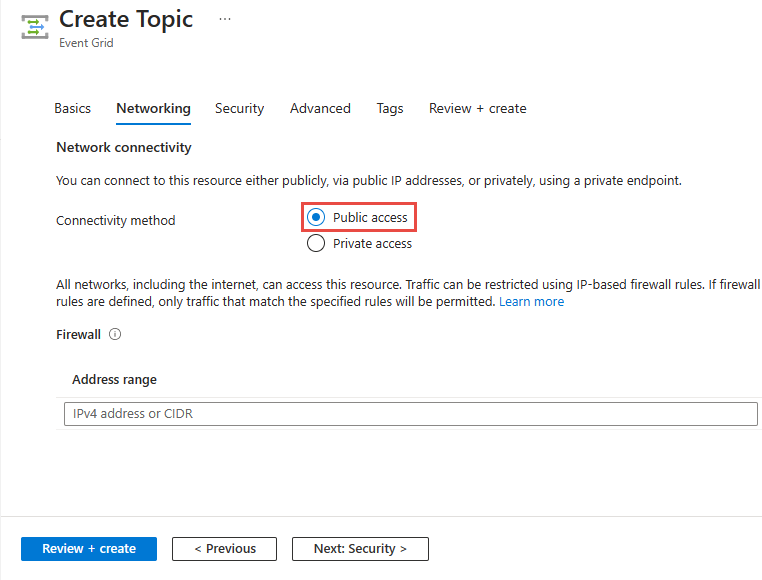
Konuya veya etki alanına özel bir uç nokta üzerinden erişime izin vermek için Özel erişim seçeneğini belirleyin.

Özel uç nokta oluşturmak için Azure portalı kullanarak özel uç nokta ekle bölümündeki talimatları takip edin.
Güvenlik sayfasına geçmek için sayfanın alt kısmındaki İleri:Güvenlik'i seçin.
Güvenlik sayfası
Konu Oluştur veya Event Grid Etki Alanı Oluştur sihirbazının Güvenlik sayfasında şu adımları izleyin:
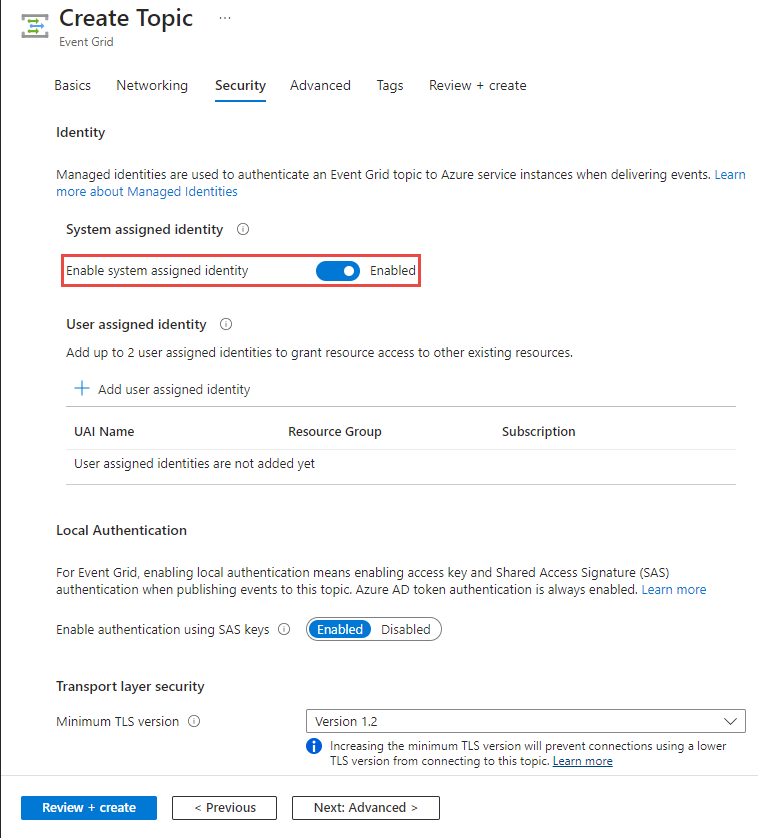
Konunuza veya etki alanınıza sistem tarafından atanan bir yönetilen kimlik atamak için Sistem tarafından atanan kimliği etkinleştir'i seçin.
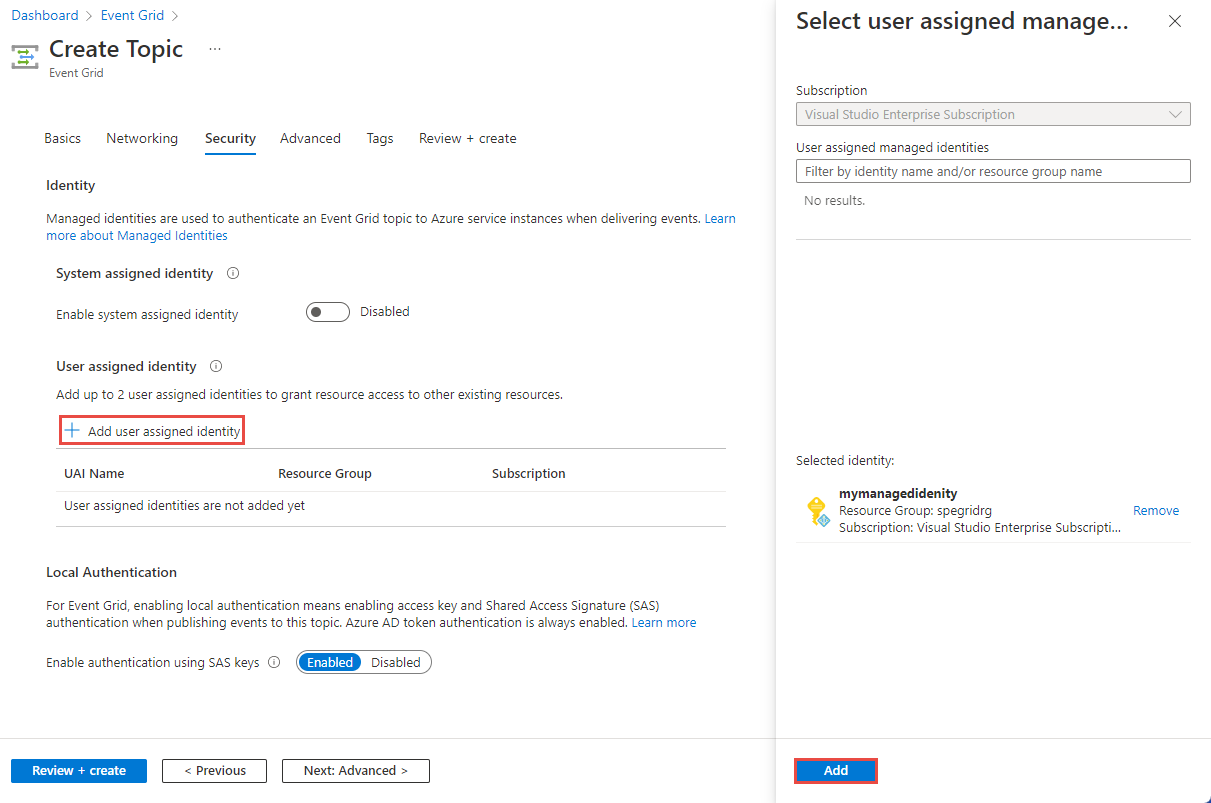
Kullanıcı tarafından atanan bir kimlik atamak için sayfanın Kullanıcı tarafından atanan kimlik bölümünde Kullanıcı tarafından atanan kimlik ekle'yi seçin.
Kullanıcı atamış kimlik penceresinde, kullanıcı tarafından atanan kimliğe sahip aboneliği seçin, kullanıcı tarafından atanan kimliği seçin ve ardından Seç'i seçin.
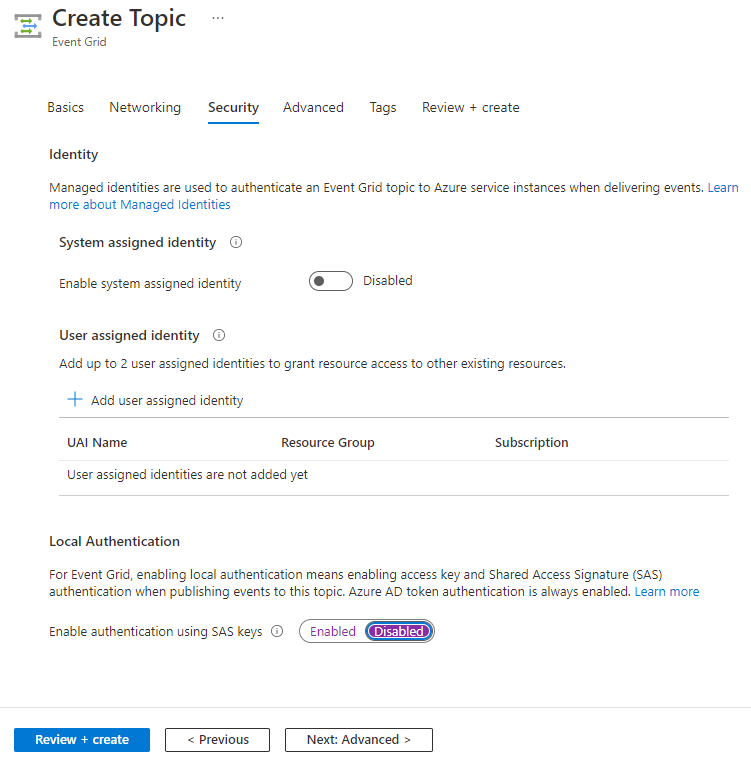
Yerel kimlik doğrulamasını devre dışı bırakmak için Devre dışı'yı seçin. Yerel kimlik doğrulamayı devre dışı bıraktığınızda, konu veya alan sadece Microsoft Entra kimlik doğrulamasını kabul eder, erişim anahtarı veya SAS kimlik doğrulamasını kabul etmez.
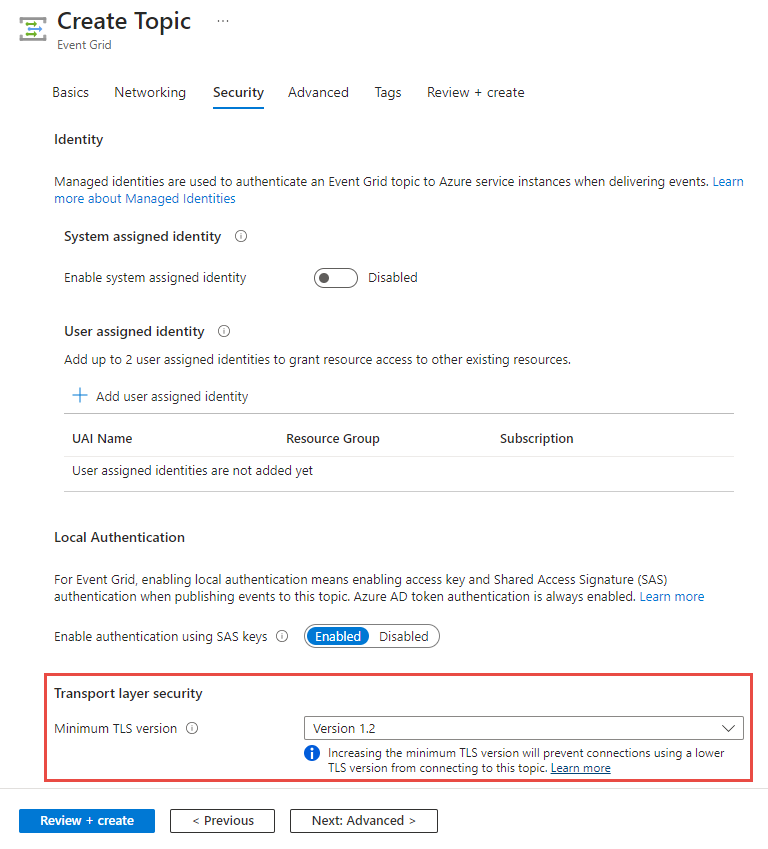
Gereken en düşük Aktarım Katmanı Güvenliği (TLS) sürümünü yapılandırın. Daha fazla bilgi için bkz . En düşük TLS sürümünü yapılandırma.
Gelişmiş sayfasına geçmek için sayfanın alt kısmındaki Gelişmiş'i seçin.
Gelişmiş sayfa
Konu Oluştur veya Olay Grid Alanı Oluştur sihirbazının İleri sayfasında, bu konuya yayınladığınız etkinliklerin şemasını seçin.
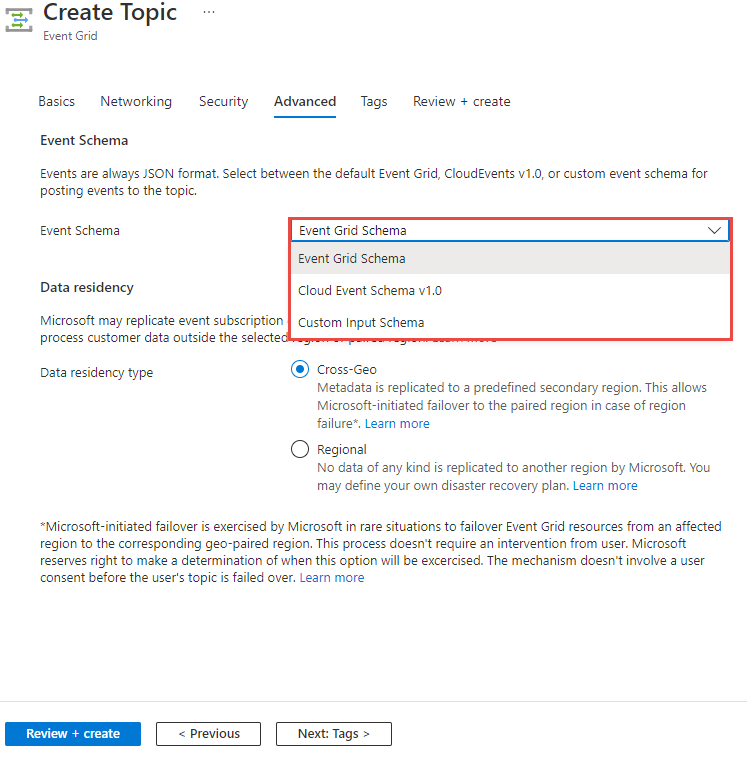
Veri yerleşimi için, tüm verileri aynı bölgede (Bölgesel) tutmayı veya metaveriyi önceden tanımlanmış ikincil bölgeye (Çapraz Coğrafi) replikasyon mı yapmayı seçin.
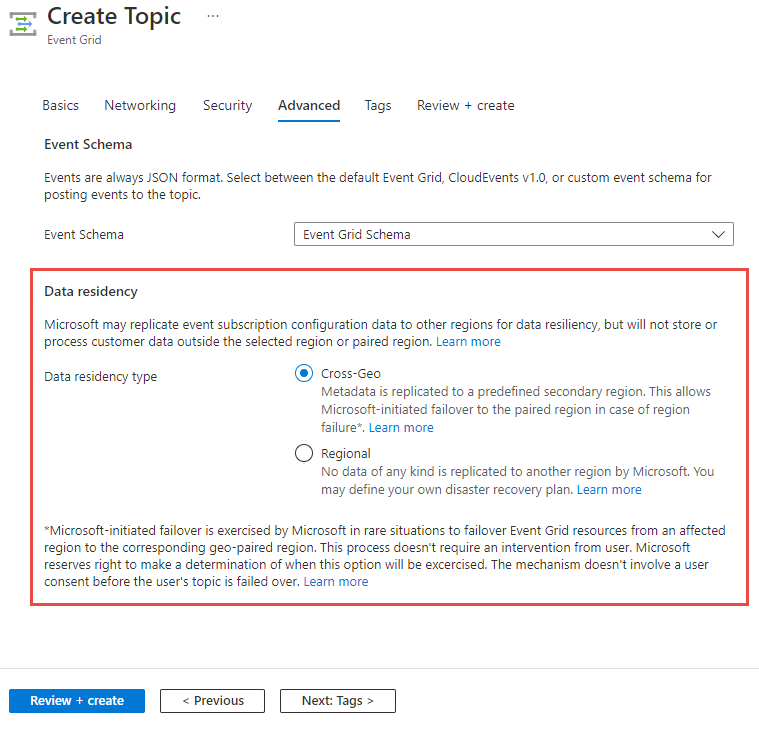
Coğrafi Bölgeler Arası seçeneği, bir bölgede kesinti olduğunda Microsoft tarafından başlatılan yük devretmenin eşleştirilmiş bölgeye yapılmasına olanak tanır. Daha fazla bilgi için bkz. Azure Event Grid'da sunucu tarafı coğrafi olağanüstü durum kurtarma. Microsoft, nadir durumlarda Event Grid kaynaklarını etkilenen bir bölgeden karşılık gelen coğrafi olarak eşleştirilmiş bölgeye devretmek üzere Microsoft tarafından başlatılan yük devretme işlemini gerçekleştirir. Bu süreç sizin müdahalenizi gerektirmez. Microsoft, bu yolu ne zaman izleyeceğine karar verme hakkını saklı tutar. Mekanizma, konunuz veya alanınız üzerinde başarısız olmadan önce sizin onayınızı gerektirmez. Daha fazla bilgi için bkz. Yük devretmeden nasıl kurtulurum?
Bölgesel seçeneğini belirlerseniz kendi olağanüstü durum kurtarma planınızı tanımlayabilirsiniz.
Etiketler sayfasına gitmek için İleri: Etiketler'i seçin.
Etiketler sayfası
Etiketler sayfasında Event Grid'e özel bir alan yok. Diğer tüm Azure kaynaklarda olduğu gibi bir etiket (ad-değer çifti) atayabilirsiniz. İleri: Gözden geçir + oluştur seçeneğini belirleyerek Gözden geçir + oluştur sayfasına geçin.
Gözden geçir + sayfa oluştur
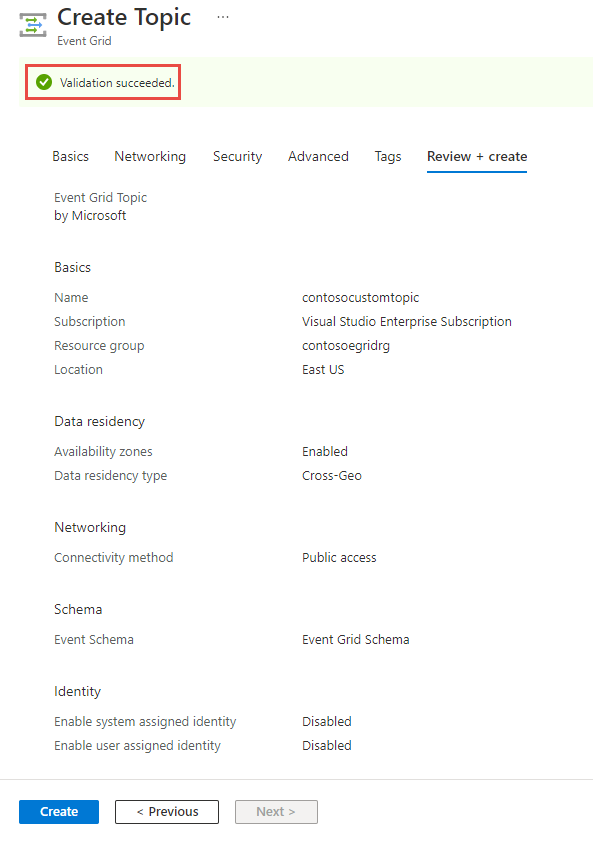
Gözden geçir ve oluştur sayfasında tüm ayarlarınızı gözden geçirin, doğrulamanın başarılı olduğunu onaylayın ve ardından Oluştur'u seçerek konuyu veya etki alanını oluşturun.
Sonraki Adımlar
Artık özel konular veya etki alanları oluşturmayı bildiğinize göre, Event Grid'in size hangi konularda yardımcı olabileceği hakkında daha fazla bilgi edinin:
- Azure portalı ve Event Grid ile özel olayları web uç noktasına yönlendirme
- Event Grid Hakkında
- Olay işleyicileri
Farklı programlama dillerini kullanarak Event Grid’e olay yayımlama ve Event Grid’den olay tüketme hakkında bilgi edinmek için aşağıdaki örnekleri inceleyin: