Not
Bu sayfaya erişim yetkilendirme gerektiriyor. Oturum açmayı veya dizinleri değiştirmeyi deneyebilirsiniz.
Bu sayfaya erişim yetkilendirme gerektiriyor. Dizinleri değiştirmeyi deneyebilirsiniz.
Bu makalede, geçerli SKU'nuzdan eşit veya daha yüksek herhangi bir SKU'ya ve Temel IP'den Standart IP'ye geçmenize olanak sağlayan ExpressRoute ağ geçidi geçiş işlemi özetlenir. Bu işlem güvenilirlik ve kullanılabilirliği artırırken, düşürmeler desteklenmez.
Important
30 Eylül 2025'te Basic SKU genel IP adresleri kullanımdan kaldırıldı. Daha fazla bilgi için resmi duyuruya bakın. Eğer hâlâ Basic SKU genel IP adresleri kullanıyorsanız, mümkün olan en kısa sürede Standard SKU genel IP adreslerine yükseltin.
Ağ geçidi geçiş deneyimi
Ağ geçidi geçiş deneyimi, Azure
Geçiş sonrasında eski ağ geçidi ve bağlantıları silinir ve yeni ağ geçidi, geçirilen kaynak olarak tanımlamak için CreatedBy: GatewaySKUMigration ile etiketlenir ve silinmemelidir.
Desteklenen Geçiş Senaryoları
Kılavuzlu ExpressRoute ağ geçidi geçiş deneyimi, müşterilerin geçerli SKU'larından herhangi bir eşit veya daha yüksek SKU'ya geçmelerini sağlar. Daha düşük bir SKU'ya geçiş (sürüm düşürmeler) desteklenmez.
VPN Gateway ile aynı sanal ağda dağıtılmış bir ExpressRoute ağ geçidiniz varsa ExpressRoute Ağ Geçidi geçiş aracını kullanabilirsiniz. Bu işlem sırasında VPN Gateway trafiği üzerinde bir etki beklenmemektedir.
Azure portalını
PowerShell kullanarak geçiş yapmayı öğrenin.
Daha yüksek güvenilirlik ve yüksek kullanılabilirlik için Az özellikli bir SKU'ya geçiş yapmanızı öneririz.
Bölge yedekliliğine olanak verme
Göç sırasında bölge yedekliği eklemek için, ErGw1Az, ErGw2Az veya ErGw3Z gibi erişilebilirlik bölgesi etkinleştirilmiş bir hedef geçit SKU'su seçin. Azure, taşınan ağ geçidi için yeni bir bölge yedekli Standard SKU ortak IP adresini otomatik olarak atar ve yönetir. Ayrı bir halka açık IP adresi oluşturmanıza veya eklemenize gerek yok.
Azure portalında geçiş sırasında, Hazırla aşamasında Gateway SKU için kullanılabilirlik bölgesi etkinleştirilmiş bir SKU seçin. Doğrulama, geçiş, işleme, zamanlama ve geri alma konuları dahil, prosedürün tamamı için Azure portalında kullanılabilirlik bölgesi etkin ExpressRoute sanal ağ geçidine geçiş bölümüne bakın.
Temel SKU genel IP adreslerini kullanan diğer kaynaklar için bkz. Temel Açık IP Adresini Azure'da Standart SKU'ya Yükselt.
Microsoft tarafından başlatılan ağ geçidi geçişi
Microsoft tarafından başlatılan geçiş, Temel Genel IP adreslerinin kullanımdan kaldırılmasını desteklemek için sizin adınıza uygun ExpressRoute ağ geçitlerini yükselten yönetilen bir işlemdir. Geçiş sırasında mevcut ExpressRoute yapılandırmanız korunarak ağ geçidiniz Standart Genel IP'ye geçirilir. Bu yaklaşım, müşterilerin geçişi kendilerinin gerçekleştirmesine gerek kalmadan Standart Genel IP gereksinimini karşılamasını sağlar.
Microsoft başlatılan ağ geçidi geçişi hakkında daha fazla bilgi için ilişkili Azure blog gönderisine bakın.
ErGwScale'e geçiş (Ölçeklenebilir Ağ Geçidi)
ExpressRoute Ölçeklenebilir Ağ Geçidi (ErGwScale), Azure sanal ağlarınız için esnek, yüksek bant genişliğine sahip bağlantı sağlayan yeni bir sanal ağ geçidi SKU'sudur.
Important
Maksimum ölçek birimi 1 olduğunda en düşük ölçek birimi 1 olmalıdır.
Minimum ve maksimum ölçek birimlerini ayarlayarak ağ geçidinin ölçeklendirmesini gereksinimlere göre yapılandırabilirsiniz:
- Sabit boyutlu bir ağ geçidi yapılandırmak için, hem en düşük hem de en yüksek ölçek birimlerini aynı değere ayarlayın (örneğin, her ikisini de 1, her ikisini de 20, her ikisini de 40 olarak ayarlayın).
- Otomatik ölçeklendirmeyi etkinleştirmek için , en düşük ölçek birimini2 veya üzeri olarak ayarlayın ve istenen maksimum ölçek birimini (40'a kadar) belirtin.
Bu, ağ geçidinin iş yükü gereksinimlerinize göre otomatik olarak ölçeklendirilmesini sağlar.
Daha fazla bilgi için bkz. Ölçeklenebilir Ağ Geçidi Hakkında.
| Scenario | En Düşük Ölçek Birimi | Maksimum Ölçek Birimi | Otomatik Ölçeklendirme Etkinleştirildi mi? |
|---|---|---|---|
| Ölçeklendirme düzeltildi | 1 | 1 | Hayı |
| Ölçeklendirme düzeltildi | 20 | 20 | Hayı |
| Ölçeklendirme düzeltildi | 40 | 40 | Hayı |
| Autoscaling | 2 veya üzeri | En fazla 40 | Yes |
Yeni bir ağ geçidine geçiş adımları
- Doğrulama: Tüm kaynakların başarılı durumda olup olmadığını denetleyin. Herhangi bir önkoşul karşılanmazsa doğrulama başarısız olur ve geçiş devam edilemez.
Hazırlık : Azure, yeni bir sanal ağ geçidi oluşturur, otomatik olarak yeni bir Genel IP atar ve bağlantıları yeniden kurar; bu işlem 45 dakikaya kadar sürebilir; yeni ağ geçidi için özel bir ad belirtebilir veya Azure varsayılan olarak özgün adın sonuna _migrated ekler. Hazırlık sırasında, yeni ağ geçidini ve bağlantıları durdurma ve silme seçeneğiyle, değişiklikleri önlemek için mevcut ağ geçidi kilitlenir.
Note
Yeni ağ geçidi, mevcut ağ geçidiyle aynı bölgede oluşturulur. Bölgeleri değiştirmek için geçerli ağ geçidini silmeniz ve istenen bölgede yeni bir ağ geçidi oluşturmanız gerekir.
- Geçiş: Trafiği eski ağ geçidinden yenisine yönlendirin. Bu adım 15 dakika kadar sürebilir ve kısa süreli bağlantı kesintilerine neden olabilir. Trafik taşınırken geçiş sayfasından uzaklaşmayın. Sayfadan çıkmak işlemi kesintiye uğratabilir.
- İşleme: Özgün ağ geçidini ve bağlantılarını silerek geçişi sonlandırın. Geçişi iptal etmeniz gerekiyorsa, önce Geçiş bölümündeki radyo düğmesini seçerek trafiği özgün ağ geçidine geri dönün, ardından Geçir'e tıklayın ve son olarak durdur'u seçerek yeni ağ geçidini ve bağlantılarını silin.
Important
Geçiş sonrasında, her şeyin beklendiği gibi çalıştığından emin olmak için bağlantınızı doğrulayın. Hazırlama adımından sonra Durdur'u seçerek yeni ağ geçidini ve bağlantıları silerek eski ağ geçidine geri dönebilirsiniz.
Limitations
Kılavuzlu ağ geçidi geçiş deneyiminde aşağıdaki sınırlamalar vardır:
- Yalnızca ExpressRoute: Geçiş aracı ExpressRoute sanal ağ geçitleri için tasarlanmıştır. VPN ağ geçitlerini veya diğer ağ geçidi türlerini desteklemez .
- Same Sanal Ağ Gereksinimi: Geçiş yalnızca aynı virtual network içinde desteklenir. Abonelikler arası, bölgeler arası veya ağ geçidi türündeki geçişler (örneğin, VPN ağ geçitleri) desteklenmez.
- Düşürme Yok: Az özellikli SKU'danAz özellikli olmayan bir SKU'yadüşürme desteklenmez.
- GatewaySubnet Boyutu: Geçişe devam etmek için GatewaySubnet'in bir /27 ön eki veya daha büyük (örneğin, /26 veya /25) olması gerekir. Birden çok adres ön eki yapılandırılırsa, geçiş sırasında hem mevcut hem de yeni eklenen GatewaySubnet ön ekleri kullanılabilir ve özgün ön ek kullanımdayken silinemez. Daha fazla bilgi için bkz. Alt ağ için birden çok ön ek oluşturma.
- Özel Uç Nokta Bağlantısı: ExpressRoute özel eşlemesi aracılığıyla bağlanan özel uç noktalar (PE) geçiş sırasında bağlantı sorunlarıyla karşılaşabilir. Özel uç nokta bağlantısı belgelerinde bu sorunları giderme yönergelerine bakın. Özel uç nokta bağlantısı.
- Eski Ağ Geçitleri: 2017 veya önceki sürümlerde oluşturulan veya bağlantı hatlarına bağlanan ExpressRoute ağ geçitleri desteklenmez.
- Desteklenmeyen SKU'lar: "varsayılan" SKU'yu kullanan ağ geçitleri geçiş için uygun değildir. Ağ Geçidinizin geçişe uygun olup olmadığını denetlemek için bir Danışman bildirimi olmalıdır.
- Uyumsuz ayrılmış devre: Ağ geçidi geçişi, sanal ağa bağlı ayrılmış bir Donanım Güvenlik Modülü (HSM) ile devam edilemez. Geçişe devam etmek için Dedicated HSM'yi ExpressRoute Basic SKU'dan geçirme konusuna bkz.
Sorun giderme rehberliği ve en iyi uygulamalar için Troubleshoot ExpressRoute gateway geçiş hatalarına bakınız.
FAQ
GatewaySubnet'e nasıl ikinci bir ön ek ekleyebilirim?
GatewaySubnet'e birden çok ön ek eklemek şu anda komut satırı (PowerShell, CLI) veya Azure Resource Manager Şablonları aracılığıyla kullanılabilir. Ek bir ön ek eklediğinizde, taşınmış ağ geçidi her iki ön ek de kullanılacaktır, bu nedenle eski ön eki silmeyin. Yönergeler için bkz. Alt ağ için birden çok ön ek oluşturma.
Yeni ağ geçidinin durumunu nasıl izleyebilirim?
Yeni ağ geçidinin izlenmesi eski ağ geçidiyle aynıdır. Yeni ağ geçidi, kendi ölçümlerine sahip ayrı bir kaynaktır. Geçiş sırasında, geçiş aracını kullanarak trafik desenlerini de gözlemleyebilirsiniz.
Geçiş sonrasında, mevcut izleme, uyarı, müşteri tanımlı bakım pencereleri veya tanılama ayarlarını yapılandırdıysanız, bunları yeni oluşturulan ağ geçidinde yeniden yapılandırmanız gerekir.
Geçiş kesinti süresine neden olacak mı?
Geçiş birkaç dakikalık kapalı kalma süresine neden olabilir. Etkiyi en aza indirmek için bir bakım penceresi sırasında geçişi gerçekleştirmeyi planlayın.
Yeni ağ geçidine işlemeden önce ne kadar bekleyebilirim?
İşleme için zorunlu bekleme süresi yoktur. Ancak, geçişi sonlandırmadan önce bağlantıyı doğrulamak ve tüm gereksinimlerin karşılandığından emin olmak için zamana ihtiyacınız varsa, geçiş sonrasında işlemeniz için 15 güne kadar süreniz vardır.
Ağ geçidi SKU'mun geçiş için uygun olup olmadığını nasıl denetleyebilirim?
Azure Danışmanı ağ geçidiniz uygunsa veya geçiş gerektiriyorsa sizi bilgilendirir. ExpressRoute Ağ Geçidi kaynağınızı Azure portalından kontrol edebilirsiniz. Ağ geçidiniz uygunsa, sayfanın üst kısmındaki bir bantta "Bölge Yedekli ExpressRoute Ağ Geçitlerini Uygula" iletisi görüntülenir.
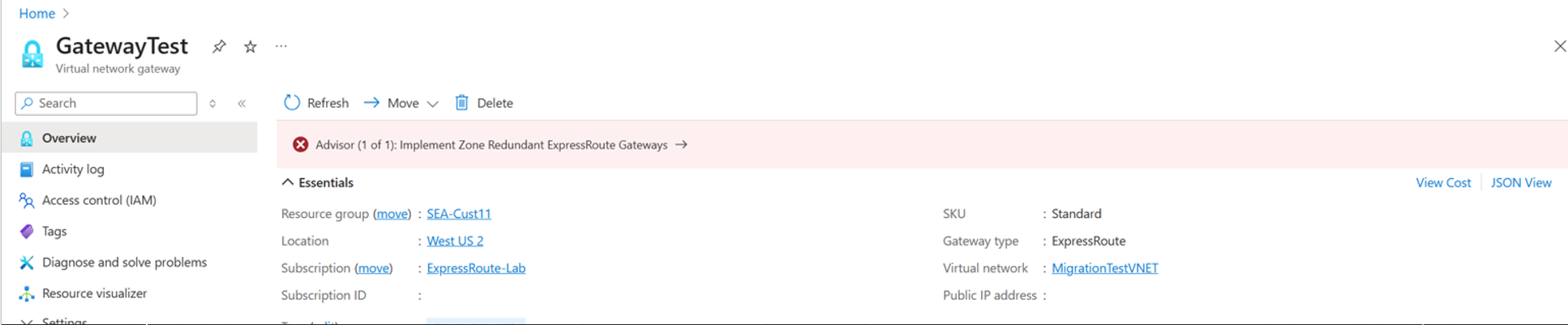
Geçiş sonrasında ağ geçidimin Bölge Dayanıklı olup olmadığını nasıl doğrularım?
Geçiş sonrasında ağ geçidinizin bölge dayanıklı olduğunu onaylamak için:
- Azure Danışmanı denetleyin: Ağ geçidiniz bölge dayanıklılığına sahipse artık alanlar arası yedekli ağ geçidi öneren Danışman uyarıları'nı görmezsiniz.
- Kaynak etiketlerini doğrulayın: Geçirilen ağ geçidinin, bölge dayanıklı dağıtım modeline taşındığını belirten
GatewaySKUMigrationetiketli bir varsayılan etiketi olacaktır.
Bu kontroller, ağ geçidinizin artık bölgeye dayanıklı olduğunu onaylar.
Bu değişikliği geri alabilir miyim?
Evet, ta ki işlenene kadar. Geçiş dört ana adımdan oluşur:
Doğrula – Ağ geçidinizin geçiş için uygun olup olmadığını onaylar. Bu aşamada değişiklik yok; geri almak için hiçbir şey yok
Prepare : İstenen yapılandırmaya sahip yeni bir Sanal Ağ Ağ Geçidi oluşturur. İşlem 2. adımdan sonra durdurulabilir ve yeni ağ geçidi silinir.
Geçiş : Yapılandırmayı mevcut ağ geçidinden yenisine aktarın. Gerekirse, yapılandırma 3. adımdan sonra mevcut ağ geçidine geri döndürülebilir. Trafik taşınırken geçiş sayfasından uzaklaşmayın. Sayfadan çıkmak işlemi kesintiye uğratabilir.
Commit – Eski ağ geçidini ve bağlantılarını kullanımdan kaldırarak geçişi tamamlayın. Değişiklik işlendikten sonra artık geri alınamıyor.
Geçiş sırasında trafiğin etkisi nedir? Paket kaybı veya yönlendirme kesintisi var mı?
Geçiş işlemi sırasında trafik sorunsuz bir şekilde yeniden yönlendirilir. Normal koşullarda beklenen paket kaybı veya yönlendirme kesintisi yoktur.
Hazırlık aşaması, ağ geçidi geçişi sırasında Temel SKU devresindeki bölgeler arası bağlantı nedeniyle başarısız olursa ne yapmalıyım?
Temel SKU bağlantı hattınızın bölgeler arası bağlantısı olduğundan Hazırlama adımı başarısız olursa, yeniden denemeden önce ağ geçidi geçişini durdurun ve bağlantı hattı SKU'sunu yükseltin . Bu yapılandırma desteklenmiyor ve bağlantı hattı SKU'su yükseltilene kadar geçiş başarısız oluyor.