Not
Bu sayfaya erişim yetkilendirme gerektiriyor. Oturum açmayı veya dizinleri değiştirmeyi deneyebilirsiniz.
Bu sayfaya erişim yetkilendirme gerektiriyor. Dizinleri değiştirmeyi deneyebilirsiniz.
Bu makalede, Azure Güvenlik Duvarı için müşteri tarafından denetlenen bakım pencerelerinin nasıl yapılandırılması açıklanır. Azure portalını veya PowerShell'i kullanarak bakımı zamanlamak için adım adım rehberlik sağlar.
Azure Güvenlik Duvarı, Azure Sanal Ağı ve Azure Sanal WAN kaynaklarını korumak için tasarlanmış yönetilen, bulut tabanlı bir ağ güvenlik hizmetidir. Düzenli yükseltmeler, hizmetin yeni ortaya çıkan siber tehditlere karşı etkili kalmasını, mevzuat gereksinimlerine uygun olmasını ve en son özellikleri, güvenlik iyileştirmelerini ve performans iyileştirmelerini içermesini sağlamak için gereklidir.
Yükseltmeler genellikle kritik iş operasyonlarında kesintileri en aza indirmek ve uygulama kapalı kalma süresini azaltmak için iş saatleri dışında zamanlanır. Birçok modern uygulama otomatik bağlantılarla geçici ağ kesintilerini işleyebilir ancak SAP ve Azure Sanal Masaüstü (AVD) gibi eski uygulamalar kalıcı bağlantılar gerektirebilir. Bu uygulamalar, yükseltme işlemleri sırasında kesintilere neden olabilecek ve iş sürekliliğini etkileyebilecek bağlantı bırakmalarına karşı daha hassastır. Bunu gidermek için Azure Güvenlik Duvarı artık yapılandırılabilir günlük bakım pencerelerini destekleyerek yükseltme zamanlamalarını işletimsel gereksinimlerinizle uyumlu hale getirmenizi sağlar.
Sınırlamalar ve müşteri tarafından denetlenen bakım hakkında sık sorulan sorular hakkında daha fazla bilgi için bkz. Azure Güvenlik Duvarı SSS.
Bakım yapılandırması
İlk olarak , Microsoft.Maintenance Azure Kaynak Sağlayıcısı'nı kaydetmeniz gerekir.
Register-AzResourceProvider -ProviderNamespace Microsoft.Maintenance
Ardından, azure portalında iki yöntem kullanarak müşteri denetimindeki bakımı yapılandırabilirsiniz:
- Azure Güvenlik Duvarı kaynağından: Bu yöntem, bakımı doğrudan belirli bir Azure Güvenlik Duvarı için yapılandırmanıza olanak tanır.
- Bakım yapılandırmaları sayfasından: Bu yöntem, birden çok Azure Güvenlik Duvarı'na uygulanabilen bir bakım yapılandırması oluşturmanıza olanak sağlayarak daha fazla esneklik ve verimlilik sağlar.
Azure Güvenlik Duvarı kaynağından bakımı yapılandırma
Doğrudan Azure Güvenlik Duvarı kaynağından bir bakım yapılandırması oluşturmak için şu adımları izleyin:
Azure portalında, bakım yapılandırması oluşturmak istediğiniz Güvenlik duvarı kaynağına gidin.
Azure Güvenlik Duvarı sayfasında Ayarlar'a gidin ve Bakım'ı seçin.
+ Yapılandırma ekle'yi seçerek Bakım denetimini yapılandır sayfasını açın.
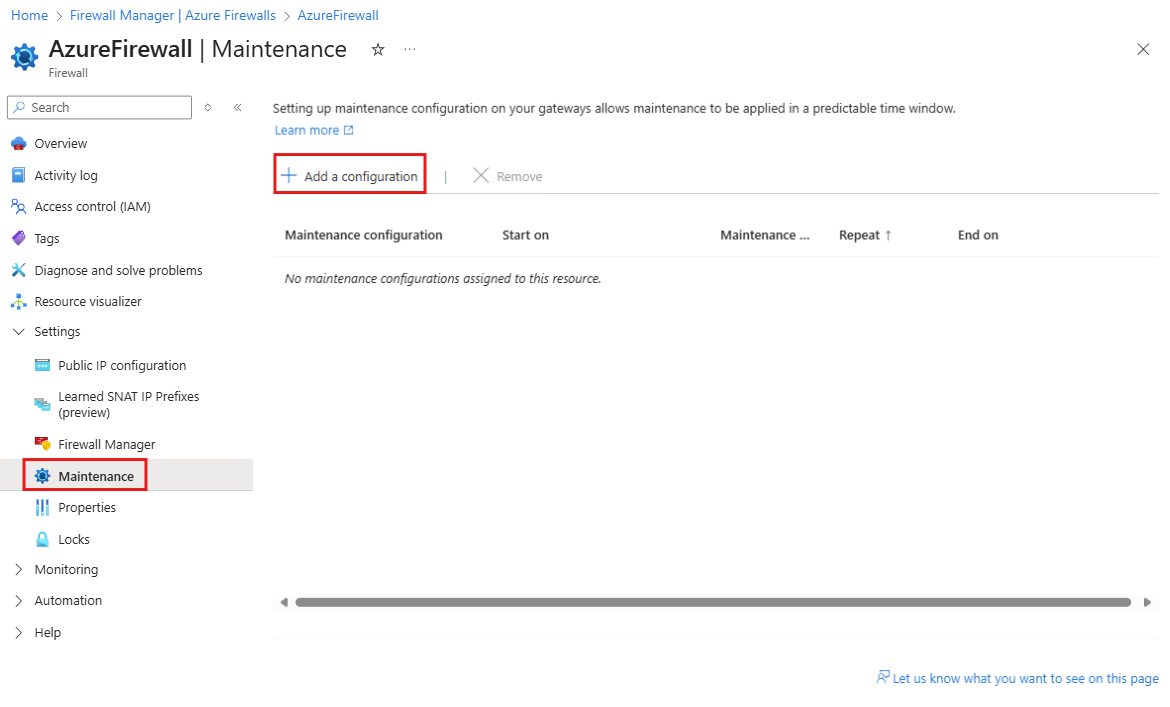
Yapılandırma panelinde, açılan menüden mevcut bir yapılandırmayı seçin veya yeni bir yapılandırma oluşturun.
Bakım yapılandırması için açıklayıcı bir ad girin ve Zamanlamayı düzenle'yi seçin. Günlük yinelenen en az 5 saatlik bir bakım zamanlaması tanımlayın ve Kaydet'i seçin.
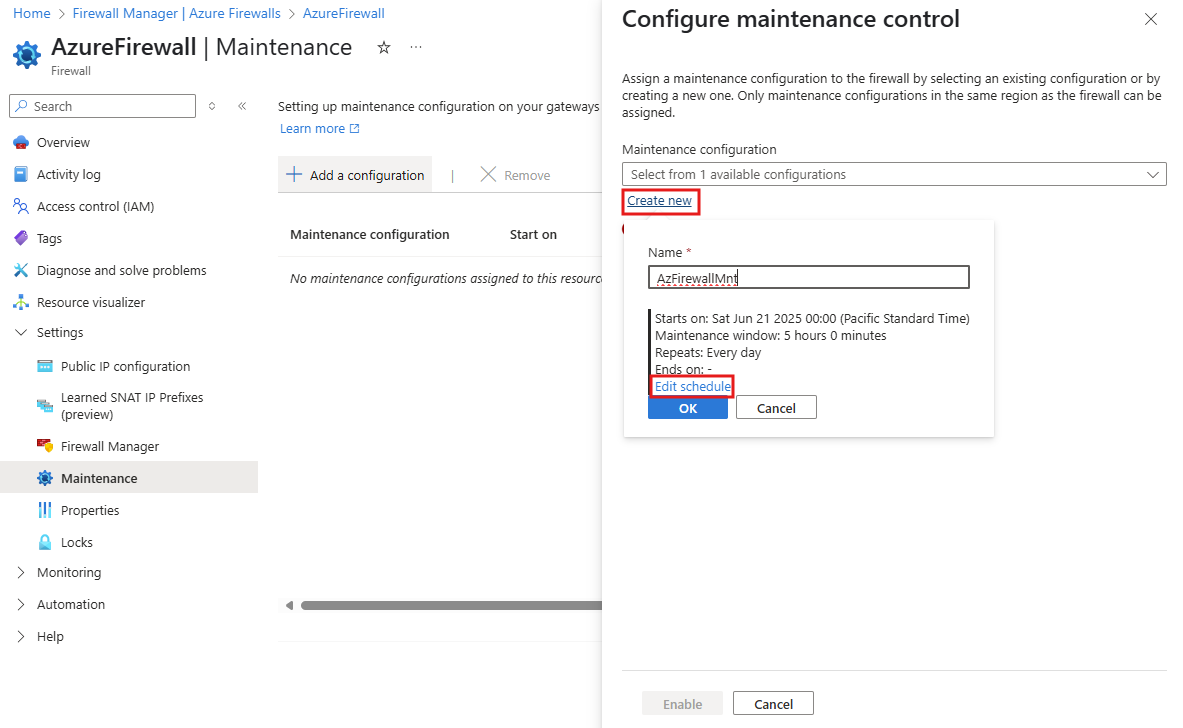
Azure Güvenlik Duvarı kaynağına bakım yapılandırmasını uygulamak için Etkinleştir'i seçin.
operasyonel gereksinimlerinizle uyumlu olması için yapılandırmayı gerektiği gibi tamamlayın.
Bakım Yapılandırmaları'nda ayarlama
Bakım Yapılandırmaları sayfasını kullanarak Azure portalında bir bakım yapılandırması oluşturmak için şu adımları izleyin:
Azure portalda Bakım Yapılandırmaları araması yapın.
Bakım Yapılandırmaları sayfasında + Oluştur'u seçerek Bakım yapılandırması oluştur sayfasını açın.
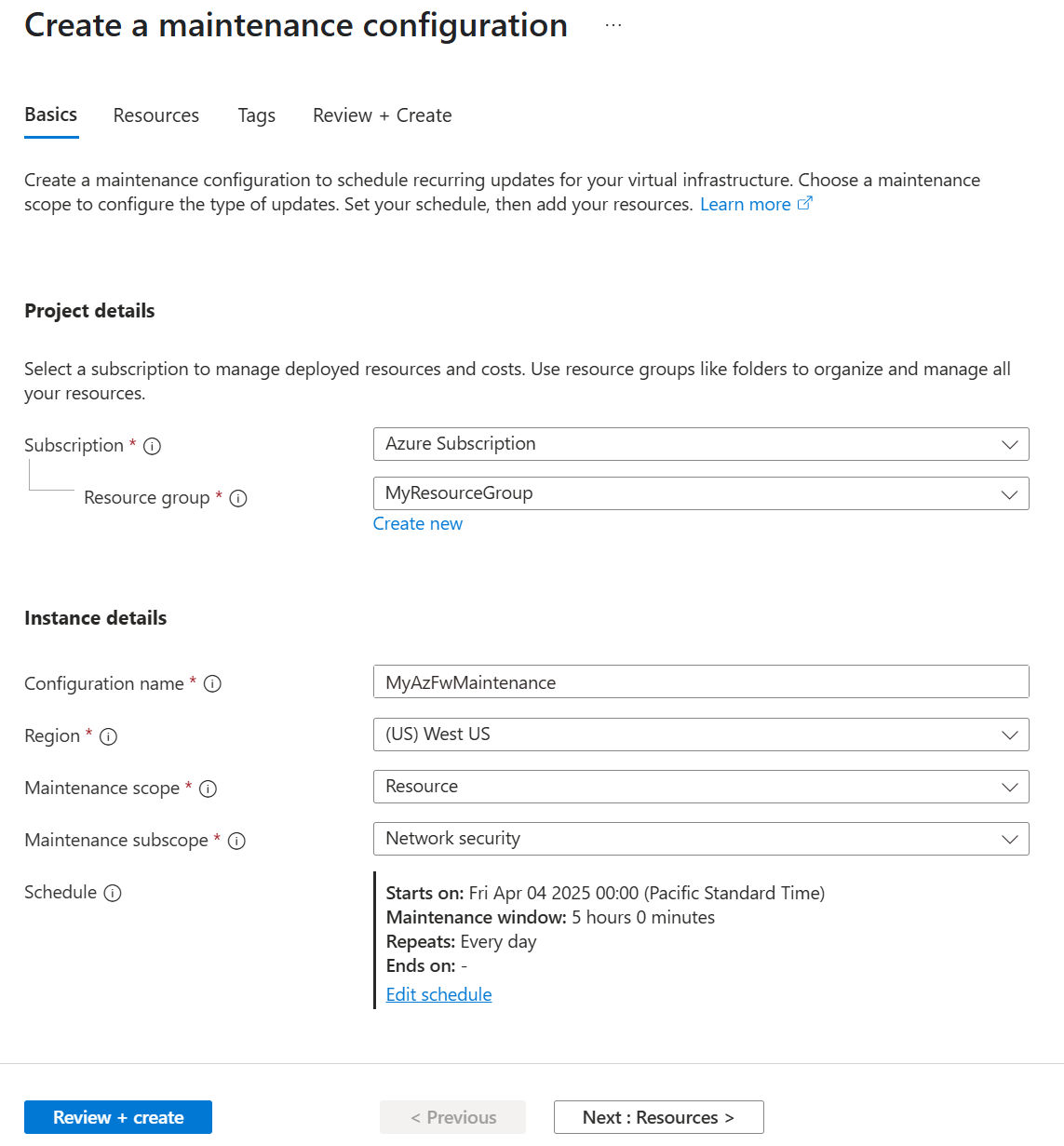
Temel Bilgiler sekmesinde aşağıdaki ayrıntıları sağlayın:
- Abonelik: Aboneliğinizi seçin.
- Kaynak Grubu: Kaynaklarınızın bulunduğu kaynak grubunu seçin.
- Yapılandırma adı: Bakım yapılandırması için açıklayıcı bir ad girin.
- Bölge: Güvenlik duvarı kaynaklarınızla aynı bölgeyi seçin.
- Bakım kapsamı: Açılan listeden Kaynak'ı seçin.
- Bakım alt kapsamı: Açılan listeden Ağ Güvenliği'ni seçin.
Bakım zamanlaması tanımlamak için Zamanlama ekle'yi seçin.
Uyarı
Bakım penceresinin süresi en az 5 saat olmalıdır.
Zamanlamayı belirttikten sonra Kaydet'i seçin.
Kaynaklar sekmesine geçin. Kaynakları bakım yapılandırmasıyla ilişkilendirmek için + Kaynak ekle'yi seçin. Oluşturma işlemi veya daha sonraki bir süre boyunca kaynak ekleyebilirsiniz. Bu örnekte, yapılandırma oluşturma sırasında kaynak ekliyorsunuz.
Kaynakları seçin sayfasında kaynaklarınızın listelendiğini doğrulayın. Aksi takdirde, doğru bölgenin ve bakım kapsamının seçildiğinden emin olun. Bakım yapılandırmasına eklenecek kaynakları seçin ve ardından Kaydet'i seçin.
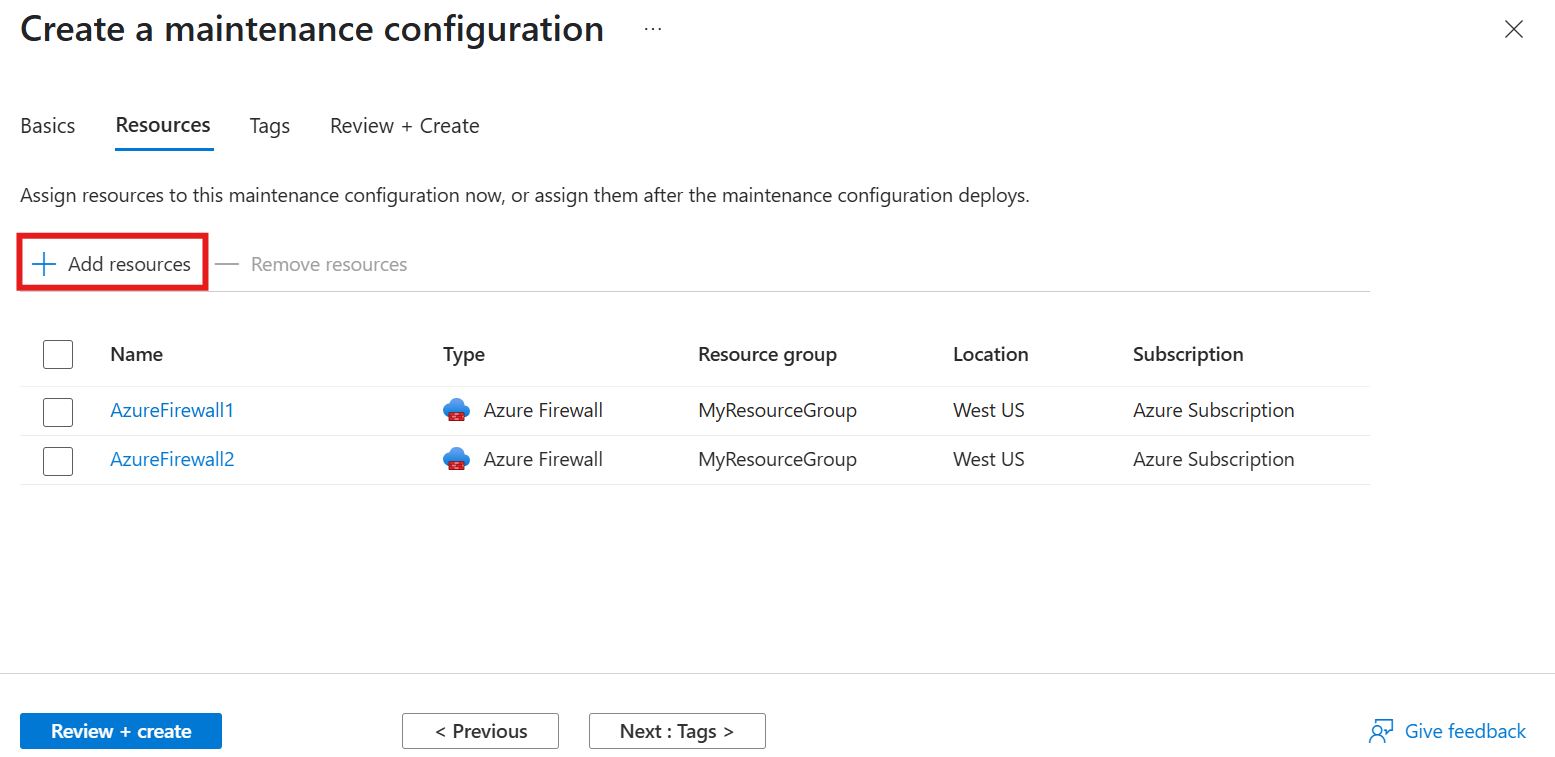
Yapılandırmayı doğrulamak için Gözden Geçir + Oluştur'u seçin. Doğrulama başarılı olduktan sonra, kurulumu sonlandırmak için Oluştur'u seçin.
İlişkili kaynakları görüntüleme
Bir bakım yapılandırmasına bağlı kaynakları görüntülemek için şu adımları izleyin:
- Azure portalında Bakım Yapılandırmaları sayfasına gidin.
- İncelemek istediğiniz bakım yapılandırmasını seçin.
- Sol taraftaki menüde Ayarlar'a gidin ve Kaynaklar'ı seçin. Bu, seçili bakım yapılandırmasıyla ilişkili tüm kaynakları görebileceğiniz Kaynaklar sayfasını açar.
Kaynak ekleme
Mevcut bir bakım yapılandırmasına kaynak eklemek için şu adımları izleyin:
- Azure portalında Bakım Yapılandırmaları sayfasına gidin.
- Değiştirmek istediğiniz bakım yapılandırmasını seçin.
- Sol taraftaki menüde Ayarlar'a gidin ve Kaynaklar'ı seçin. Bu, seçili bakım yapılandırmasıyla ilişkili tüm kaynakları görüntüleyebileceğiniz Kaynaklar sayfasını açar.
- Kaynaklar sayfasında + Ekle'yi seçerek bakım yapılandırmasına yeni bir kaynak ekleyin.
Kaynakları kaldır
Bakım yapılandırmasıyla ilişkili kaynakları kaldırmak için şu adımları izleyin:
- Azure portalında Bakım Yapılandırmaları sayfasına gidin.
- Kaynakları kaldırmak istediğiniz bakım yapılandırmasını seçin.
- Sol taraftaki menüde Ayarlar'a gidin ve Kaynaklar'ı seçerek Kaynaklar sayfasını açın ve ilişkili kaynakları görüntüleyin.
- Kaynaklar sayfasında, kaldırmak istediğiniz kaynağı seçin ve ardından Kaldır'ı seçin.
- Kaldırma işlemini sonlandırmak için onay iletişim kutusunda Evet'i seçin.
Sonraki Adımlar
Azure Güvenlik Duvarı'ndaki en son özellikleri keşfetmek için bkz. Azure Güvenlik Duvarı önizleme özellikleri.