Not
Bu sayfaya erişim yetkilendirme gerektiriyor. Oturum açmayı veya dizinleri değiştirmeyi deneyebilirsiniz.
Bu sayfaya erişim yetkilendirme gerektiriyor. Dizinleri değiştirmeyi deneyebilirsiniz.
Yalnızca şunlar için geçerlidir: Dökümhane (klasik) portalı. Bu makale yeni Dökümhane portalında kullanılamaz.
Yeni portal hakkında daha fazla bilgi edinin.
Dökümhane (klasik) portalı. Bu makale yeni Dökümhane portalında kullanılamaz.
Yeni portal hakkında daha fazla bilgi edinin.
Not
Bu makaledeki bağlantılar, şu anda görüntülediğiniz Dökümhane (klasik) belgeleri yerine yeni Microsoft Foundry belgelerinde içerik açabilir.
Uyarı
Microsoft Foundry ve Azure Machine Learning'daki istem akışı 20 Nisan 2027'de kullanımdan kaldırılacaktır. Prompt flow artık yeni geliştirmelerde önerilmemektedir. Mevcut prompt akışı uygulamalarını ve dağıtımlarını 20 Nisan 2027'den önce Microsoft Agent Framework'e geçirin.
Prompt flow kapsayıcı imajları, güvenlik ve paket güncellemeleri dahil, artık güncelleme almıyor. Bu, promptflow-runtime, promptflow-runtime-stable ve promptflow-python dahil olmak üzere Prompt flow çalışma zamanı görüntüleri için geçerlidir.
20 Nisan 2027'den sonra, Microsoft Foundry ve Azure Machine Learning’deki web tabanlı yazma deneyimi, VS Code uzantıları ve ilgili Prompt flow kapsayıcı görüntüleri dahil olmak üzere Prompt flow artık desteklenmeyecek veya kullanılamayacaktır.
Uygulamanız istem akışı dağıtımlarına veya çalışma zamanı görüntülerine bağımlıysa, bu iş yüklerini kullanımdan kaldırma tarihinden önce Microsoft Agent Framework gibi desteklenen alternatiflere taşımayı planlayın. Geçiş yönergeleri için bkz. Prompt flow geçiş kılavuzu ve geçiş kod örnekleri.
İstem akışı, Büyük Dil Modelleri (LLM' ler) tarafından desteklenen yapay zeka uygulamalarının geliştirme döngüsünün tamamını kolaylaştırmak için tasarlanmış bir geliştirme aracıdır. İstem akışı, yapay zeka uygulamalarınızı kolayca prototipleme, test etme, iyileştirme ve dağıtma süreçlerini basitleştiren kapsamlı bir çözüm sunar.
Komut akışı ile şunları yapabilirsiniz:
- Görselleştirilmiş bir grafik aracılığıyla LLM'ler, istemler ve Python araçlarıyla yürütülebilir akışları düzenleme.
- Akışlarınızı kolayca test edin, hatalarını ayıklayın ve yineleyin.
- İstem varyantları oluşturun ve performanslarını karşılaştırın.
Bu makalede, Microsoft Foundry portalında ilk istem akışınızı oluşturmayı ve geliştirmeyi öğreneceksiniz.
Önkoşullar
Önemli
Bu makale, merkez tabanlı projeler için eski sistem desteği sağlar. Foundry projeleri için çalışmaz. Bkz. Ne tür bir projem olduğunu nasıl bilebilirim?
SDK uyumluluk notu: Kod örnekleri için belirli bir Microsoft Döküm SDK'sı sürümü gerekir. Uyumluluk sorunlarıyla karşılaşırsanız hub tabanlı bir projeden Foundry projesine geçiş yapmayı göz önünde bulundurun.
- Etkin aboneliği olan bir Azure hesabı. Hesabınız yoksa ücretsiz deneme aboneliği içeren bir
free Azure hesabı oluşturun. - Bir projeniz yoksa merkez tabanlı bir proje oluşturun.
- İstem akışı bir hesaplama oturumu gerektirir. Çalışma zamanlarınız yoksa, Foundry portalında bir çalışma zamanı oluşturabilirsiniz.
- Dağıtılmış bir modele ihtiyacınız var.
- Projenizde blob depolama hesabı için erişim denetimini yapılandırın.
Depolama Blob Verisi Katkıcısı rolünü kullanıcı hesabınıza atayın.
- Dökümhane portalının sol alt kısmında Yönetim merkezi'ni seçin.
- hub'ınızın Connected resources bölümünde Azure Blob Depolama türüne karşılık gelen bağlantıyı seçin.
- Azure portalında View seçeneğini belirleyin
- Azure portalında Access denetimi (IAM) öğesini seçin.
- Rol ataması ekle'yi> seçin.
- Depolama Blobu Veri Katkıda Bulunma arayın, ardından seçin.
- Kendinizi üye olarak eklemek için Rol ataması ekle sayfasını kullanın.
- Ödevi gözden geçirmek için Gözden Geçir + Ata seçin.
- Rolü atamak için Gözden geçir ve ata seçin.
İstem akışınızı oluşturma ve geliştirme
Galerideki örneklerden kopyalayarak veya sıfırdan bir akış tasarlayarak akış oluşturabilirsiniz. Yerel veya dosya paylaşımında akış dosyalarınız zaten varsa, akış oluşturmak için dosyaları da içeri aktarabilirsiniz.
Foundry portalındaki galeriden bir istem akışı oluşturmak için:
Ipucu
Microsoft Foundry portalında sol bölmeyi
Microsoft Foundry oturum açın. Yeni Dökümhane açma/kapama düğmesinin kapalı olduğundan emin olun. Bu adımlar Foundry (klasik) ile ilgilidir.

Projenizi seçin.
Yönetim merkezindeyseniz projenize dönmek için Projeye git'i seçin.
Katlanabilir sol menüden Komut Akışı'nı seçin.
+ Oluştur'u seçin.
Standart akış kutucuğunda Oluştur'u seçin.
Yeni akış oluştur sayfasında bir klasör adı girin ve Oluştur'u seçin.
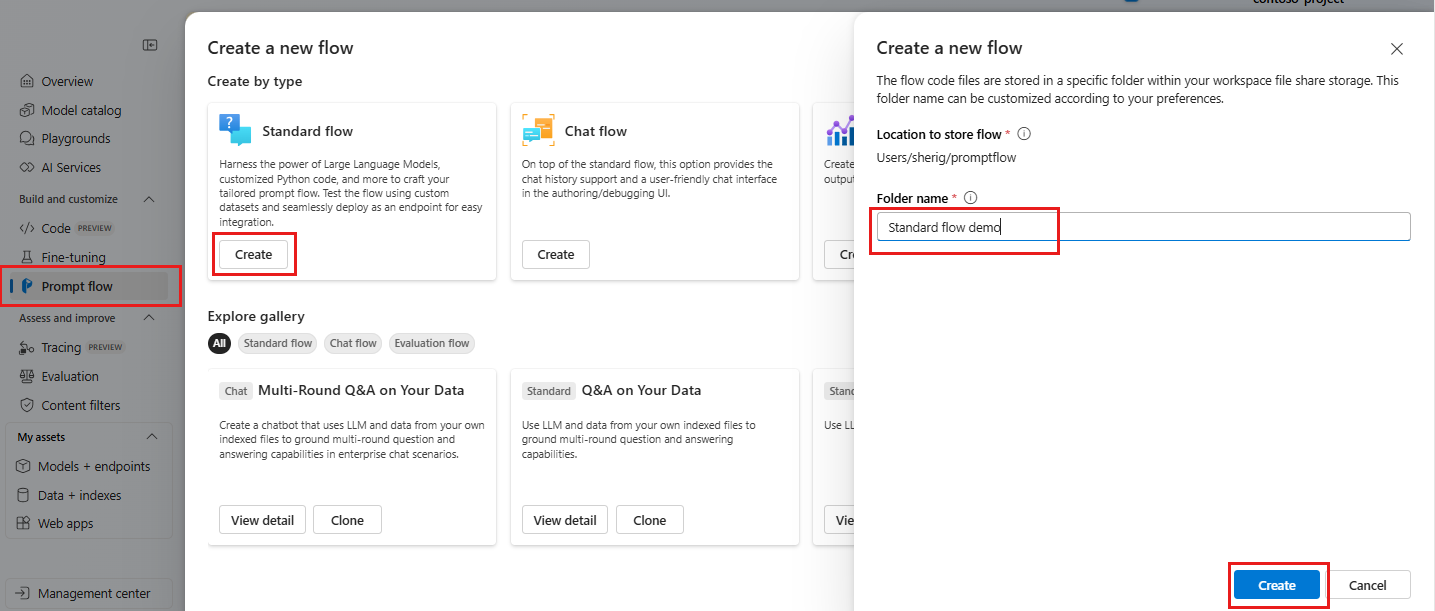
İstem akışı oluşturma sayfası açılır. Akış için bir işlem oturumu başlatmak üzere "İşlem Oturumunu Başlat"ı seçin.
Akışınızı yazmaya şimdi başlayabilirsiniz. Varsayılan olarak örnek bir akış görürsünüz. Bu örnek akışın LLM ve Python araçları için düğümleri vardır.
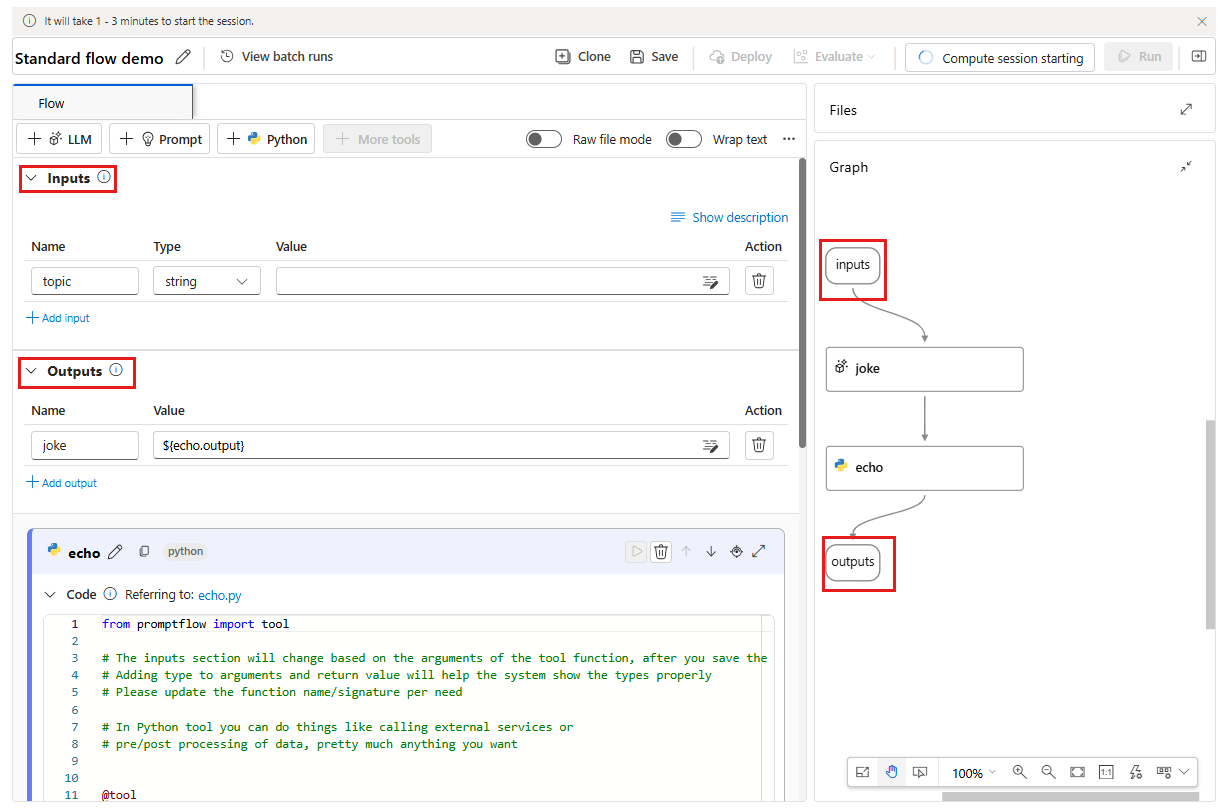
Not
Yalnızca görselleştirme için grafik görünümü. Geliştirdiğiniz akış yapısını gösterir. Grafik görünümünü doğrudan düzenleyemezsiniz, ancak yakınlaştırabilir, uzaklaştırabilir ve kaydırabilirsiniz. Araç düzenleme görünümünde vurgulamak ve düğüme gitmek için grafik görünümünde bir düğüm seçebilirsiniz.
İsteğe bağlı olarak akışa daha fazla araç ekleyebilirsiniz. Görünür araç seçenekleri LLM, Prompt ve Python'dır. Daha fazla araç görüntülemek için + Diğer araçlar'ı seçin.

LLM araç düzenleyicisinde bir bağlantı ve dağıtım seçin.
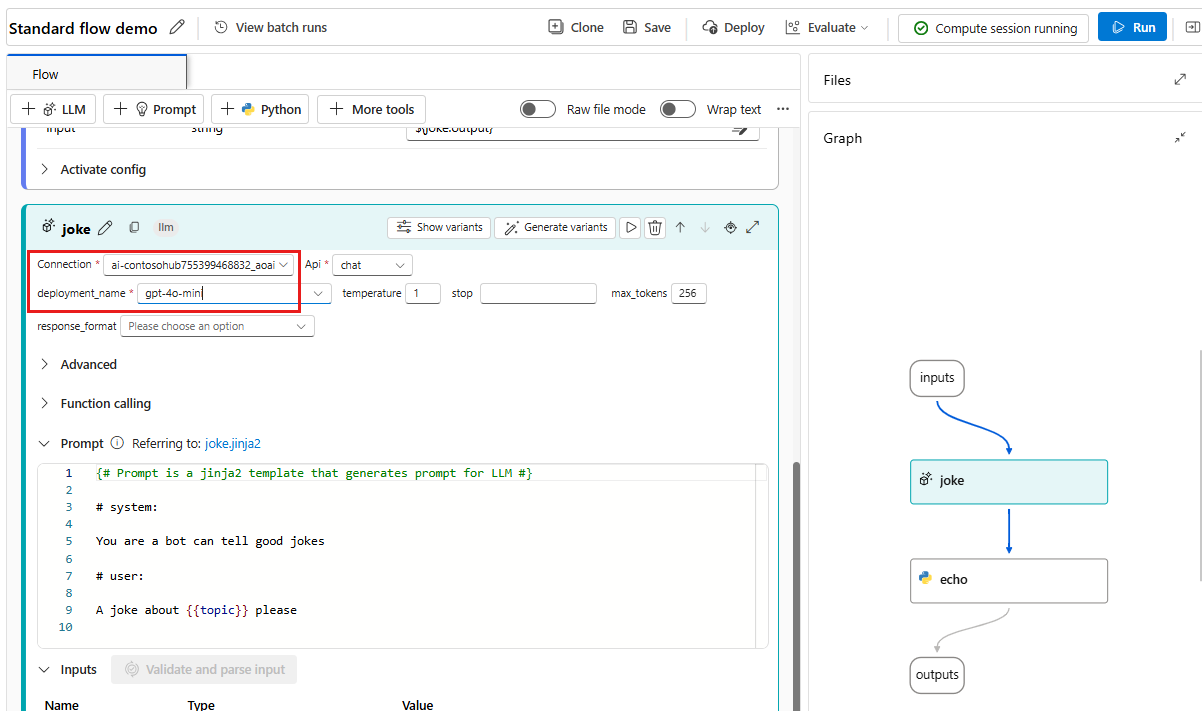
Girişler bölümünde konu için bir değer ekleyin. Örneğin, "atomlar."
Akışı çalıştırmak için Çalıştır'ı seçin.

Akış çalıştırma durumu Çalışıyor olarak gösterilir.
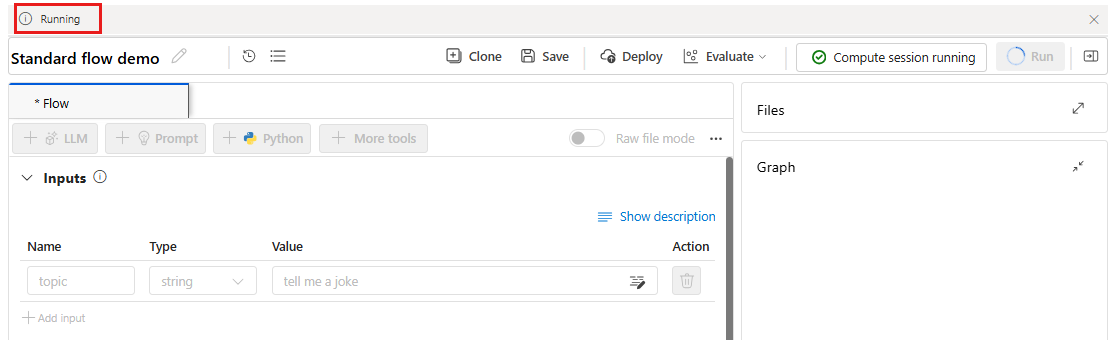
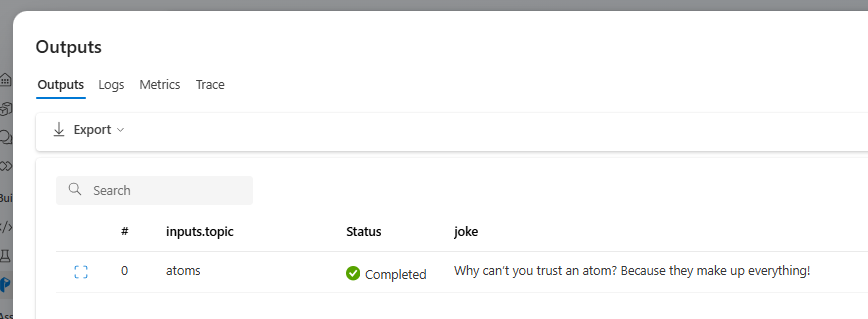
Akış çalıştırması tamamlandıktan sonra, akış sonuçlarını görüntülemek için Çıkışları görüntüle'yi seçin.

Akış çalıştırması durumunu ve çıkışını Çıkışlar bölümünde görüntüleyebilirsiniz.
Akış tasarlama
Her akış bir 'flow.dag.yaml'' dosyası, kaynak kod dosyaları ve sistem klasörleri içeren bir klasörle temsil edilir. Yeni dosyalar ekleyebilir, var olan dosyaları düzenleyebilir ve dosyaları silebilirsiniz. Ayrıca, dosyaları yerel ortama aktarabilir veya yerel dosyalardan içeri aktarabilirsiniz.
Düğümü varsayılan görünümde doğrudan düzenlemeye ek olarak, Ham dosya modu geçiş düğmesini açabilir ve dosya adını seçerek dosyayı açılan dosya sekmesinde düzenleyebilirsiniz.
Akış girişi ve çıkışı
Akış girişi, akışa bir bütün olarak geçirilen verilerdir. Adı ve türü belirterek giriş şemasını tanımlayın. Akışı test etmek için her girişin giriş değerini ayarlayın. Daha sonra akış düğümlerinde ${inputs.[input name]} söz dizimini kullanarak akış girişlerine başvurabilirsiniz.
Akış çıktısı, akışın bir bütün olarak ürettiği ve akış yürütme sonuçlarını özetleyen verilerdir. Akış çalıştırması veya toplu çalıştırma tamamlandıktan sonra çıkış tablosunu görüntüleyebilir ve dışarı aktarabilirsiniz. Akış tek düğüm çıkışına başvurarak, ${[node name].output} veya ${[node name].output.[field name]} söz dizimini kullanarak akış çıktısı değerini tanımlayın.
Düğümleri birbirine bağlayın
Düğüm çıkışını referans alarak düğümleri birbirine bağlayabilirsiniz. Örneğin, Python düğüm girişinde LLM düğümü çıkışına başvurabilirsiniz; böylece Python düğüm LLM düğüm çıkışını kullanabilir ve grafik görünümünde iki düğümün birbirine bağlandığını görebilirsiniz.
Akışta koşullu denetimi etkinleştirme
İstem Akışı yalnızca akışı yürütmek için kolaylaştırılmış bir yol değil, aynı zamanda geliştiriciler için güçlü bir özellik de getirir: koşullu denetim, kullanıcıların akıştaki herhangi bir düğümün yürütülmesi için koşullar ayarlamasına olanak tanır.
Temel olarak, koşullu denetim bir akıştaki her düğümü etkinleştirme yapılandırmasıyla ilişkilendirme özelliği sağlar. Bu yapılandırma temelde bir düğümün ne zaman yürütülmesi gerektiğini belirleyen bir "when" deyimidir. Bu özelliğin gücü, belirli görevlerin yürütülmesinin önceki görevlerin sonucuna bağlı olduğu karmaşık akışlarınız olduğunda gerçekleştirilir. Koşullu denetimi kullanarak, belirli düğümlerinizi yalnızca belirtilen koşullar karşılandığında yürütülecek şekilde yapılandırabilirsiniz.
Özellikle, düğüm kartındaki Yapılandırmayı etkinleştir düğmesini seçerek bir düğüm için etkinleştirme yapılandırması ayarlayabilirsiniz. "when" deyimini ekleyebilir ve koşulu ayarlayabilirsiniz.
Akış girişlerine veya düğüm çıkışına başvurarak koşulları ayarlayabilirsiniz. Örneğin, koşulu ${inputs.[input name]} belirli bir değer veya ${[node name].output} belirli bir değer olarak ayarlayabilirsiniz.
Koşul karşılanmazsa düğüm atlanır. Düğüm durumu "Atlandı" olarak gösterilir.
Akışı test edin
Akışı iki şekilde test edebilirsiniz:
Tek bir düğüm çalıştırın.
- Tek bir düğümü çalıştırmak için, varsayılan görünümde bir düğümde Çalıştır simgesini seçin. Çalıştırma tamamlandıktan sonra, düğüm Çıkışları bölümünde sonucu hızlı bir şekilde de kontrol edebilirsiniz.
n
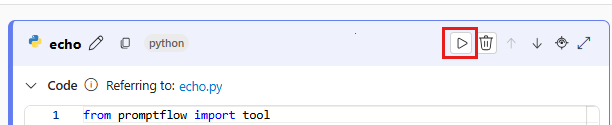
- Tek bir düğümü çalıştırmak için, varsayılan görünümde bir düğümde Çalıştır simgesini seçin. Çalıştırma tamamlandıktan sonra, düğüm Çıkışları bölümünde sonucu hızlı bir şekilde de kontrol edebilirsiniz.
n
Akışın tamamını çalıştırın:
- Akışın tamamını çalıştırmak için sağ üstteki Çalıştır düğmesini seçin.
Test sonucunu ve iz izlemesini görüntüleme (önizleme)
İzleme varsayılan olarak devre dışıdır, izlemeyi etkinleştirmek için ortam değişkenini PF_DISABLE_TRACING olarak falseayarlamanız gerekir. Bunu yapmanızın bir yolu, python düğümüne aşağıdakileri eklemektir:
import os
os.environ["PF_DISABLE_TRACING"] = "false"
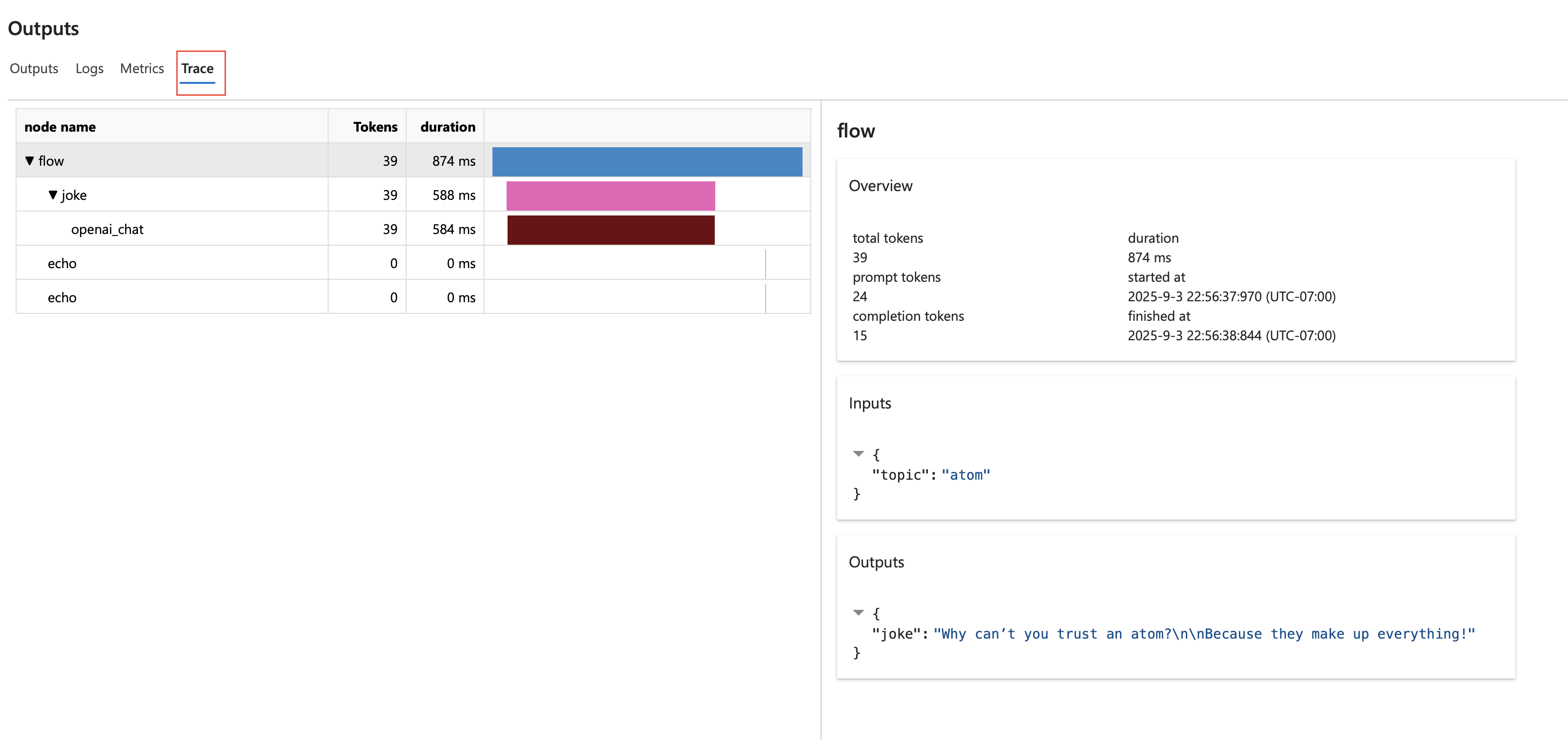
Tüm akış çalışması için, akışı yürüttükten sonra çalıştırma durumunu çalıştırma afişinde görebilirsiniz. Sonucu denetleme ve akış yürütmeyi gözlemleme izlemesini görüntülemek için Çıkışları görüntüle'yi ve ardından izleme sekmesini seçebilirsiniz. Hata ayıklama için daha ayrıntılı bilgilerin yanı sıra tüm akışın ve her düğümün giriş ve çıkışını görebilirsiniz. Çalıştırma sırasında ve çalıştırma tamamlandıktan sonra kullanılabilir.
İz kaydını anlama
Akışın süresi ve ilişkili belirteç maliyeti hakkında bilgi sağlayan bir grafik görmek için Çıkışlar ekranında İzleme sekmesini seçin. Sağ bölmede ayrıntılı akışa genel bakış bilgilerini görmek için düğüm adının altındaki akışı seçin.
Not
İstem akışı SDK'sında LLM, İşlev, Ekleme, Alma ve Akış gibi çeşitli yayılma türleri tanımladık. Ayrıca sistem, belirlenen özniteliklerde ve olaylarda yürütme bilgileriyle otomatik olarak span'lar oluşturur.
Yayılma türleri hakkında daha fazla bilgi edinmek için bkz. İz yayılımı.
Sohbet akışı geliştirme
Sohbet akışı, standart akışın özelliklerini geliştirerek sohbet girişleri/çıkışları ve sohbet geçmişi yönetimi için gelişmiş destek sağlayan konuşma uygulaması geliştirme için tasarlanmıştır. Sohbet akışıyla, sohbet girişini ve çıkışını işleyen bir sohbet botu kolayca oluşturabilirsiniz.
Sohbet akışı yazma sayfasında, sohbet akışı standart akış ve değerlendirme akışından ayırt etmek için bir "sohbet" etiketiyle etiketlendi. Sohbet akışını test etmek için "Sohbet" düğmesini seçerek konuşma için bir sohbet kutusu tetikleyebilirsiniz.
Sohbet girişi/çıkışı ve sohbet geçmişi
Sohbet akışını standart akıştan ayıran en önemli öğeler Sohbet girişi, Sohbet geçmişi ve Sohbet çıkışıdır.
- Sohbet girişi: Sohbet girişi, kullanıcılar tarafından sohbet bota gönderilen iletileri veya sorguları ifade eder. Kullanıcı amaçlarını anlamayı, ilgili bilgileri ayıklamayı ve uygun yanıtları tetikleyi içerdiği için sohbet girişini etkili bir şekilde işlemek başarılı bir konuşma için çok önemlidir.
- Sohbet geçmişi: Sohbet geçmişi, hem kullanıcı girişleri hem de yapay zeka tarafından oluşturulan çıkışlar dahil olmak üzere kullanıcı ile sohbet botu arasındaki tüm etkileşimlerin kaydıdır. Sohbet geçmişini korumak, konuşma bağlamını izlemek ve yapay zekanın bağlamsal olarak ilgili yanıtlar oluşturabilmesini sağlamak için gereklidir.
- Sohbet çıkışı: Sohbet çıkışı, girişlerine yanıt olarak kullanıcıya gönderilen yapay zeka tarafından oluşturulan iletileri ifade eder. Bağlamsal olarak uygun ve ilgi çekici bir sohbet çıkışı oluşturmak, olumlu bir kullanıcı deneyimi için çok önemlidir.
Sohbet akışında birden çok giriş olabilir; sohbet geçmişi ve sohbet girişi sohbet akışında gereklidir.
Sohbet akışı girişleri bölümünde, bir akış girişi sohbet girişi olarak işaretlenebilir. Ardından sohbet kutusuna yazarak sohbet giriş değerini doldurabilirsiniz.
İstem akışı, kullanıcının sohbet geçmişini yönetmesine yardımcı olabilir.
chat_historyGirişler bölümündeki bölümü Sohbet geçmişini temsil etmek için ayrılmıştır. Kullanıcı sohbeti girişleri, oluşturulan sohbet çıkışları ve diğer akış girişleri ve çıkışları dahil olmak üzere sohbet kutusundaki tüm etkileşimler otomatik olarak sohbet geçmişinde depolanır. Kullanıcı, Girişler bölümünde değerinichat_historyel ile ayarlayamaz. Giriş ve çıkış listesi olarak yapılandırılmıştır:[ { "inputs": { "<flow input 1>": "xxxxxxxxxxxxxxx", "<flow input 2>": "xxxxxxxxxxxxxxx", "<flow input N>""xxxxxxxxxxxxxxx" }, "outputs": { "<flow output 1>": "xxxxxxxxxxxx", "<flow output 2>": "xxxxxxxxxxxxx", "<flow output M>": "xxxxxxxxxxxxx" } }, { "inputs": { "<flow input 1>": "xxxxxxxxxxxxxxx", "<flow input 2>": "xxxxxxxxxxxxxxx", "<flow input N>""xxxxxxxxxxxxxxx" }, "outputs": { "<flow output 1>": "xxxxxxxxxxxx", "<flow output 2>": "xxxxxxxxxxxxx", "<flow output M>": "xxxxxxxxxxxxx" } } ]
Not
Sohbet geçmişini otomatik olarak kaydetme veya yönetme özelliği, sohbet kutusunda testler yürütülürken yazma sayfasındaki bir özelliktir. Toplu çalıştırmalar için, kullanıcıların sohbet geçmişini toplu çalıştırma veri kümesine eklemesi gerekir. Test için kullanılabilir sohbet geçmişi yoksa, chat_history'i toplu işlem veri kümesindeki boş bir liste olarak [] ayarlayın.
Yazar tarafından başlatılan istem sohbet geçmişiyle
Sohbet geçmişini istemlerinize dahil etmeniz, bağlam duyarlı ve etkileşime giren sohbet botu yanıtları oluşturmak için gereklidir. İstemlerinizde, geçmiş etkileşimleri almak için chat_history başvurabilirsiniz. Bu, bağlamsal olarak ilgili yanıtlar oluşturmak için önceki girişlere ve çıkışlara başvurmanızı sağlar.
Jinja dilinin for döngüsü dil bilgisini, chat_history'den gelen giriş ve çıkışların bir listesini görüntülemek için kullanın.
{% for item in chat_history %}
user:
{{item.inputs.question}}
assistant:
{{item.outputs.answer}}
{% endfor %}
Sohbet kutusuyla test edin
Sohbet kutusu, sohbet botunuzla bir konuşma benzetimi yaparak sohbet akışınızı test etmek için etkileşimli bir yol sağlar. Sohbet kutusunu kullanarak sohbet akışınızı test etmek için şu adımları izleyin:
- Sohbet kutusunu açmak için "Sohbet" düğmesini seçin.
- Test girişlerinizi sohbet kutusuna yazın ve sohbet botuna göndermek için Enter tuşuna basın.
- Bağlamsal olarak uygun ve doğru olduklarından emin olmak için sohbet botunun yanıtlarını gözden geçirin.
- Hızlı gözlem ve hata ayıklama için izlemeyi yerinde görüntüle.