Not
Bu sayfaya erişim yetkilendirme gerektiriyor. Oturum açmayı veya dizinleri değiştirmeyi deneyebilirsiniz.
Bu sayfaya erişim yetkilendirme gerektiriyor. Dizinleri değiştirmeyi deneyebilirsiniz.
Bu makalede, Foundry Agent Service ile aracı oluşturmak için gereken altyapıyı kuracaksınız. Bu kurulumu tamamladıktan sonra, istediğiniz SDK'yı veya Foundry portalını kullanarak aracılar oluşturabilir ve yapılandırabilirsiniz.
İlk aracınızı oluşturmak iki adımlı bir işlemdir:
- (Bu makale) Ajan ortamınızı ayarlayın.
- Ajanınızı oluşturun ve yapılandırın.
Gerekli izinler
| Eylem | Gerekli Rol |
|---|---|
| Hesap ve proje oluşturma | DökümHane Hesabı Sahibi |
| standart kurulum Yalnızca: Gerekli kaynaklar (Cosmos DB, Arama, Depolama vb.) için RBAC atayın | Rol Tabanlı Erişim Kontrolü Yöneticisi |
| Ajanları oluşturun ve düzenleyin | Dökümhane Kullanıcısı |
| Aracı uç noktalarıyla etkileşim kurma (aracı oluşturmadan veya düzenlemeden) | Foundry Agent Tüketicisi |
Önemli
Foundry RBAC rolleri yakın zamanda yeniden adlandırıldı. Foundry User, Foundry Owner, Foundry Hesabı Sahibi ve Foundry Project Manager daha önce Azure Yapay Zeka Kullanıcısı, Azure Yapay Zeka Sahibi, Azure Yapay Zeka Hesabı Sahibi ve Azure Yapay Zeka Project Yöneticisi olarak adlandırıldı. Yeniden adlandırma kullanıma sunulmaya devam ederken bazı yerlerde önceki adları görmeye devam edebilirsiniz. Rol kimlikleri ve temel izinler yeniden adlandırma ile değiştirilmez.
Not
Barındırılan aracılar için ek izinler ve RBAC yapılandırmaları gereklidir. Ayrıntılı gereksinimler için Barındırılan ajan izinleri başvurusu bölümüne bakın.
Aracı ortamınızı ayarlama
Başlamak için bir Microsoft Foundry kaynağına ve Bir Dökümhane projesine ihtiyacınız vardır.
Aracılar belirli bir proje içinde oluşturulur ve her proje yalıtılmış bir çalışma alanı işlevi görür. Bu, şu anlama gelir:
- Aynı projedeki tüm aracılar aynı dosya depolama, iş parçacığı depolama (konuşma geçmişi) ve arama dizinlerine erişimi paylaşır.
- Veriler projeler arasında yalıtılır. Bir projedeki aracılar başka bir projeden kaynaklara erişemez. Projeler şu anda Foundry'de paylaşım ve yalıtım amacıyla kullanılan birimlerdir. Foundry projeleri hakkında daha fazla bilgi için Microsoft Döküm nedir? makalesine bakın.
Önkoşullar
- Azure aboneliği - ücretsiz bir abonelik oluşturma.
- Hesabı ve projeyi oluşturan kişinin abonelik kapsamı düzeyinde Foundry Account Owner rolüne sahip olduğundan emin olun
-
standard kurulumu yapılandırıyorsanız, aynı kişinin gerekli kaynaklara rol atama izinleri de olmalıdır (Cosmos DB, Azure Yapay Zeka Arama, Azure Blob Depolama). Aracı Hizmeti'ne özgü RBAC rolleri hakkında daha fazla bilgi için bkz. Aracı Hizmeti RBAC rolleri.
- Gereken yerleşik rol, Rol Tabanlı Erişim Yöneticisi'dir.
- Alternatif olarak, abonelik düzeyinde Sahip rolüne sahip olmak da bu gereksinimi karşılar.
- Gereken temel izin:
Microsoft.Authorization/roleAssignments/write
Kurulumunuzu seçin
Aracı Hizmeti, farklı gereksinimlere uygun üç ortam yapılandırma modu sunar:
Temel Kurulum:
Bu kurulum OpenAI Yardımcıları ile uyumludur ve platformun yerleşik depolama alanını kullanarak aracı durumlarını yönetir. OpenAI olmayan modeller ve Azure Yapay Zeka Arama ve Bing gibi araçlar için ek destekle birlikte Yardımcılar API'siyle aynı araçları ve özellikleri içerir.
Standart Kurulum:
Kendi Azure kaynaklarınızı kullanmanıza olanak tanıyarak temel kurulumdaki her şeyi ve verileriniz üzerinde ayrıntılı denetimi içerir. Dosyalar, iş parçacıkları ve vektör depoları dahil olmak üzere tüm müşteri verileri kendi Azure kaynaklarınızda depolanır ve size tam sahiplik ve denetim sağlar.
Standart Kurulum ile Kendi Sağladığınız (BYO) Sanal Ağ
Tamamen kendi sanal ağınızda çalışabilme özelliğiyle Standart Kurulum'daki her şeyi içerir. Bu kurulum Kendi Sanal Ağ Getir(BYO virtual network) desteği sunarak veri taşıma üzerinde sıkı denetim sağlar ve trafiği ağ ortamınızla sınırlı tutarak veri sızdırmayı önlemeye yardımcı olur.
Önemli
Standart kurulumlar, tüm aracı verilerinin Azure kiracınızda kalması için Kendi Kaynaklarınızı Getirmeniz (BYO) gerektiğini belirtir
BYO kaynakları şunlardır: Azure Depolama, Azure Yapay Zeka Arama ve Azure Cosmos DB.
Foundry Agent Service tarafından işlenen tüm veriler, uyumluluk gereksinimlerini ve kurumsal güvenlik standartlarını karşılamanıza yardımcı olmak için bu kaynaklarda bekleyen konumda otomatik olarak depolanır.
Kurulum seçeneklerini karşılaştırma
Not
Aşağıdaki tabloda yer alan Özel Ağ İzolasyonu, Güvenli Aracın dışa yönelik iletişimini ifade eder. Temel kurulum geçerli değildir ve Yalnızca Standart Kurulum ile Aracılarınız için Özel Ağ Yalıtımı kullanabilirsiniz.
Özel bir uç nokta ekleyerek ve Foundry Hesabınız için gelen genel erişimi devre dışı bırakarak, aşağıdaki tüm kurulumlara gelen güvenli iletişim uygulanabilir.
| Kullanım Örnekleri | Temel Kurulum | Genel Ağ ile Standart Kurulum | Özel Ağ ile Standart Kurulum |
|---|---|---|---|
| Kaynakları yönetmeden hızlı bir şekilde kullanmaya başlama | ✅ | ||
| Tüm konuşma geçmişi, dosya ve vektör depoları kendi kaynaklarınızda depolanır | ✅ | ✅ | |
| Müşteri Tarafından Yönetilen Anahtarlar (CMK) desteği | ✅ | ✅ | |
| Özel Ağ Yalıtımı (Kendi sanal ağınızı getirin) | ✅ |
Dağıtım seçenekleri
Bu şablonları özelleştirmek için bkz. Kendi kaynaklarınızı kullanma.
Özel Ağ Yalıtımı için destek istiyorsanız, kendi sanal ağınızı getirme hakkında daha fazla bilgi için bkz. ağ güvenliğine sahip kurulum .
| Açıklama ve Otomatik Dağıtım | Diyagram (yakınlaştırmak için tıklayın) |
|---|---|
| Kimlik doğrulaması için Yönetilen Kimlik kullanan temel bir aracı kurulumu dağıtın. Bir hesap ve proje oluşturulur. GPT-4.1 modeli dağıtılır. varsayılan olarak Microsoft yönetilen Key Vault kullanılır. |
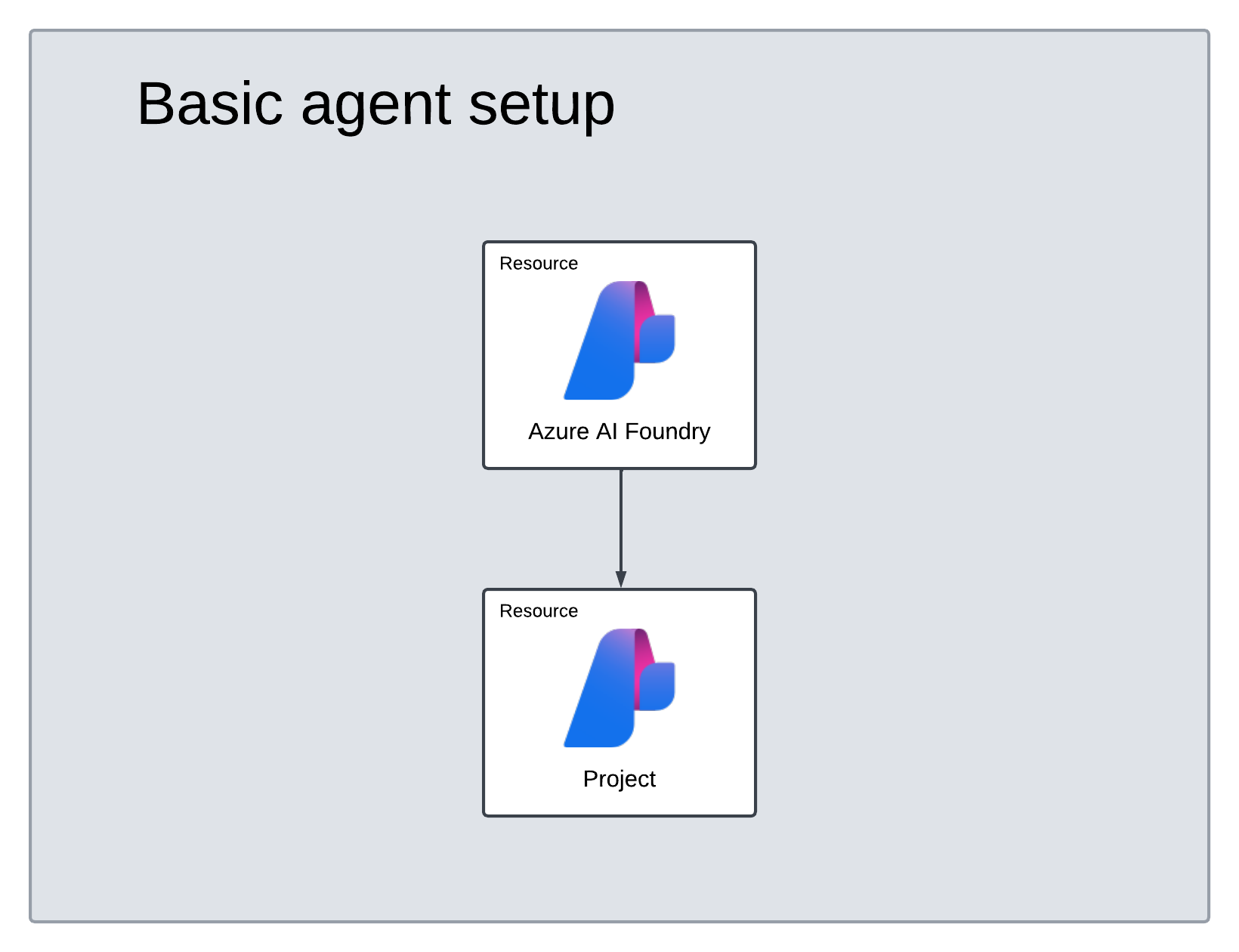
|
| Kimlik doğrulaması için Yönetilen Kimlik kullanan standart bir aracı kurulumu dağıtın. Bir hesap ve proje oluşturulur. GPT-4.1 modeli dağıtılır. Müşteri verilerini depolamak için Azure kaynaklar (Azure Depolama, Azure Cosmos DB ve Azure Yapay Zeka Arama) mevcut kaynaklar sağlanmazsa otomatik olarak oluşturulur. Bu kaynaklar dosyaları, iş parçacıklarını ve vektör verilerini depolamak için projenize bağlanır. varsayılan olarak Microsoft yönetilen Key Vault kullanılır. |
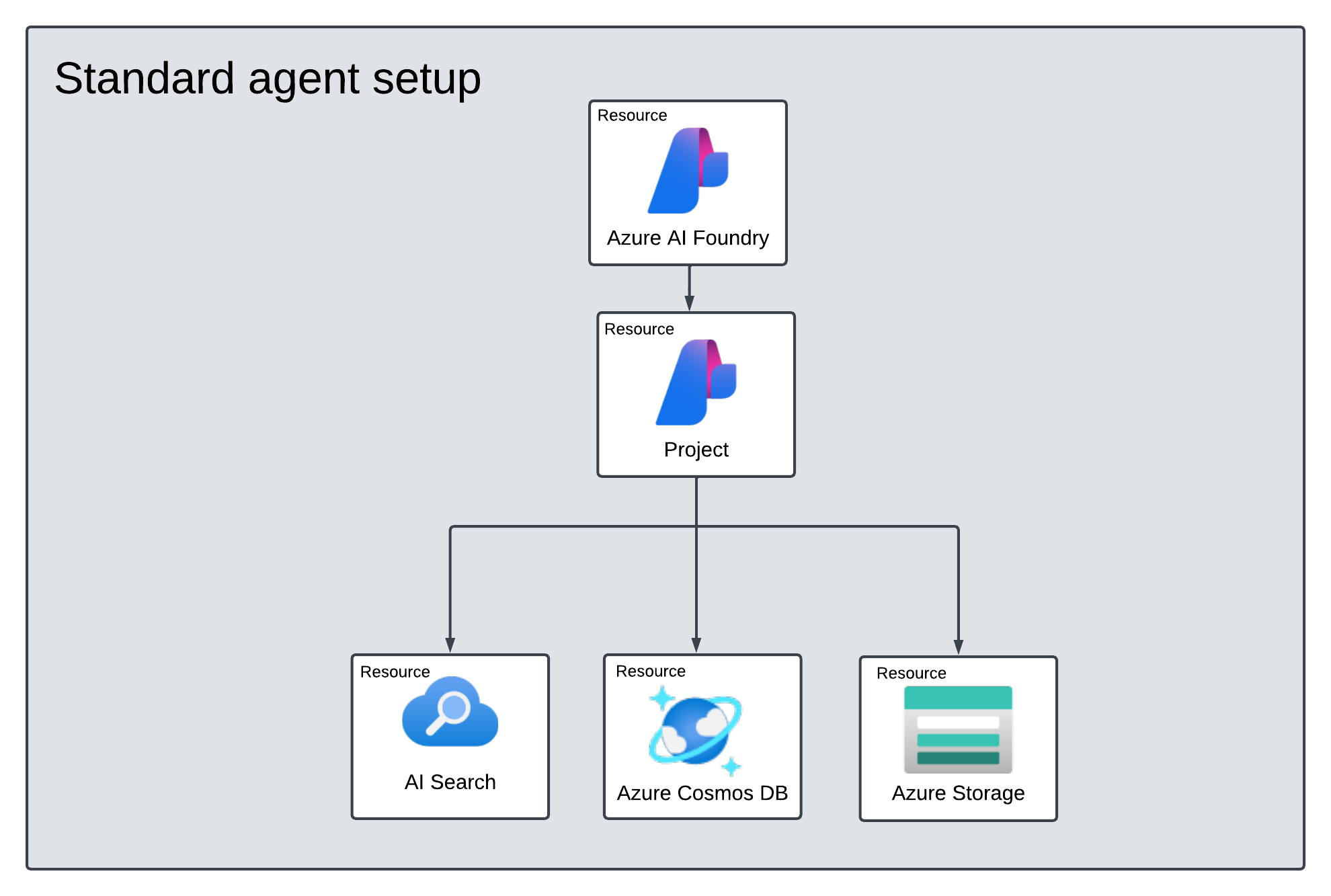
|
[İsteğe bağlı] Otomatik dağıtım şablonunda model seçimi
Önemli
modelFormat parametresini değiştirmeyin.
Şablonlar yalnızca Azure OpenAI modellerinin dağıtımını destekler. model desteği makalesinde hangi Azure OpenAI modellerinin desteklendiğine bakın.
Otomatik dağıtım şablonunda model parametrelerini düzenleyerek aracınız tarafından kullanılan modeli özelleştirebilirsiniz. Farklı bir model dağıtmak için en azından modelName ve modelVersion parametrelerini güncelleştirmeniz gerekir.
Varsayılan olarak, dağıtım şablonu aşağıdaki değerlerle yapılandırılır:
| Model Parametresi | Varsayılan Değer |
|---|---|
| modelName | gpt-4.1 |
| modelFormat | OpenAI (Azure OpenAI için) |
| modelVersion | 2025-04-14 |
| modelSkuName | GlobalStandard |
| modelLocation | eastus |
Dağıtımınızı doğrulayın
Dağıtım tamamlandıktan sonra (genellikle 5-10 dakika), kaynaklarınızın başarıyla oluşturulduğunu doğrulayın:
- Azure portalına gidin.
- Kaynak grubu adınızı arayın.
- Aşağıdaki kaynakların mevcut olduğunu onaylayın:
- Temel kurulum: Dökümhane hesabı, proje ve model dağıtımı.
- Standard kurulumu: Tüm temel kaynakların yanı sıra Azure Depolama hesabı, Azure Cosmos DB hesabı ve Azure Yapay Zeka Arama hizmeti.
Ipucu
Dağıtım başarısız olursa, hata ayrıntıları için kaynak grubunuzdaki Dağıtımlar bölümünü denetleyin. Sık karşılaşılan sorunlar arasında model için kota yetersiz veya eksik izinler yer alır.
Sorun giderme
| Sorunu | Neden | Çözüm |
|---|---|---|
| Dağıtım kota hatasıyla başarısız oluyor | Seçili bölgede GPT-4.1 için kota yetersiz | Kota artışı isteme veya farklı bir bölge seçme |
| Dağıtım sırasında izin reddedildi | Rol Tabanlı Erişim Yöneticisi rolü eksik | Abonelik sahibinizden size gerekli rolü vermesini isteyin |
| Oluşturulan ancak aracı oluşturma başarısız olan kaynaklar | Project kaynaklara düzgün bağlanmadı | Foundry portalında Yönet>Proje ayrıntıları>Bağlı kaynaklar altındaki bağlantıyı doğrulayın |
| Model kullanılamıyor | Model bölgenize dağıtılmadı | Model bölgesi desteğini denetleyin ve kullanılabilir bir bölge seçin |
Sırada ne var?
Daha fazlasını keşfedin:
- Microsoft Foundry'deki yükseltilmiş rol görevleri — aracı kurulumu için rol gereksinimleri.
- Mevcut kaynaklarınızı kullanma
- Ağ güvenlikli aracı kurulumu