Not
Bu sayfaya erişim yetkilendirme gerektiriyor. Oturum açmayı veya dizinleri değiştirmeyi deneyebilirsiniz.
Bu sayfaya erişim yetkilendirme gerektiriyor. Dizinleri değiştirmeyi deneyebilirsiniz.
Önemli
Bu makalede önizleme olarak işaretlenmiş öğeler şu anda önizleme aşamasındadır. Bu önizleme, hizmet düzeyi sözleşmesi olmadan sağlanır ve Microsoft üretim iş yükleri için bunu önermez. Bazı özellikler desteklenmeyebilir veya kısıtlı özelliklere sahip olabilir. Daha fazla bilgi için bkz. Microsoft Azure Önizlemeleri için Ek Kullanım Koşulları.
Microsoft Foundry oyun alanları hızlı prototip oluşturma, API keşfi ve teknik doğrulama için isteğe bağlı, anlık sohbet ortamı sağlar. Tek bir üretim kodu satırı işlemeden önce modellerle denemeler yapmak ve fikirleri doğrulamak için oyun alanlarını kullanın.
Önkoşullar
- Bir Azure aboneliği. Ücretsiz bir tane oluşturun.
- Microsoft Foundry kaynağı.
- Foundry kaynağınızda en az bir dağıtılmış model bulunmalıdır.
Foundry oyun alanları deneyiminin öne çıkanları
Foundry oyun alanları deneyiminin öne çıkan özellikleri şunlardır:
- Agents oyun alanında değerlendirmeler ve izleme için AgentOps desteği.
- Sohbet ve Aracılar için VS Code oyun alanında açın. Bu özellik, çok dilli kod örnekleri için uç noktanızı ve anahtarınızı Foundry'den VS Code'a otomatik olarak içeri aktararak size zaman kazandırır.
- Görsel oyun alanı 2.0, gpt-image-1, gpt-image-2 ve FLUX.1-Kontext-pro gibi modeller için.
- Azure OpenAI Sora-2 için video oyun alanı.
Oyun alanı özelliklerinin özeti
| Çocuk bahçesi | En iyisi için | Önemli özellikler |
|---|---|---|
| Model oyun alanı | İstem mühendisliği, model karşılaştırması, parametre ayarlama | En fazla üç model, sistem istemleri, araçlar (web araması, dosya arama, kod yorumlayıcı), güvenlik korumaları, kod dışarı aktarma karşılaştırması |
| Agents oyun alanı | Araçlar ve bilgi ile çok aşamalı aracı prototipi oluşturma | Araç yapılandırması, bilgi kaynakları, bellek, izleme, değerlendirme |
| Video oyun alanı (önizleme)1 | Oluşturmalı video iş akışları |
Bu, Model ve Aracılar oyun alanlarının modalitelerinden biridir Metinden videoya, istem yinelemesi, kılavuz karşılaştırması, çok dilli kod örnekleri |
| Görüntüler oyun alanı2 | Görüntü oluşturma ve düzenleme |
Bu, Model ve Aracılar oyun alanlarının modalitelerinden biridir Metinden resme, boyanma, model karşılaştırması, çok dilli kod örnekleri |
1, 2 Foundry'de Model oyun alanı ve Agent oyun alanı bulunmaktadır. Bir modelle deneme yapmak için oyun alanı kullandığınızda, Foundry size bu model için uygun oyun alanı sunar. Örneğin gpt-image-1 gibi bir görüntü oluşturma modeli kullandığınızda görüntü oyun alanıyla karşınıza çıkar. Sora-2 gibi bir video modeli için Foundry bir video oyun alanı açar.
Oyun alanlarını üretimden önce neden kullanmalısınız?
Modern geliştirme, çoğu zaman bir çerçeveye tam olarak bağlanmaya, test yazmaya veya altyapıyı oluşturmaya hazır olmadan önce API'ler, hizmetler, SDK'lar ve veri modelleri gibi birden çok sistem üzerinde çalışmayı içerir. Yazılım ekosistemlerinin karmaşıklığı arttıkça, fikirleri doğrulamak için güvenli ve basit ortamlara duyulan ihtiyaç kritik hale gelir. Oyun alanları bu ihtiyacı karşılayacak şekilde inşa edilmiştir.
Foundry oyun alanları, tüm gerekli araçlar ve özellikler önceden yüklenmiş olarak kullanıma hazır ortamlar sağlar, bu nedenle projeleri ayarlamanıza, bağımlılıkları yönetmenize veya uyumluluk sorunlarını çözmenize gerek yoktur. Oyun alanları, API davranışını doğrulayarak, kodlamaya daha hızlı geçerek, deneme maliyetlerini düşürerek, gönderim süresini kısaltarak, entegrasyonu hızlandırarak, istemleri optimize ederek ve daha fazlası ile geliştirici hızını artırabilir.
Oyun alanları ayrıca sorularınızın yanıtlarını saat yerine saniyeler içinde sağlayarak ve büyük ölçekte oluşturmaya başlamadan önce fikirleri test edip doğrulamanıza olanak tanıyarak hızlı bir şekilde netlik sağlar . Örneğin, oyun alanları aşağıdaki gibi soruları hızlı bir şekilde yanıtlamak için idealdir:
- İstediğim çıkışı elde etmek için gereken en düşük istem nedir?
- Tam tümleştirme yazmadan önce bu mantık çalışacak mı?
- Gecikme süresi veya belirteç kullanımı farklı yapılandırmalarla nasıl değişir?
- Optimum fiyat-performans oranını hangi model, aracıya dönüştürmeden önce sağlar?
VS Code'da aç özelliği
Model oyun alanı ve Ajanlar oyun alanı, Web için VS Code'da Aç düğmesini kullanarak VS Code'da çalışmanıza olanak sağlar. Bu düğmeyi model oyun alanının sohbet bölmesindeki Kod sekmesinde bulabilirsiniz.
Çok dilli örnek kod örneklerinde bulunan Web için VS Code'da Aç özelliği kod örneğinizi, API uç noktanızı ve anahtarınızı otomatik olarak ortamdaki /azure bir VS Code çalışma alanına aktarır. Bu işlev, Foundry portalından VS Code IDE'de çalışmayı kolaylaştırır.
Model oyun alanından Web işlevselliği için VS Code'da Aç özelliğini kullanmak için:
- Bir model dağıtın ve oyun alanını açın.
- Sohbet bölmesinde Kod sekmesini seçin.
- Dil sekmelerinden tercih ettiğiniz programlama dilini seçin.
- Yeni bir tarayıcı sekmesinde VS Code'un açılması için Web için VS Code'da Aç seçeneğini seçin.
- Web ortamındaki bir VS Code'a yönlendirilirsiniz; burada kod örneğiniz, API uç noktanız ve anahtarınız Foundry oyun alanından zaten içeri aktarılmıştır.
-
INSTRUCTIONS.mdModelinizi çalıştırma hakkında yönergeler için dosyaya göz atın. - Kod örneğinizi ve oluşturulan dosyalardaki ilgili bağımlılıkları görüntüleyin.
Agents oyun alanı
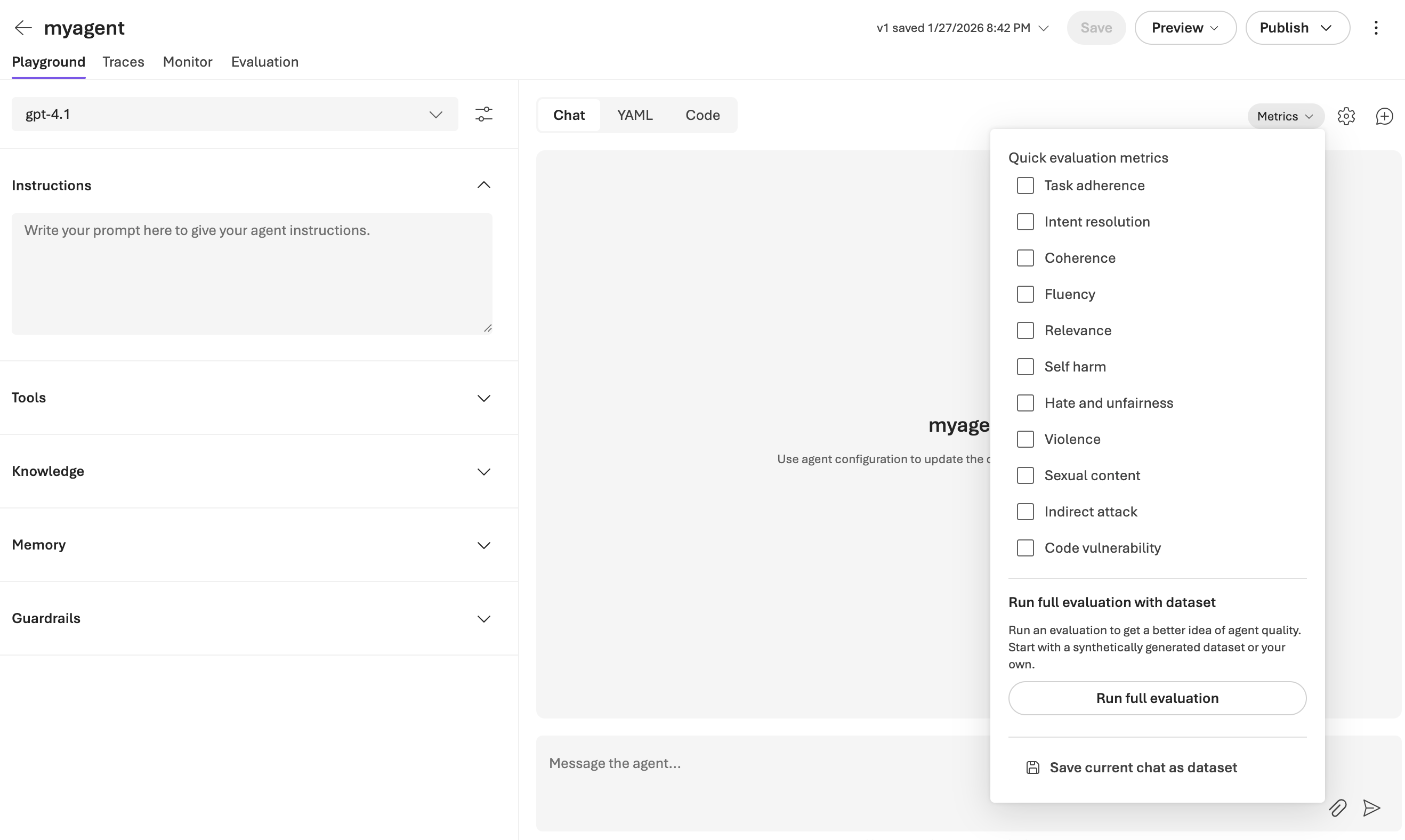
Aracılar oyun alanı, herhangi bir kod çalıştırmadan aracıları keşfetmenize, prototip oluşturmanıza ve test etmenizi sağlar. Bu sayfadan, yeni fikirleri hızla yineleyebilir ve denemeler yapabilirsiniz.
Not
Bir modelle deneme yapmak için Agents oyun alanı kullandığınızda, Foundry size bu model için uygun oyun alanı sunar. Örneğin gpt-image-1 gibi bir görüntü oluşturma modeli kullandığınızda görüntü oyun alanıyla karşınıza çıkar. Sora-2 gibi bir video modeli için Foundry bir video oyun alanı açar.
Aracıların oyun alanında şunları yapabilirsiniz:
- Ajan talimatlarını ve kullanıcı profillerini yapılandırın.
- Kod yorumlayıcı, dosya arama ve web araması gibi araçlar ekleyin.
- Aracın yanıtlarını temellendirmek için bilgi kaynakları ekleyin.
- Temsilci ile çok adımlı sohbetleri test edin.
- AgentOps aracılığıyla aracı yanıtları için izleme ve değerlendirme verilerini görüntüleyin.
- Dağıtmadan önce aracı yapılandırmalarını kaydedin ve yineleyin.
Ajansların çalışma alanına başlamak için Ajans geliştirme yaşam döngüsünü anlama konusuna bakın.
Önemli
Aracılar oyun alanındaki değerlendirmeler, varsayılan olarak tüm Foundry projeleri için etkindir ve tüketim tabanlı faturalamaya dahil edilir. Oyun alanı değerlendirmelerini kapatmak için, aracıların oyun alanının sağ üst köşesindeki metrikler menüsünü seçin ve tüm değerlendiricilerin seçimini kaldırın.
Model oyun alanı
Microsoft Foundry portalında bir model dağıttığınızda, hemen test alanına yönlendirilirsiniz. Model oyun alanı, geliştiricilerin Azure OpenAI, DeepSeek, xAI ve Meta gibi sağlayıcıların en son modellerini test edip denemesi için tasarlanmış etkileşimli bir deneyimdir. Oyun alanı, sistem istemlerini ayarlayabileceğiniz, model çıkışlarını gerçek zamanlı olarak karşılaştırabileceğiniz veya web araması ve kod yürütme gibi araçları tümleştirebilmeniz için model davranışı, güvenliği ve dağıtımı üzerinde tam denetim sağlar.
Not
Bir modelle deneme yapmak için Model oyun alanı kullandığınızda, Foundry size bu model için uygun oyun alanı sunar. Örneğin gpt-image-1 gibi bir görüntü oluşturma modeli kullandığınızda görüntü oyun alanıyla karşınıza çıkar. Sora-2 gibi bir video modeli için Foundry bir video oyun alanı açar.
Oyun alanı hızlı yineleme ve üretime hazır olma için tasarlanmıştır. Prototip oluşturmadan performans karşılaştırmasına kadar her şeyi destekler. Oyun alanı, modelinizi üretim iş akışında kullanmaya, modelinizi aracı olarak kolayca yükseltmeye ve aracı oyun alanında aracı web uygulaması olarak dağıtmadan önce ek araçlar, bilgi ve bellekle prototip yapmaya devam etmeye hazırlar.
Model oyun alanı kullanmanın avantajları
Tam yığın denemesi ve denetimi: Parametreleri (sıcaklık, top_p, max_tokens gibi) yapılandırın, sistem istemleri ekleyin ve web araması, dosya arama ve kod yorumlayıcı gibi gelişmiş araçları tek bir ortamda etkinleştirin. Bu kurulum, modelinizi aracıya yükselterek model davranışını hassas bir şekilde ayarlamanıza ve hızlı bir şekilde istem mühendisliği, topraklama ve RAG iş akışlarında yineleme yapmanıza olanak tanır.
Yerleşik güvenlik ve yönetim: Jailbreaklere, dolaylı istem enjeksiyonlarına ve güvenli olmayan çıkışlara karşı korumalar atayın veya oluşturun. Bu tümleşik güvenlik katmanı, dış denetim mantığını bağlamaya gerek kalmadan denetimli, test edilebilir bir korumalı alanda uyumluluk ve sorumlu yapay zeka davranışlarını doğrulamanızı sağlar.
Karşılaştırmalı ve tasarıma göre dağıtılabilir: Yanıt kalitesini karşılaştırmak için eşitlenmiş giriş/çıkış ile paralel olarak üçe kadar modeli karşılaştırın. Çok dilli kod örneklerini dışarı aktarın, uç nokta ve anahtarları yakalayın, ardından VS Code'da açarak hemen tümleştirin. Deneyleri tek bir kolaylaştırılmış geliştirici iş akışında üretime köprüleyin.
Modelleri karşılaştırma
Karşılaştırma modu, geliştiricilerin eşitlenmiş bir giriş akışı kullanarak üç model arasında aynı anda denetimli, paralel değerlendirmeler çalıştırmasını sağlar. Her model aynı istem bağlamını, sistem iletisini ve parametre yapılandırmasını alır ve çıkış karşılaştırması için tutarlı test koşulları sağlar. Yanıtlar gerçek zamanlı akışla aktarılarak geliştiricilerin gecikme süresi, belirteç aktarım hızı ve yanıt uygunluğu arasındaki farkları yan yana ölçmesine ve görselleştirmesine olanak sağlar.
Dağıtılan modelin oyun alanından karşılaştırma modunu kullanmak için:
- Sağ üst köşedeki Modelleri karşılaştır'ı seçin.
- Mevcut veya yeni dağıtımlardan en fazla iki model daha seçin. Seçilen modeller için sohbet pencereleri, senkronize edilmiş komut çubukları ve yapılandırma ile çalışma alanında yan yana açılır. Gerekirse, her model için Kurulum bölmesinden eşitlemeyi kapatabilirsiniz.
- İstem çubuklarının herhangi birine isteminizi girin ve istemin diğerlerinde aynı anda gösterildiğini görün.
- Her modelin çıkışını aynı anda görmek ve yanıtların kalitesini karşılaştırmak için istemi gönderin.
- Çok dilli kod örneklerini görmek için her modelin sohbet bölmesindeki Kod sekmesine geçin.
- Tercih ettiğiniz model için gelişim çalışmalarına devam etmek için kod sekmesinde Web için VS Code'da Aç'ı veya aracı alanında prototiplemeye devam etmek için Aracıyı kaydet seçeneğini seçin.
Kod oluşturma ve yorumlama
Kod yorumlayıcı ile, oyun alanında satır içi kod yürütmeyi etkinleştirerek model özelliklerini metin oluşturmanın ötesine genişletebilirsiniz. Etkinleştirildiğinde, desteklenen modeller kodu doğrudan güvenli, korumalı bir ortamda yazabilir, çalıştırabilir ve hatalarını ayıklayabilir. Bu ortam hesaplamalar, veri dönüştürmeleri, görselleştirmeleri çizme veya mantığı doğrulama için idealdir.
Dağıtılan modelin oyun alanından kod yorumlayıcısını kullanmak için:
Dağıtılan modelin çalışma alanındaki Araçlar bölümünü genişletin.
Ipucu
Modellerde paralel değerlendirmeler çalıştırmak için karşılaştırma modunu kullanıyorsanız Araçlar bölümü oyun alanında görünmez. Dağıtılan modeliniz için araçlar ve diğer seçenekleri içeren ayrıntılı oyun alanınızı görebilmek için önce karşılaştırma için kullandığınız diğer modelleri kapatmanız gerekir.
Kod yorumlayıcı> seçin ve kod yorumlayıcısı için kod dosyalarınızı ekleyin.
Soru sormak, kodunuzu yorumlamak veya kolaylaştırmak için oyun parkını kullanın. Örneğin, "Ekli kod dosyalarını nasıl daha verimli hale getirmeliyim?"
Model oyun alanında deneme yaparken doğrulanması gerekenler
Üretim iş yükünüzü planlamak için model oyun alanı kullandığınızda aşağıdaki öznitelikleri keşfedin ve doğrulayın:
İstem Mühendisliği
- Hangi sistem istemi yapısı, kullanım örneğiniz için en iyi çıkış kalitesini üretir?
- Az çekim örnekleri yanıt tutarlılığını ve doğruluğunu nasıl etkiler?
Parametre Duyarlılığı
- Sıcaklık, top_p ve max_tokens değiştirmek yanıt kalitesini nasıl etkiler?
- Gecikme süresi ve maliyet gereksinimleriniz için en uygun yapılandırma nedir?
Araç Tümleştirmesi
- Web araması temel alma özelliği, etki alanınız için olgusal doğruluğu artırır mı?
- Kod yorumlayıcı belirli veri dönüştürme gereksinimlerinizi nasıl işler?
Güvenlik Yapılandırması
- Korumalarınız yasal kullanım örneklerine izin verirken saldırgan istemleri engelliyor mu?
- Üretim gereksinimleriniz için en uygun içerik güvenliği eşikleri hangisidir?
Model Karşılaştırması
- Hangi model, kullanım örneğiniz için en iyi fiyat-performans oranını sağlar?
- Karşılaştırılabilir modellerdeki gecikme süresi ve belirteç kullanımı farklılıkları nelerdir?
Kod Dışarı Aktarma Hazırlığı
- Oluşturulan kod örnekleri yerel ortamınızda düzgün çalışıyor mu?
- API desenleri mevcut kod tabanınızla uyumlu mu?
Video oyun alanı
Video oyun alanı (önizleme), üretken video iş akışlarını keşfetmeye, iyileştirmeye ve doğrulamaya yönelik hızlı yineleme ortamınızdır. Fikirden prototipe kesinlik, kontrol ve hız ile gitmesi gereken geliştiriciler için tasarlanmıştır. Deney sahası, sorgu yapılarını test etmek, hareket aslına uygunluğu değerlendirmek, çerçeveler arasında model tutarlılığını incelemek ve farklı modellerin çıktısını karşılaştırmak için sürtünmesi düşük bir arabirim sunar—bunları yaparken önceden yazılmış kodlar yazmadan veya işlem döngülerini boşa harcamadan.
Not
Video oyun alanı, Foundry'deki Model oyun alanının ve Agent oyun alanının modalitelerinden biridir. Oyun alanı kullanarak Sora-2 gibi bir video modeliyle denemeler yaptığınızda Foundry, video oyun alanının açılmasını sağlar.
Tüm model uç noktaları Azure AI İçerik Güvenliği ile tümleşiktir. Sonuç olarak, video oyun alanı görünmeden önce zararlı ve güvenli olmayan görüntüleri filtreler. İçerik denetleme ilkeleri metin isteminize veya video oluşturma işleminize bayrak eklerse bir uyarı bildirimi alırsınız.
Video oyun alanınızı Azure OpenAI Sora-2 modeliyle kullanabilirsiniz.
Video oyun alanı kullanmak için şu adımları izleyin:
Dikkat
Oluşturduğunuz videolar, veri gizliliği nedeniyle 24 saat boyunca saklanır. Daha uzun süre saklama için videoları yerel bilgisayarınıza indirin.
- Sağ üst gezinti bölmesinden Oluştur'a tıklayın.
- Sol bölmeden Modeller'i seçin.
- Dağıtılan modeller listenizden sora-2 gibi bir video oluşturma modeli seçin. Henüz bir dağıtımınız yoksa, sayfanın sağ üst köşesinden Temel modeli dağıt'ı seçin ve
sora-2modelini dağıtın. - Metin isteminizi girin. Görüntüden videoya oluşturmayı destekleyen modeller için istem çubuğuna bir görüntü eki yükleyin.
- Model yanıt hızını ve kısıtlamalarını anlamak için en boy oranı ve süre gibi oluşturma denetimlerini ayarlayın.
- İstem ayarlamaları veya parametre değişiklikleri arasında kılavuz görünümündeki çıkışları görsel olarak gözlemleyin.
- Üretim tümleştirmesi için çok dilli kod örneklerine erişmek için Kodu Görüntüle'yi seçin.
Video oyun alanında deneme yaparken doğrulanması gerekenler
Üretim iş yükünüzü planlamak için video oyun alanı kullandığınızda aşağıdaki öznitelikleri keşfedin ve doğrulayın:
Komut-Hareket Çevirisi
- Video modeli, isteminizi mantıklı ve zamansal bir şekilde yorumluyor mu?
- Hareket, açıklanan eylem veya sahneyle uyumlu mu?
Çerçeve Tutarlılığı
- Karakterler, nesneler ve stiller çerçeveler arasında tutarlı mı kalıyor?
- Görsel bozulmalar, titreme veya doğal olmayan geçişler var mı?
Sahne Kontrolü
- Sahne kompozisyonu, konu davranışı veya kamera açılarını ne kadar iyi denetleyebilirsiniz?
- Sahne geçişlerine veya arka plan ortamlarına yol gösterebilir misiniz?
Uzunluk ve Zamanlama
- Farklı istem yapıları video uzunluğunu ve ilerlemeyi nasıl etkiler?
- Video çok hızlı mı, çok yavaş mı yoksa çok kısa mı?
Çok Modüllü Giriş Tümleştirmesi
- Bir başvuru görüntüsü, poz verileri veya ses girişi sağladığınızda ne olur?
- Verilen bir seslendirmeye uygun şekilde dudak senkronizasyonlu video oluşturabilir misiniz?
İşlem Sonrası Gereksinimleri
- Düzenleme araçlarına ihtiyaç duymadan önce hangi düzeyde ham uygunluk bekleyebilirsiniz?
- Videoyu üretimde kullanmadan önce ölçeği artırmanız, sabitlemeniz veya rötuş yapmanız mı gerekiyor?
Gecikme süresi ve Performans
- Farklı istem türleri veya çözünürlükler için video oluşturmak ne kadar sürer?
- 5 saniyelik ve 15 saniyelik klipler oluşturmanın maliyet-performans dengelemesi nedir?
Görüntüler oyun alanı
Images oyun alanı, görüntü oluşturma akışları oluşturan geliştiriciler için idealdir. Bu oyun alanı, modele özgü API'lerin görüntü oluşturması ve düzenlemesi için tasarlanmış yüksek kaliteli denemeler için tam özellikli, denetimli bir ortamdır.
Not
Görüntü oyun alanı, Foundry'deki Model oyun alanı ve Agent oyun alanının modalitelerinden biridir. Görüntü oluşturma modeliyle deneme yapmak için oyun alanını kullandığınızda, Foundry görüntüler için özel oyun alanını açar. Örneğin gpt-image-1 için size resim oyun alanı sunulur.
Görüntü oyun alanınızı şu modellerle kullanabilirsiniz:
- Azure OpenAI'den gpt-image-1 ve gpt-image-2.
- Kara Orman Laboratuvarlarından FLUX.1-Kontext-pro, FLUX-1.1-pro, FLUX.2-pro ve FLUX.2-flex.
Images playground'ı kullanmak için şu adımları izleyin:
- Sağ üst gezinti bölmesinden Oluştur'a tıklayın.
- Sol bölmeden Modeller'i seçin.
- Dağıtılan modeller listenizden gpt-image-1 gibi bir görüntü oluşturma modeli seçin. Henüz bir dağıtımınız yoksa sayfanın sağ üst tarafından Temel modeli dağıt'ı seçin ve modeli dağıtın.
- Metin isteminizi girin. Görüntüden görüntüye oluşturmayı destekleyen modeller için istem çubuğuna bir görüntü eki yükleyin.
- Model yanıt hızını ve kısıtlamalarını anlamak için çeşitleme sayısı ve en boy oranı gibi oluşturma denetimlerini ayarlayın.
- İstem ayarlamaları veya parametre değişiklikleri arasında kılavuz görünümündeki çıkışları görsel olarak gözlemleyin.
- Görüntünüzün bölümlerini dönüştürmek için renklendirmeyi kullanın. Metin dönüştürme ile renklendirme gpt-image-1 ve gpt-image-2 için kullanılabilir. Değişikliği belirtmek için metin istemlerini kullanın.
- Üretim tümleştirmesi için çok dilli kod örneklerine erişmek için Kodu Görüntüle'yi seçin.
Görüntüler oyun alanında deneme yaparken doğrulanması gerekenler
Images oyun alanını kullanarak, üretim iş yükünüzü planladığınızda aşağıdaki yönleri keşfedebilir ve doğrulayabilirsiniz:
İstem Verimliliği
- Bu istem, kurumsal kullanım örneğim için ne tür bir görsel çıktı oluşturuyor?
- Dilim ne kadar belirli veya soyut olabilir ve yine de iyi sonuçlar alabilir?
- Model "surrealist" veya "cyberpunk" gibi stil başvurularını doğru bir şekilde anlıyor mu?
Stil Tutarlılığı
- Birden çok görüntüde aynı karakteri, stili veya temayı nasıl koruyabilirim?
- Aynı temel istem varyasyonlarını minimum kaymayla yineleyebilir miyim?
Parametre Ayarlama
- Kılavuz ölçeği, tohum, adımlar ve diğerleri gibi model parametrelerini değiştirmenin etkisi nedir?
- Yaratıcılığı ve talimatların aslına uygunluğunu nasıl dengeleyebilirim?
Model Karşılaştırması
- Gpt-image-1 ve FLUX.1-Kontext-pro gibi modeller arasında sonuçlar nasıl farklılık gösterir?
- Hangi model artistik kompozisyonlara kıyasla gerçekçi yüzler için daha iyi performans gösterir?
Oluşturma Denetimi
- Sınırlayıcı kutular veya boyanmış maskeler gibi uzamsal kısıtlamalar kullandığımda ne olur?
- Modeli belirli düzenlere veya odak noktalarına doğru yönlendirebilir miyim?
Giriş Varyasyonu
- İstem sözcüğü veya yapıdaki küçük değişiklikler sonuçları nasıl etkiler?
- Simetriyi, belirli kamera açılarını veya duyguları yönlendirmek için en iyi yöntem nedir?
Tümleştirme Hazırlığı
- Bu görüntü en boy oranı, çözünürlük ve içerik güvenliği dahil olmak üzere ürünümün kullanıcı arabirimi kısıtlamalarına uyacak mı?
- Çıkış marka yönergelerine veya müşteri beklentilerine uygun mu?
Sorun giderme
| Sorunu | Çözünürlük |
|---|---|
| Oluşturmada içerik güvenliği uyarısı | İşaretlenmiş içerikten kaçınmak için isteminizi geliştirin. Azure AI İçerik Güvenliği ilkelerini gözden geçirin. |
| Model dağıtım listesinde yok | Dökümhane kaynak bölgeniz için model bölgesel kullanılabilirliğini denetleyin. |
| Kota aşıldı hatası | Azure portalı aracılığıyla abonelik kotanızı ve istek artışlarınızı gözden geçirin. |
| Karşılaştırma modu Araçlar bölümünü göstermiyor | Önce karşılaştırma modellerini kapatın. Araçlar yalnızca tek model oyun alanı görünümünde kullanılabilir. |
| Video oluşturma sınırlı süreyle korundu | Videolar 24 saat boyunca saklanır. Daha uzun süre saklama için videoları yerel bilgisayarınıza indirin. |