Not
Bu sayfaya erişim yetkilendirme gerektiriyor. Oturum açmayı veya dizinleri değiştirmeyi deneyebilirsiniz.
Bu sayfaya erişim yetkilendirme gerektiriyor. Dizinleri değiştirmeyi deneyebilirsiniz.
Foundry MCP Sunucusu (önizleme), aracılarınıza Foundry hizmetlerine güvenli araç erişimi sağlayan, Model Bağlam Protokolü'ne (MCP) ait bulutta barındırılan bir uygulamadır. Aracılarınızın arka uç API'lerini doğrudan çağırmadan Foundry hizmetlerine karşı okuma ve yazma işlemleri gerçekleştirmesine olanak sağlayan seçilmiş araçları kullanıma sunar. Altyapı dağıtmanız gerekmez; sunucu, Microsoft Entra ID aracılığıyla yerleşik kimlik doğrulaması ile güvenli, ölçeklenebilir bir uç nokta sağlar.
Genel uç noktaya bağlanmak, Entra ID ile kimlik doğrulaması yapmak ve LLM'lerin araçlara erişmesine izin vermek için Visual Studio Code gibi MCP uyumlu bir istemci kullanın. Bağlandıktan sonra, doğal dil istemleriyle bu araçları çağıran aracılar oluşturabilirsiniz.
Bu makalede şunların nasıl yapılacağını öğreneceksiniz:
- Visual Studio Code'da GitHub Copilot ile Foundry MCP Sunucusu'na bağlanma
- Foundry MCP Server araçlarını test etmek ve Azure kaynaklarıyla etkileşime geçmek için istemleri çalıştırın
Bu kılavuzun tamamlanması yaklaşık 5 dakika sürer.
Not
Bu özellik şu anda genel önizleme aşamasındadır. Bu önizleme, hizmet düzeyi sözleşmesi olmadan sağlanır ve üretim iş yükleri için önerilmez. Bazı özellikler desteklenmeyebilir veya kısıtlı özelliklere sahip olabilir. Daha fazla bilgi için bkz. Microsoft Azure Önizlemeleri için Uygun Kullanım Koşulları.
Önkoşullar
- Azure hesabı etkin bir aboneliğe sahip. Hesabınız yoksa ücretsiz bir Azure hesabı oluşturun.
- Dökümhane projesi. Projeniz yoksa Microsoft Döküm SDK'sı Hızlı Başlangıcı ile bir proje oluşturun.
- Visual Studio Code (sürüm 1.99 veya üzeri).
- GitHub Copilot aboneliği (Bireysel, İş veya Kurumsal).
- GitHub Copilot Visual Studio Code uzantısı.
- Erişmek istediğiniz Foundry projesinde, katkıda bulunan veya daha yüksek bir role sahip olmalısınız.
Foundry MCP Sunucusu'nu yükleme ve başlatma
Visual Studio Code'da Foundry MCP Sunucusu'nu yüklemek için bir seçenek belirleyin.
Visual Studio Code'daki tüm çalışma alanlarının kullanılabilmesi için Foundry MCP Server'ı kullanıcı profilinize yükleyin.
Komut Paleti'ni açın (Ctrl+Shift+P).
MCP için arama: Sunucu Ekle.
HTTP (HTTP veya Server-Sent Events) seçeneğini belirleyin.
URL olarak girin
https://mcp.ai.azure.com.Foundry-mcp-remote gibi kolay bir ad girin ve Enter tuşuna basın. Visual Studio Code kullanıcı profilinizin altına aşağıdaki sunucu girdisini ekler:
{
  "servers": {
    "foundry-mcp-remote": {
      "type": "http",
      "url": "https://mcp.ai.azure.com"
    }
  }
}
Komut Paleti'ni açın (Ctrl+Shift+P).
MCP: Sunucuları Listele'yi arayın ve seçin.
Eklediğiniz Dökümhane MCP Sunucusu'nu ve ardından Sunucuyu Başlat'ı seçin.
MCP: Liste Sunucuları'nda sunucu adının yanında yeşil bir gösterge görüntülenir ve bağlantının etkin olduğunu onaylar.
İstendiğinde, MCP sunucusunun aboneliğinizdeki hizmetlerle etkileşim kurabilmesi için Azure oturum açın.
GitHub Copilot açın ve Agent Mode öğesini seçin.
Araçlar simgesini seçin, listeyi filtrelemek için Foundry'yi arayın ve sunucunun göründüğünü onaylayın.
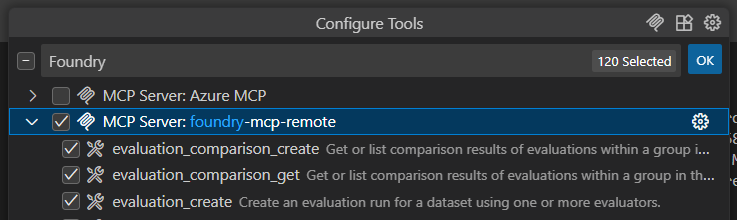
Visual Studio Code belgelerinde Aracı Modu hakkında daha fazla bilgi edinin.
Foundry MCP Sunucusunu test etmek için istemleri kullanma
GitHub Copilot sohbet panelini açın ve Agent Mode öğesinin seçili olduğunu onaylayın.
Foundry MCP Server araçlarını kullanan bir istem girin; örneğin , Foundry'de en son modelleri anlatın.
Copilot gerekli Foundry MCP Sunucusu işlemini çalıştırmak için izin istemektedir. Devam'ı seçin veya daha belirgin bir davranış seçmek için oku kullanın:
- Geçerli oturum, işlemi her zaman mevcut GitHub Copilot Agent Modu oturumunda çalıştırır.
- Geçerli çalışma alanı her zaman geçerli Visual Studio Code çalışma alanının komutunu çalıştırır.
- Always allow işlemi her GitHub Copilot Aracı Modu oturumu veya Visual Studio Code çalışma alanı için her zaman çalışacak şekilde ayarlar.
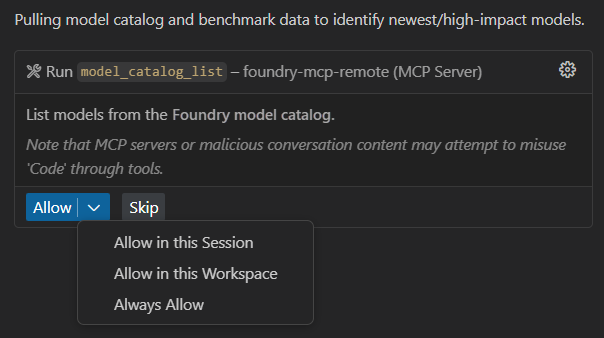
Yanıt aşağıdaki kısaltılmış çıkışa benzer. Gerçek sonuçlarınız geçerli model kullanılabilirliğine göre değişir.
Latest / Notable Foundry Models (Preview Snapshot)

1. Frontier & Reasoning Models
gpt-4o (2024-11-20) – Flagship multimodal model; strong multi-turn coherence.
o3 (2025-04-16) – Balanced reasoning with good accuracy/quality trade-off.
o4-mini (2025-04-16) – Strong quality with better latency than o3.
Phi-4 – Microsoft small frontier open model; competitive quality at lower cost.

// Further output omitted
Foundry MCP Sunucusu işlemlerini aşağıdakiler gibi diğer istemlerle keşfedin ve test edin:
What tools can I use from Foundry MCP Server (preview)?
Tell me about the latest models on Foundry
Show me details about the GPT-4o model on Foundry
Sorun giderme
| Sorunu | Çözünürlük |
|---|---|
| Sunucu başlatılmıyor | URL'yi https://mcp.ai.azure.com doğru girdiğinizi doğrulayın. Sunucu durumunu denetlemek için Komut Paleti'ni açın ve MCP: Sunucuları Listele'yi çalıştırın. |
| Kimlik doğrulama istemi görünmüyor | GitHub Copilot uzantısının yüklü olduğundan ve Azure aboneliğinize erişimi olan bir Microsoft hesabıyla Visual Studio Code'da oturum açtığınızdan emin olun. |
| Döküm araçları Aracı Modunda görünmüyor | Sunucunun çalıştığını onaylayın ( MCP'de yeşil gösterge: Sunucuları Listele). Copilot sohbet panelinde Agent Mode öğesini seçtiğinizden emin olun, ardından araçlar simgesini seçin ve Foundry ifadesini arayın. |
| "Erişim reddedildi" veya izin hataları | Foundry projesinde Katkıda Bulunan veya daha yüksek bir role sahip olduğunuzu doğrulayın. Sunucu, Entra ID kimlik bilgilerinizle Yetkilendirme Akışı'nı kullanır. |
Bu adımlar bir ürün veya hizmet sorununu çözmezse bir Azure desteği isteği oluşturun. Teknik için Sorun türü, Microsoft Foundry için Hizmet ve Foundry MCP Server için Problem türü seçin. Belge geri bildirimi için bu sayfadaki geri bildirim denetimlerini kullanın. Nasıl yapılacağına ilişkin sorular için topluluğa Microsoft Q&A üzerinde sorun.
Kaynakları temizleme
Sunucu yapılandırmasını kaldırmak için:
- Kullanıcı profili: Komut Paleti'ni açın, MCP: Sunucuları Listele'yi çalıştırın, Foundry sunucusunu seçin ve Sunucuyu Kaldır'ı seçin.
-
Çalışma alanı: Proje klasörünüzdeki dosyadan sunucu girdisini
.vscode/mcp.jsonsilin.