Not
Bu sayfaya erişim yetkilendirme gerektiriyor. Oturum açmayı veya dizinleri değiştirmeyi deneyebilirsiniz.
Bu sayfaya erişim yetkilendirme gerektiriyor. Dizinleri değiştirmeyi deneyebilirsiniz.
Şunlar için geçerlidir: ✔️ Front Door Standard ✔️ Front Door Premium
Bu hızlı başlangıçta, Azure portalını kullanarak nasıl Azure Front Door profili oluşturacağınız gösterilmektedir. Hızlı oluşturma veya Özel oluşturma kullanarak bir Azure Front Door profili oluşturabilirsiniz. Hızlı oluşturma seçeneği profilinizin temel ayarlarını yapılandırmanıza yardımcı olurken, Özel oluşturma seçeneği profilinizi daha gelişmiş ayarlarla özelleştirmenize olanak tanır.
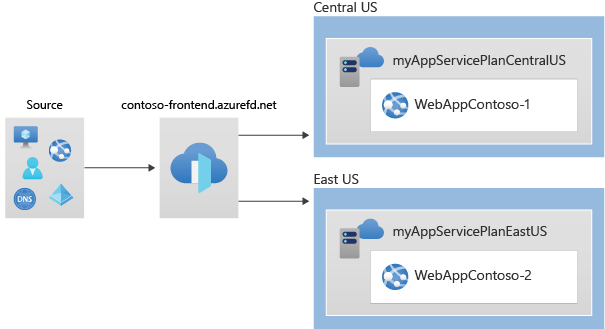
Bu hızlı başlangıçta, Azure Front Door profili oluşturmak için Özel oluşturma seçeneğini kullanın. İlk olarak, kaynak sunucularınız olarak iki App Services dağıtın. Ardından, trafiği belirli kurallara göre App Services'inize yönlendirmek için Azure Front Door profilini yapılandırın. Son olarak, Azure Front Door ön uç ana bilgisayar adına erişerek Uygulama Hizmetlerinize bağlantıyı test edin.
Not
Web iş yükleri için, yeni ortaya çıkan DDoS saldırılarına karşı koruma sağlamak için Azure DDoS Koruması ve bir web uygulaması güvenlik duvarı kullanmanızı kesinlikle öneririz. Bir diğer seçenek de Azure Front Door'un yanı sıra bir web uygulaması güvenlik duvarı kullanmaktır. Azure Front Door, ağ düzeyinde DDoS saldırılarına karşı platform düzeyinde koruma sunar. Daha fazla bilgi için bkz . Azure hizmetleri için güvenlik temeli.
Önkoşullar
Etkin aboneliği olan bir Azure hesabı. Ücretsiz hesap oluşturun.
Azure Front Door profili oluşturma
Azure Portal’ında oturum açın.
Giriş sayfasına veya Azure menüsüne gidin ve + Kaynak oluştur öğesini seçin. Arama kutusuna Front Door ve CDN profilleri yazın ve Oluştur'u seçin.
Teklifleri karşılaştır bölümünde Hızlı oluştur'u seçin, ardından Front Door oluşturma işlemine devam edin.

Front Door profili oluşturma bölümünde aşağıdaki bilgileri girin:

Ayar Açıklama Abonelik Aboneliğinizi seçin. Kaynak grubu Yeni oluştur'u seçin ve myAFDResourceGroup girin. İsim Profiliniz için myAzureFrontDoor gibi bir ad girin. Katmanı Standart veya Premium'ı seçin. Standart, içerik teslimi için iyileştirilirken Premium, güvenliğe odaklanır. Bkz. Katman Karşılaştırması. Uç nokta adı Uç noktanız için genel olarak benzersiz bir ad girin. Kaynak türü Kaynağınız için kaynak türünü seçin. Bu örnekte, Özel Bağlantı etkin bir App service seçin. Kaynak ana bilgisayar adı Kaynağınızın ana bilgisayar adını girin. Özel bağlantı (yalnızca Premium) Azure Front Door ile kaynağınız arasında özel bağlantı için özel bağlantı hizmetini etkinleştirin. Desteklenen kaynaklar arasında iç yük dengeleyiciler, Azure Depolama Blobları, Azure Uygulaması hizmetleri ve Azure Depolama Statik Web Sitesi bulunur. Bkz. Azure Front Door ile Özel Bağlantı hizmeti. Önbelleğe Alma Azure Front Door uç POP'larını ve Microsoft ağını kullanarak içeriği genel olarak kullanıcılara daha yakın önbelleğe almak için onay kutusunu seçin. WAF ilkesi Bu özelliği etkinleştirmek için Yeni oluştur'u seçin veya açılan listeden mevcut bir WAF ilkesi seçin. Not
Yeni bir Azure Front Door profili oluşturduğunuzda, yalnızca Front Door'u oluşturduğunuz abonelikten bir çıkış noktası seçebilirsiniz.
Gözden Geçir + Oluştur'u ve ardından Oluştur'u seçerek Azure Front Door profilinizi dağıtın.
Not
- Azure Front Door yapılandırmasının tüm uç POP'lara yayılması birkaç dakika sürebilir.
- Özel Bağlantı'yı etkinleştirdiyseniz, kaynağın kaynak sayfasına gidin, Ağ>Özel Bağlantıyı Yapılandır öğesini seçin, Azure Front Door'tan bekleyen isteği seçin ve ardından Onayla öğesini seçin. Birkaç saniye sonra kaynağınıza güvenli bir şekilde Azure Front Door üzerinden erişilebilir.


Azure Front Door'un doğrulanması
Azure Front Door profilinin genel dağıtımının tamamlanması birkaç dakika sürer. Bundan sonra, tarayıcıya uç nokta ismini girerek ön yüz barındırıcıya erişebilirsiniz. Örneğin, contoso-frontend.z01.azurefd.net. İstek otomatik olarak kaynak grubundaki belirtilen sunucular arasında en yakın sunucuya yönlendirilir.
Anlık genel yük devretme özelliğini test etmek için, bu hızlı başlangıçta uygulamaları oluşturduysanız bu adımları izleyin. Uygulama ayrıntılarını içeren bir bilgi sayfası görürsünüz.
Bir tarayıcıda uç nokta ana bilgisayar adını girin; örneğin,
contoso-frontend.z01.azurefd.net.Azure portalında Uygulama hizmetleri'ni arayın ve seçin. WebApp-Contoso-001 gibi Web Uygulamalarınızdan birini bulun.
Listeden Web Uygulamasını seçin ve ardından Durdur'u seçin. Evet'i seçerek eyleminizi onaylayın.
Bilgi sayfasını yeniden görmek için tarayıcıyı yeniden yükleyin.
İpucu
Trafiğin ikinci Web Uygulamasına geçmesi biraz zaman alabilir. Tarayıcıyı yeniden yüklemeniz gerekebilir.
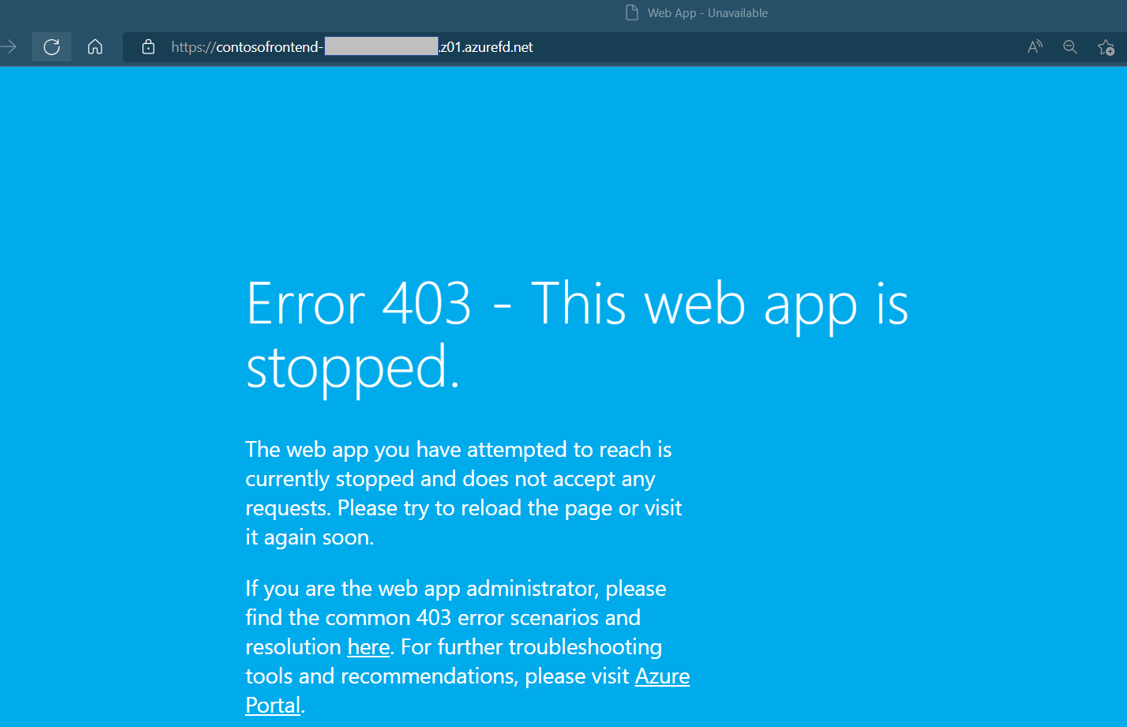
İkinci Web Uygulamasını durdurmak için listeden uygulamayı seçin ve ardından Durdur'u seçin. Evet'i seçerek eyleminizi onaylayın.
Web sayfasını yeniden yükleyin. Yenilemeden sonra bir hata iletisiyle karşılaşmalısınız.
Kaynakları temizleme
Ortama artık ihtiyacınız yoksa, oluşturduğunuz tüm kaynakları silin. Bir kaynak grubunun silinmesi, tüm içeriğini de kaldırır. Gereksiz ücretlerden kaçınmak için bu Azure Front Door kullanmayı planlamıyorsanız bu kaynakları silin.
Azure portalında Kaynak grupları öğesini arayın ve seçin veya Azure portalı menüsünden Kaynak grupları gidin.
MyAFDResourceGroup, myAppResourceGroup veya myAppResourceGroup2 gibi kaynak gruplarını bulmak için filtre seçeneğini kullanın veya listeyi aşağı kaydırın.
Silmek istediğiniz kaynak grubunu seçin ve ardından Sil seçeneğini belirleyin.
Uyarı
Silinen kaynak grupları geri alınamaz. Silindikten sonra kaynak grubu içindeki kaynakları kurtaramazsınız.
Onaylamak için kaynak grubunun adını girin ve sil düğmesini seçin.
Kalan kaynak grupları için bu adımları yineleyin.
Sonraki adımlar
Azure Front Door'unuz için özel etki alanı yapılandırmayı öğrenmek için sonraki makaleye geçin.