Not
Bu sayfaya erişim yetkilendirme gerektiriyor. Oturum açmayı veya dizinleri değiştirmeyi deneyebilirsiniz.
Bu sayfaya erişim yetkilendirme gerektiriyor. Dizinleri değiştirmeyi deneyebilirsiniz.
Şunlar için geçerlidir: ✔️ Front Door Standard ✔️ Front Door Premium
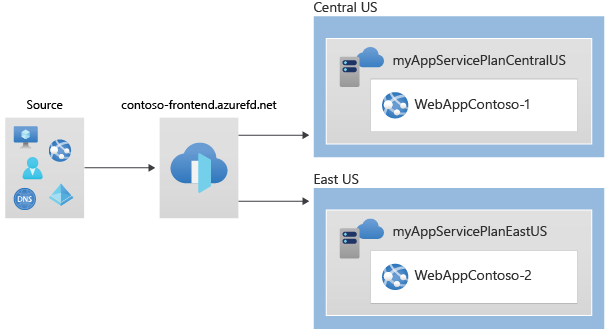
Bu hızlı başlangıçta, Azure PowerShell kullanarak Azure Front Door profili oluşturmayı öğreneceksiniz. İki Web Apps'i kaynak olarak kullanır ve Azure Front Door uç noktası ana bilgisayar adını kullanarak bağlantıyı doğrularsınız.
Not
Web iş yükleri için, yeni ortaya çıkan DDoS saldırılarına karşı koruma sağlamak için Azure DDoS Koruması ve bir web uygulaması güvenlik duvarı kullanmanızı kesinlikle öneririz. Bir diğer seçenek de Azure Front Door'un yanı sıra bir web uygulaması güvenlik duvarı kullanmaktır. Azure Front Door, ağ düzeyinde DDoS saldırılarına karşı platform düzeyinde koruma sunar. Daha fazla bilgi için bkz . Azure hizmetleri için güvenlik temeli.
Önkoşullar
- Etkin aboneliği olan bir Azure hesabı. Ücretsiz hesap oluşturun.
- Azure PowerShell yerel olarak veya Azure Cloud Shell'de yüklüdür.
Not
Azure ile etkileşim kurmak için Azure Az PowerShell modülünü kullanmanızı öneririz. Başlamak için bkz. Azure PowerShell'i yükleme. Az PowerShell modülüne nasıl geçeceğinizi öğrenmek için bkz. Azure PowerShell’i AzureRM’den Az’ye geçirme.
Azure Cloud Shell
Azure, tarayıcınız aracılığıyla kullanabileceğiniz etkileşimli bir kabuk ortamı olan Azure Cloud Shell'i barındırıyor. Azure hizmetleriyle çalışmak için Cloud Shell ile Bash veya PowerShell kullanabilirsiniz. Yerel ortamınıza herhangi bir şey yüklemek zorunda kalmadan bu makaledeki kodu çalıştırmak için Cloud Shell önceden yüklenmiş komutlarını kullanabilirsiniz.
Azure Cloud Shell'i başlatmak için:
| Seçenek | Örnek/Bağlantı |
|---|---|
| Kodun veya komut bloğunun sağ üst köşesindeki Deneyin'i seçin. Deneyin seçildiğinde kod veya komut otomatik olarak Cloud Shell'e kopyalanmaz. |

|
| https://shell.azure.comadresine gidin veya Cloud Shell'i tarayıcınızda açmak için Cloud Shell'i Başlat düğmesini seçin. |

|
| Azure portalının sağ üst kısmındaki menü çubuğunda Cloud Shell düğmesini seçin. |

|
Azure Cloud Shell'i kullanmak için:
Cloud Shell'i başlatın.
Kodu veya komutu kopyalamak için kod bloğundaki (veya komut bloğundaki) Kopyala düğmesini seçin.
Windows ve Linux'ta Ctrl+Shift+V'yi veya macOS'ta Cmd+Shift+V'yi seçerek kodu veya komutu Cloud Shell oturumuna yapıştırın.
Kodu veya komutu çalıştırmak için Enter'ı seçin.
Kaynak grubu oluşturma
New-AzResourceGroup ile bir kaynak grubu oluşturun:
New-AzResourceGroup -Name myRGFD -Location centralus
İki web uygulaması örneği oluşturma
New-AzWebApp kullanarak farklı Azure bölgelerinde iki web uygulaması örneği oluşturun:
# Create first web app in Central US region.
$webapp1 = New-AzWebApp `
    -Name "WebAppContoso-01" `
    -Location centralus `
    -ResourceGroupName myRGFD `
    -AppServicePlan myAppServicePlanCentralUS

# Create second web app in East US region.
$webapp2 = New-AzWebApp `
    -Name "WebAppContoso-02" `
    -Location EastUS `
    -ResourceGroupName myRGFD `
    -AppServicePlan myAppServicePlanEastUS
Azure Front Door oluştur
Azure Front Door profili oluşturma
Azure Front Door profili oluşturmak için New-AzFrontDoorCdnProfile komutunu çalıştırın:
$fdprofile = New-AzFrontDoorCdnProfile `
    -ResourceGroupName myRGFD `
    -Name contosoAFD `
    -SkuName Premium_AzureFrontDoor `
    -Location Global
Bir uç nokta ekleme
Profilinizde bir uç nokta oluşturmak için New-AzFrontDoorCdnEndpoint komutunu çalıştırın:
$FDendpoint = New-AzFrontDoorCdnEndpoint `
    -EndpointName contosofrontend `
    -ProfileName contosoAFD `
    -ResourceGroupName myRGFD `
    -Location Global
Kaynak grubu oluşturma
Sistem durumu yoklaması ve yük dengeleme ayarları oluşturun, ardından New-AzFrontDoorCdnOriginGroup kullanarak bir kaynak grubu oluşturun:
# Create health probe settings
$HealthProbeSetting = New-AzFrontDoorCdnOriginGroupHealthProbeSettingObject `
    -ProbeIntervalInSecond 60 `
    -ProbePath "/" `
    -ProbeRequestType GET `
    -ProbeProtocol Http

# Create load balancing settings
$LoadBalancingSetting = New-AzFrontDoorCdnOriginGroupLoadBalancingSettingObject `
    -AdditionalLatencyInMillisecond 50 `
    -SampleSize 4 `
    -SuccessfulSamplesRequired 3

# Create origin group
$originpool = New-AzFrontDoorCdnOriginGroup `
    -OriginGroupName og `
    -ProfileName contosoAFD `
    -ResourceGroupName myRGFD `
    -HealthProbeSetting $HealthProbeSetting `
    -LoadBalancingSetting $LoadBalancingSetting
Gruba çıkış noktaları ekleme
New-AzFrontDoorCdnOrigin kullanarak Web Uygulaması kaynaklarınızı kaynak grubuna ekleyin:
# Add first web app origin to origin group.
$origin1 = New-AzFrontDoorCdnOrigin `
    -OriginGroupName og `
    -OriginName contoso1 `
    -ProfileName contosoAFD `
    -ResourceGroupName myRGFD `
    -HostName webappcontoso-01.azurewebsites.net `
    -OriginHostHeader webappcontoso-01.azurewebsites.net `
    -HttpPort 80 `
    -HttpsPort 443 `
    -Priority 1 `
    -Weight 1000

# Add second web app origin to origin group.
$origin2 = New-AzFrontDoorCdnOrigin `
    -OriginGroupName og `
    -OriginName contoso2 `
    -ProfileName contosoAFD `
    -ResourceGroupName myRGFD `
    -HostName webappcontoso-02.azurewebsites.net `
    -OriginHostHeader webappcontoso-02.azurewebsites.net `
    -HttpPort 80 `
    -HttpsPort 443 `
    -Priority 1 `
    -Weight 1000
Yol ekleme
New-AzFrontDoorCdnRoute kullanarak uç noktanızı kaynak grubuna eşleyin:
$Route = New-AzFrontDoorCdnRoute `
    -EndpointName contosofrontend `
    -Name defaultroute `
    -ProfileName contosoAFD `
    -ResourceGroupName myRGFD `
    -ForwardingProtocol MatchRequest `
    -HttpsRedirect Enabled `
    -LinkToDefaultDomain Enabled `
    -OriginGroupId $originpool.Id `
    -SupportedProtocol Http,Https
Azure Front Door'u test etme
Azure Front Door profilini oluşturduktan sonra yapılandırmanın genel olarak dağıtılması birkaç dakika sürer. İşlem tamamlandıktan sonra, oluşturduğunuz ön uç konağına erişin.
Azure Front Door uç noktasının ana bilgisayar adını almak için Get-AzFrontDoorCdnEndpoint komutunu çalıştırın:
$fd = Get-AzFrontDoorCdnEndpoint `
    -EndpointName contosofrontend `
    -ProfileName contosoafd `
    -ResourceGroupName myRGFD

$fd.hostname
Tarayıcıda uç nokta host adına gidin: contosofrontend-<hash>.z01.azurefd.net. İsteğiniz, kaynak grubundaki en düşük gecikme süresiyle web uygulamasına yönlendirilir.
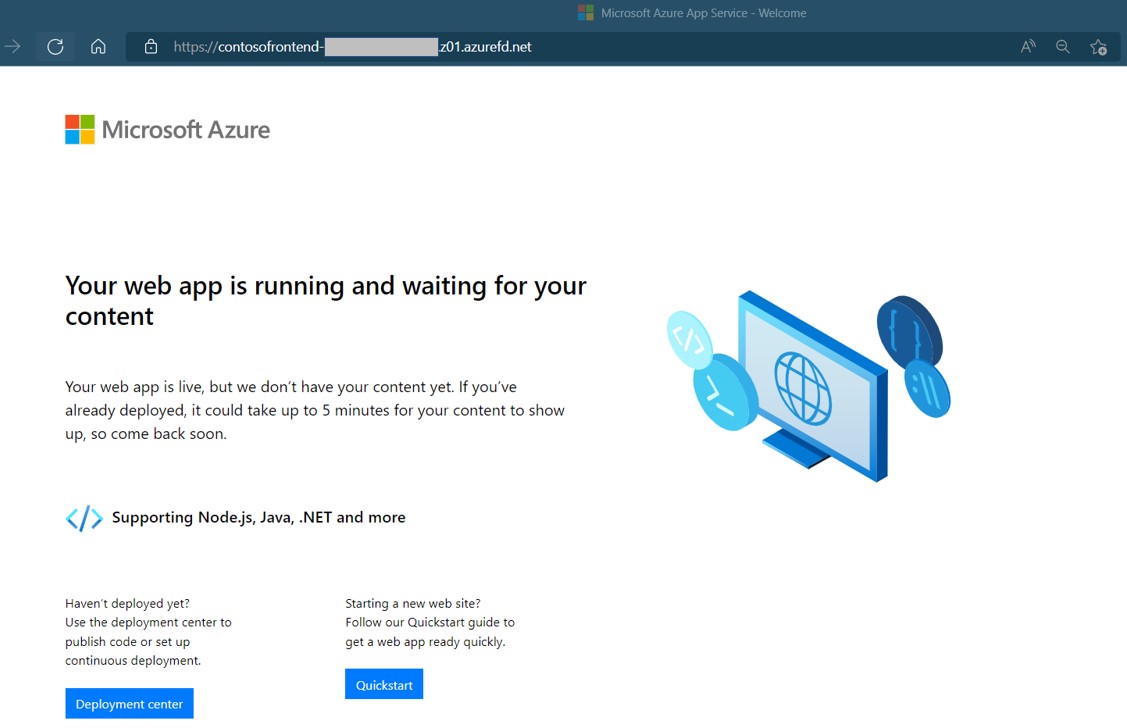
Anında küresel yük devretmeyi test etmek için:
Bir tarayıcı açın ve uç nokta ana bilgisayar ismine gidin:
contosofrontend-<hash>.z01.azurefd.net.Stop-AzWebApp komutunu çalıştırarak Web Uygulamalarından birini durdurun:
Stop-AzWebApp -ResourceGroupName myRGFD -Name "WebAppContoso-01"Tarayıcınızı yenileyin. Aynı bilgi sayfasını görmeniz gerekir.
Diğer web uygulamasını durdurun:
Stop-AzWebApp -ResourceGroupName myRGFD -Name "WebAppContoso-02"Tarayıcınızı yenileyin. Bu kez bir hata iletisi görmeniz gerekir.
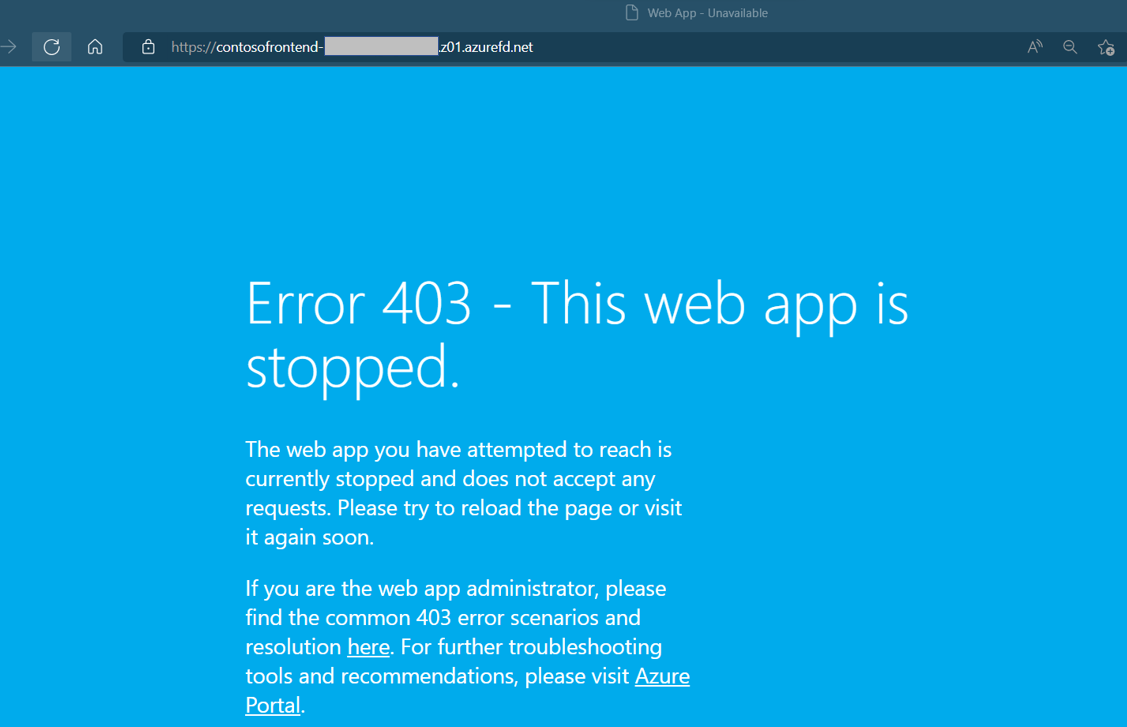
Start-AzWebApp komutunu çalıştırarak Web Uygulamalarından birini yeniden başlatın. Tarayıcınızı yenilediğinizde sayfa normale döner:
Start-AzWebApp -ResourceGroupName myRGFD -Name "WebAppContoso-01"
Kaynakları temizleme
Azure Front Door ile oluşturulan kaynaklara artık ihtiyacınız kalmadığında kaynak grubunu silin. Bu eylem, Azure Front Door'un ve ilgili tüm kaynaklarını siler. Remove-AzResourceGroup komutunu çalıştırın:
Remove-AzResourceGroup -Name myRGFD
Sonraki adımlar
Azure Front Door'unuza özel etki alanını nasıl ekleyebileceğinizi öğrenmek için Azure Front Door öğreticilerine geçin.