Tarayıcınızı, PowerShell'i veya Azure CLI'yı kullanarak HDInsight kümesini silme
HDInsight kümesi faturalandırması küme oluşturulduğunda başlar ve küme silindiğinde sona erer. Faturalama dakika başına eşit olarak yapılır, bu nedenle artık kullanılmadığında kümenizi her zaman silmeniz gerekir. Bu belgede Azure portalını, Azure PowerShell Az modülünü ve Azure CLI'yı kullanarak bir kümeyi silmeyi öğreneceksiniz.
Önemli
HDInsight kümesinin silinmesi, kümeyle ilişkili Azure Depolama hesaplarını veya Data Lake Depolama silmez. Gelecekte bu hizmetlerde depolanan verileri yeniden kullanabilirsiniz.
Azure portal
Azure Portal’ında oturum açın.
Sol menüden Tüm hizmetler>Analytics>HDInsight kümeleri'ne gidin ve kümenizi seçin.
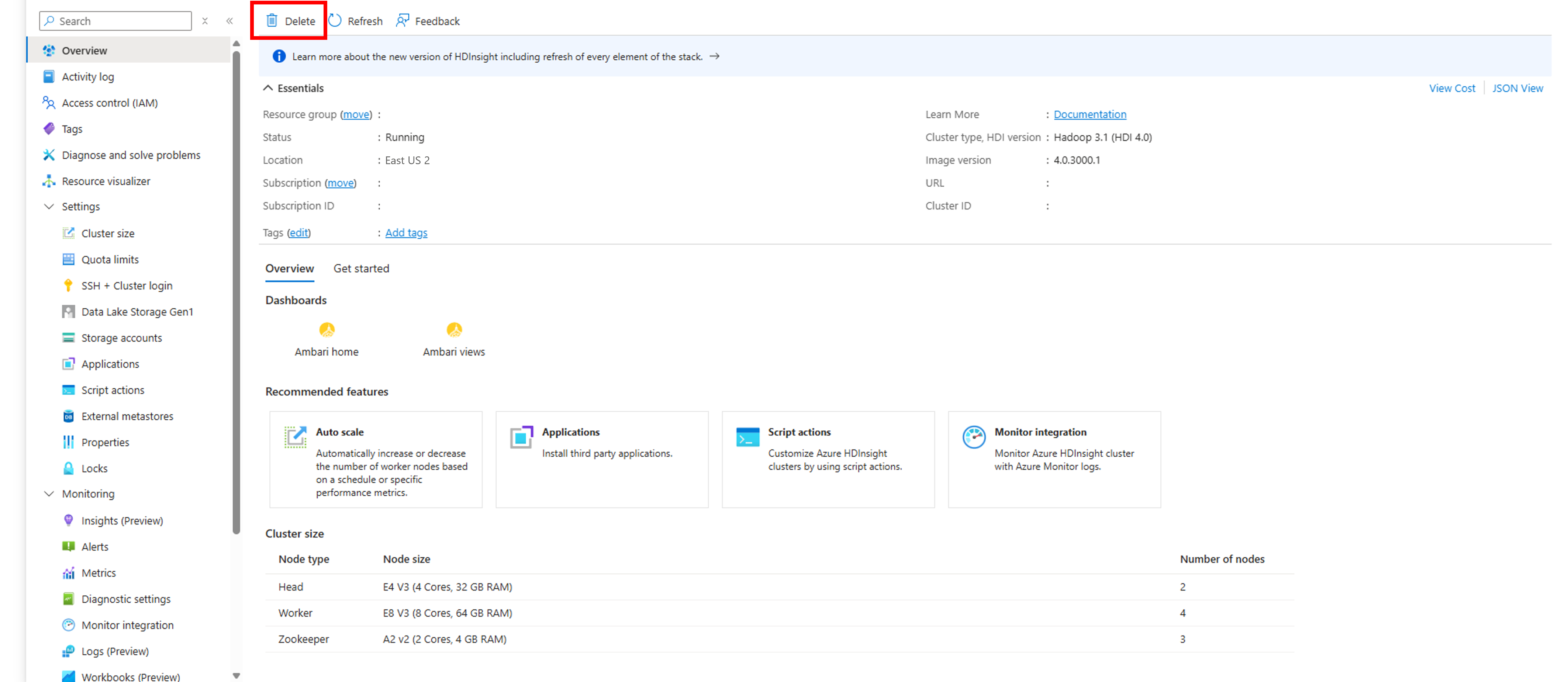
Varsayılan görünümden Sil simgesini seçin. Kümenizi silmek için istemi izleyin.
Azure PowerShell
değerini aşağıdaki kodda HDInsight kümenizin adıyla değiştirin CLUSTERNAME . Bir PowerShell isteminden aşağıdaki komutu girerek kümeyi silin:
Remove-AzHDInsightCluster -ClusterName CLUSTERNAME
Azure CLI
değerini HDInsight kümenizin adıyla ve RESOURCEGROUP aşağıdaki kodda yer alan kaynak grubunuzun adıyla değiştirinCLUSTERNAME. Kümeyi silmek için komut isteminden aşağıdakileri girin:
az hdinsight delete --name CLUSTERNAME --resource-group RESOURCEGROUP