Not
Bu sayfaya erişim yetkilendirme gerektiriyor. Oturum açmayı veya dizinleri değiştirmeyi deneyebilirsiniz.
Bu sayfaya erişim yetkilendirme gerektiriyor. Dizinleri değiştirmeyi deneyebilirsiniz.
Visual Studio Code için PostgreSQL uzantısı, PostgreSQL veritabanlarının geliştirilmesini ve yönetimini kolaylaştırır. Bu kılavuz, PostgreSQL veritabanına bağlanma ve Visual Studio Code içinde sorgu yürütme konusunda size yol gösterir.
Aşağıdakilere bağlanıp bağlanmadığınız aynı iş akışı uygulanır:
- Yerel bir PostgreSQL yüklemesi,
- Bir Azure HorizonDB kümesi.
Prerequisites
Başlamadan önce uygun araçların ve kaynakların indirilip yüklendiğini doğrulayın.
- Visual Studio Code makinenizde yüklü.
- Yerel olarak yüklenmiş bir PostgreSQL veritabanı veya Azure HorizonDB kümesi oluşturun içinde barındırılan bir PostgreSQL veritabanı.
- Visual Studio Code'da yüklü PostgreSQL uzantısı.
- GitHub Copilot uzantısı.
- GitHub Copilot Sohbet uzantısı yüklü.
PostgreSQL uzantısını yükleme
PostgreSQL uzantısını yüklemek için:
- etkinlik çubuğunda Extensions simgesini seçerek veya View: Extensions komutunu kullanarak Visual Studio Code açın ve Uzantılar görünümüne gidin.
- Uzantılar Marketi'nde PostgreSQL araması yapın.
- Microsoft tarafından yazılan PostgreSQL uzantısını seçin ve Yükle'yi seçin.
Yüklemeden sonra, Visual Studio Code kenar çubuğunda PostgreSQL uzantısı simgesi görüntülenir.
PostgreSQL'e bağlantı ekleme
İster yerel ortamda ister uzak bir sunucuda barındırılsın, PostgreSQL veritabanına bağlanmak, verilerinizi yönetmenin ve bunlarla etkileşim kurmanın temel bir adımıdır. Bu işlem, istemci uygulamanızla veritabanı arasında güvenli bir bağlantı oluşturmak için sunucu adresi, bağlantı noktası ve kimlik doğrulama kimlik bilgileri gibi gerekli bağlantı ayrıntılarını sağlamayı içerir.
- PostgreSQL uzantısı sayfasını açmak için kenar çubuğundaki fil simgesini seçin.
- Bağlantı Ekle düğmesini seçin.
- Bağlantı ayrıntılarınızı el ile girin veya bir bağlantı dizesi yapıştırın.
- Azure kullanıyorsanız Azure hesabınızda oturum açın ve veritabanı örneğine göz atın. Aboneliğe, kaynak grubuna, sunucuya/kümeye ve veritabanı adına göre filtreleyin. Erişiminiz olan aboneliklerdeki Azure HorizonDB kümeleri listelenir.
Bağlantı dizesi biçimi
Bir Azure HorizonDB kümesi iki uç nokta sunar. İş yükünüzle eşleşen birini seçin:
- Okuma/yazma uç noktası - Hem okuma hem de yazmaları kabul eden birincil sunucuya bağlanır. En son işlenen verileri görmesi gereken uygulama yazma işlemleri, şema değişiklikleri ve okuma işlemleri için bu uç noktayı kullanın.
- Okuyucu uç noktası - Bağlantıları kümedeki tüm okunabilir HA çoğaltmaları arasında otomatik olarak yük dengesiyle dağıtır. Okuma ölçeği genişletme, raporlama ve analiz iş yükleri için bu uç noktayı kullanın. Şu anda, her biri birincil örnekle aynı boyutta olan en fazla dört okunabilir HA replikası desteklenmektedir (bu sayı 8’e çıkarılacaktır).
Her iki uç nokta ana bilgisayar adı da küme Overview sayfasında ve Azure portalındaki Replicas sayfasında listelenir. bağlantı dizesi biçimi standart libpq biçimidir:
# Read/write endpoint (primary)
psql "host=<cluster-name>.<region>.horizondb.azure.com port=5432 dbname=<database> user=<user> sslmode=require"

# Reader endpoint (load-balanced HA replicas)
psql "host=<cluster-name>-reader.<region>.horizondb.azure.com port=5432 dbname=<database> user=<user> sslmode=require"
Yaygın bir desen, biri okuma/yazma uç noktası ve diğeri okuyucu uç noktası için olmak üzere iki profili Bağlantı Yöneticisi kaydetmek ve göreve göre bunlar arasında geçiş yapmaktır.
Kimlik Doğrulaması
Uzantı iki kimlik doğrulama yöntemini destekler:
- Kullanıcı adı/Parola - Veritabanı kimlik bilgilerinizi doğrudan bağlantı alanlarına girin.
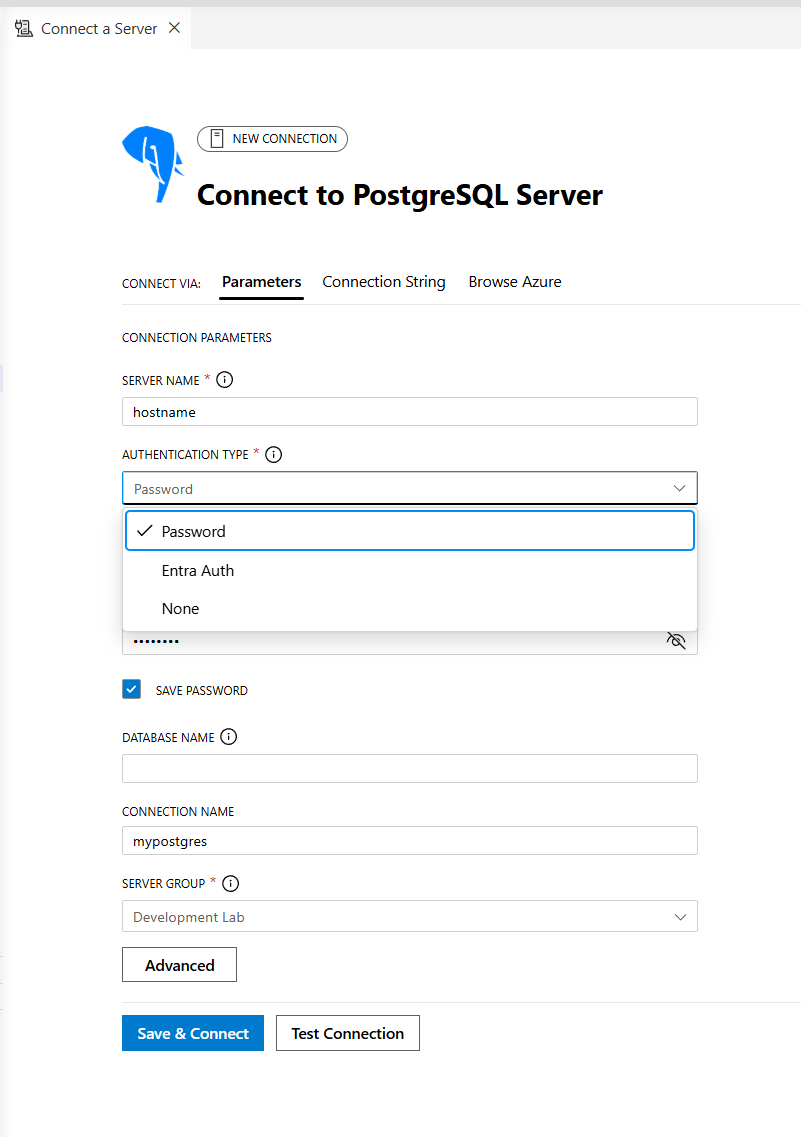
Bağlantıyı test edin ve kaydedin
- Bağlantı ayrıntılarınızı doğrulamak için Bağlantıyı Sına'yı seçin.
- Test başarılı olursa, test kutusunda bir onay işareti görüntülenir.
- Bağlantıyı kurmak için Bağlan'ı seçin.
- Bağlantınız otomatik olarak kaydedilir ve Bağlantılar penceresinde görüntülenir.
Bulutta barındırılan bir veritabanına bağlanırken test başarısız olursa, istemci IP adresinize kümenin güvenlik duvarı kuralları (HorizonDB) tarafından izin verilip verilmediğini onaylayın. Her iki hizmet de şu anda IP izin listesiyle genel erişimi destekler; HorizonDB'de özel uç nokta desteği yol haritasındadır.
Veritabanı nesnelerini keşfetme
Nesne Gezgini, veritabanı nesnelerinizin hiyerarşik bir görünümünü sağlar:
- Şemaları, tabloları, görünümleri, işlevleri ve saklı yordamları görüntülemek için veritabanı öğesini genişletin.
- Şu seçenekleri görmek için veritabanına sağ tıklayın:
- Yeni Sorgu Başlatma
-
Bu veritabanıyla sohbet edin (sohbet deneyimini başlatır
@pgsql) -
PSQL ile bağlanın ve
psqlbir terminal bağlantısı başlatın
- Bir tabloya sağ tıklayın ve verilerini görüntülemek için İlk 1000'i Seç'i seçin. Sorgu Sorgu Düzenleyicisi'nde açılır ve sonuçlar Sonuç Görüntüleyicisi sekmesinde görüntülenir.
Azure HorizonDB bağlantısında, kümede kullanılabilen izin verilmiş uzantıları da listeleyebilirsiniz:
SELECT * FROM pg_available_extensions ORDER BY name;
Veritabanınıza yüklemek isteyebileceğiniz yaygın HorizonDB uzantıları şunlardır:vectorpg_diskannazure_aiage
CREATE EXTENSION IF NOT EXISTS azure_ai;
CREATE EXTENSION IF NOT EXISTS vector;
CREATE EXTENSION IF NOT EXISTS pg_diskann;
CREATE EXTENSION IF NOT EXISTS age;
Sorguları yürütme
SQL sorgularını taslak olarak hazırlamak ve yürütmek için Sorgu Düzenleyicisi'ni kullanın:
- SQL anahtar sözcüklerini ve nesne adlarını otomatik olarak tamamlayan bağlama duyarlı IntelliSense'in avantajlarından yararlanın.
- Daha iyi okunabilirlik ve doğruluk için söz dizimi vurgulama ve otomatik biçimlendirmeyi kullanın.
- Sorgu Geçmişi bölmesi aracılığıyla daha önce yürütülen sorgulara erişin.
HorizonDB'de okuma ve yazma işlemlerini yönlendirin
Hem okuma/yazma hem de okuyucu uç noktaları için profilleriniz varsa, sorguyu çalıştırmadan önce Sorgu Düzenleyicisi bağlantı seçiciden uygun bağlantıyı seçin. Yazma işlemleri ve DDL, okuma/yazma uç noktasına yöneltilmelidir; okuyucu uç noktası yalnızca salt okunur sorguları kabul eder ve yükü HA replikaları arasında dengeler.
Sorgu sonuçlarını gözden geçirme
Sonuç Görüntüleyicisi, sorgu sonuçlarınızla etkileşime geçmek için gelişmiş özellikler sunar:
- Daha fazla analiz için sonuçları CSV, JSON veya Excel biçimlerine aktarın.
- Verilerinizi daraltmak için arama, filtreleme ve sıralama seçeneklerini kullanın.
- Kalıcı veri görünümleri, sekmeler arasında geçiş yaparken bağlamı korur.
Gelişmiş yardım için GitHub Copilot kullanma
GitHub Copilot tümleştirmesi yapay zeka destekli kod önerileri, sorgu iyileştirme ipuçları ve etkileşimli veritabanı yardımı sağlayarak PostgreSQL geliştirme deneyiminizi geliştirir. Bu özellik iş akışınızı kolaylaştırmanıza, geliştirme süresini azaltmanıza ve veritabanı işlemlerinizle ilgili daha derin içgörüler elde etmenize yardımcı olur.
GitHub Copilot ve Copilot Sohbet uzantılarının yüklendiğinden emin olun. GitHub hesabınızda oturum açın ve uzantı ayarlarında Copilot Sohbet aracısını etkinleştirin @pgsql .
Etkileşimli veritabanı istemleri
Copilot ile etkileşime geçmek için bir veritabanına sağ tıklayın ve Bu veritabanıyla sohbet edin'i seçin.
Ayrıntılı içgörüler ve öneriler almak için aşağıdaki örnekteki gibi istemler yazın.
@pgsql tell me about the tables in the HR schema
Azure HorizonDB kümesine bağlanıldığında, Copilot hangi uzantıların yüklendiği de dahil olmak üzere canlı bağlantı bağlamını alır; böylece istemler pgvector, pg_diskann Gelişmiş Filtreleme ve azure_ai AI İşlevleri gibi HorizonDB özelliklerinden yararlanabilir.
Daha fazla bilgi için bkz. Quickstart: Visual Studio Code'da PostgreSQL uzantısı için GitHub Copilot yapılandırma.
Visual Studio Code ile bağlanma
Visual Studio Code için PostgreSQL uzantısındaki Add Connection seçeneği, Azure HorizonDB kümenize bağlanmayı kolaylaştırır. Bu özellik, gerekli bağlantı ayrıntılarında size yol göstererek kurulumu kolaylaştırır.
HorizonDB kümenize yeni bir bağlantı oluşturmak için Bağlantı Ekle düğmesini kullanın. Bağlantıyı okuma/yazma uç noktası veya okuyucu uç noktasıyla önceden doldurmayı seçebilirsiniz.
Gereksinimleri onaylayın
- Yan bölmede, uygun onay kutularını seçerek tüm önkoşulların (Visual Studio Code ve PostgreSQL uzantısı) karşılandığını onaylayın.
- Gerekirse yan bölmedeki bağlantıları kullanarak Visual Studio Code ve uzantıyı indirin.
- İsteğe bağlı olarak, varsayılan veritabanı adı, kimlik doğrulama yöntemi ve bağlantı havuzu gibi bağlantı parametrelerini doldurun.
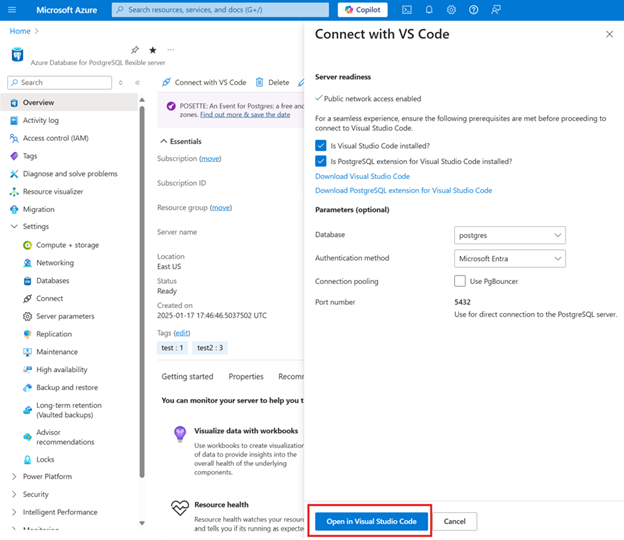
Visual Studio Code'da aç
- Yan bölmedeki Visual Studio Code'da Aç düğmesini seçin.
- Visual Studio Code ve uzantının açılması 40 saniyeden uzun sürüyorsa yan bölmede Visual Studio Code'da Açmayı Yeniden Dene düğmesi görüntülenir.
Visual Studio Code'ı başlatma
- Visual Studio Code yüklü ve çalışıyorsa PostgreSQL uzantısının bağlantı iletişim kutusu otomatik olarak başlatılır.
- Visual Studio Code yüklüyse ancak açık değilse, yaklaşık 40 saniye içinde başlatılır ve ardından bağlantı iletişim kutusu açılır.
Kimlik doğrulama detaylarını sağla
Tercih ettiğiniz kimlik doğrulama yöntemini seçin:
- Parola Kimlik Doğrulaması - Kullanıcı adınızı ve parolanızı el ile girin.
Profil Adı, Veritabanı Adı (isteğe bağlı), Sunucu Grubu ve Bağlantı Noktası Numarası gibi diğer bağlantı ayrıntılarını belirtin.
Kaydetme ve bağlanma
Bağlantıyı kurmak için Kaydet ve Bağlan düğmesini seçin. Bağlandıktan sonra, veritabanlarını, şemaları ve tabloları görüntülemek için Nesne Gezgini ağacında sunucuyu genişletin veya veritabanı nesnelerinizi yönetmek için yerleşik sorgu aracını kullanın.
Troubleshoot
Bağlantı işlemi sırasında sorunlarla karşılaşırsanız:
- Visual Studio Code ve PostgreSQL uzantısının yüklendiğini ve etkinleştirildiğini doğrulayın.
- Azure HorizonDB kümesinde istemci IP adresinize izin verildiğinden emin olun.
- HorizonDB için iş yükünüz için doğru uç noktaya bağlandığınızı onaylayın. Yazma işlemleri okuyucu uç noktasını değil okuma/yazma uç noktasını hedeflemelidir.
- Önkoşulları karşılamıyorsanız, yan bölme bağlantıyı yeniden denemek de dahil olmak üzere sorunu çözmek için geri bildirim ve adımlar sağlar.
- Kullanıcı adınızın ve kimlik bilgilerinizin veritabanı için doğru olduğunu doğrulayın.
Geri bildirim ve destek
Hatalar, özellik istekleri ve sorunlar için Visual Studio Code'daki yerleşik geri bildirim aracını kullanın. Bu geri bildirim işlemini Visual Studio Code Yardım menüsü veya PGSQL komut paleti aracılığıyla tamamlayabilirsiniz.
-
Yardım menüsü
- Yardım > Sorun Bildir'e gidin
-
Komut paleti
- Komut Paleti'ni şu şekilde
Ctrl + Shift + Paçın ve çalıştırın:PGSQL: Report Issue
- Komut Paleti'ni şu şekilde