Not
Bu sayfaya erişim yetkilendirme gerektiriyor. Oturum açmayı veya dizinleri değiştirmeyi deneyebilirsiniz.
Bu sayfaya erişim yetkilendirme gerektiriyor. Dizinleri değiştirmeyi deneyebilirsiniz.
Bu makalede, Azure IoT Hub kullanarak Raspberry Pi işletim sistemini çalıştıran Raspberry Pi'yi buluta bağlamaya başlamak için temel adımlar sağlanır. Fiziksel raspberry pi cihazı veya çevrimiçi cihaz öykünücüsü kullanabilirsiniz.
Önkoşullar
Bu makaleye başlamadan önce aşağıdaki önkoşulları hazırlayın:
- Azure aboneliği.
- Azure aboneliğinizde bir IoT hub. Henüz bir hub'ına sahip değilseniz IoT hub'ı oluşturma makalesindeki adımları izleyebilirsiniz.
- IoT hub'ınıza kayıtlı bir cihaz. IoT hub'ınızda cihaz yoksa Cihazı kaydetme bölümünde yer alan adımları izleyin.
Çevrimiçi simülatörü kullanma
Raspberry Pi çevrimiçi simülatörünü başlatmak için aşağıdaki düğmeyi seçin.
Web simülatöründe üç alan vardır.
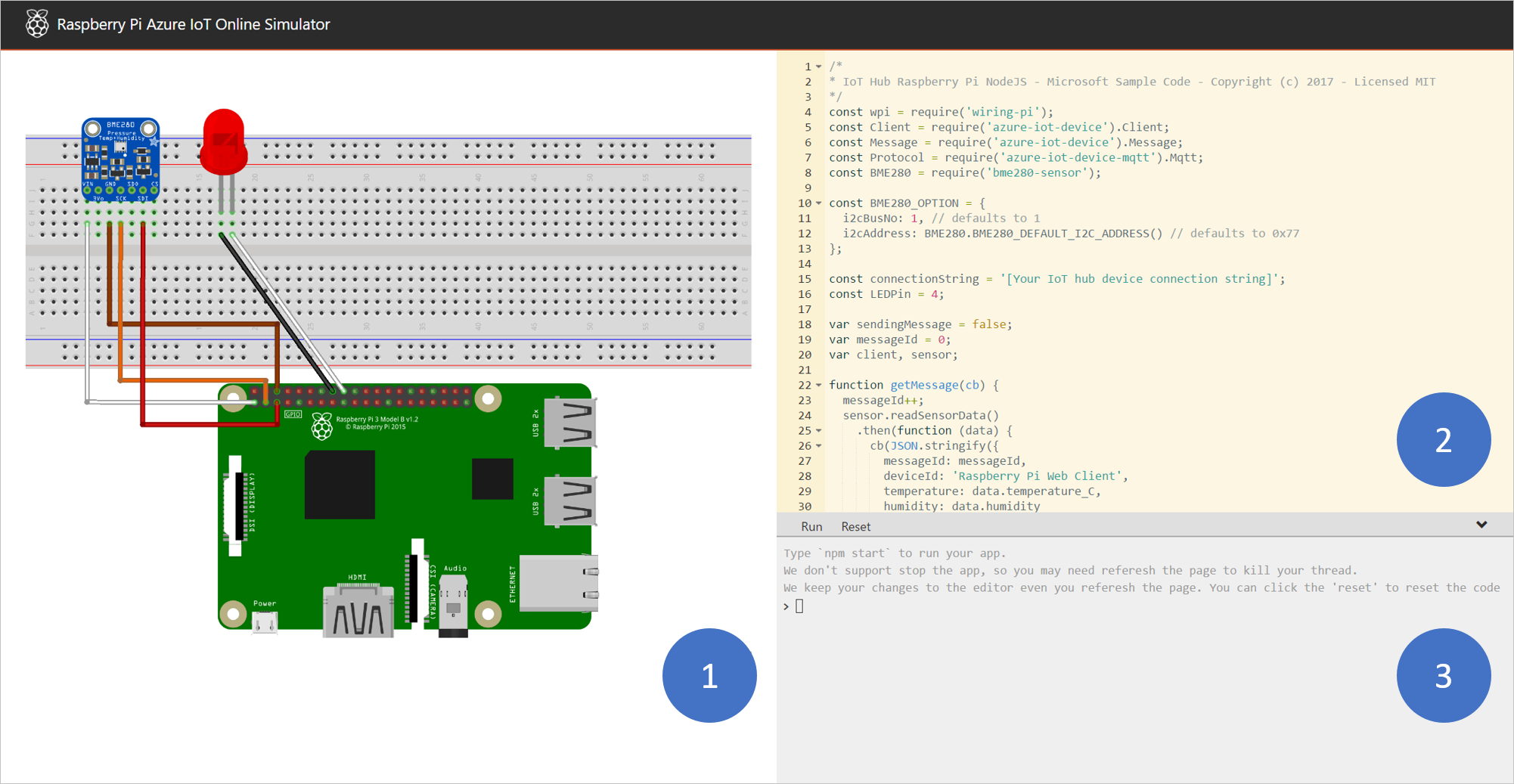
Derleme alanı - Pi ve iki cihaz arasındaki bağlantılar da dahil olmak üzere Pi simülatörünün grafik gösterimi:
- I2C.1'e bağlı bir BME280 nem sensörü
- GPIO 4'e bağlı bir LED
Kodlama alanı - Raspberry Pi'yi kodlamanız için çevrimiçi bir kod düzenleyicisi. Varsayılan örnek uygulama, simülasyon BME280 algılayıcısından sensör verilerini toplar ve bu verileri IoT hub'ınıza gönderir. Uygulama, asıl Pi cihazlarıyla tamamen uyumludur.
Tümleşik konsol penceresi - Kodunuzun çıkışını gösteren pencere. Bu pencerenin en üstünde üç düğme vardır.
Çalıştır - Kodlama alanındaki uygulamayı çalıştırın.
Sıfırla - Kodlama alanını varsayılan örnek uygulamaya sıfırlayın.
Daralt/Genişlet - Sağ tarafta konsol penceresini daraltabileceğiniz veya genişletdiğiniz bir düğme vardır.
Note
Raspberry Pi web simülatörü şu anda arşivlenir ve artık etkin bir şekilde korunmaz. Kaynak kodu GitHub'da geneldir: raspberry-pi-web-simulator.
Pi web simülatöründe örnek bir uygulama çalıştırma
Kodlama alanında, varsayılan örnek uygulamayla çalıştığınızdan emin olun. 15. satırdaki yer tutucuyu IoT hub'ınızdaki bir cihaz bağlantı dizesi ile değiştirin.

Uygulamayı çalıştırmak için Çalıştır'ı seçin veya tümleşik konsol penceresine yazın
npm start.
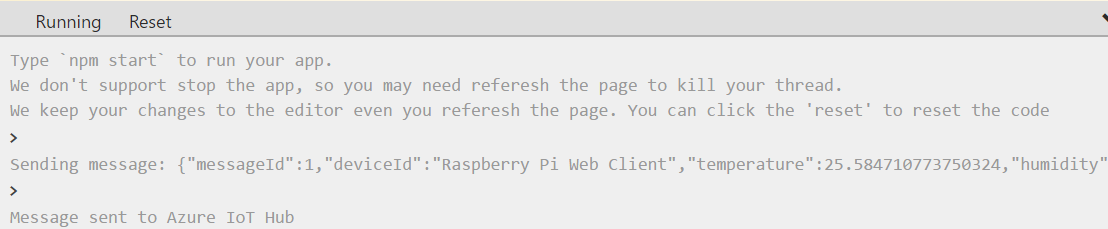
Algılayıcı verilerini ve IoT hub'ınıza gönderilen iletileri gösteren aşağıdaki çıkışı görmeniz gerekir:
Fiziksel cihaz kullanma
Aşağıdaki bölümler, bir Raspberry Pi çözümünün kurulumu sürecini ele almaktadır:
Raspberry Pi cihazı
Note
Bu makaledeki adımlar Raspberry Pi 2 ve Raspberry Pi 3 panolarında test edilmiştir.
Pi'ye bağlanan bir monitör, usb klavye ve fare.
Windows veya Linux çalıştıran bir Mac veya bilgisayar.
İnternet bağlantısı.
16 GB veya daha büyük bir microSD kart.
İşletim sistemi imajını microSD karta yazmak için bir USB-SD adaptörü ve bir microSD kart gerekiyor.
6 metrelik mikro USB kablosu ile 5 voltluk 2 amp güç kaynağı.
Raspberry Pi işletim sistemini yükleme
Raspberry Pi OS görüntüsünün yüklenmesi için microSD kartı hazırlayın.
Masaüstü ile Raspberry Pi işletim sistemini indirin.
a. Masaüstü ile Raspberry Pi işletim sistemi (.zip dosyası).
b. Masaüstü görüntüsüne sahip Raspberry Pi işletim sistemini bilgisayarınızdaki bir klasöre ayıklayın.
Masaüstü ile Raspberry Pi işletim sistemini microSD karta yükleyin.
a. Etcher SD kart yazıcı yardımcı programını indirin ve yükleyin.
b. Etcher'ı çalıştırın ve 1. adımda ayıkladığınız masaüstü görüntüsüyle Raspberry Pi işletim sistemini seçin.
c. Henüz seçili değilse microSD kart sürücüsünü seçin.
d. Raspberry Pi OS'yi masaüstü ile microSD karta yüklemek için Flash'ı seçin.
e. Yükleme tamamlandığında microSD kartı bilgisayarınızdan çıkarın. It's safe to remove the microSD card directly because Etcher automatically ejects or unmounts the microSD card upon completion.
f. microSD kartını Pi'ye takın.
SSH ve I2C'yi etkinleştirme
Pi'yi monitöre, klavyeye ve fareye bağlayın.
Pi'yi başlatın ve kullanıcı adı ve
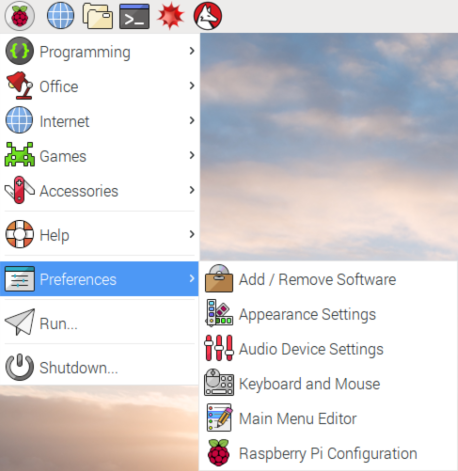
piparola olarak kullanarakraspberryRaspberry Pi işletim sisteminde oturum açın.Select the Raspberry icon >Preferences>Raspberry Pi Configuration.
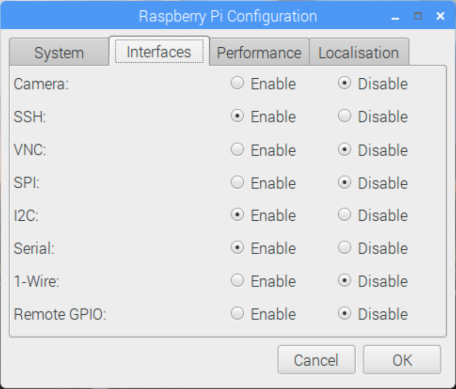
Arabirimler sekmesinde SSH ve I2C'yi Etkinleştir olarak ayarlayın ve ardından Tamam'ı seçin.
Arayüz Açıklama SSH Secure Shell (SSH), Raspberry Pi'ye uzak bir komut satırıyla uzaktan erişim sağlamak için kullanılır. Bu belgede Raspberry Pi'nize komutları uzaktan göndermek için tercih edilen yöntem SSH'dir. I2C Tümleşik Devre (I2C), algılayıcılar gibi donanımlarla arabirim oluşturmak için kullanılan bir iletişim protokolüdür. Bu makaledeki fiziksel algılayıcılarla etkileşim için bu arabirim gereklidir. Fiziksel algılayıcılarınız yoksa ve Raspberry Pi cihazınızdan simülasyon algılayıcı verilerini kullanmak istiyorsanız I2C'yi devre dışı bırakabilirsiniz.
Note
SSH ve I2C'yi etkinleştirmek için raspberrypi.org ve Adafruit.com hakkında daha fazla başvuru belgesi bulabilirsiniz.
Pi'yi ağa bağlama
Mikro USB kablosunu ve güç kaynağını kullanarak Pi'yi açın. Pi'yi kablolu ağınıza bağlamak için Ethernet kablosunu kullanın veya Raspberry Pi Foundation'dan gelen yönergeleri izleyerek Pi'yi kablosuz ağınıza bağlayın. Pi'niz ağa bağlandıktan sonra Pi'nizin IP adresini not almanız gerekir.
Note
Pi'nin bilgisayarınızla aynı ağa bağlı olduğundan emin olun. Örneğin, Pi kablolu bir ağa bağlıyken bilgisayarınız kablosuz bir ağa bağlıysa, devdisco çıkışında IP adresini göremeyebilirsiniz.
Pi'de örnek bir uygulama çalıştırma
Aşağıdaki örnekler bir BME280 algılayıcısından algılayıcı verilerini toplar (veya bu donanım yoksa verilerin benzetimini yapabilir) ve IoT hub'ınıza gönderir.
| SDK | Örnek |
|---|---|
| Python | iot-hub-python-raspberrypi-client-app |
| C | iot-hub-c-raspberrypi-client-app |
| Node | RaspberryPiApp |
Note
Bu örnekler şu anda arşivlenir ve artık etkin olarak korunmaz.