Not
Bu sayfaya erişim yetkilendirme gerektiriyor. Oturum açmayı veya dizinleri değiştirmeyi deneyebilirsiniz.
Bu sayfaya erişim yetkilendirme gerektiriyor. Dizinleri değiştirmeyi deneyebilirsiniz.
Önemli
Bu sayfa, ÖNIZLEME aşamasında olan Kubernetes dağıtım bildirimlerini kullanarak Azure IoT İşlemleri bileşenlerini yönetme yönergelerini içerir. Bu özellik çeşitli sınırlamalarla sağlanır ve üretim iş yükleri için kullanılmamalıdır.
Beta veya önizleme aşamasında olan ya da başka bir şekilde henüz genel kullanıma sunulmamış olan Azure özelliklerinde geçerli olan yasal koşullar için bkz. Microsoft Azure Önizlemeleri için Ek Kullanım Koşulları.
Veri akışı, isteğe bağlı dönüştürmelerle verilerin kaynaktan hedefe aldığı yoldur. Veri akışını özelleştirilmiş Veri Akışı kaynağı oluşturarak veya işlemler deneyimi web arayüzünü kullanarak yapılandırabilirsiniz. Veri akışı üç bölümden oluşur: kaynak, dönüştürme ve hedef.

Kaynak ve hedefi tanımlamak için veri akışı uç noktalarını yapılandırmanız gerekir. Dönüştürme isteğe bağlıdır ve verileri zenginleştirme, verileri filtreleme ve verileri başka bir alana eşleme gibi işlemleri içerebilir.
Önemli
Her veri akışının kaynak veya hedef olarak Azure IoT İşlemleri yerel MQTT aracısı varsayılan uç noktasına sahip olması gerekir.
Veri akışı oluşturmak için Azure IoT İşlemleri'ndeki işlem deneyimini kullanabilirsiniz. İşlem deneyimi, veri akışını yapılandırmak için görsel bir arabirim sağlar. Bicep dosyasını kullanarak veri akışı oluşturmak için Bicep'i veya YAML dosyası kullanarak veri akışı oluşturmak için Kubernetes'i de kullanabilirsiniz.
Kaynağı, dönüşümü ve hedefi yapılandırmayı öğrenmek için okumaya devam edin.
Önkoşullar
Varsayılan veri akışı profilini ve uç noktasını kullanarak Azure IoT İşlemlerinin bir örneğine sahip olduğunuz anda veri akışlarını dağıtabilirsiniz. Ancak, veri akışını özelleştirmek için veri akışı profillerini ve uç noktalarını yapılandırmak isteyebilirsiniz.
Veri akışı profili
Veri akışlarınız için farklı ölçeklendirme ayarlarına ihtiyacınız yoksa Azure IoT İşlemleri tarafından sağlanan varsayılan veri akışı profilini kullanın. Çok fazla veri akışını tek bir veri akışı profiliyle ilişkilendirmekten kaçınmanız gerekir. Çok sayıda veri akışınız varsa, veri akışı profili yapılandırma boyutu sınırı olan 70'i aşma riskini azaltmak için bunları birden çok veri akışı profiline dağıtın.
Yeni bir veri akışı profilini yapılandırmayı öğrenmek için bkz. Veri akışı profillerini yapılandırma.
Veri akışı uç noktaları
Veri akışı için kaynak ve hedefi yapılandırmak için veri akışı uç noktaları gereklidir. Hızlı bir şekilde başlamak için yerel MQTT aracısı için varsayılan veri akışı uç noktasını kullanabilirsiniz. Kafka, Event Hubs, OpenTelemetry veya Azure Data Lake Storage gibi başka veri akışı uç noktaları da oluşturabilirsiniz. Her veri akışı uç noktası türünü yapılandırmayı öğrenmek için bkz . Veri akışı uç noktalarını yapılandırma.
Kullanmaya başlayın
Önkoşulları aldıktan sonra bir veri akışı oluşturmaya başlayabilirsiniz.
İşlemler deneyiminde veri akışı oluşturmak için Veri akışı>Veri akışı oluştur'u seçin.
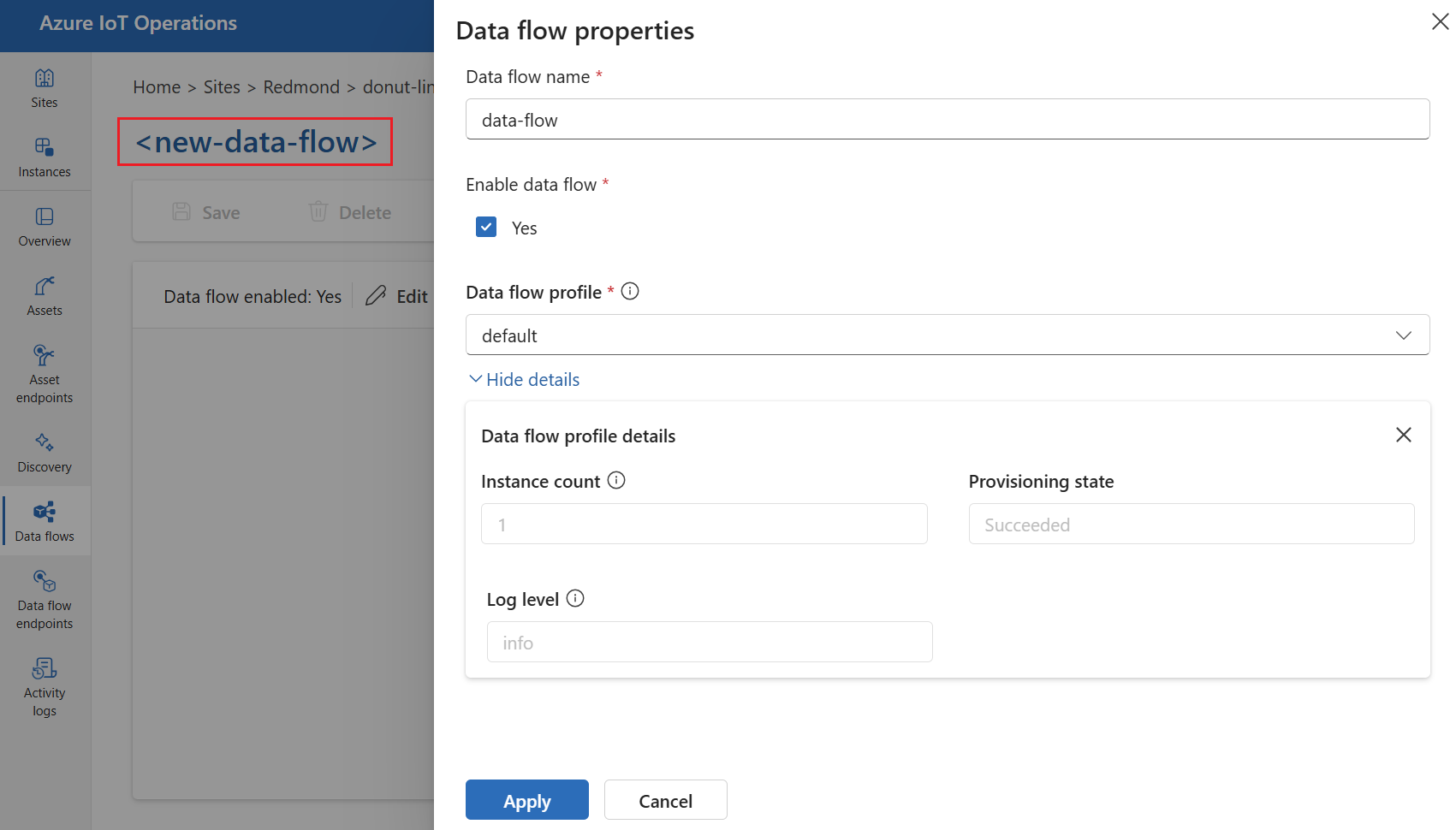
Veri akışı özelliklerini ayarlamak için new-data-flow yer tutucu adını seçin. Veri akışının adını girin ve kullanılacak veri akışı profilini seçin. Varsayılan veri akışı profili varsayılan olarak seçilidir. Veri akışı profilleri hakkında daha fazla bilgi için bkz. Veri akışı profilini yapılandırma.
Önemli
Veri akışı profilini yalnızca veri akışı oluştururken seçebilirsiniz. Veri akışı oluşturulduktan sonra veri akışı profilini değiştiremezsiniz. Mevcut bir veri akışının veri akışı profilini değiştirmek istiyorsanız, özgün veri akışını silin ve yeni veri akışı profiliyle yeni bir tane oluşturun.
Veri akışı diyagramındaki öğeleri seçerek veri akışı için kaynak, dönüştürme ve hedef uç noktayı yapılandırın.
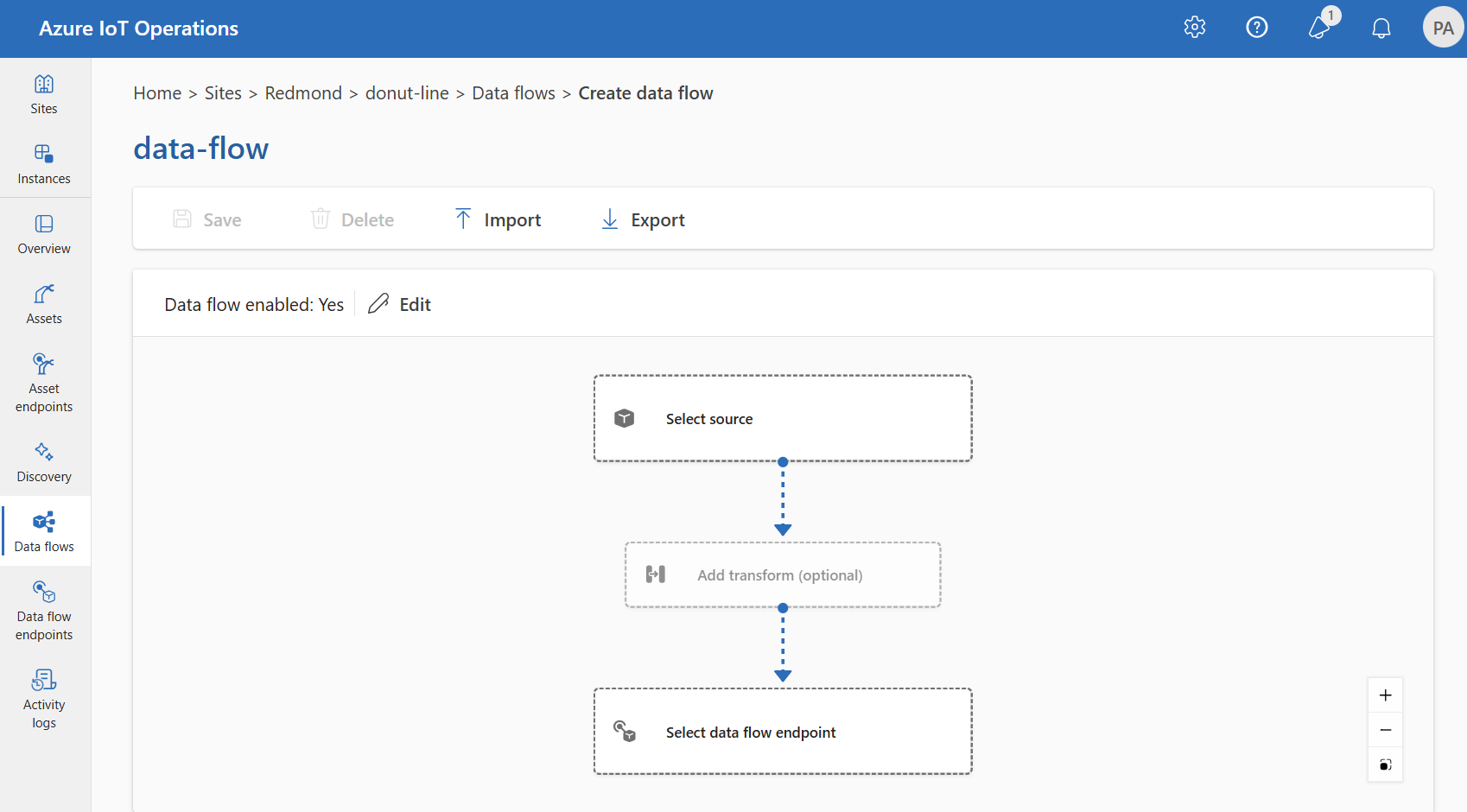
Veri akışının işlem türlerini yapılandırmayı öğrenmek için aşağıdaki bölümleri gözden geçirin.
Kaynak
Veri akışı için bir kaynak yapılandırmak için uç nokta başvuruyu ve uç noktanın veri kaynaklarının listesini belirtin. Veri akışının kaynağı olarak aşağıdaki seçeneklerden birini belirleyin.
Varsayılan uç nokta kaynak olarak kullanılmıyorsa hedef olarak kullanılmalıdır. Yerel MQTT aracı uç noktasını kullanma hakkında daha fazla bilgi edinmek için bkz. Veri akışları yerel MQTT aracı uç noktasını kullanmalıdır.
1. Seçenek: Varsayılan ileti aracısı uç noktasını kaynak olarak kullanma
Kaynak ayrıntıları'nın altında İleti aracısı'yı seçin.

İleti aracısı kaynağı için aşağıdaki ayarları girin:
Ayarlar Açıklama Veri akışı uç noktası Varsayılan MQTT ileti aracısı uç noktasını kullanmak için varsayılan'ı seçin. Konu Gelen iletiler için abone olunacak konu filtreleme mekanizması. Birden çok konu başlığı eklemek için Konu Başlıkları Konular hakkında daha fazla bilgi için bkz . MQTT veya Kafka konularını yapılandırma. İleti şeması Gelen iletileri seri durumdan çıkarmak için kullanılacak şema. Verileri seri durumdan çıkarmak için şema belirtme konusuna bakın. Uygula’yı seçin.
dataSources Uç nokta yapılandırmasını değiştirmeden MQTT veya Kafka konularını belirtmenize izin verdiğinden, konular farklı olsa bile birden çok veri akışı için uç noktayı yeniden kullanabilirsiniz. Daha fazla bilgi için bkz . Veri kaynaklarını yapılandırma.
2. Seçenek: Varlığı kaynak olarak kullanma
Veri akışının kaynağı olarak bir varlığı kullanabilirsiniz. Bir varlığı kaynak olarak kullanmak yalnızca işlem deneyiminde kullanılabilir.
Kaynak ayrıntıları'nın altında Varlık'ı seçin.
Kaynak uç nokta olarak kullanmak istediğiniz varlığı seçin.
Devam Et'i seçin.
Seçili varlık için veri noktalarının listesi görüntülenir.
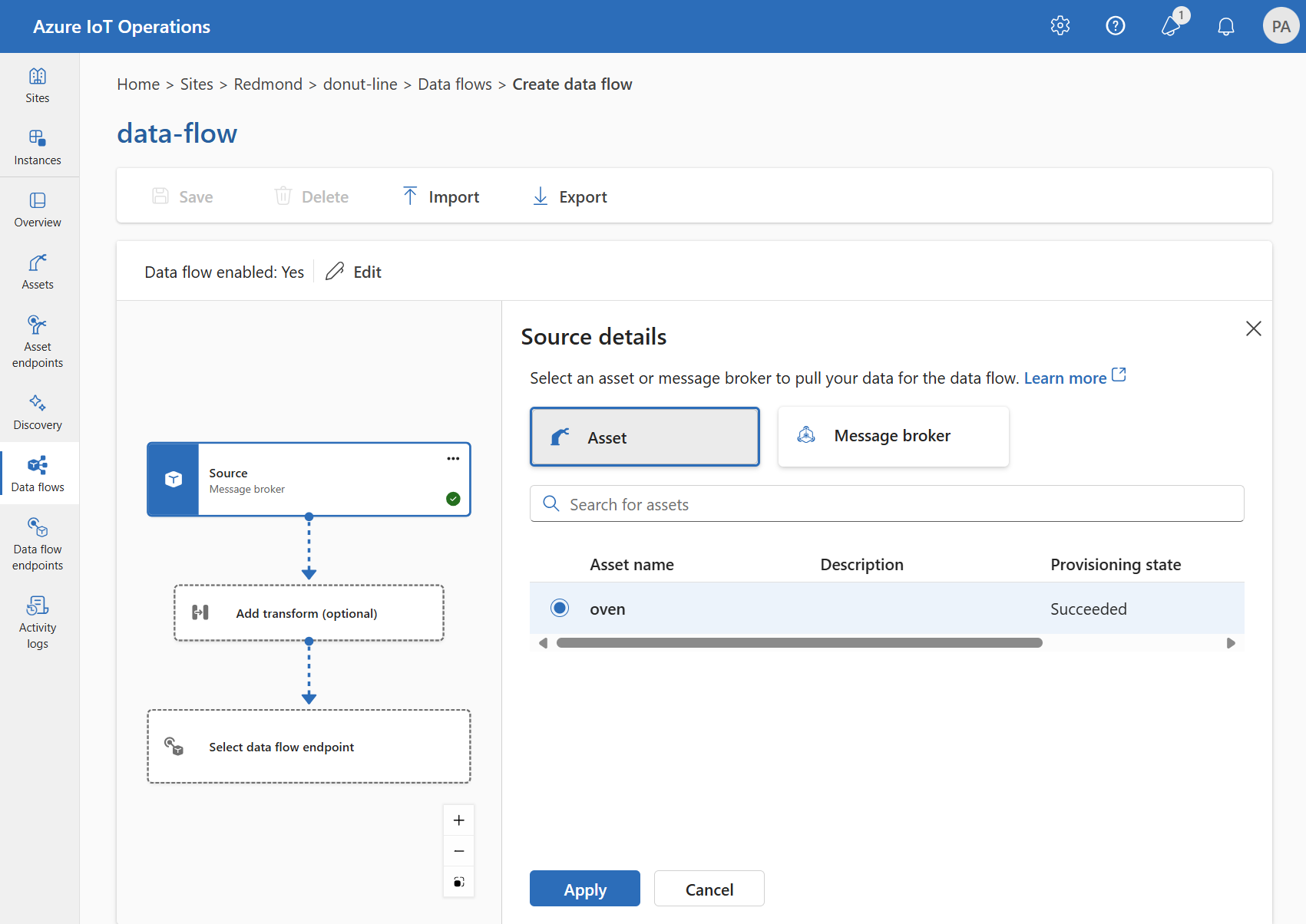
Varlığı kaynak uç nokta olarak kullanmak için Uygula'yı seçin.
Kaynak olarak bir varlık kullanılırken, varlık tanımı veri akışının şemasını çıkarsamak için kullanılır. Varlık tanımı, varlığın veri noktalarının şemasını içerir. Daha fazla bilgi edinmek için bkz . Varlık yapılandırmalarını uzaktan yönetme.
Yapılandırıldıktan sonra, varlıktan alınan veriler yerel MQTT aracısı aracılığıyla veri akışına iletilir. Bu nedenle, kaynak olarak bir varlık kullanıldığında, veri akışı gerçek olarak kaynak olarak yerel MQTT aracısı varsayılan uç noktasını kullanır.
3. Seçenek: Kaynak olarak özel MQTT veya Kafka veri akışı uç noktasını kullanma
Özel bir MQTT veya Kafka veri akışı uç noktası oluşturduysanız (örneğin, Event Grid veya Event Hubs ile kullanmak için), bunu veri akışının kaynağı olarak kullanabilirsiniz. Data Lake veya Fabric OneLake gibi depolama türü uç noktalarının kaynak olarak kullanılamayacağını unutmayın.
Kaynak ayrıntıları'nın altında İleti aracısı'yı seçin.
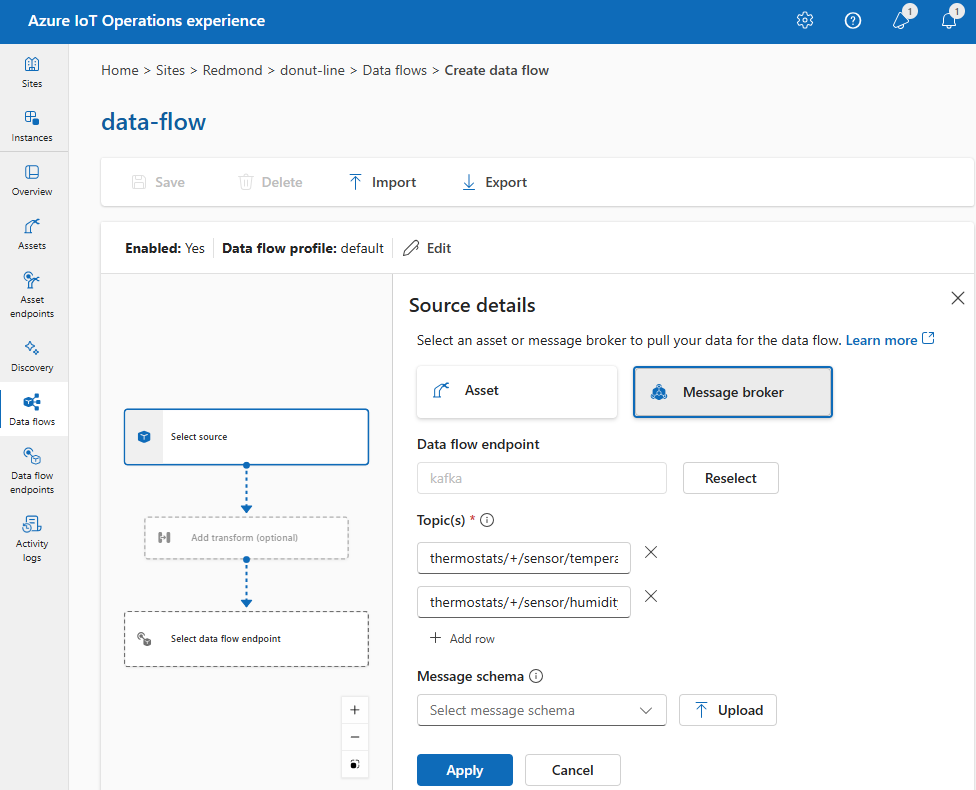
İleti aracısı kaynağı için aşağıdaki ayarları girin:
Ayarlar Açıklama Veri akışı uç noktası Özel bir MQTT veya Kafka veri akışı uç noktası seçmek için Yeniden Seç düğmesini kullanın. Daha fazla bilgi için bkz . MQTT veri akışı uç noktalarını yapılandırma veya Azure Event Hubs ve Kafka veri akışı uç noktalarını yapılandırma. Konu Gelen iletiler için abone olunacak konu filtreleme mekanizması. Birden çok konu başlığı eklemek için Konu Başlıkları Konular hakkında daha fazla bilgi için bkz . MQTT veya Kafka konularını yapılandırma. İleti şeması Gelen iletileri seri durumdan çıkarmak için kullanılacak şema. Verileri seri durumdan çıkarmak için şema belirtme konusuna bakın. Uygula’yı seçin.
Veri kaynaklarını yapılandırma (MQTT veya Kafka konuları)
Veri akışı uç noktası yapılandırmasını değiştirmenize gerek kalmadan bir kaynakta birden çok MQTT veya Kafka konusu belirtebilirsiniz. Bu esneklik, konular farklılık gösterse bile aynı uç noktanın birden çok veri akışında yeniden kullanılabilmesi anlamına gelir. Daha fazla bilgi için bkz . Veri akışı uç noktalarını yeniden kullanma.
MQTT konuları
Kaynak bir MQTT (Event Grid dahil) uç noktası olduğunda, gelen iletilere abone olmak için MQTT konu filtresi kullanabilirsiniz. Konu filtresi, birden çok konuya abone olmak için joker karakterler içerebilir. Örneğin, thermostats/+/sensor/temperature/# termostatlardan gelen tüm sıcaklık sensörü iletilerine abone olur. MQTT konu filtrelerini yapılandırmak için:
İşlem deneyimi veri akışı Kaynak ayrıntıları bölümünde İleti aracısı'nı seçin, ardından Konu(lar) alanını kullanarak gelen iletilere abone olunacak MQTT konu filtrelerini belirtin. Satır ekle'yi seçip yeni bir konu girerek birden çok MQTT konusu ekleyebilirsiniz.
Paylaşılan abonelikler
Paylaşılan abonelikleri ileti aracısı kaynaklarıyla kullanmak için, paylaşılan abonelik konusunu biçiminde $shared/<GROUP_NAME>/<TOPIC_FILTER>belirtebilirsiniz.
İşlem deneyimi veri akışı Kaynak ayrıntıları bölümünde İleti aracısı'nı seçin ve Konu alanını kullanarakpaylaşılan abonelik grubunu ve konuyu belirtin.
Veri akışı profilindeki örnek sayısı birden büyükse, paylaşılan abonelik ileti aracısı kaynağı kullanan tüm veri akışları için otomatik olarak etkinleştirilir. Bu durumda ön $shared ek eklenir ve paylaşılan abonelik grubu adı otomatik olarak oluşturulur. Örneğin, örnek sayısı 3 olan bir veri akışı profiliniz varsa ve veri akışınız konu başlıkları topic1 ve topic2 ile yapılandırılmışsa, kaynak olarak bir ileti aracısı uç noktası kullanıyorsa, bunlar otomatik olarak $shared/<GENERATED_GROUP_NAME>/topic1 ve $shared/<GENERATED_GROUP_NAME>/topic2 şeklinde paylaşılan aboneliklere dönüştürülür.
Yapılandırmanızda adlı $shared/mygroup/topic bir konuyu açıkça oluşturabilirsiniz. Ancak, $shared ön eki gerektiğinde otomatik olarak eklendiğinden $shared konuyu açıkça eklemek önerilmez. Veri akışları, ayarlanmadıysa grup adıyla optimizasyon yapabilir. Örneğin, $share ayarlanmadı ve veri akışlarının yalnızca konu adı üzerinde çalışması gerekir.
Önemli
Örnek sayısı birden fazla olduğunda paylaşılan abonelik gerektiren veri akışları, paylaşılan abonelikleri desteklemediğinden kaynak olarak Event Grid MQTT aracısını kullanırken önemlidir. Eksik iletileri önlemek için kaynak olarak Event Grid MQTT aracısını kullanırken veri akışı profil örneği sayısını bir olarak ayarlayın. Veri akışının abone olduğu ve buluttan mesaj aldığı an budur.
Kafka konuları
Kaynak bir Kafka (Event Hubs dahil) uç noktası olduğunda, gelen iletiler için abone olunacak tek tek Kafka konularını belirtin. Joker karakterler desteklenmez, bu yüzden her konuyu tek tek ve statik olarak belirtmeniz gerekir.
Not
Event Hubs'ı Kafka uç noktası üzerinden kullanırken, ad alanındaki her bir olay hub'ı Kafka konusu olarak işlev görür. Örneğin, iki olay hub'ı thermostats ve humidifiers içeren bir Event Hubs ad alanınız varsa, her bir olay hub'unu bir Kafka konusu olarak belirtebilirsiniz.
Kafka konularını yapılandırmak için:
İşlem deneyimi veri akışı Kaynak ayrıntıları bölümünde İleti aracısı'nı seçin, ardından Konu alanını kullanarak gelen iletilere abone olunacak Kafka konu filtresi belirtin.
Not
İşlem deneyiminde yalnızca bir konu filtresi belirtilebilir. Birden çok konu filtresi kullanmak için Bicep veya Kubernetes kullanın.
Kaynak şemayı belirtme
Kaynak olarak MQTT veya Kafka kullanırken, işlem deneyimi web kullanıcı arabirimindeki veri noktalarının listesini görüntülemek için bir şeması belirtebilirsiniz. Gelen iletileri seri durumdan çıkarmak ve doğrulamak için şema kullanmak şu anda desteklenmemektedir.
Kaynak bir varlıksa, şema varlık tanımından otomatik olarak çıkarılır.
Bir kaynaktan gelen iletileri seri durumdan çıkarmak için kullanılan şemayı yapılandırmak için:
İşlem deneyimi veri akışı Kaynak ayrıntıları bölümünde İleti aracısı'nı seçin ve şemayı belirtmek için İleti şeması alanını kullanın. Önce bir şema dosyasını yüklemek için Karşıya Yükle düğmesini kullanabilirsiniz. Daha fazla bilgi edinmek için bkz . İleti şemalarını anlama.
Daha fazla bilgi edinmek için bkz . İleti şemalarını anlama.
Disk kalıcılığı isteme
İstek diski kalıcılığı, veri akışlarının yeniden başlatmalar arasında durumu korumasına olanak tanır. Bu özelliği etkinleştirdiğinizde, bağlı komisyoncu yeniden başlatılırsa grafiğin işlem durumunu geri yükler. Bu özellik, ara verileri kaybetmenin sorun olduğu durum bilgisi tutan işleme senaryoları için kullanışlıdır. İstek diski kalıcılığını etkinleştirdiğinizde, aracı abone kuyruğundaki iletiler gibi MQTT verilerini diskte kalıcı hale gelir. Bu yaklaşım, güç kesintileri veya aracı yeniden başlatmaları sırasında veri akışınızın veri kaynağının veri kaybetmemesini sağlar. Veri akışı başına kalıcılık yapılandırıldığından aracı en iyi performansı korur, bu nedenle yalnızca kalıcılık gerektiren veri akışları bu özelliği kullanır.
Veri akışı grafiği, bir MQTTv5 kullanıcı özelliği kullanarak abonelik sırasında bu kalıcılığı istemektedir. Bu özellik yalnızca aşağıdaki durumlarda çalışır:
- Veri akışı, kaynak olarak MQTT aracısını veya varlığını kullanır
- MQTT aracısı, abone kuyrukları gibi veri türleri için
Enabledolarak ayarlanmış dinamik kalıcılık moduyla kalıcılık özelliğini etkinleştirmiştir.
Bu yapılandırma, veri akışları gibi MQTT istemcilerinin MQTTv5 kullanıcı özelliklerini kullanarak abonelikleri için disk kalıcılığı istemesine olanak tanır. MQTT aracısı kalıcılık yapılandırması hakkında ayrıntılı bilgi için bkz. MQTT aracısı kalıcılığını yapılandırma.
Ayar Enabled veya Disabled kabul eder.
Disabled varsayılan değerdir.
Bir veri akışı oluşturduğunuzda veya düzenlerken Düzenle'yi ve ardından Veri kalıcılığı iste'nin yanındaki Evet'i seçin.
Dönüşüm
Dönüştürme işlemi, verileri hedefe göndermeden önce kaynaktan dönüştürebileceğiniz yerdir. Dönüştürmeler isteğe bağlıdır. Verilerde değişiklik yapmanız gerekmiyorsa, dönüştürme işlemini veri akışı yapılandırmasına eklemeyin. Birden çok dönüşüm, yapılandırmada belirtildiği sıraylan bağımsız olarak aşamalar halinde zincirlenir. Aşamaların sırası her zaman:
- Zenginleştirme: Eşleştirecek bir veri kümesi ve koşul verilip kaynak verilere ek veriler ekleyin.
- Filtre: Verileri bir koşula göre filtreleyin.
- Eşleme, İşlem, Yeniden Adlandırma veya Yeni özellik ekleme: İsteğe bağlı dönüştürmeyle verileri bir alandan diğerine taşıyın.
Bu bölüm, veri akışı dönüşümlerine giriş niteliğindedir. Daha ayrıntılı bilgi için bkz. Veri akışlarını kullanarak verileri eşleme, Veri akışı dönüştürmelerini kullanarak verileri dönüştürme ve Veri akışlarını kullanarak verileri zenginleştirme.
İşlem deneyiminde Veri akışı
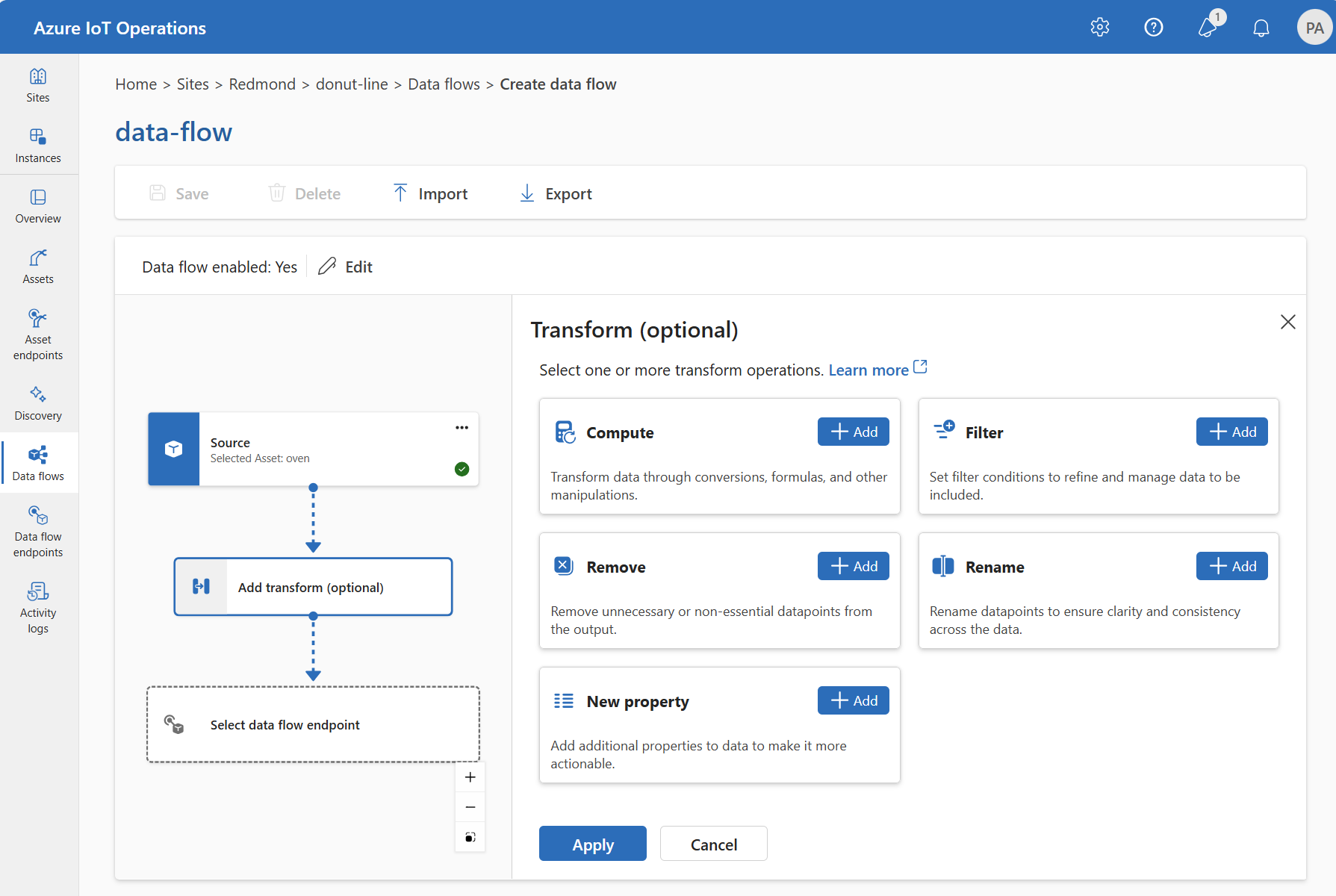
Zenginleştir: Başvuru verilerini ekle
Verileri zenginleştirmek için öncelikle Azure IoT İşlemleri durum deposuna başvuru veri kümesi ekleyin. Veri kümesi, bir koşula göre kaynak verilere ek veri eklemek için kullanılır. Koşul, kaynak verilerde veri kümesindeki bir alanla eşleşen bir alan olarak belirtilir.
Durum deposu CLI'sini kullanarak örnek verileri durum deposuna yükleyebilirsiniz. Durum deposundaki anahtar adları, veri akışı yapılandırmasındaki bir veri kümesine karşılık gelir.
Şu anda Zenginleştirme aşaması operasyon deneyiminde desteklenmemekte.
Veri kümesinin asset alanıyla aşağıdakine benzer bir kaydı varsa:
{
  "asset": "thermostat1",
  "location": "room1",
  "manufacturer": "Contoso"
}
deviceId alanı thermostat1 ile eşleşen kaynaktaki veriler, location ve manufacturer alanlarına sahiptir ve bu alanlar filtreleme ve haritalama aşamalarında kullanılabilir.
Koşul söz dizimi hakkında daha fazla bilgi için bkz. Veri akışlarını kullanarak verileri zenginleştirme ve Veri akışlarını kullanarak verileri dönüştürme.
Filtre: Bir koşula göre verileri filtreleme
Bir koşuldaki verileri filtrelemek için aşamayı filter kullanabilirsiniz. Koşul, kaynak verilerde bir değerle eşleşen bir alan olarak belirtilir.
Dönüştür (isteğe bağlı) altında Filtre
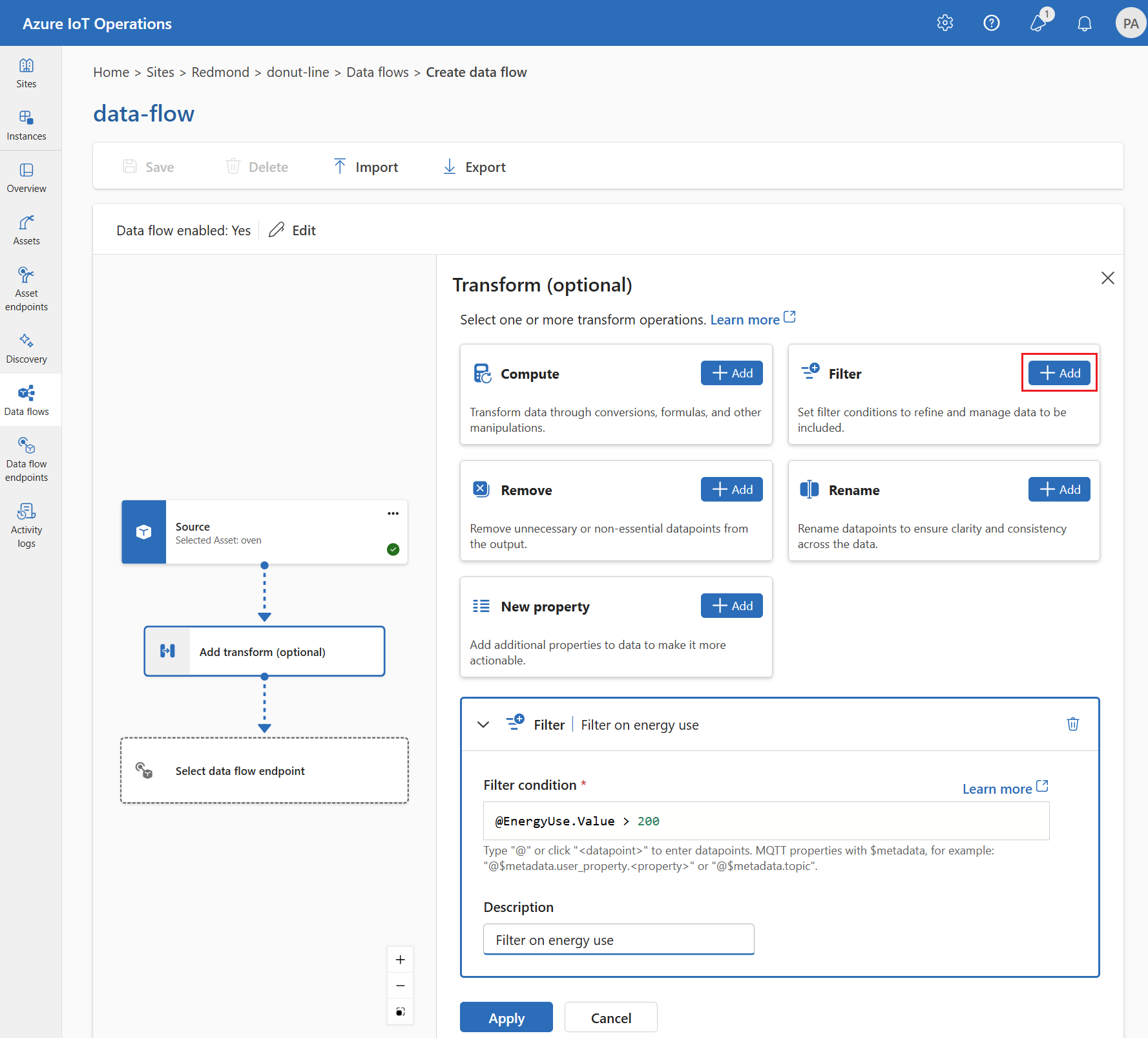
Gerekli ayarları girin.
Ayarlar Açıklama Filtre koşulu Kaynak verilerdeki bir alana göre verileri filtreleme koşulu. Açıklama Filtre koşulu için bir açıklama sağlayın. Filtre koşulu alanına
@girin veya açılır listeden veri noktaları seçmek için Ctrl + Space tuşlarına basın.veya
@$metadata.user_properties.<property>biçimini@$metadata.topickullanarak MQTT meta veri özelliklerini girebilirsiniz. biçimini@$metadata.<header>kullanarak $metadata üst bilgileri de girebilirsiniz. Sözdizimi yalnızca mesaj başlığının bir parçası olan MQTT özellikleri için gereklidir. Daha fazla bilgi için, bkz: alan referansları.Koşul, kaynak verilerdeki alanları kullanabilir. Örneğin, sıcaklık alanına göre 20'den küçük veya buna eşit verileri filtrelemek için gibi
@temperature > 20bir filtre koşulu kullanabilirsiniz.Uygula’yı seçin.
Haritalama: Verileri bir alandan diğerine taşımak
İsteğe bağlı dönüştürme ile verileri başka bir alana eşlemek için işlemi kullanabilirsiniz map . Dönüştürme, kaynak verilerdeki alanları kullanan bir formül olarak belirtilir.
İşlem deneyiminde eşleme şu anda İşlem, Yeniden Adlandırma ve Yeni özellik dönüşümleri kullanılarak desteklenmektedir.
İşlem
Kaynak verilere formül uygulamak için İşlem dönüşümünü kullanabilirsiniz. Bu işlem, kaynak verilere formül uygulamak ve sonuç alanını depolamak için kullanılır.
" Dönüştür (isteğe bağlı) altında İşlem > Ekle seçeneğini seçin."
İşlem deneyimi kullanılarak hesaplama dönüşümü ekleme sürecine ait ekran görüntüsü.
Gerekli ayarları girin.
Ayarlar Açıklama Formül seçme Açılan listeden var olan bir formülü seçin veya özel'i seçerek formülü el ile girin. Çıktı Sonuç için çıktı ekran adını belirtin. Formül Kaynak verilere uygulanacak formülü girin. Açıklama Dönüştürme için bir açıklama sağlayın. Bilinen son değer İsteğe bağlı olarak, geçerli değer kullanılamıyorsa bilinen son değeri kullanın. Formül alanına formül girebilir veya düzenleyebilirsiniz. Formül, kaynak verilerdeki alanları kullanabilir. Açılan listeden veri noktaları seçmek için Ctrl + Boşluk tuşlarını girin
@veya seçin. Yerleşik formüller için yer tutucuyu<dataflow>seçerek kullanılabilir veri noktalarının listesini görebilirsiniz.veya
@$metadata.user_properties.<property>biçimini@$metadata.topickullanarak MQTT meta veri özelliklerini girebilirsiniz. biçimini@$metadata.<header>kullanarak $metadata üst bilgileri de girebilirsiniz. Sözdizimi yalnızca mesaj başlığının bir parçası olan MQTT özellikleri için gereklidir. Daha fazla bilgi için, bkz: alan referansları.Formül, kaynak verilerdeki alanları kullanabilir. Örneğin, sıcaklığı Santigrat'a dönüştürmek ve çıkış alanında depolamak için kaynak verilerdeki
temperaturealanı kullanabilirsiniztemperatureCelsius.Uygula’yı seçin.
Yeniden Adlandır
Yeniden Adlandır dönüşümünü kullanarak bir veri noktasını yeniden adlandırabilirsiniz . Bu işlem, kaynak verilerdeki bir veri noktasını yeni bir adla yeniden adlandırmak için kullanılır. Yeni ad, veri akışının sonraki aşamalarında kullanılabilir.
Dönüştür (isteğe bağlı) altında Yeniden Adlandır> seçin.
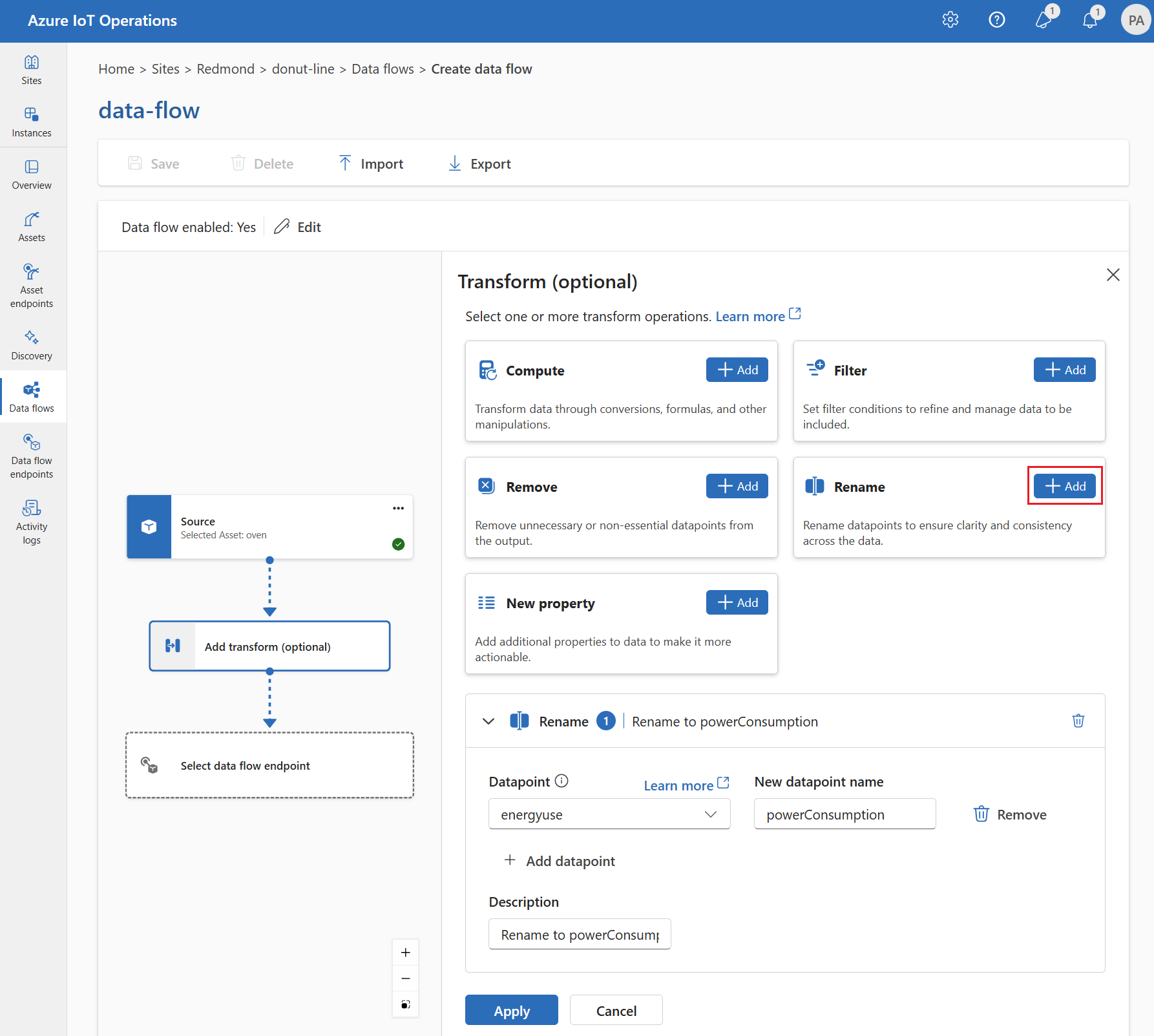
Gerekli ayarları girin.
Ayarlar Açıklama Veri noktası Açılan listeden bir veri noktası seçin veya $metadata üst bilgisi girin. Yeni veri noktası adı Veri noktası için yeni adı girin. Açıklama Dönüştürme için bir açıklama sağlayın. veya
@$metadata.user_properties.<property>biçimini@$metadata.topickullanarak MQTT meta veri özelliklerini girebilirsiniz. biçimini@$metadata.<header>kullanarak $metadata üst bilgileri de girebilirsiniz. Sözdizimi yalnızca mesaj başlığının bir parçası olan MQTT özellikleri için gereklidir. Daha fazla bilgi için, bkz: alan referansları.Uygula’yı seçin.
Yeni özellik
Yeni özellik dönüşümünü kullanarak kaynak verilere yeni bir özellik ekleyebilirsiniz. Bu işlem, kaynak verilere yeni bir özellik eklemek için kullanılır. Yeni özellik, veri akışının sonraki aşamalarında kullanılabilir.
Dönüştür (isteğe bağlı) altında Yeni özellik> seçin.
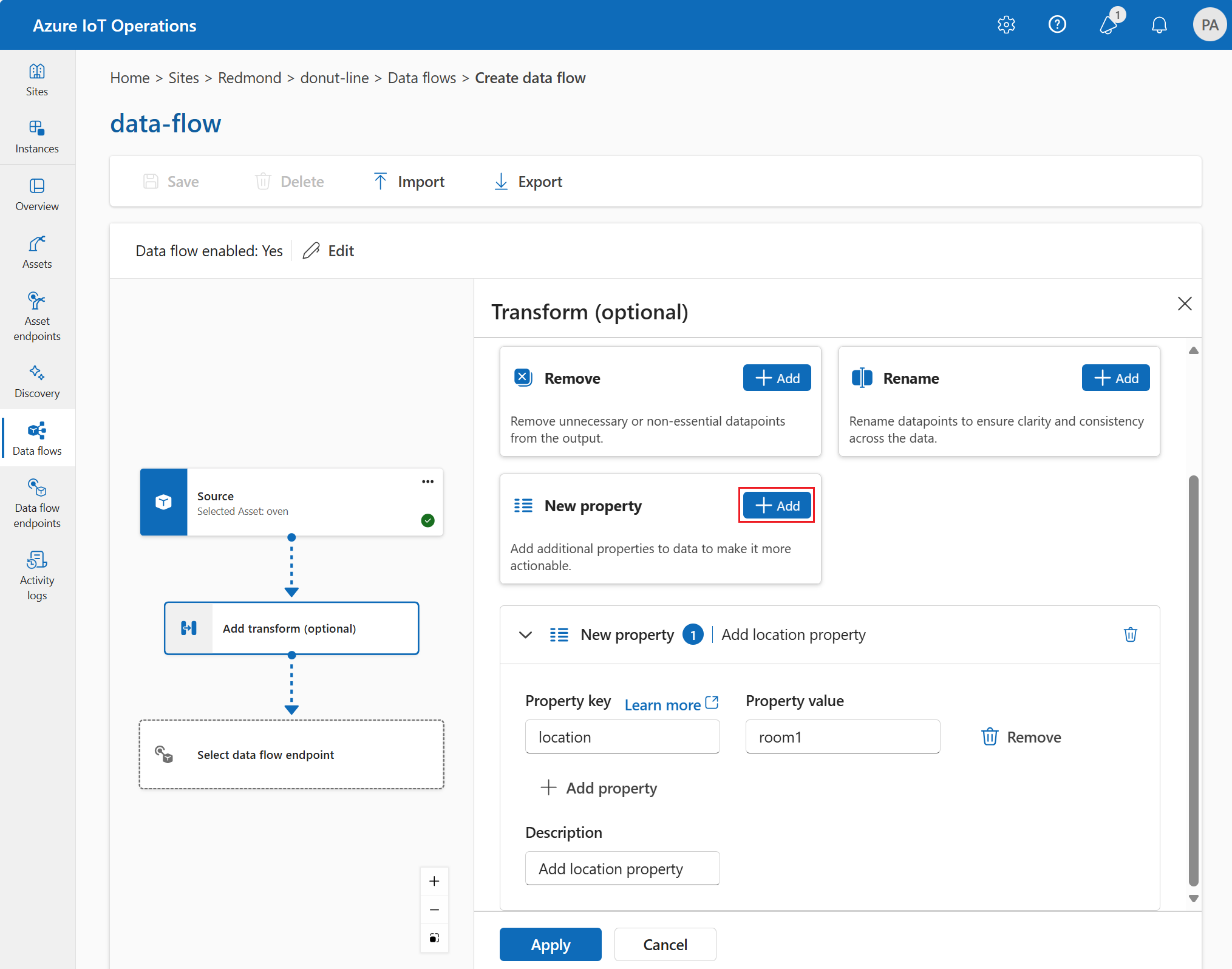
Gerekli ayarları girin.
Ayarlar Açıklama Özellik anahtarı Yeni özelliğin anahtarını girin. Özellik değeri Yeni özelliğin değerini girin. Açıklama Yeni özellik hakkında bir açıklama sağlayın. Uygula’yı seçin.
Daha fazla bilgi edinmek için bkz. Veri akışlarını kullanarak verileri eşleme ve Veri akışlarını kullanarak verileri dönüştürme.
Kaldır
Varsayılan olarak, tüm veri noktaları çıkış şemasına eklenir. Kaldır dönüşümünü kullanarak hedeften herhangi bir veri noktasını kaldırabilirsiniz .
Dönüştür (isteğe bağlı) altındaKaldır'ı seçin.
Çıkış şemasından kaldırılacak veri noktasını seçin.
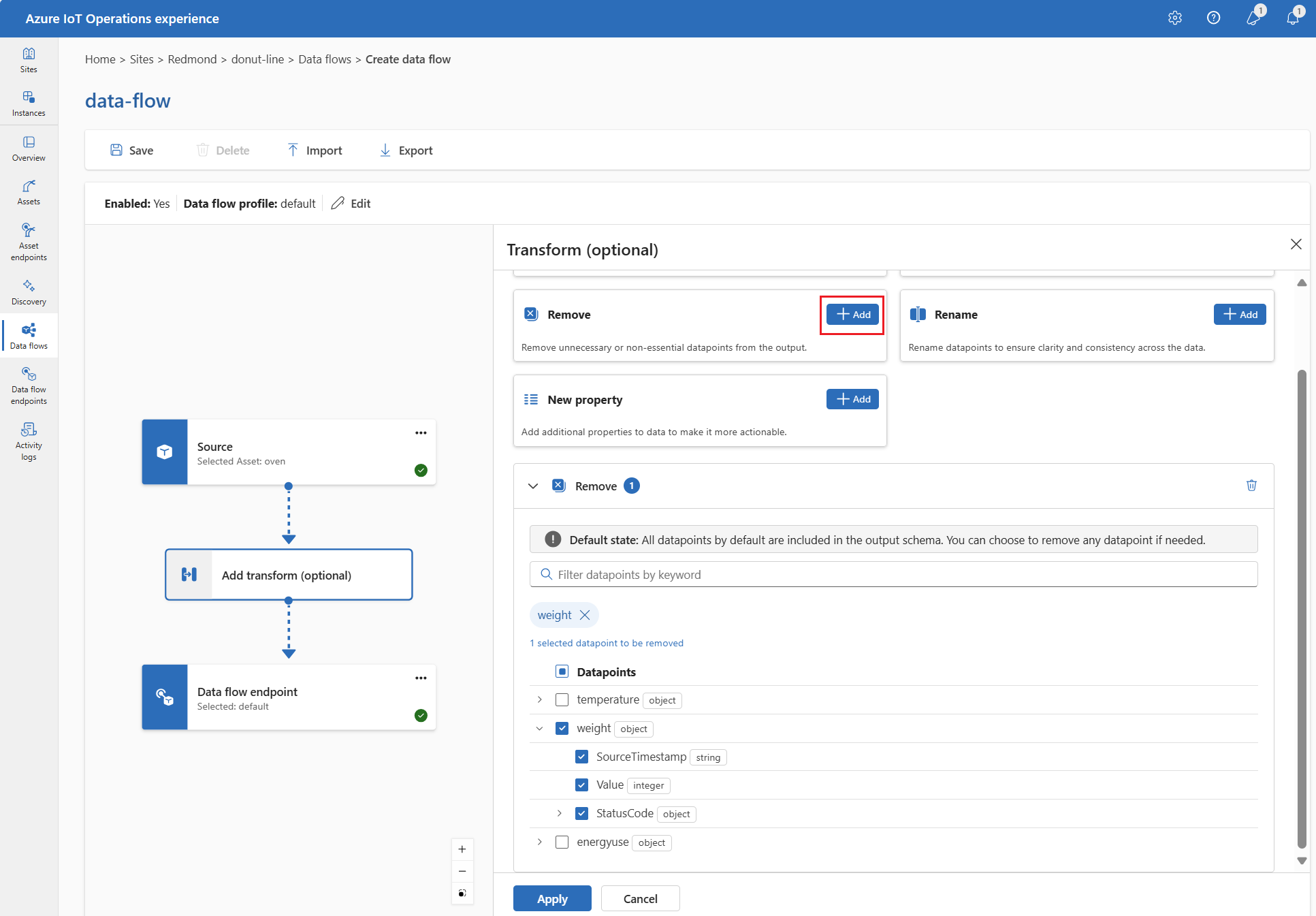
Uygula’yı seçin.
Daha fazla bilgi edinmek için bkz. Veri akışlarını kullanarak verileri eşleme ve Veri akışlarını kullanarak verileri dönüştürme.
Verileri şemaya göre seri hale getirme
Verileri hedefe göndermeden önce seri hale getirmek istiyorsanız, bir şema ve serileştirme biçimi belirtmeniz gerekir. Aksi takdirde, veriler JSON'da türleri türetilmiş şekilde serileştirilir. Microsoft Fabric veya Azure Data Lake gibi depolama uç noktaları, veri tutarlılığını sağlamak için bir şema gerektirir. Desteklenen serileştirme biçimleri Parquet ve Delta'dır.
İşlem deneyimi için, veri akışı uç noktası ayrıntılarında şema ve serileştirme biçimini belirtirsiniz. Serileştirme biçimlerini destekleyen uç noktalar Microsoft Fabric OneLake, Azure Data Lake Storage 2. Nesil, Azure Veri Gezgini ve yerel depolamadır. Örneğin, verileri Delta biçiminde seri hale getirmek için şema kayıt defterine bir şema yüklemeniz ve veri akışı hedef uç noktası yapılandırmasında buna başvurmanız gerekir.
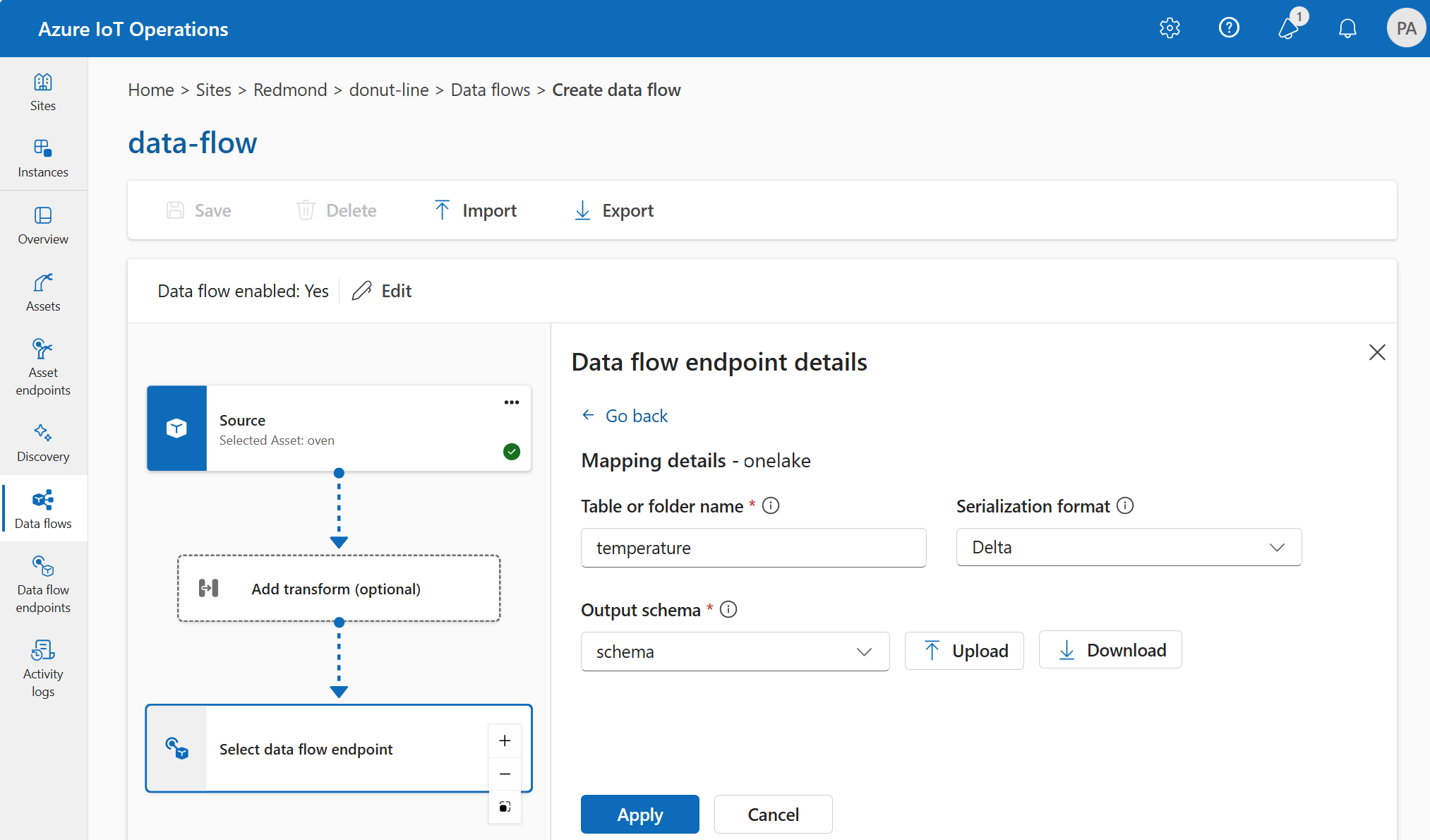
Şema kayıt defteri hakkında daha fazla bilgi için bkz . İleti şemalarını anlama.
Hedef
Veri akışı için bir hedef yapılandırmak için uç nokta başvuru ve veri hedefini belirtin. Uç nokta için veri hedeflerinin listesini belirtebilirsiniz.
Yerel MQTT aracısı dışındaki bir hedefe veri göndermek için bir veri akışı uç noktası oluşturun. Nasıl yapılacağını öğrenmek için bkz . Veri akışı uç noktalarını yapılandırma. Hedef yerel MQTT aracısı değilse, kaynak olarak kullanılmalıdır. Yerel MQTT aracı uç noktasını kullanma hakkında daha fazla bilgi edinmek için bkz. Veri akışları yerel MQTT aracı uç noktasını kullanmalıdır.
Önemli
Depolama uç noktaları, serileştirme için bir şema gerektirir. Microsoft Fabric OneLake, Azure Data Lake Storage, Azure Veri Gezgini veya Yerel Depolama ile veri akışını kullanmak için bir şema başvurusu belirtmeniz gerekir.
Hedef olarak kullanılacak veri akışı uç noktasını seçin.
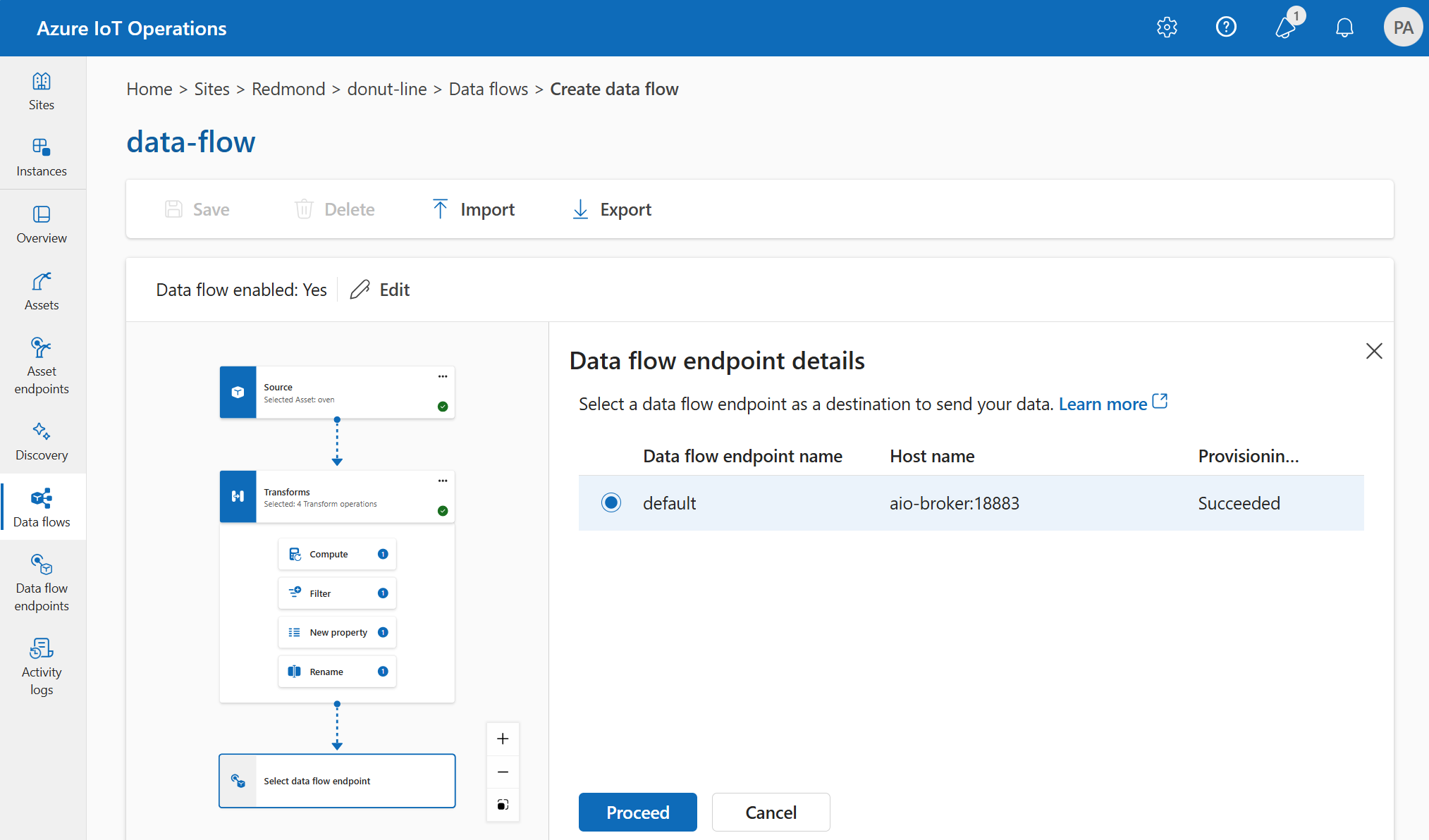
Depolama uç noktaları, serileştirme için bir şema gerektirir. Microsoft Fabric OneLake, Azure Data Lake Storage, Azure Veri Gezgini veya Yerel Depolama hedef uç noktasını seçerseniz bir şema başvurusu belirtmeniz gerekir. Örneğin, verileri Delta biçiminde bir Microsoft Fabric uç noktasına seri hale getirmek için şema kayıt defterine bir şema yüklemeniz ve veri akışı hedef uç noktası yapılandırmasında buna başvurmanız gerekir.
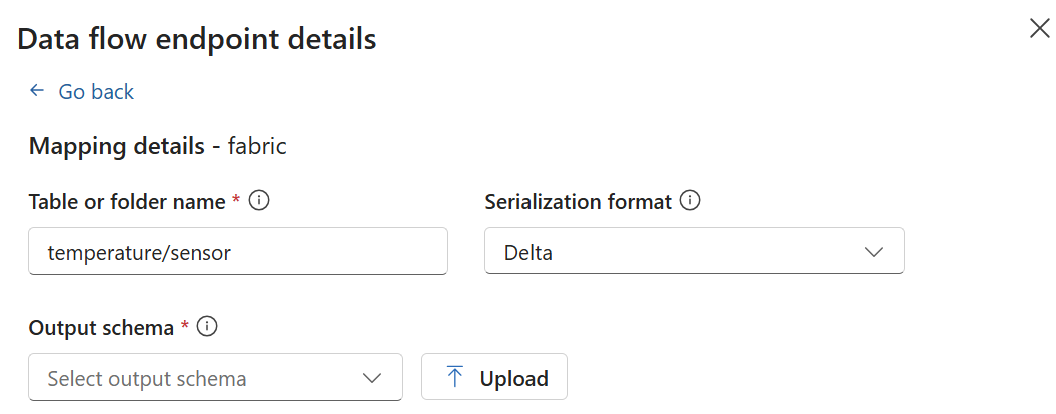
Hedefi yapılandırmak için Devam Et'i seçin.
Verilerin göndereceği konu veya tablo da dahil olmak üzere hedef için gerekli ayarları girin. Daha fazla bilgi için bkz. Veri hedefini yapılandırma (konu, kapsayıcı veya tablo).
Veri hedefini yapılandırma (konu, kapsayıcı veya tablo)
Veri kaynaklarına benzer şekilde, veri hedefi de veri akışı uç noktalarını birden çok veri akışında yeniden kullanılabilir durumda tutmak için kullanılan bir kavramdır. Temelde, veri akışı uç noktası yapılandırmasındaki alt dizini temsil eder. Örneğin, veri akışı uç noktası bir depolama uç noktasıysa, veri hedefi depolama hesabındaki tablodur. Veri akışı uç noktası bir Kafka uç noktasıysa, veri hedefi Kafka konusudur.
| Uç nokta türü | Veri hedefi anlamı | Açıklama |
|---|---|---|
| MQTT (veya Event Grid) | Konu | Verilerin gönderildiği MQTT konusu. ve ${inputTopic}gibi ${inputTopic.index} değişkenleri kullanarak hem statik konuları hem de dinamik konu çevirilerini destekler. Daha fazla bilgi için bkz . Dinamik hedef konuları. |
| Kafka (veya Event Hubs) | Konu | Verilerin gönderildiği Kafka başlığı. Yalnızca statik konular desteklenir, joker karakterler desteklenmez. Uç nokta bir Event Hubs ad alanıysa, veri hedefi ad alanındaki tek olay hub'ıdır. |
| Azure Data Lake Storage | Kapsayıcı | Depolama hesabındaki kapsayıcı. Masa değil. |
| Microsoft Fabric OneLake | Tablo veya Klasör | Uç nokta için yapılandırılmış yol türüne karşılık gelir. |
| Azure Veri Gezgini | Tablo | Azure Veri Gezgini veritabanındaki tablo. |
| Yerel Depolama | Klasör | Yerel depolama kalıcı birim montajındaki klasör veya dizin adı. Azure Container Storage, Azure Arc Cloud Ingest Edge Hacimleri tarafından etkinleştirildiğinde kullanılırken, bunun, oluşturduğunuz altvolum parametresiyle eşleşmesi gerekir. |
| OpenTelemetry | Konu | Verilerin gönderildiği OpenTelemetry konusu. Yalnızca statik konular desteklenir. |
Veri hedefini yapılandırmak için:
İşlem deneyimi kullanılırken, veri hedefi alanı uç nokta türüne göre otomatik olarak yorumlanır. Örneğin, veri akışı uç noktası bir depolama uç noktasıysa, hedef ayrıntılar sayfası kapsayıcı adını girmenizi ister. Veri akışı uç noktası bir MQTT uç noktasıysa, hedef ayrıntılar sayfası konuyu girmenizi ister, vb.
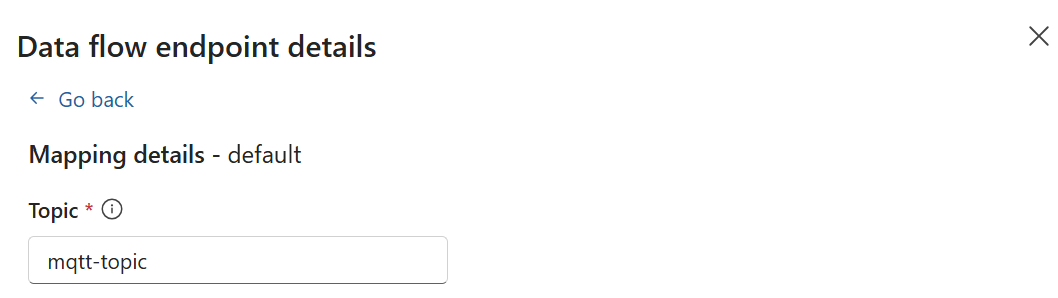
Dinamik hedef konuları
MQTT uç noktaları için, kaynak konu yapısına göre iletileri yönlendirmek için alandaki dinamik konu değişkenlerini dataDestination kullanabilirsiniz. Aşağıdaki değişkenler kullanılabilir:
-
${inputTopic}- Tam özgün giriş konusu -
${inputTopic.index}- Giriş konusunun bir bölümü (indeks 1'den başlar)
Örneğin, processed/factory/${inputTopic.2} iletileri 'den factory/1/data adresine processed/factory/1yönlendirir. Konu segmentleri 1'den başlayan indeksli ve baştaki/sondaki eğik çizgiler yoksayılır.
Bir konu değişkeni çözümlenemiyorsa (örneğin, ${inputTopic.5} giriş konusunun yalnızca üç kesimi olduğunda), ileti bırakılır ve bir uyarı günlüğe kaydedilir. Hedef konu başlıklarında joker karakterlere (# ve +) izin verilmez.
Not
$, { ve } karakterleri MQTT konu adlarında geçerli olduğundan, factory/$inputTopic.2 gibi bir konu kullanılabilir ancak dinamik konu değişkeni kullanmayı amaçladıysanız yanlıştır.
Örnek
Aşağıdaki örnek, kaynak ve hedef için MQTT uç noktasını kullanan bir veri akışı yapılandırmasıdır. Kaynak, MQTT konu başlığındaki azure-iot-operations/data/thermostatverileri filtreler. Dönüşüm, sıcaklığı Fahrenheit'e dönüştürür ve sıcaklığın nemle çarpıldığı verilerin 100000'den az olduğu verileri filtreler. Hedef, verileri MQTT konusuna factorygönderir.
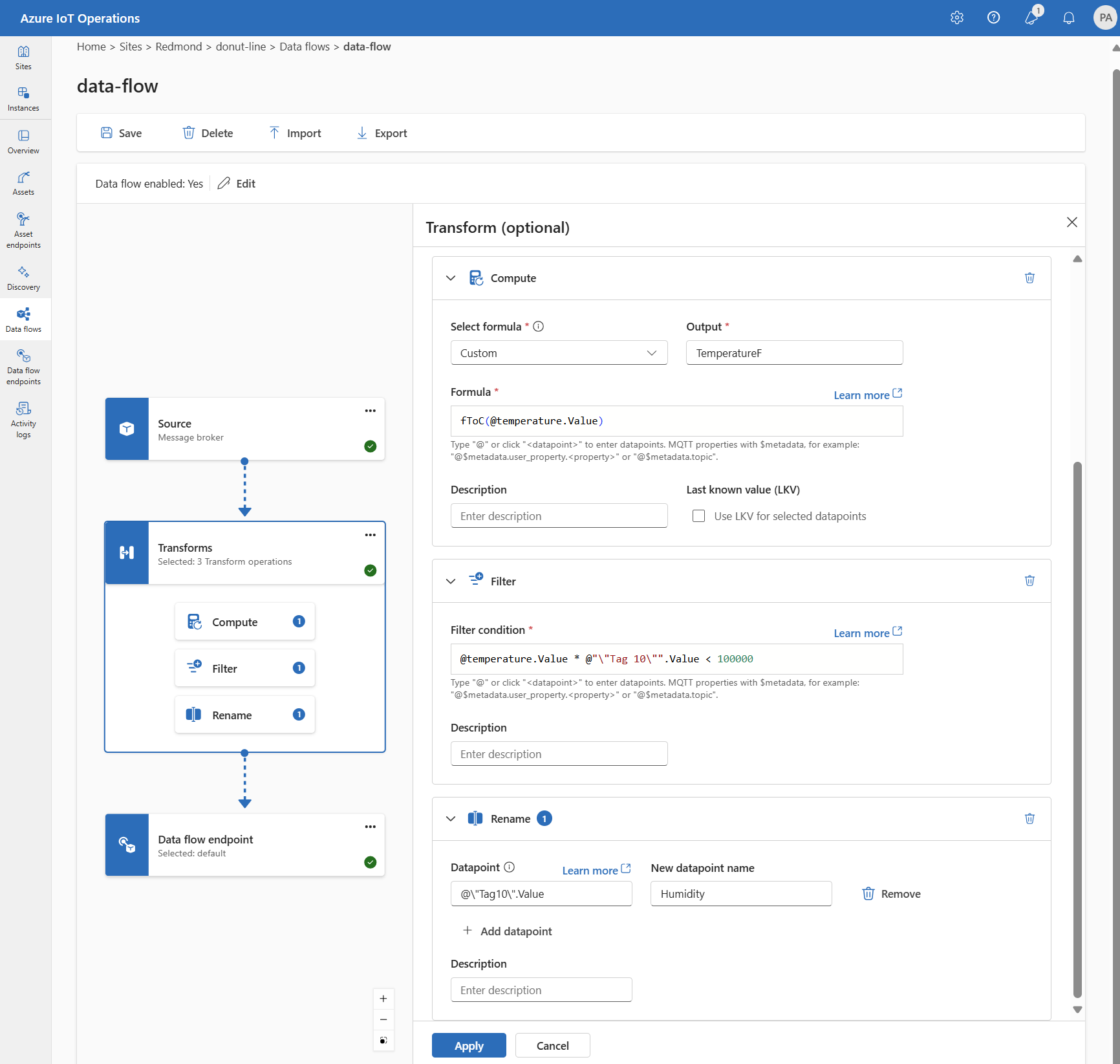
Veri akışı yapılandırmalarına daha fazla örnek görmek için bkz. Azure REST API - Veri akışı ve Hızlı Başlangıç Bicep.
Veri akışının çalıştığını doğrulama
Azure Event Grid'e veri akışının çalıştığını doğrulamak için Öğretici: çift yönlü MQTT köprüsünü izleyin.
Veri akışı yapılandırmasını dışarı aktarma
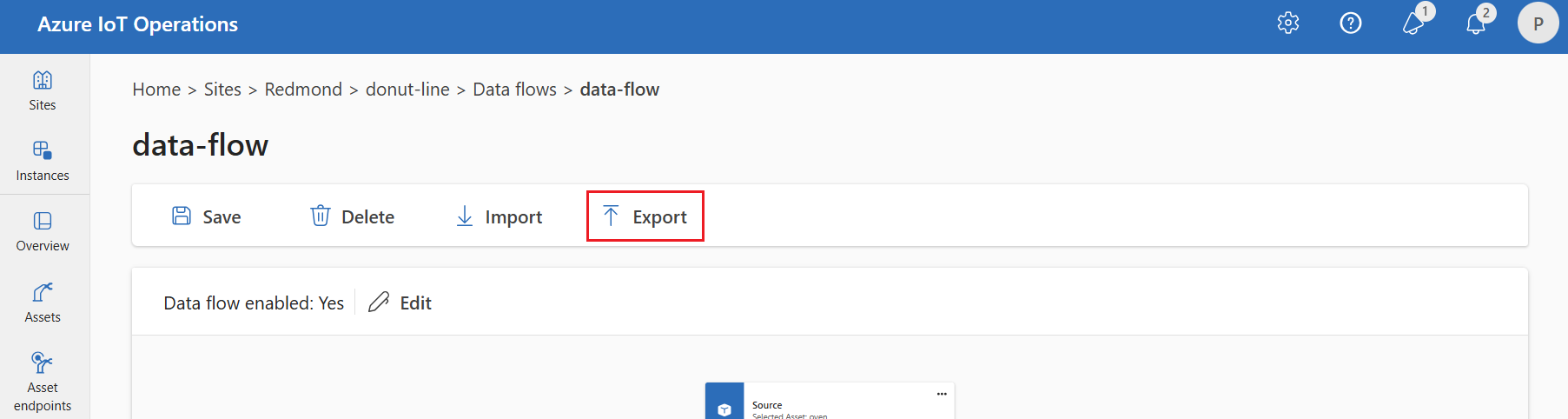
Veri akışı yapılandırmasını dışarı aktarmak için işlem deneyimini veya veri akışı özel kaynağını dışarı aktararak kullanabilirsiniz.
Dışarı aktarmak istediğiniz veri akışını seçin ve araç çubuğundan Dışarı Aktar'ı seçin.
Uygun veri akışı yapılandırması
Veri akışının beklendiği gibi çalıştığından emin olmak için aşağıdakileri doğrulayın:
- Varsayılan MQTT veri akışı uç noktası kaynak veya hedef olarak kullanılmalıdır.
- Veri akışı profili vardır ve veri akışı yapılandırmasında başvurulur.
- Kaynak bir MQTT uç noktası, Kafka uç noktası veya bir varlıktır. Depolama türü uç noktaları kaynak olarak kullanılamaz.
- Kaynak olarak Event Grid kullanılırken, Event Grid MQTT aracısı paylaşılan abonelikleri desteklemediğinden veri akışı profil örneği sayısı 1 olarak ayarlanır.
- Kaynak olarak Event Hubs kullanılırken, ad alanındaki her olay hub'ı ayrı bir Kafka konusudur ve veri kaynağı olarak belirtilmelidir.
- Dönüştürme, kullanılırsa, özel karakterlerin doğru kaçışı da dahil olmak üzere uygun söz dizimi ile yapılandırılır.
- Depolama türü uç noktaları hedef olarak kullanılırken bir şema belirtilir.
- MQTT uç noktaları için dinamik hedef konuları kullanırken konu değişkenlerinin geçerli segmentlere başvurduğundan emin olun.