Not
Bu sayfaya erişim yetkilendirme gerektiriyor. Oturum açmayı veya dizinleri değiştirmeyi deneyebilirsiniz.
Bu sayfaya erişim yetkilendirme gerektiriyor. Dizinleri değiştirmeyi deneyebilirsiniz.
Bu öğreticide, MQTT aracısından gelen iletileri Azure Event Hubs hizmetindeki bir olay hub'ına iletmek için bir veri akışı kullanacaksınız. Olay hub'ı verileri depolama ve analiz için diğer bulut hizmetlerine teslim edebilir. Sonraki derste, verileri görselleştirmek için gerçek zamanlı bir dasbord kullanacaksınız.
Önkoşullar
Bu öğreticiye başlamadan önce Öğretici: Azure IoT İşlemleri kümenize OPC UA varlıkları ekleme'yi tamamlamanız gerekir.
Hangi sorunu çözeceğiz?
Microsoft Fabric Real-Time Panosu gibi bir aracı kullanarak OPC UA verilerinizi analiz etmek için verileri Azure Event Hubs gibi bir bulut hizmetine göndermeniz gerekir. Veri akışı bir MQTT konusuna abone olabilir ve iletileri Azure Event Hubs ad alanınızdaki bir olay hub'ına iletebilir. Sonraki öğreticide, verilerinizi görselleştirmek ve analiz etmek için Gerçek Zamanlı Panolar'ın nasıl kullanılacağı gösterilmektedir.
Ortam değişkenlerinizi ayarlama
Kabuğunuzda aşağıdaki ortam değişkenlerinin ayarlandığına emin olun:
Tavsiye
Kaynak grubunuzda oluşturduğunuz kullanıcıya atanmış yönetilen kimlikleri görüntülemek için kabuğunuzda aşağıdaki komutu çalıştırın: az identity list -g $RESOURCE_GROUP -o table
# The name of the resource group where your Kubernetes cluster is deployed
RESOURCE_GROUP=<resource-group-name>

# The name of your Kubernetes cluster
CLUSTER_NAME=<kubernetes-cluster-name>

# The name of the user-assigned managed identity that you created for cloud connections
USER_ASSIGNED_MI_NAME=<cloud-connection-uami>
Event Hubs ad alanı oluşturma
Event Hubs ad alanı ve olay hub'ı oluşturmak için kabuğunuzda aşağıdaki Azure CLI komutlarını çalıştırın. Bu komutlar Event Hubs ad alanını Kubernetes kümenizle aynı kaynak grubunda oluşturur:
az eventhubs namespace create --name ${CLUSTER_NAME:0:24} --resource-group $RESOURCE_GROUP --disable-local-auth true

az eventhubs eventhub create --name destinationeh --resource-group $RESOURCE_GROUP --namespace-name ${CLUSTER_NAME:0:24} --retention-time 1 --partition-count 1 --cleanup-policy Delete
Kümenizdeki Azure IoT İşlemleri uzantısına Event Hubs ad alanınıza erişim vermek için aşağıdaki Azure CLI komutlarını çalıştırın:
EVENTHUBRESOURCE=$(az eventhubs namespace show --resource-group $RESOURCE_GROUP --namespace-name ${CLUSTER_NAME:0:24} --query id -o tsv)

PRINCIPAL=$(az identity show --name $USER_ASSIGNED_MI_NAME --resource-group $RESOURCE_GROUP --query principalId --output tsv)

az role assignment create --role "Azure Event Hubs Data Sender" --assignee $PRINCIPAL --scope $EVENTHUBRESOURCE
Olay hub'ına ileti göndermek için veri akışı oluşturma
Kümenizde aşağıdakilere sahip bir veri akışı oluşturmak ve yapılandırmak için işlem deneyimi web kullanıcı arabirimini kullanın:
- Gelen mesajdaki
temperaturealanınıTemperatureFolarak yeniden adlandırır. - Varlığın adını içeren adlı
AssetIdbir alan ekler. - Dönüştürülmüş iletileri MQTT konusundan oluşturduğunuz olay hub'ına iletir.
Veri akışını oluşturmak için:
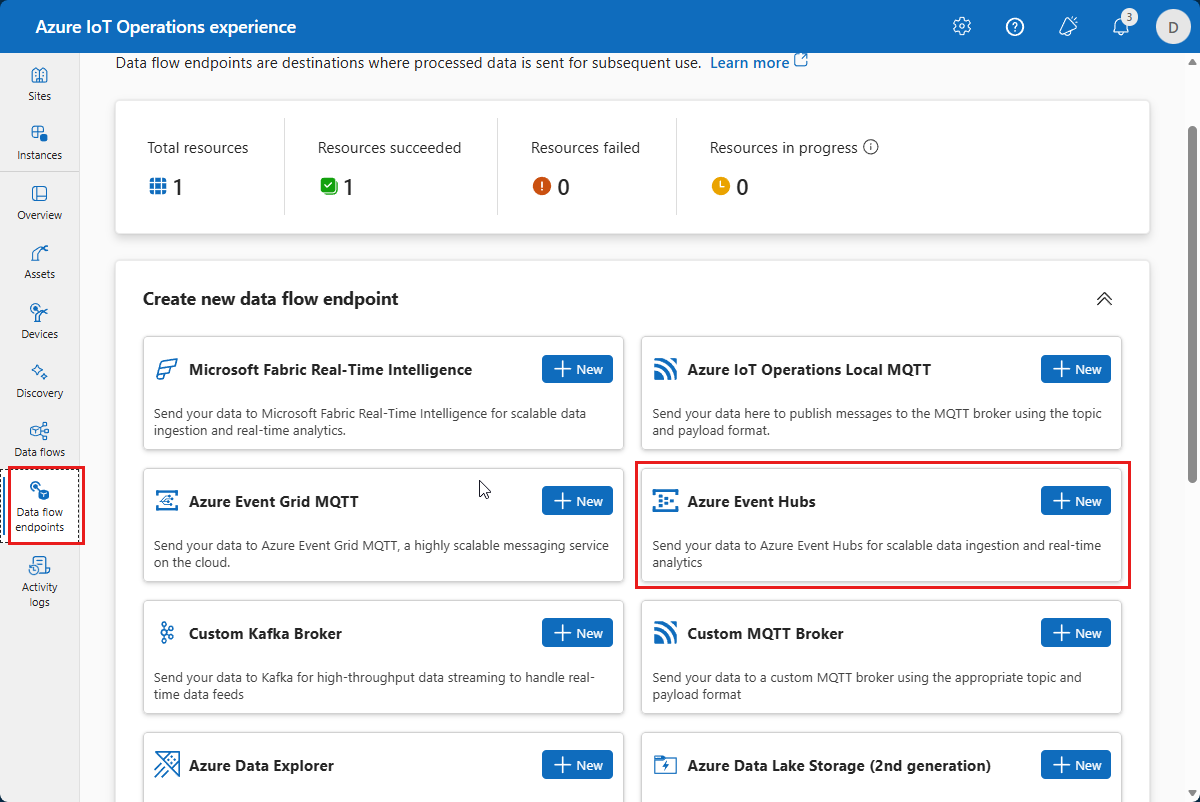
İşlemler deneyimi web arayüzüne gidin ve örneğinizi bulun. Ardından Veri akışı uç noktaları'nı seçin ve Azure Event Hubs kutucuğunda + Yeni'yi seçin:
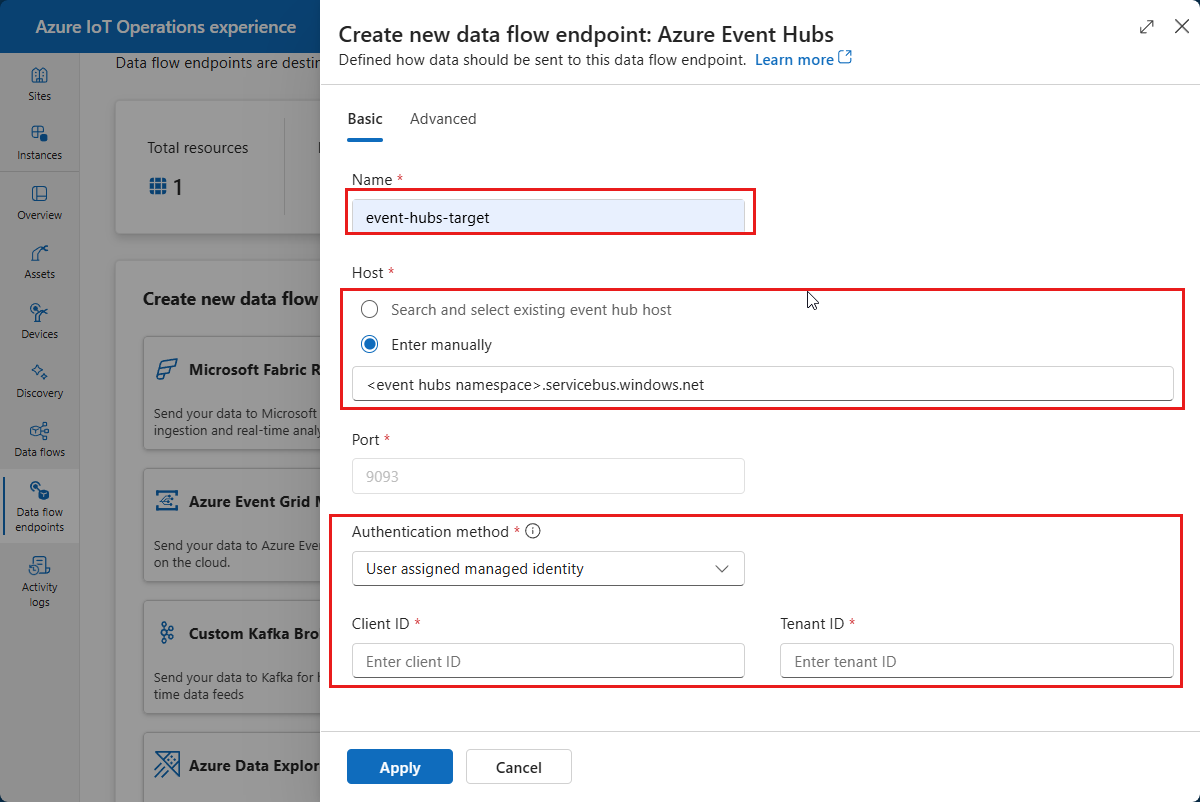
Yeni veri akışı oluştur uç noktası: Azure Event Hubs'a ad olarak event-hubs-target yazın ve Konak alanında oluşturduğunuz Event Hubs ad alanını bulun.
Kimlik doğrulama yöntemi olarak kullanıcı tarafından atanan yönetilen kimliği seçin. Bulut bağlantıları için kullandığınız kullanıcı tarafından atanan yönetilen kimliğin istemci kimliğini ve kiracı kimliği değerlerini ekleyin. Kaynak grubunuzdaki kullanıcıya atanan yönetilen kimliklerin istemci kimliğini ve kiracı kimliğini listelemek için aşağıdaki CLI komutunu kullanın:
az identity list -g $RESOURCE_GROUP -o table.Uygula'yı seçin:
Yeni veri akışı uç noktanız oluşturulur ve Veri akışı uç noktaları sayfasındaki listede görüntülenir.
Veri akışları'nı seçin ve ardından + Veri akışı oluştur'u seçin. <New-data-flow> sayfası şu şekilde görüntülenir:
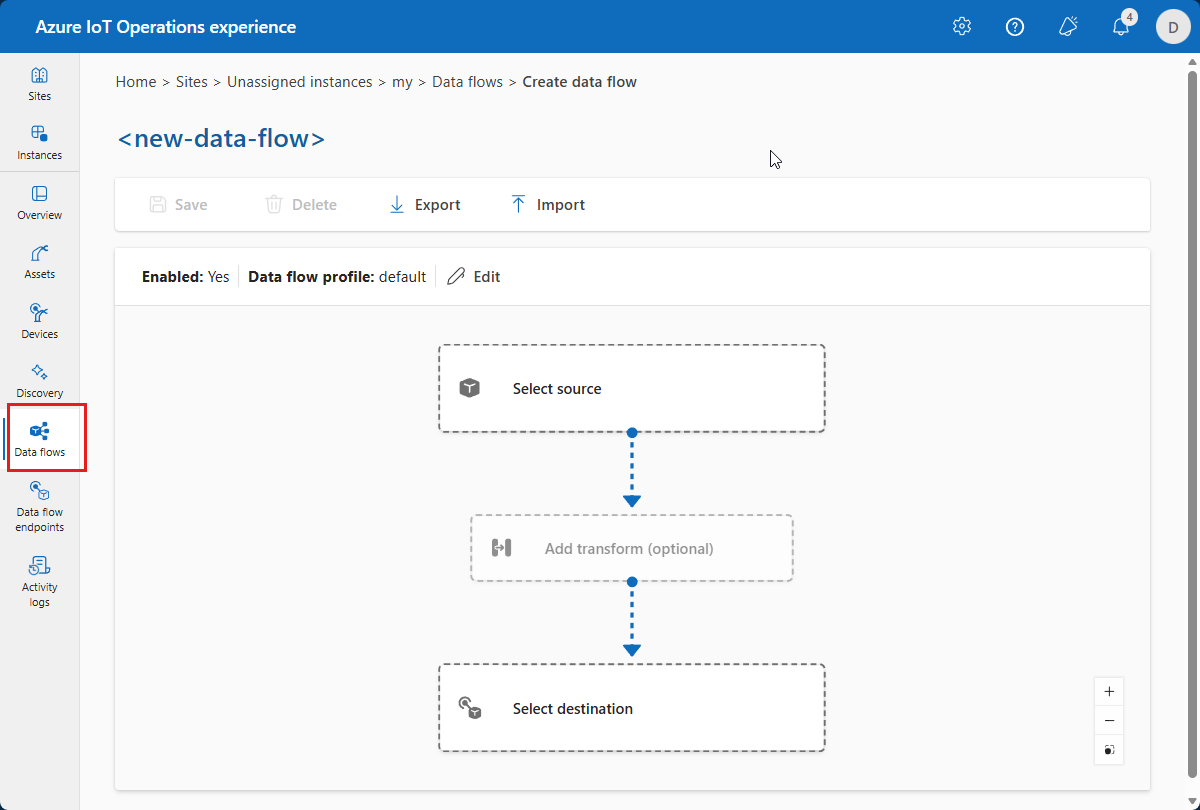
Veri akışı düzenleyicisinde Kaynak seç'i seçin. Ardından daha önce oluşturduğunuz termostat varlığını seçin ve Devam Et'i seçin.
Veri akışı düzenleyicisinde Hedef seç'i seçin. Ardından daha önce oluşturduğunuz event-hubs-target uç noktasını seçin ve devam et'i seçin.
Sonraki sayfada konu olarak destinationeh yazın. Konu, Event Hubs ad alanında oluşturduğunuz hub'a başvurur. seçin, sonra daUygula'yı seçin. Veri akışınız artık kaynak olarak bir termostat varlığını ve hedef olarak Event Hubs ad alanınızda bir hub'ı içermektedir.
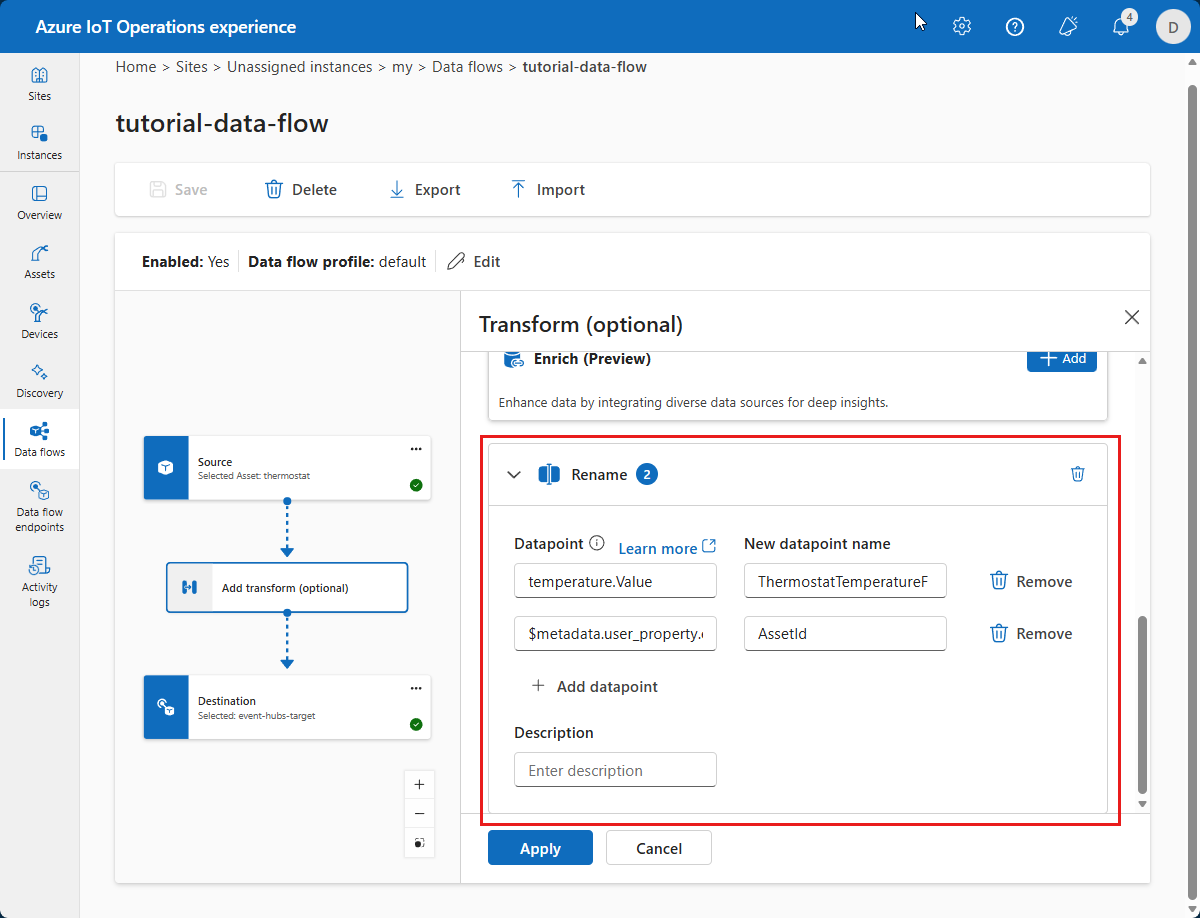
Dönüştürme eklemek için Dönüşüm ekle (isteğe bağlı) öğesini seçin.
Gelen iletideki
temperaturealanını yeniden adlandırmak için Yeniden Adlandır kutucuğunda + Ekle'yi seçin.Aşağıdaki yeniden adlandırma dönüşümünü ekleyin:
Veri noktası Yeni veri noktası adı sıcaklık. Değer Termostat Sıcaklığı F İleti meta verilerinden varlık kimliğini kopyalamak için aşağıdaki yeniden adlandırma dönüşümünü ekleyin:
Veri noktası Yeni veri noktası adı $metadata.kullanıcı_özelliği.hariciVarlıkId Varlık Kimliği Yeniden adlandırma dönüşümü aşağıdaki ekran görüntüsüne benzer:
seçin, sonra daUygula'yı seçin.
Veri akışı düzenleyicisi artık aşağıdaki ekran görüntüsüne benzer:
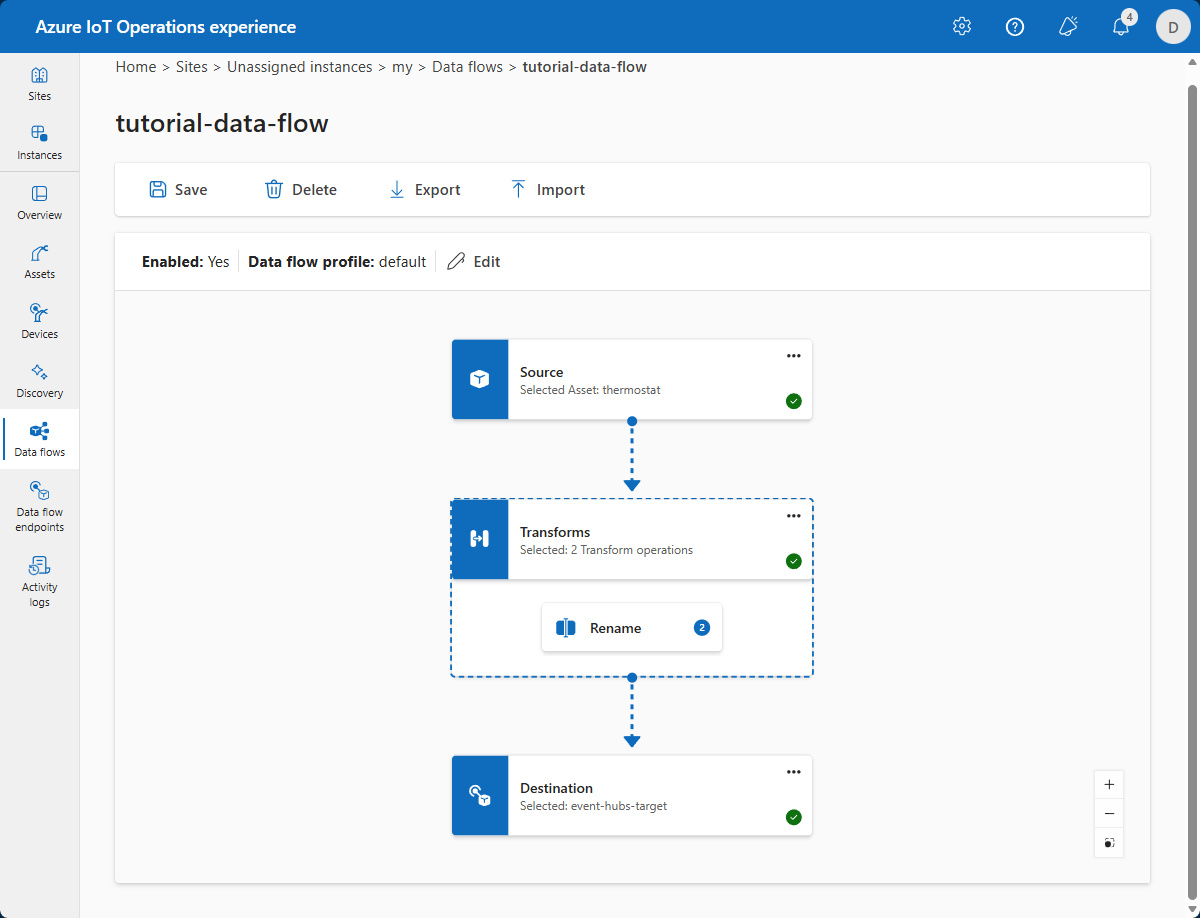
Veri akışını çalıştırmaya başlamak için, adı olarak tutorial-data-flow yazın ve Kaydet'i seçin. Birkaç dakika sonra Sağlama DurumuBaşarılı olarak değişir. Veri akışı artık kümenizde çalışıyor.
Veri akışınız, termostat varlığından mesaj almak için bir MQTT başlığına abone olur. İletideki bazı alanları yeniden adlandırır ve dönüştürülmüş iletileri oluşturduğunuz olay hub'ına iletir.
Verilerin aktığını doğrulama
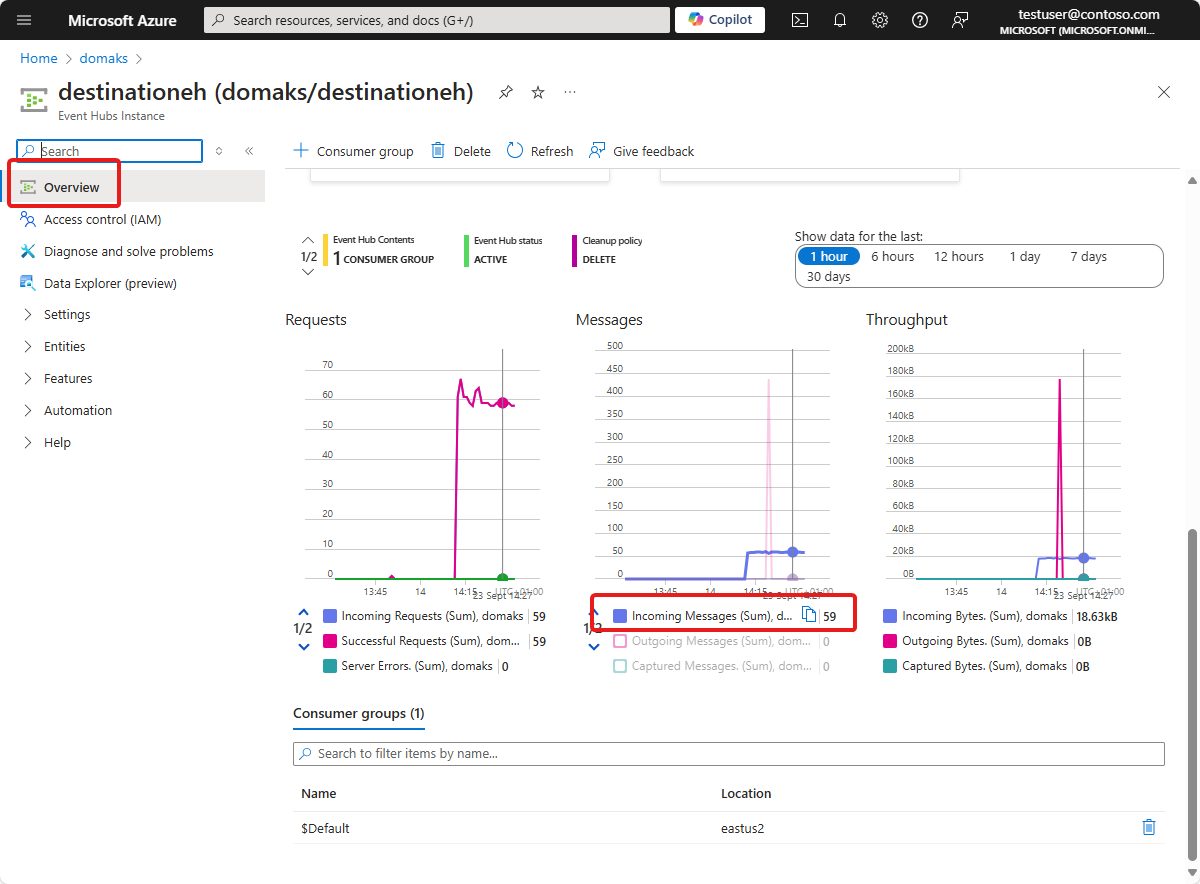
Verilerin buluta aktığını doğrulamak için Event Hubs örneğinizi Azure portalında görüntüleyebilirsiniz. Veri akışının başlaması ve iletilerin olay hub'ına akması için birkaç dakika beklemeniz gerekebilir.
İletiler örneğe akıyorsa, örneğe Genel Bakış sayfasında gelen iletilerin sayısını görebilirsiniz:
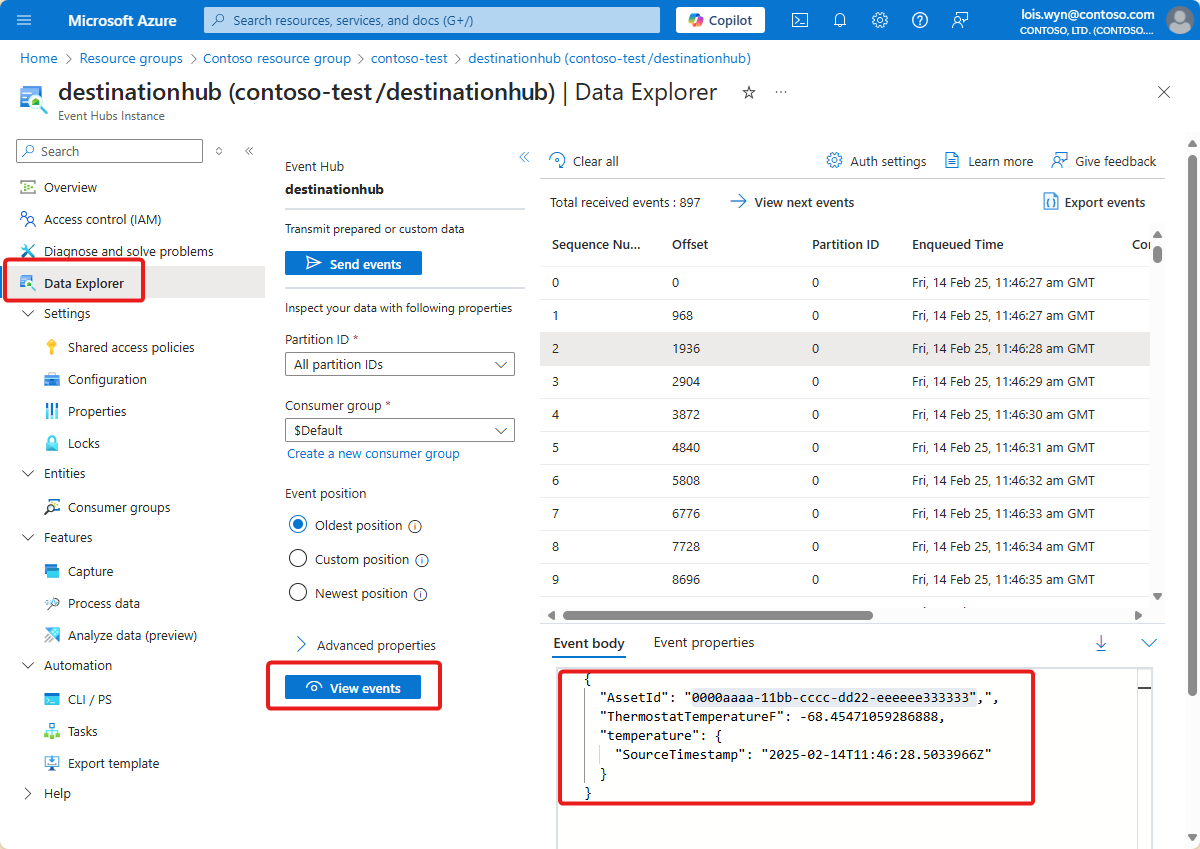
İletiler akıyorsa, iletileri görüntülemek için Veri Gezgini kullanabilirsiniz:
Tavsiye
İletileri görüntülemek için Event Hubs ad alanının Azure Event Hubs Veri Alıcısı rolüne kendinizi atamanız gerekebilir.
Sorunu nasıl çözdük?
Bu öğreticide, MQTT konusunu Azure Event Hubs ad alanınızdaki bir olay hub'ına bağlamak için bir veri akışı kullandınız. Sonraki öğreticide, verileri görselleştirmek için Microsoft Fabric Gerçek Zamanlı Zeka'yı kullanacaksınız.
Kaynakları temizle
Sonraki derse geçiyorsanız tüm kaynaklarınızı saklayın.
Azure IoT İşlemleri dağıtımını kaldırmak ancak kümenizi korumak istiyorsanız az iot ops delete komutunu kullanın:
az iot ops delete --cluster $CLUSTER_NAME --resource-group $RESOURCE_GROUP
Bu hızlı başlangıç için oluşturduğunuz tüm kaynakları silmek istiyorsanız, Azure IoT İşlemlerini dağıttığınız Kubernetes kümesini silin ve ardından kümeyi içeren Azure kaynak grubunu kaldırın.
Bu hızlı başlangıçlar için Codespaces kullandıysanız Codespace'ınızı GitHub'dan silin.
Uyarı
Kaynak grubu, bu öğreticide oluşturduğunuz Event Hubs ad alanını içerir.