Not
Bu sayfaya erişim yetkilendirme gerektiriyor. Oturum açmayı veya dizinleri değiştirmeyi deneyebilirsiniz.
Bu sayfaya erişim yetkilendirme gerektiriyor. Dizinleri değiştirmeyi deneyebilirsiniz.
Şunlar için geçerlidir: Azure Logic Apps (Tüketim + Standart)
Bu kılavuzda Visual Studio Code'da dağıtılan mantıksal uygulamalarla nasıl çalışılacağı ve düzenleme, devre dışı bırakma, etkinleştirme ve silme gibi görevlerin nasıl gerçekleştirileceği gösterilmektedir. Visual Studio Code'da hem Azure Logic Apps (Tüketim) hem de Azure Logic Apps (Standart) uzantıları yüklüyse, Azure aboneliğinizde dağıtılan tüm mantıksal uygulamaları görüntüleyebilir ve mantıksal uygulama türüne göre değişen yönetim görevlerini gerçekleştirebilirsiniz.
Önkoşullar
Bir Azure hesabı ve aboneliği Ücretsiz bir Azure hesabı edinin.
Gerekirse gerekli uzantıyı indirebilmeniz, Visual Studio Code'dan Azure hesabınıza bağlanabilmeniz ve projenizde yaptığınız değişiklikleri yayımlayabilmeniz için İnternet'e erişin.
Yönetmek istediğiniz mantıksal uygulama türüne göre aşağıdaki uzantılara sahip Visual Studio Code. Ayrıca her iki uzantıyı da aynı anda yükleyebilirsiniz.
- Visual Studio Code için Azure Logic Apps (Standart) uzantısı
- Visual Studio Code için Azure Logic Apps (Tüketim) uzantısı
Standart mantıksal uygulama iş akışları için, Visual Studio Code'da düzenlemek veya yönetmek istediğiniz Standart mantıksal uygulama projesine ihtiyacınız vardır.
Azure hesabınıza bağlanma
Azure hesabınıza henüz bağlı değilseniz bağlanmak için şu adımları izleyin:
Visual Studio Code'daki Etkinlik Çubuğu'nda Azure simgesini seçerek Azure bölmesini açın.
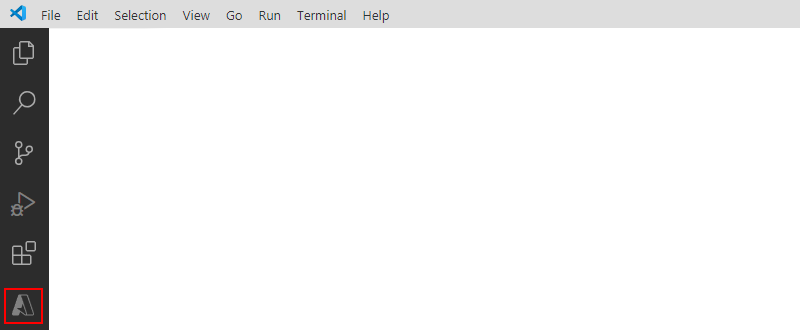
Azure bölmesindeki Logic Apps (Tüketim) bölümünde Azure'da oturum aç'ı seçin.
Visual Studio Code kimlik doğrulama sayfası görüntülendiğinde Azure hesabınızla oturum açın.
Oturum açtığınızda Logic Apps (Tüketim) bölümünde Azure hesabınız için Azure abonelikleri gösterilir. Beklenen abonelikler görünmüyorsa veya bölmenin yalnızca belirli abonelikleri göstermesini istiyorsanız şu adımları izleyin:
Logic Apps (Tüketim) bölümünde, AbonelikLeri Seç düğmesi (filtre simgesi) görünene kadar işaretçinizi bölüm başlığının üzerine getirin. Filtre simgesini seçin.
Abonelikler listesi görüntülendiğinde, istediğiniz abonelikleri seçin ve Tamam'ı seçtiğinizden emin olun.
Visual Studio Code'da dağıtılan mantıksal uygulamaları görüntüleme
Henüz yapmadıysanız Visual Studio Code'da Azure hesabınıza bağlanın.
Etkinlik Çubuğu'nda Azure simgesini seçerek Azure bölmesini açın.
Logic Apps (Tüketim) bölümünde Azure aboneliğinizi genişletin.
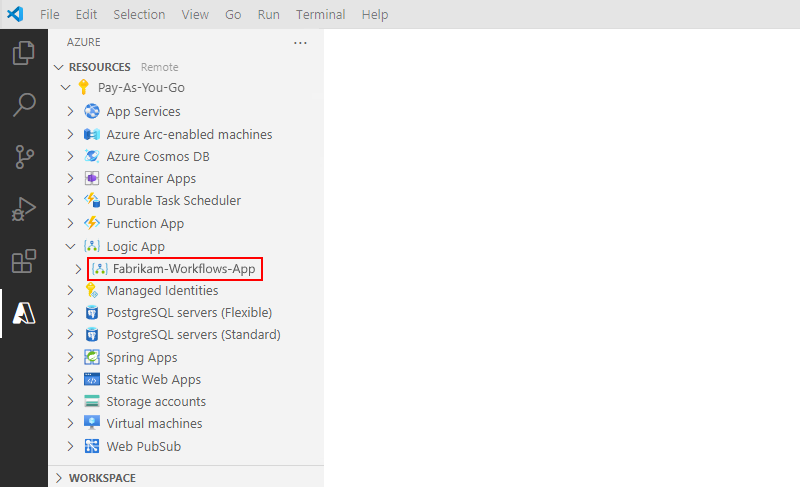
Artık seçili abonelikteki tüm dağıtılan Tüketim mantığı uygulamalarını görüntüleyebilirsiniz, örneğin:
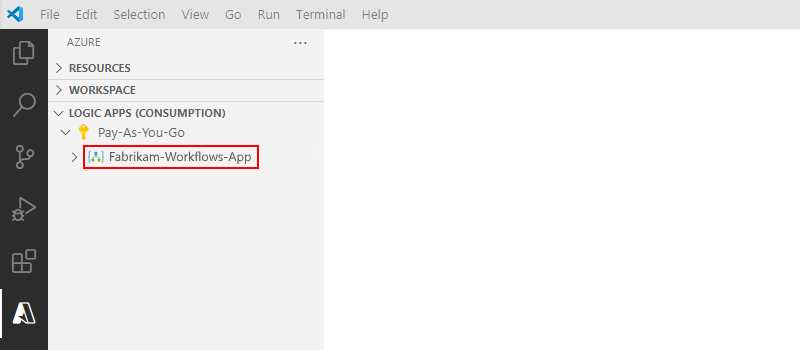
İstediğiniz dağıtılan Tüketim mantıksal uygulamasının düğümünü bulun ve genişletin.
Mantıksal uygulama kaynak düzeyinde mantıksal uygulama düğümü kısayol menüsünden aşağıdaki görevleri seçebilirsiniz:
Görev Seç İş akışını tasarımcıda açma İş akışını salt okunur modda açan Tasarımcı'da açın. İş akışını kod görünümü düzenleyicisinde açma Düzenleme için iş akışını açan Düzenleyici'de açın. Bkz . İş akışını düzenleme. Varsa, daha fazla bilgi görüntülemek istediğiniz aşağıdaki tabloda açıklanan öğelerin düğümünü genişletin:
Düğüm Description Çalışır İş akışı işlemleri geçmişi Tetikleyiciler İş akışı tetikleyici bilgileri.
- Kod görünümü düzenleyicisinde açmak için tetikleyicinin kısayol menüsünü açın ve Düzenleyicide Aç'ı seçin.
- Tetikleyiciyi çalıştırmak için tetikleyicinin kısayol menüsünü açın ve Çalıştır'ı seçin.Sürümler Mantıksal uygulama versiyonları.
- Tasarımcıda açmak için, belirli bir sürümün kısayol menüsünü açın ve Salt okunur modda açılan Tasarımcıda Aç'ı seçin.
- Kod görünümü düzenleyicisinde açmak için, belirli bir sürümün kısayol menüsünü açın ve Salt okunur modda açılan Düzenleyicide Aç'ı seçin.
Projeye boş iş akışı ekleme (yalnızca Standart mantıksal uygulama)
Tüketim mantıksal uygulamasının yalnızca bir iş akışı olabilir ancak Standart mantıksal uygulamanın birden çok iş akışı olabilir. Projenize yeni boş bir iş akışı eklemek için şu adımları izleyin:
Visual Studio Code'da, henüz açık değilse Standart mantıksal uygulama projenizi açın.
Etkinlik Çubuğu'nda, projenizi göstermek için Gezgin penceresini açan dosyalar simgesini seçin.
Proje klasörü kısayol menüsünde İş akışı oluştur'u seçin.
Stateful veya Stateless iş akışı şablonunu seçin
İş akışınız için bir ad belirtin.
Artık projenizde yeni bir iş akışı klasörü görünür. Bu klasör, iş akışının temel JSON tanımı için bir workflow.json dosyası içerir.
İş akışını düzenleme
Visual Studio Code'da dağıtılan tüketim iş akışını yalnızca kod görünümü düzenleyicisini kullanarak düzenleyebilirsiniz. Dağıtılan tüketim iş akışını tasarımcıyı kullanarak açarsanız iş akışı salt okunur modda açılır. Karşılaştırmak gerekirse, tasarımcıyı veya kod görünümü düzenleyicisini kullanarak bir Standart iş akışını yalnızca Gezgin bölmesindeki Standart mantıksal uygulama projenizin bağlamında düzenleyebilirsiniz. Azure bölmesindeki Kaynaklar bölümünden tasarımcıyı veya kod görünümü düzenleyicisini kullanarak dağıtılan bir Standart iş akışını açarsanız, iş akışı salt okunur modda açılır.
Dağıtılan Tüketim veya Standart iş akışını tasarımcıyı kullanarak düzenlemek için bu değişiklikleri bunun yerine Azure portalında yapın.
Önemli
İş akışınızı değiştirmeden önce iş akışınızı durdurmak veya devre dışı bırakmak isteyebilirsiniz. Değişikliklerinizin iş akışınızın işlemini nasıl etkilediğini anladığınızdan emin olun. İşiniz bittiğinde iş akışınızı yeniden başlatmayı veya yeniden etkinleştirmek istediğinizi unutmayın. İş akışlarını durdurma, devre dışı bırakma, yeniden başlatma veya yeniden etkinleştirme konusunda dikkat edilmesi gerekenler için aşağıdaki belgelere bakın:
Visual Studio Code'daki Etkinlik Çubuğu'nda Azure simgesini seçerek Azure bölmesini açın.
Logic Apps (Tüketim) bölümünde Azure aboneliğinizi genişletin ve mantıksal uygulamanızı bulun.
Mantıksal uygulama kısayol menüsünü açın ve Düzenleyicide Aç'ı seçin.
Visual Studio Code, iş akışının <.logicapp.jsondosyası adlı> temel JSON tanım dosyasının kod görünümü düzenleyicisini açar. Artık iş akışının temel JSON tanımını düzenleyebilirsiniz.
Değişiklikleri yaptıktan ve iş akışınızı kaydetmeye çalıştıktan sonra, değişikliklerinizi dağıtılan iş akışına yüklemek istediğinizi onaylayan bir ileti görüntülenir.
Değişikliklerinizi kaydetmeye ve yayımlamaya devam etmek için Karşıya Yükle'yi seçin.
Azure özgün iş akışını önceki bir sürüm olarak kaydeder. Güncelleştirilmiş iş akışınız geçerli iş akışı olur.
İş akışınız devre dışıysa, iş akışınızı yeniden etkinleştirmek için unutmayın.
Dağıtılan mantıksal uygulamayı devre dışı bırakma veya etkinleştirme
Dağıtılmış Tüketim ve Standart mantıksal uygulamaların etkinliklerini devre dışı bırakmak ve etkinleştirmek için farklı yolları vardır. Bu görevlerin her mantıksal uygulama kaynak türünü nasıl etkilediği hakkında dikkat edilmesi gerekenler için aşağıdaki belgelere bakın:
- Tüketim mantığı uygulamalarını durdurmak için dikkat edilmesi gerekenler
- Standart mantıksal uygulamaları durdurmak için dikkat edilmesi gerekenler
- Standart iş akışlarını devre dışı bırakmak için dikkat edilmesi gerekenler
Visual Studio Code'daki Etkinlik Çubuğu'nda Azure simgesini seçerek Azure bölmesini açın.
Logic Apps (Tüketim) bölümünde Azure aboneliğinizi genişletin ve mantıksal uygulamanızı bulun.
Mantıksal uygulama kısayol menüsünü açın. Geçerli etkinlik durumuna bağlı olarak Devre Dışı Bırak veya Etkinleştir'i seçin.
Logic App durdurma sonrası
Mantıksal uygulamayı durdurduktan sonra iş akışı tetikleyicileri, koşullar tekrar karşılandığında artık tetiklenmeyecektir. Ancak tetikleyici durumları mantıksal uygulamayı durdurduğunuz noktaları anımsar. Bir mantıksal uygulamayı yeniden başlattığınızda, tetikleyici son iş akışı çalıştırmasından bu yana tüm işlememiş öğeler için çalışır.
Son iş akışı çalıştırmasından bu yana bir tetikleyicinin işlenmemiş öğelerde tetiklenmesini durdurmak için, aşağıdaki adımları izleyerek bir mantıksal uygulamayı yeniden başlatmadan önce tetikleyici durumunu temizlemeniz gerekir:
Visual Studio Code'da Tüketim mantıksal uygulaması iş akışınızı açın ve iş akışı tetikleyicisinin herhangi bir bölümünü düzenleyin.
Değişikliklerinizi kaydedin. Bu adım tetikleyicinizin geçerli durumunu sıfırlar.
Mantıksal uygulamaları silme
Dağıtılmış Tüketim ve Standart mantıksal uygulamaların kaynaklarını silme yöntemleri farklıdır. Silme işleminin her mantıksal uygulama kaynak türünü nasıl etkilediği konusunda dikkat edilmesi gerekenler için aşağıdaki belgelere bakın:
- Tüketim mantığı uygulamalarını silmeyle ilgili dikkat edilmesi gerekenler
- Standart mantıksal uygulamaları silmeyle ilgili dikkat edilmesi gerekenler
- Standart iş akışlarını silmeyle ilgili dikkat edilmesi gerekenler
Visual Studio Code'daki Etkinlik Çubuğu'nda Azure simgesini seçerek Azure bölmesini açın.
Logic Apps (Tüketim) bölümünde Azure aboneliğinizi genişletin ve mantıksal uygulamanızı bulun.
Mantıksal uygulama kısayol menüsünü açın ve Sil'i seçin.
Önceki sürümleri yükseltme (Yalnızca tüketim)
Önceki bir Consumption Logic Uygulaması sürümünü yayımlamak için bu sürümü geçerli sürümün önüne geçirebilirsiniz. Yükseltme seçeneğinin kullanılabilir olması için mantıksal uygulamanızın en az iki sürümü olmalıdır.
Visual Studio Code'daki Etkinlik Çubuğu'nda Azure simgesini seçerek Azure bölmesini açın.
Logic Apps (Tüketim) bölümünde Azure aboneliğinizi genişletin ve mantıksal uygulamanızı bulun.
Mantıksal uygulamanızı genişletin, Sürümler'i genişletin ve yükseltilmesi gereken önceki sürümü bulun.
Sürüm kısayol menüsünde Yükselt'i seçin.