Not
Bu sayfaya erişim yetkilendirme gerektiriyor. Oturum açmayı veya dizinleri değiştirmeyi deneyebilirsiniz.
Bu sayfaya erişim yetkilendirme gerektiriyor. Dizinleri değiştirmeyi deneyebilirsiniz.
Şunlar için geçerlidir: Azure Logic Apps (Standart)
Önemli
Bu özellik önizleme aşamasındadır ve Microsoft Azure Önizlemeleri için Ek Kullanım Koşulları'na tabidir.
Azure Logic Apps, App Service Ortamı v3 veya kendi altyapınızda barındırılan Standart mantıksal uygulamalar oluştururken iş akışı yapıtlarını, durumunu ve çalışma zamanı verilerini kaydetmek için her zaman bir depolama sağlayıcısına ihtiyacınız vardır. Depolama sağlayıcısı olarak kendi SQL veritabanınızı ayarladığınızda iş akışı çalışma zamanı ortamınız, aktarım hızınız, ölçeklendirmeniz, performansınız ve yönetiminiz üzerinde daha fazla esneklik ve denetim elde edersiniz.
Bu kılavuzda, depolama sağlayıcısı olarak sql veritabanının neden ve nasıl ayarlanacağı açıklanmaktadır. Bu görevi Azure portalıyla mantıksal uygulama oluşturma veya Visual Studio Code ile dağıtım sırasında tamamlayabilirsiniz.
SQL veritabanı depolamayı neden ayarlamalı?
SQL veritabanı aşağıdaki avantajları sağlar:
| Fayda | Description |
|---|---|
| Taşınabilir -lik | SQL'in sanal makineler, Hizmet Olarak Platform (PaaS) ve kapsayıcılar gibi birçok form faktörü vardır. SQL veritabanlarını mantıksal uygulama iş akışlarını çalıştırmak isteyebileceğiniz hemen her yerde çalıştırabilirsiniz. |
| Kontrol | SQL, belirli dönemlerde veya belirli iş yükleri için veritabanı aktarım hızı, performans ve ölçeklendirme üzerinde ayrıntılı denetim sağlar. SQL fiyatlandırması, maliyetlerin her işlemi temel aldığı Azure Depolama'dan daha öngörülebilir fiyatlandırma sağlayan CPU kullanımına ve aktarım hızına dayanır. |
| Mevcut varlıkları yeniden kullanma | SQL ile modern tümleştirmeler için tanıdık Microsoft araçlarını ve varlıklarını uygulayın. Azure Hibrit Avantajları ile geleneksel şirket içi dağıtımlarda ve modern bulut uygulamalarında varlıkları yeniden kullanın. SQL ayrıca SQL Server Management Studio (SSMS), komut satırı arabirimleri ve SDK'lar gibi olgun ve iyi desteklenen araçlar sağlar. |
| Uyumluluk | SQL yedekleme, geri yükleme, yük devretme ve yedeklilik oluşturma işlemleri için Azure Depolama'dan daha fazla seçenek sunar. Mantıksal uygulamanızın depolama alanına diğer kurumsal uygulamalarla aynı kurumsal sınıf mekanizmaları uygulayabilirsiniz. |
SQL ne zaman seçilir?
Aşağıdaki tabloda SQL'i seçebileceğiniz senaryolar açıklanmaktadır:
| Scenario | Önerilen depolama alanı |
|---|---|
| Depolama aktarım hızı ve performansı üzerinde daha fazla denetimle Azure'da Standart mantıksal uygulama iş akışlarını çalıştırın. | Azure Depolama aktarım hızı ve performansı hassas şekilde ayarlamak için araçlar sağlamadığından SQL'i seçin. |
| Şirket içi veya kendi altyapınızı getirin gibi karma ortamlarda Standart iş akışlarını çalıştırın. Daha fazla bilgi için bkz: - Karma dağıtım için Standart mantıksal uygulamalar için kendi altyapınızı ayarlama - Karma dağıtım için Standart iş akışları oluşturma |
SQL veritabanınızı (örneğin, şirket içinde, sanal makinede, kapsayıcıda veya çoklu bulut ortamında) barındırabileceğiniz yere karar verebildiğiniz için SQL'i seçin. Mantıksal uygulama iş akışlarınızı tümleştirmek istediğiniz sistemlerin yakınında çalıştırmayı veya buluta bağımlılığınızı azaltmayı göz önünde bulundurun. |
| Tahmin edilebilir depolama maliyetlerine bağlıdır. | Ölçeklendirme maliyetleri üzerinde daha fazla denetim sahibi olmak istediğinizde SQL'i seçin. SQL maliyetleri, saniye başına her işlem ve giriş-çıkış işlemine (IOP' ler) dayanır. Azure Depolama maliyetleri, sıfıra ölçeklendirilen küçük iş yükleri için daha iyi çalışan işlem sayısını temel alır. |
| Azure Depolama yerine SQL'i tercih edin. | SQL, mantıksal uygulamalarınızın perde arkası işlemlerine aynı idareyi ve yönetimi uygulayabileceğiniz iyi bilinen ve güvenilir bir ekosistemdir. |
| Mevcut SQL ortamlarını yeniden kullanın. | Yeniden kullanmak veya bulutta modernleştirmek istediğiniz SQL lisanslarına zaten sahipseniz SQL'i seçin. Mantıksal uygulama tümleştirmelerinize Azure Hibrit Avantajları da uygulamak isteyebilirsiniz. |
| Diğer her şey | Varsayılan depolama sağlayıcısı olan Azure Depolama'yı seçin. |
Önkoşullar
Bir Azure hesabı ve etkin abonelik. Ücretsiz bir hesap edinin.
Mantıksal uygulamanız için bir SQL sunucusu ve veritabanı ortamı. Ancak ortamınızı ayarlamadan önce aşağıdaki adımları tamamlayın:
BIR SQL server örneği oluşturun.
Desteklenen SQL Server sürümleri:
Azure SQL Yönetilen Örnek ve diğerleri
SQL sunucunuz Azure'da destekleniyor ve barındırılıyorsa aşağıdaki izinleri ayarladığınızdan emin olun:
SQL sunucunuz Azure'da barındırılmıyorsa, güvenlik duvarı veya ağ ayarlarınızın Azure hizmetlerinin ve kaynaklarının sunucunuza ve veritabanınıza erişmesine izin verecek şekilde yapılandırıldığından emin olun.
Yerel geliştirme için SQL Express'iniz varsa, varsayılan adlandırılmış örneğe bağlanın
localhost\SQLExpress.Var olan bir veritabanını oluşturun veya yeniden kullanabilirsiniz.
SQL Depolama Sağlayıcısını ayarlayabilmeniz için önce etkin, uygun bir veritabanınız olmalıdır.
Bu makaledeki SQL ortamınızı ayarlamak için adımları izleyin.
Yerel geliştirme için, visual studio code'un bilgisayarınızda yerel olarak yüklü olması gerekir.
Uyarı
Microsoft Installer (MSI) olan öğesini seçerek
func-cli-X.X.XXXX-x*.msiyüklediğinizden ve SQL desteğine sahip olduğunuzdan emin olun. Visual Studio Code gereksinimleri hakkında daha fazla bilgi için bkz. Visual Studio Code ile Azure Logic Apps'te Standart iş akışları oluşturma.
SQL ortamınızı ayarlama
SQL Depolama Sağlayıcısı'nı ayarlamadan önce Önkoşullar bölümünde gerekli adımları tamamladığınızdan emin olun.
SQL sunucunuz için izinleri ayarlayın.
SQL Depolama Sağlayıcısı şu anda bağlantı dizeleri aracılığıyla SQL kimlik doğrulamayı desteklemektedir. Yerel geliştirme ve test için Windows Kimlik Doğrulaması'nı da seçebilirsiniz. Şu anda Microsoft Entra Kimliği ve yönetilen kimlikler için destek sağlanmamıştır.
Hedef SQL veritabanında iş akışı yapıtları oluşturma ve yönetme izinlerine sahip bir kimliğiniz olmalıdır. Örneğin, bir yönetici bu yapıtları oluşturmak ve yönetmek için gerekli tüm izinlere sahiptir.
Aşağıdaki listede, Azure Logic Apps çalışma zamanının sağladığınız SQL bağlantı dizesiyle oluşturmaya çalıştığı yapıtlar açıklanmaktadır. SQL bağlantı dizesindeki kimliğin aşağıdaki yapıtları oluşturmak için gerekli izinlere sahip olduğundan emin olun:
- Şu şemaları oluşturun ve silin:
dt,dcvedq. - Bu şemalarda tablo ekleyin, değiştirin ve silin.
- Bu şemalarda kullanıcı tanımlı tablo türlerini ekleyin, değiştirin ve silin.
Hedeflenen izinler hakkında daha fazla bilgi için bkz . Veritabanı Altyapısı'nda SQL server izinleri.
Önemli
Kullanıcı adları ve parolalar içeren bağlantı dizeleri gibi hassas bilgileriniz varsa, kullanılabilir en güvenli kimlik doğrulama akışını seçtiğinizden emin olun. Microsoft, mümkün olduğunda yönetilen kimlikle Azure kaynaklarına erişimin kimliğini doğrulamanızı ve gerekli en düşük ayrıcalığı olan bir rol atamanızı önerir.
Bu özellik kullanılamıyorsa, uygulama ayarlarınıza ekleyebileceğiniz Azure Key Vault gibi diğer ölçüler aracılığıyla bağlantı dizelerinin güvenliğini sağladığınızdan emin olun. Daha sonra bağlantı dizesi ve anahtarlar gibi güvenli dizelere doğrudan başvurabilirsiniz. Dağıtım zamanında ortam değişkenlerini tanımlayabildiğiniz ARM şablonlarına benzer şekilde, mantıksal uygulama iş akışı tanımınızda uygulama ayarlarını tanımlayabilirsiniz. Daha sonra bağlantı uç noktaları, depolama dizeleri ve daha fazlası gibi dinamik olarak oluşturulan altyapı değerlerini yakalayabilirsiniz. Daha fazla bilgi için bkz. Microsoft kimlik platformu için uygulama türleri.
- Şu şemaları oluşturun ve silin:
SQL sunucunuza ve veritabanınıza bağlanın.
SQL veritabanınızın geliştirme için gerekli erişime izin verdiğinden emin olun.
Azure SQL veritabanınız varsa aşağıdaki gereksinimleri tamamlayın:
Yerel geliştirme ve test için, yerel bilgisayarınızın IP adresinden bağlantılara açıkça izin verin. IP güvenlik duvarı kurallarınızı Azure SQL Server'da ayarlayabilirsiniz.
Azure portalında mantıksal uygulama kaynağınızın Azure hizmetlerine izin vererek sağlanan bir bağlantı dizesi ile SQL veritabanına erişmesine izin verin.
Senaryonuz için gereken diğer SQL veritabanı ağ erişim denetimlerini ayarlayın.
Azure SQL Yönetilen Örneğiniz varsa, Azure hizmetlerinin (
logicapp) güvenli genel uç noktalar aracılığıyla SQL veritabanınıza bağlanmasına izin verin.
Azure portalında oluşturma sırasında SQL'i ayarlama
Standart mantıksal uygulamanızı oluştururken SQL'i depolama sağlayıcınız olarak ayarlayabilirsiniz.
Azure portalı arama kutusuna yazın
logic appsve Mantıksal uygulamalar'ı seçin.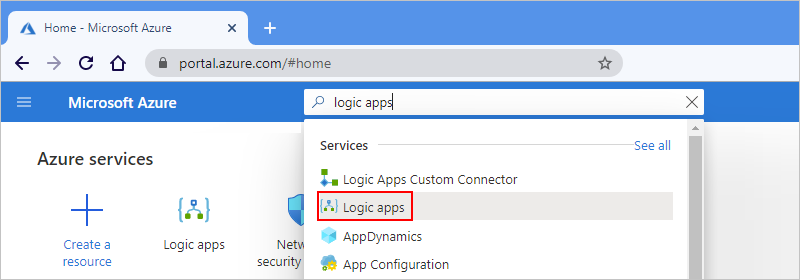
Mantıksal uygulamalar sayfası araç çubuğunda Ekle'yi seçin.
Mantıksal Uygulama Oluştur sayfasındaki Standart'ın altında, istediğiniz barındırma seçeneğini belirleyin.
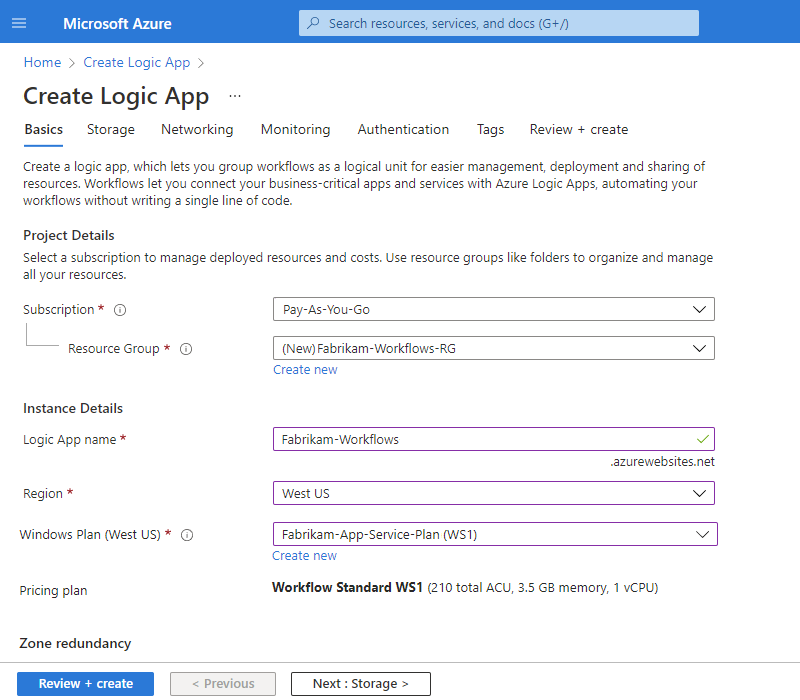
Temel Bilgiler sekmesinde, seçimlerinize göre değişiklik gösterebilecek aşağıdaki bilgileri sağlayın:
Mülkiyet Gerekli Değer Description Subscription Yes < Azure aboneliği-adı> Mantıksal uygulamanızın Azure aboneliği. Kaynak Grubu Yes < Azure-kaynak-grubu-adı> Mantıksal uygulamanız ve ilgili kaynaklar için Azure kaynak grubu. Ad bölgeler arasında benzersiz olmalıdır ve yalnızca harf, sayı, kısa çizgi (-), alt çizgi (_), parantez (()) ve nokta (.) içerebilir.
Bu örnek adlıFabrikam-Workflows-RGbir kaynak grubu oluşturur.Türü Yes Standart Bu mantıksal uygulama türü Standart kullanım, faturalama ve fiyatlandırma modelini izler. Mantıksal Uygulama adı Yes < mantık-uygulama-adı> Mantık uygulamanızın adı. Bu kaynak adı bölgeler arasında benzersiz olmalıdır ve yalnızca harf, sayı, kısa çizgi (-), alt çizgi (_), parantez (()) ve nokta (.) içerebilir.
Bu örnek adlıFabrikam-Workflowsbir mantıksal uygulama oluşturur.
Not: Standart mantıksal uygulama kaynağı,.azurewebsites.netAzure İşlevleri genişletilebilirlik modelini kullanan ve Azure İşlevleri çalışma zamanında uzantı olarak barındırılan tek kiracılı Azure Logic Apps çalışma zamanı tarafından desteklendiğinden mantıksal uygulamanızın adı otomatik olarak soneki alır. Azure İşlevleri aynı uygulama adlandırma kuralını kullanır.Region Yes < Azure bölgesi> Kaynak grubunuzun ve kaynaklarınızın konumu. Bu örnekte örnek mantıksal uygulama Azure'a dağıtılır ve Batı ABD kullanılır.
- Öncelikle mevcut olması gereken bir ASEv3 kaynağına dağıtmak için Bölge listesinden bu ortam kaynağını seçin.Windows Planı Yes < plan adı> Kullanılacak plan adı. Mevcut bir plan adını seçin veya yeni bir plan için bir ad belirtin.
Bu örnekte My-App-Service-Plan adı kullanılmaktadır.
Not: Linux tabanlı bir App Service Planı seçmeyin. Yalnızca Windows tabanlı App Service planı desteklenir.Fiyatlandırma planı Yes < fiyatlandırma katmanı> Mantıksal uygulamanızın ve iş akışlarınızın fiyatlandırma katmanı . Seçiminiz mantıksal uygulamanız ve iş akışlarınız için fiyatlandırma, işlem, bellek ve depolamayı etkiler.
Daha fazla bilgi için bkz . Barındırma planları ve fiyatlandırma katmanları.Aşağıdaki örnekte Temel Bilgiler sekmesiyle Mantıksal Uygulama Oluşturma sayfası gösterilmektedir:
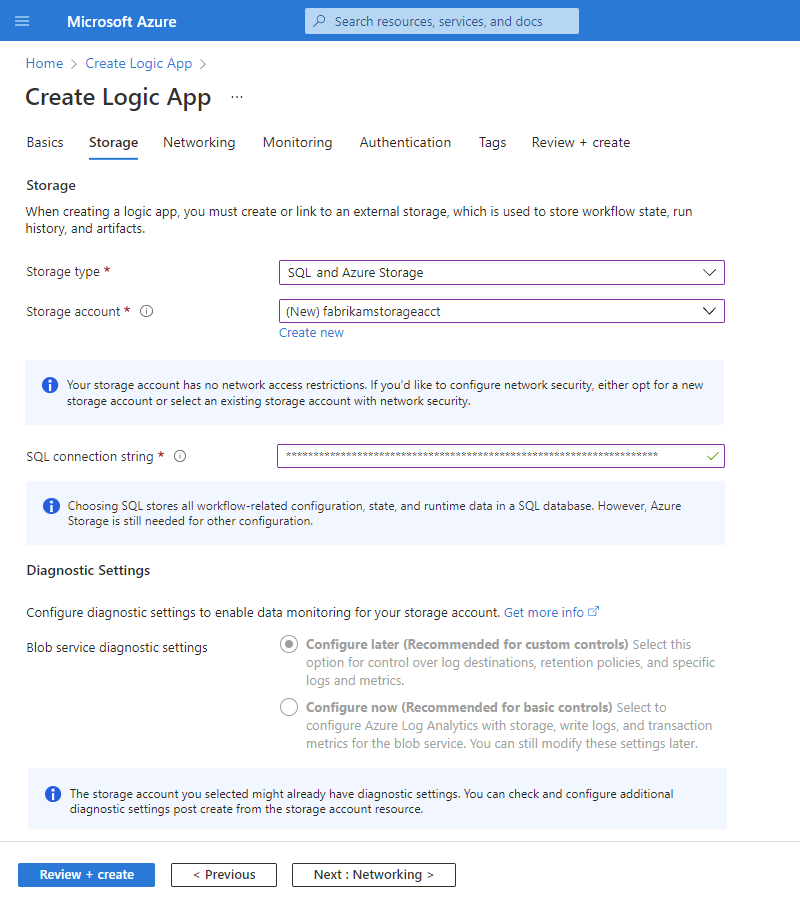
Hazır olduğunuzda İleri: Depolama'yı seçin. Depolama sekmesinde mantıksal uygulamanız için depolama çözümü ve barındırma planı hakkında aşağıdaki bilgileri sağlayın.
Mülkiyet Gerekli Değer Description Depolama türü Yes SQL ve Azure Depolama İş akışı verileri ve çıktıları için depolama.
- Bölgeniz olarak özel bir konum seçtiyseniz SQL'i seçin.
- Bir Azure bölgesi veya ASEv3 konumu seçtiyseniz SQL ve Azure Depolama'yı seçin.
Not: Bir Azure bölgesine dağıtıyorsanız yine de bir Azure Depolama hesabına ihtiyacınız vardır. Bu gereksinim, mantıksal uygulama yapılandırmasının Azure Logic Apps platformunda tek seferlik barındırlanmasını tamamlar. İş akışının tanımı, durumu, çalıştırma geçmişi ve diğer çalışma zamanı yapıtları SQL veritabanınızda depolanır.
Azure Arc kümesinde barındırılan özel bir konuma yapılan dağıtımlar için yalnızca depolama için bir SQL veritabanı gerekir.Depolama hesabı Yes < Azure-storage-account-name> Depolama işlemleri için Azure Depolama hesabı .
Bu kaynak adı bölgeler arasında benzersiz olmalı ve yalnızca sayı ve küçük harf içeren 3-24 karakter uzunluğunda olmalıdır. Mevcut bir hesabı seçin veya yeni bir hesap oluşturun.
Bu örnek adlıfabrikamstorageacctbir depolama hesabı oluşturur.SQL bağlantı dizesi Yes < sql-connection-string> Şu anda OAuth veya yönetilen kimlik kimlik doğrulamasını değil yalnızca SQL kimlik doğrulamasını destekleyen SQL bağlantı dizesi.
Not: Azure portalı bu dizeyi sizin için doğrulamayacağından doğru bir bağlantı dizesi girdiğinizden emin olun.Aşağıdaki örnekte Depolama sekmesiyle Mantıksal Uygulama Oluştur sayfası gösterilmektedir:
Tek kiracılı Azure Logic Apps'te örnek standart iş akışı oluşturma bölümünde kalan oluşturma adımlarını tamamlayın.
İşiniz bittiğinde, yeni mantıksal uygulama kaynağınız ve iş akışınız Azure'da canlı olarak bulunur ve sql veritabanınızı depolama sağlayıcısı olarak kullanır.
Visual Studio Code'da yerel geliştirme için SQL'i ayarlama
Aşağıdaki adımlarda, Visual Studio Code'da yerel geliştirme ve test için SQL'in depolama sağlayıcısı olarak nasıl ayarlanacağı gösterilmektedir:
Geliştirme ortamınızı tek kiracılı Azure Logic Apps ile çalışacak şekilde ayarlayın.
Visual Studio Code'da Azure Logic Apps (Standart) uzantısıyla çalışmak için önkoşulları karşılayın.
Visual Studio Code'un Azure Logic Apps (Standart) uzantısıyla çalışmasını sağlayın.
Visual Studio Code'da Azure hesabınıza bağlanın ve boş bir mantıksal uygulama projesi oluşturun.
Visual Studio Code'da, henüz açık değilse Gezgin bölmesini açın.
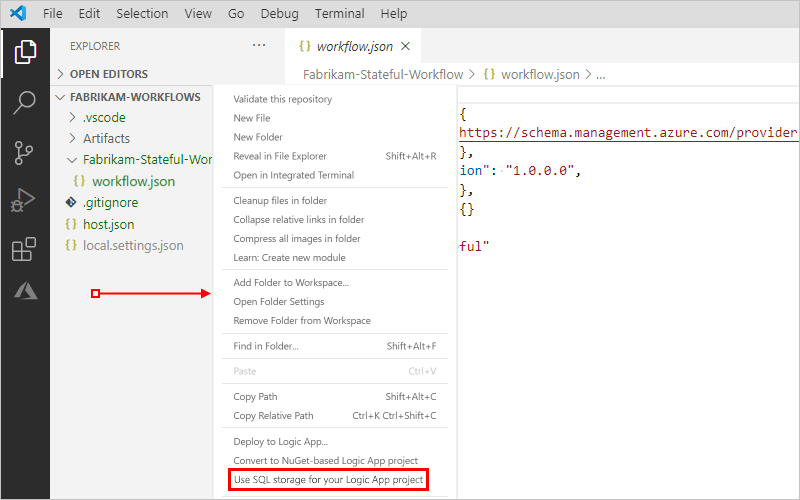
Gezgin bölmesinde, mantıksal uygulama projenizin kökünde, fare işaretçinizi projenin tüm dosya ve klasörlerinin altındaki boş bir alanın üzerine getirin, kısayol menüsünü açın ve Mantıksal uygulama projeniz için SQL depolama kullan'ı seçin.
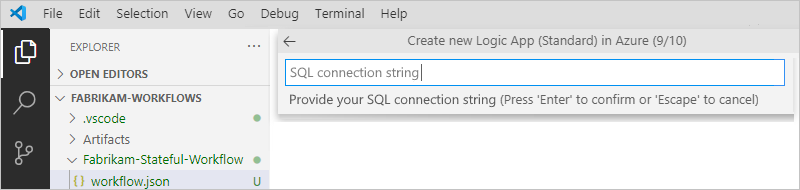
İstem görüntülendiğinde SQL bağlantı dizesi girin. Yerel bir SQL Express örneği veya sahip olduğunuz başka bir SQL veritabanı seçebilirsiniz.
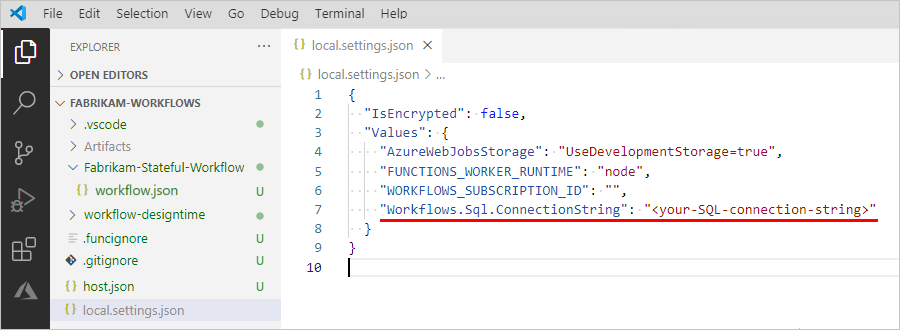
Onaydan sonra, Visual Studio Code projenizin local.settings.json dosyasında aşağıdaki ayarı oluşturur. Bu ayarı istediğiniz zaman güncelleştirebilirsiniz.
Visual Studio Code'dan dağıtım sırasında SQL'i ayarlama
Mantıksal uygulama projenizi Visual Studio Code'dan Azure'a doğrudan yayımlayabilirsiniz. Bu eylem mantıksal uygulama projenizi Standart mantıksal uygulama kaynağına dağıtır.
Projenizi Azure'da yeni bir Standart mantıksal uygulama kaynağı olarak yayımlıyorsanız ve depolama sağlayıcısı olarak bir SQL veritabanı istiyorsanız, uygulamanızı yayımladığınızda SQL bağlantı dizenizi girin. Tam adımlar için SQL'i yeni mantıksal uygulama dağıtımı için ayarlama'yı izleyin.
SQL ayarlarınızı zaten ayarladıysanız mantıksal uygulama projenizi Azure'da zaten dağıtılmış bir Standart mantıksal uygulama kaynağında yayımlayabilirsiniz. Bu eylem, mevcut mantıksal uygulamanızın üzerine yazar.
Uyarı
Yerel SQL Express, Azure'da dağıtılan ve barındırılan mantıksal uygulamalarla çalışmaz.
Yeni Standart mantıksal uygulama kaynak dağıtımı için SQL'i ayarlama
Visual Studio Code'da, henüz açık değilse Gezgin bölmesini açın.
Gezgin bölmesinde, mantıksal uygulama projenizin kökünde, fare işaretçinizi projenin tüm dosya ve klasörlerinin altındaki boş bir alanın üzerine getirin, kısayol menüsünü açın ve Mantıksal uygulamaya dağıt'ı seçin.
İstenirse mantıksal uygulama dağıtımınız için Azure aboneliğini seçin.
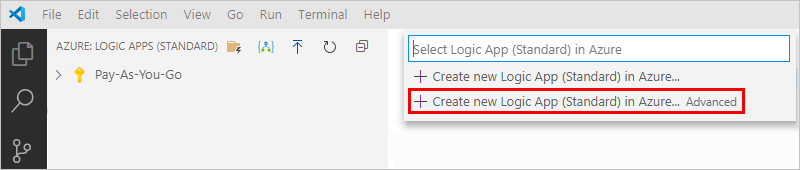
Visual Studio Code'un açtığı listeden, Azure Gelişmiş'te yeni Mantıksal Uygulama (Standart) oluşturma için gelişmiş seçeneği belirlediğinizden emin olun. Aksi takdirde SQL'i ayarlamanız istenmez.
İstendiğinde, standart mantıksal uygulama kaynağının adı olan yeni mantıksal uygulamanız için genel olarak benzersiz bir ad sağlayın. Bu örnekte
Fabrikam-Workflows-Appkullanılmıştır.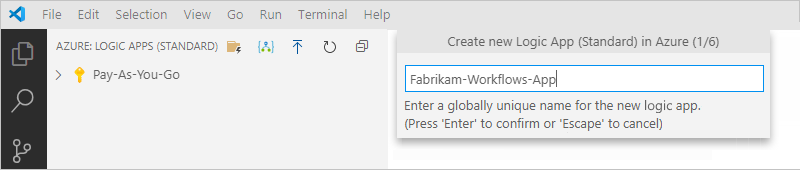
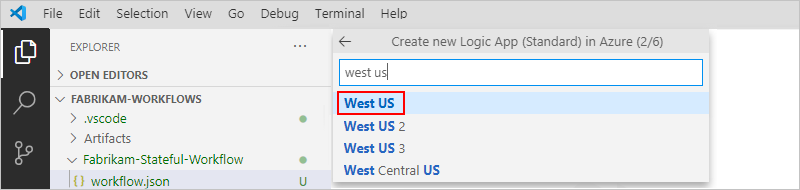
Mantıksal uygulamanız için bir konum seçin. Listeyi filtrelemek için yazmaya da başlayabilirsiniz.
- Azure'a dağıtmak için dağıtmak istediğiniz Azure bölgesini seçin. App Service Ortamı v3 (ASEv3) kaynağı oluşturduysanız ve oraya dağıtmak istiyorsanız ASEv3'ünüzü seçin.
Aşağıdaki örnekte Batı ABD'ye filtrelenmiş konum listesi gösterilmektedir.
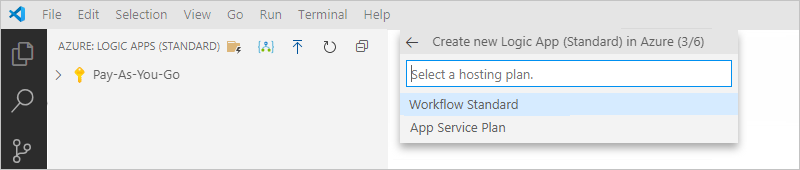
Yeni mantıksal uygulamanız için barındırma planı türünü seçin.
Uygulamanızın konumu olarak bir ASEv3 seçtiyseniz App Service Planı'nın ardından ASEv3 kaynağınızı seçin. Aksi takdirde İş Akışı Standart'ı seçin.
Planınız için bir ad oluşturun veya mevcut bir planı seçin.
Bu örnek, Mevcut plan olmadığından Yeni App Service Planı oluştur'u seçer.

Barındırma planınız için bir ad belirtin ve ardından seçtiğiniz plan için bir fiyatlandırma katmanı seçin.
Daha fazla bilgi için bkz . Barındırma planları ve fiyatlandırma katmanları.
Azure kaynak grubu istendiğinde, en iyi performans için dağıtımınız için projenizle aynı Azure kaynak grubunu seçin.
Uyarı
Farklı bir kaynak grubu oluşturabilir veya seçebilirsiniz ancak bunu yapmak performansı etkileyebilir. Farklı bir kaynak grubu oluşturur veya seçerseniz, ancak onay istemi göründükten sonra iptal ederseniz dağıtımınız da iptal edilir.
Mantıksal uygulamanız için bir depolama hesabı seçmeniz istendiğinde aşağıdaki seçeneklerden birini belirleyin:
Özel bir konum seçtiyseniz SQL seçeneğini belirleyin.
Azure'a dağıtmak istiyorsanız SQL ve Azure Depolama seçeneğini belirleyin.
Uyarı
Bu seçenek yalnızca Azure dağıtımları için gereklidir. Azure'da, Azure Logic Apps platformunda mantıksal uygulama yapılandırmasının tek seferlik barındırmasını tamamlamak için Azure Depolama gereklidir. Devam eden iş akışı durumu, çalıştırma geçmişi ve diğer çalışma zamanı yapıtları SQL veritabanınızda depolanır.
Azure Arc kümesinde barındırılan özel bir konuma yapılan dağıtımlar için yalnızca depolama için bir SQL veritabanı gerekir.
İstendiğinde, Varsa Yeni depolama hesabı veya mevcut bir depolama hesabı oluştur'u seçin.
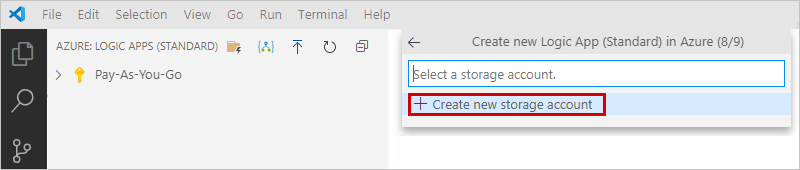
SQL depolama onayı isteminde Evet'i seçin. bağlantı dizesi isteminde SQL bağlantı dizesi girin.
Uyarı
Visual Studio Code bu dizeyi sizin için doğrulamadığından doğru bir bağlantı dizesi girdiğinizden emin olun.
Yeni bir Standart mantıksal uygulama kaynağına yayımlama bölümünde kalan dağıtım adımlarını tamamlayın.
İşiniz bittiğinde, yeni mantıksal uygulama kaynağınız ve iş akışınız Azure'da canlı olarak bulunur ve sql veritabanınızı depolama sağlayıcısı olarak kullanır.
Dağıtımları doğrulama
Standart mantıksal uygulama kaynağınızı Azure'a dağıttığınızda ayarlarınızın doğru olup olmadığını de kontrol edebilirsiniz:
Kaynak gezinti menüsünde, Ayarlar'ın altında Yapılandırma'yı seçin.
Yapılandırma bölmesinde, Uygulama ayarları'nın altında Workflows.Sql.ConnectionString uygulama ayarını bulun ve SQL bağlantı dizesi görüntülendiğini ve doğru olduğunu onaylayın.
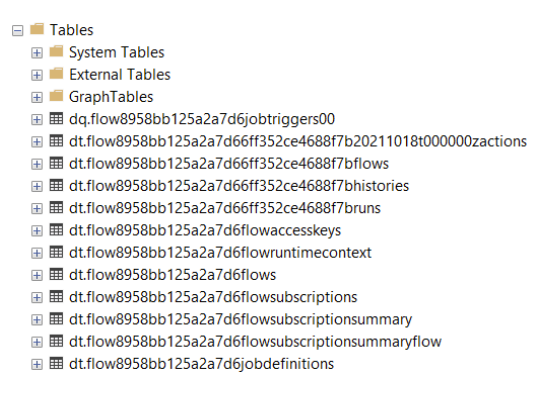
SQL ortamınızda, SQL tablolarının 'dt' ve 'dq' ile başlayan şema adıyla oluşturulduğunu onaylayın.
Örneğin, aşağıdaki ekran görüntüsünde tek bir iş akışına sahip bir mantıksal uygulama kaynağı için tek kiracılı Azure Logic Apps çalışma zamanının oluşturduğu tablolar gösterilmektedir:
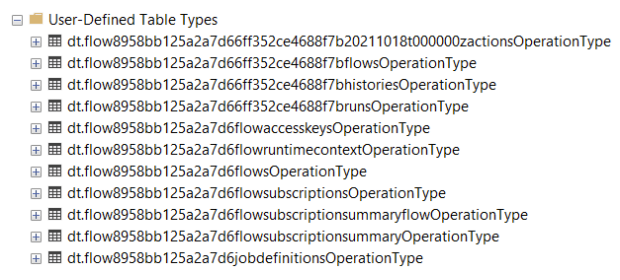
Tek kiracılı Azure Logic Apps hizmeti de kullanıcı tanımlı tablo türleri oluşturur. Örneğin, aşağıdaki ekran görüntüsünde tek kiracılı Azure Logic Apps çalışma zamanının tek bir iş akışına sahip bir mantıksal uygulama kaynağı için oluşturduğu kullanıcı tanımlı tablo türleri gösterilmektedir: