Not
Bu sayfaya erişim yetkilendirme gerektiriyor. Oturum açmayı veya dizinleri değiştirmeyi deneyebilirsiniz.
Bu sayfaya erişim yetkilendirme gerektiriyor. Dizinleri değiştirmeyi deneyebilirsiniz.
Şunlar için geçerlidir: Azure Logic Apps (Standart)
Important
Bu önizleme özelliği , Microsoft Azure Önizlemeleri için Ek Kullanım Koşulları'na tabidir.
Kod geliştirme, kaynak denetimi, birim testi, IntelliSense, hata ayıklama ve yeniden düzenlemeye yönelik Visual Studio Code araçlarıyla Azure Logic Apps'de program aracılığıyla Standart iş akışları oluşturmak için Azure Logic Apps Standart SDK'yı kullanın. Bu SDK, kesinlik temelli bir kodlama stili kullanarak iş akışlarını tamamen C# ve .NET tanımlamanızı sağlar. İş akışı tasarımınız üzerinde daha fazla denetim sahibi olmakla kalmadınız, Azure barındırılan bağlayıcılar ve yerleşik işlemler için Azure Logic Apps ekosistemine tam erişim elde edersiniz. Visual Studio Code'de zaten bildiğiniz proje yapısını, hata ayıklama deneyimini ve geliştirme desenlerini kullanarak iş akışlarınızı düzenleyin, geliştirin ve test edin.
Bu kılavuzda aşağıdaki görevlerin nasıl tamamlayacağı gösterilmektedir:
- Çalışma alanınızı ve kod öncelikli iş akışı projenizi oluşturun.
- Azure barındırılan bağlayıcıları etkinleştirin ve bağlantıları ayarlayın.
- İş akışlarını yerelde çalıştırın ve hata ayıklayın.
- Projenize daha fazla iş akışı ekleyin.
Varsayılan olarak SDK, gözden geçirebileceğiniz ve ardından kendi kodunuzla değiştirebileceğiniz örnek kod içeren bir mantıksal uygulama projesi oluşturur.
Prerequisites
Azure’da kaynak oluşturabileceğiniz bir Azure hesabı ve abonelik. Ücretsiz bir Azure hesabı edinin.
Visual Studio Code'da C# ve .NET geliştirme hakkında bilgi.
Bilinen sorunlar ve sınırlamalar
Önizleme sürümü sırasında aşağıdaki sınırlamalar geçerlidir:
| Area | Sınırlama |
|---|---|
| Yerleşik hizmet sağlayıcı tabanlı işlemler | Şu anda kullanılamıyor, ancak gelecekteki bir sürümde sunulması planlanmaktadır. Önizleme süresince, kod öncelikli iş akışları için yalnızca Azure tarafından barındırılan ve yönetilen bağlayıcılar kullanılabilir. |
| Dinamik şemalar | Şu anda önizleme sürümünde kullanılamıyor. |
| Özel kod | Şu anda yalnızca geri çağırma yöntemleri desteklenmektedir. Satır içi lambda işlevleri önizleme sırasında desteklenmez. |
| Eylemler | bu işlemleri iş akışlarında kullanabilmeniz ve bunlara başvurabilmeniz için önce bunları eklemeniz ve adlandırmanız gerekir. |
| Yönetilen kimlik doğrulaması | Destek geliştirme aşamasındadır. Şimdilik bağlantı dizesi veya API anahtarı kimlik doğrulamasını kullanın. |
Projeniz için çalışma alanınızı oluşturma
İş akışları oluşturabilmeniz için önce Standart mantıksal uygulama projeniz için bir çalışma alanı oluşturmanız gerekir.
Visual Studio Code'daki Etkinlik Çubuğu'nda Azure simgesini seçin.
Azure penceresindeki Workspace araç çubuğunda Azure Logic Apps menüsünü seçin, Yeni mantıksal uygulama çalışma alanı oluştur öğesini seçin.
Windows Defender Güvenlik Duvarı sizden Visual Studio Code Code.exe için ağ erişimi vermenizi isterse. func.exe için, yani Azure İşlevleri Core Tools için, Ev veya iş ağım gibi özel ağlar>Erişime izin ver seçeneğini belirleyin.
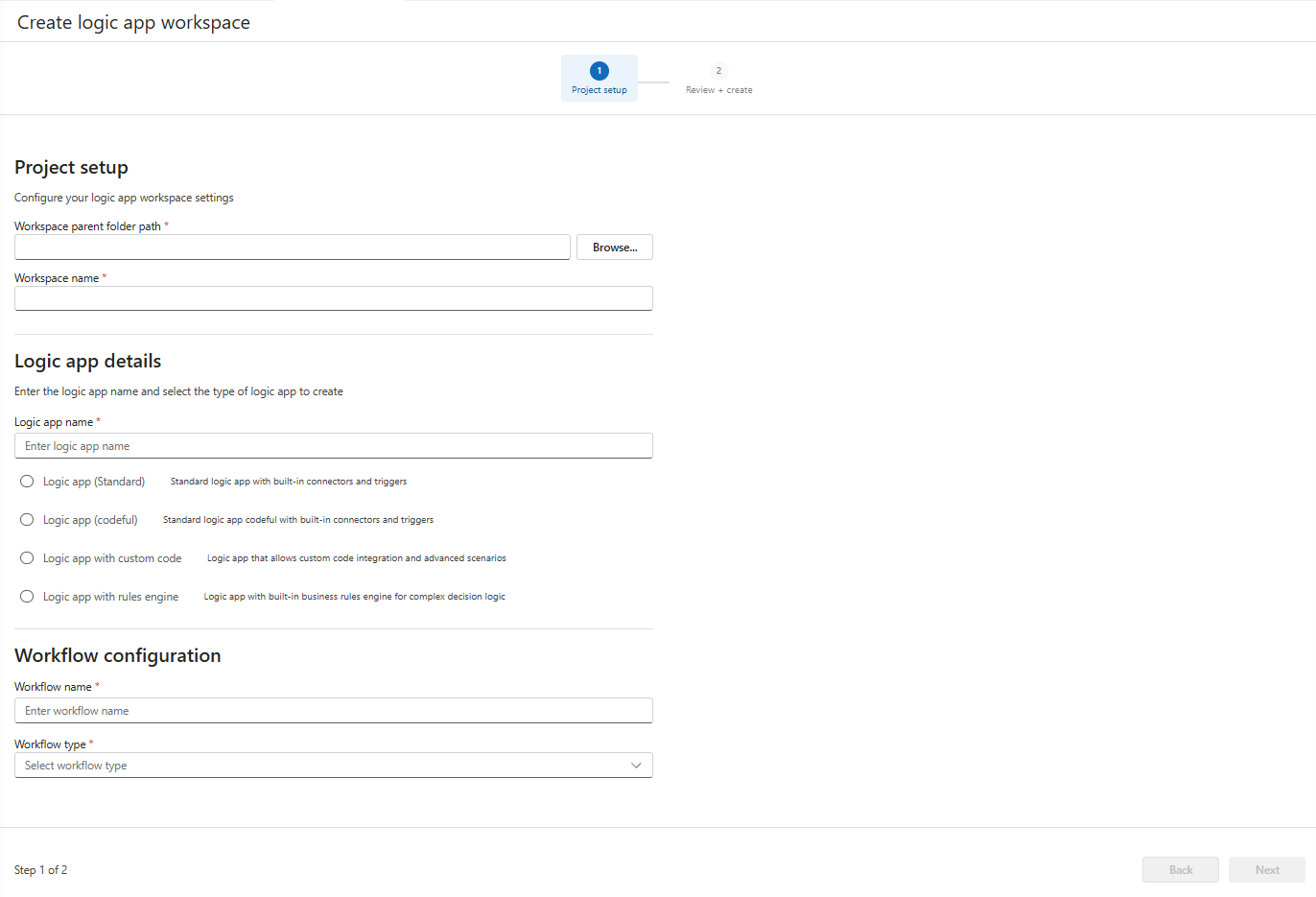
Projeniz ve mantıksal uygulamanızla ilgili ayrıntıları sağlayabilmeniz için Mantıksal uygulama çalışma alanı oluştur sekmesi açılır.
Bu sekmede aşağıdaki bilgileri sağlayın:
Property Açıklama Çalışma alanı üst klasör yolu Yerel çalışma alanınızın yolu ve klasör adı. Bu çalışma alanı adı klasör ve proje dosyaları için kullanılır.
Bu klasörü oluşturmak için şu adımları izleyin:
1. Klasör Seç penceresini açmak için Gözat öğesini seçin.
2. Çalışma alanı klasörünü oluşturmak için konuma gidin.
3. Klasörünüzü oluşturun ve ardından klasörü yalnızca bir kez seçin.
4. Çalışma alanı üst klasörünü seç'i seçin (klasörü iki kez seçmeyin).Çalışma alanı adı Visual Studio Code çalışma alanınızın adı. mantıksal uygulama adı Mantıksal uygulama projenizin adı. Mantıksal uygulama projesi ve iş akışı türü Bu liste, Standart mantık uygulaması projesi için olası çeşitleri gösterir.
Standart SDK projeleri için kod öncelikli iş akışları için Mantıksal uygulama (kodlu) seçeneğini belirleyin.İş akışı adı Standart mantıksal uygulama projesindeki ilk iş akışının adı. İş akışı türü - Durum bilgili: Çalıştırma geçmişini içeren yapay zeka dışı bir iş akışı.
- Konuşma aracıları: Sohbet aracılığıyla insan etkileşimlerini destekleyen ve çalıştırma geçmişini içeren yapay zeka temelli bir iş akışı.
- Otonom aracılar: İnsandan bağımsız otomasyonu destekleyen ve çalıştırma geçmişini içeren yapay zeka temelli bir iş akışı.Hazır olduğunuzda İleri'yi seçin.
Gözden geçir ve oluştur sekmesinde girişlerinizi onaylayın ve Çalışma alanı oluştur'u seçin.
Visual Studio Code, çalışma alanınızdaki dosyaların yazarlarına güvenip güvenmeyemeyeceğinizi onaylamanızı ister.
Onaylamak için Evet, yazarlara güveniyorum'ı seçin.
Visual Studio Code çalışma alanınızı ve Explorer penceresinde görünen mantıksal uygulama projenizi oluşturur ve açar.
Çalışma alanınız açıldıktan sonra, genel, çok kiracılı Azure ortamında barındırılan ve çalıştırılan Azure bağlayıcılarını etkinleştirmeniz istenir.
Bu bağlayıcıları etkinleştirmek için sonraki adımlarla devam edin.
Azure barındırılan bağlayıcıları etkinleştirme
Bu önizleme sürümü için kod öncelikli iş akışlarınızda yalnızca Azure barındırılan, yönetilen bağlayıcıları kullanabilirsiniz.
Visual Studio Code sizden bu bağlayıcıları etkinleştirmenizi istediğinde Azure’daki bağlayıcıları kullan seçeneğini belirleyin.
Bu bağlayıcılar için kullanılacak Azure aboneliğini seçin.
Bağlayıcı kaynaklarınızı yönetmek için bir kaynak grubu seçin.
Kullanılacak kimlik doğrulama türünü seçin:
Authentication Açıklama Bağlantı anahtarları Yönetilen kimlik şu anda kullanılamadığından önizleme sırasında bağlantı dizelerini ve erişim anahtarlarını kullanın. İdare edilen kimlik Kimlik bilgilerini, anahtarları veya gizli bilgileri yerel olarak ya da bulutta ele alıp depolamak ve yönetmek zorunda kalmamanız için, Microsoft Entra aracılığıyla daha iyi güvenlik sağlanması önerilir.
Proje ve iş akışı kodunu gözden geçirme
projenizi görüntülemek için Visual Studio Code Etkinlik Çubuğu'nda Explorer (dosyalar simgesi) öğesini seçin.
Gezgin penceresinde aşağıdaki anahtar proje dosyalarını ve bunların örnek kodunu gözden geçirin.
Dosyalar Açıklama Program.csAna bilgisayarın iş akışlarınızı nasıl çalıştıracağını, ana bilgisayarı oluşturarak, yapılandırarak ve başlatarak tanımlar. <workflow_name>.csİş akışınızı tetikleyici ve koddaki eylemlerle tanımlar. Örneğin:
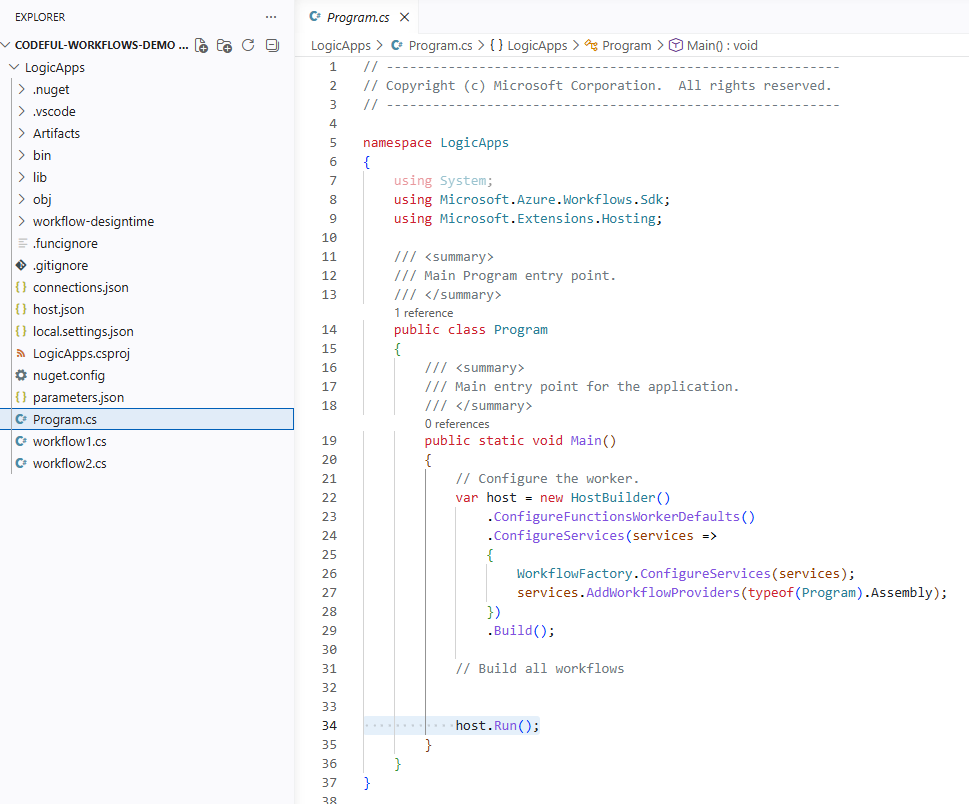
Kodlu mantıksal uygulama projenizde iş akışı dosyası, otomasyonunuzda eylemlerin ardından gelen tek bir tetikleyiciden başlayarak adımları tanımlamak için kodu kullanır. Bu adımların yapısı iş akışı tasarımcısındaki diziye benzer ancak C# ile ifade edilir.
SDK, iş akışı tanımınızı derler ve ardından Azure Logic Apps çalışma zamanında yürütülür.
Tetikleyiciler ve eylemler için bağlantıları ayarlama
İş akışınızdaki tetikleyicinin veya eylemlerin çalışması gereken bağlantıları ayarlamak için şu adımları izleyin:
Visual Studio Code Explorer penceresinde mantıksal uygulama projenizi ve
<workflow_name.csgibi bir iş akışı kodu dosyasını açın.Kod dosyasında, Azure yönetilen bağlayıcıyla ilişkili eylem tanımını bulun, örneğin:
var getCurrentWeatherAction = WorkflowActions.Managed.Msnweather("msnweather").CurrentWeather(
    location: () => "98058",
    units: () => unitsInput.Imperial);
Fare işaretçinizi eylem çağrısının üzerine getirin. Görüntülenen araç ipucundan Bağlayıcıyı yönet'i seçin.
Örneğin:
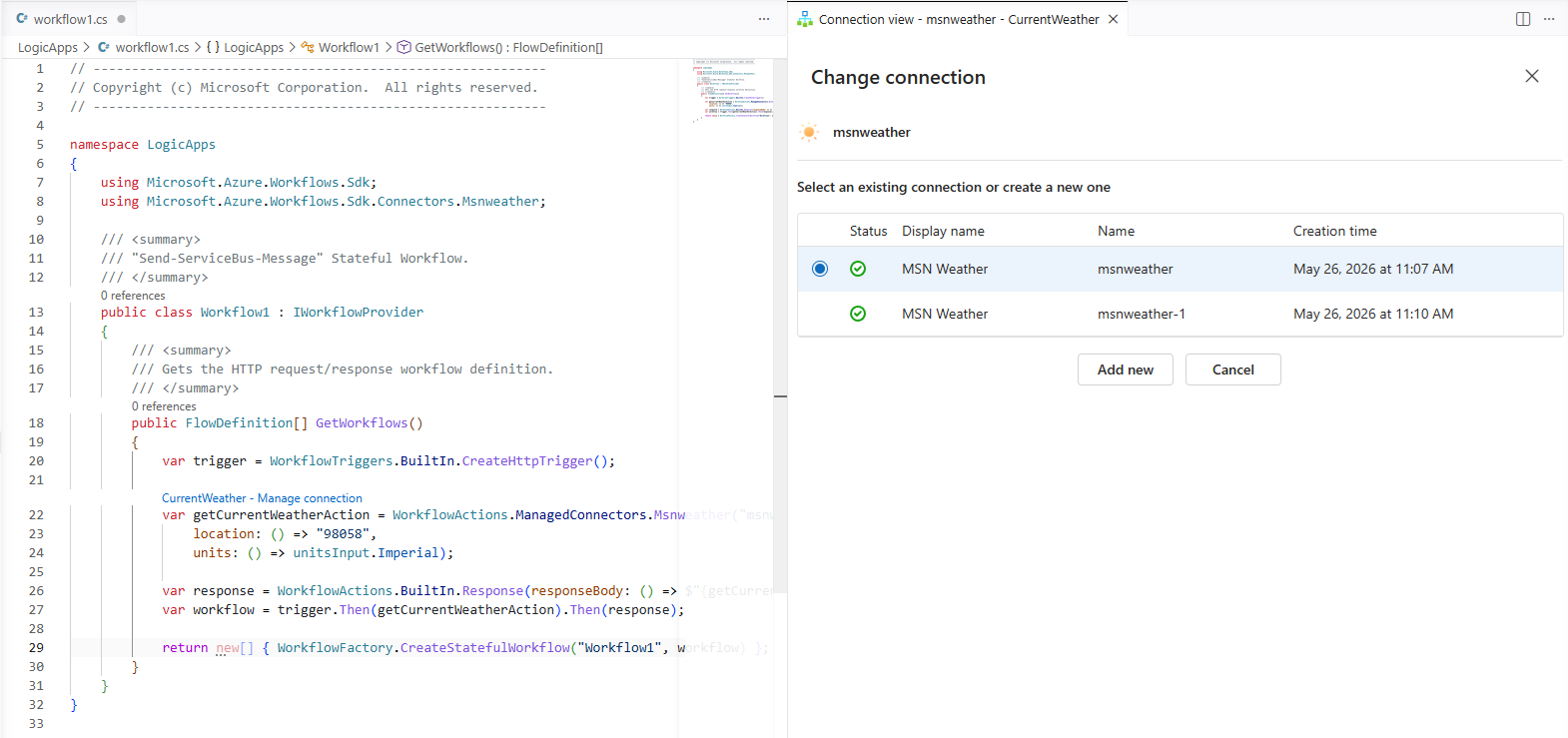
Bağlantı görünümü açılır ve bu bağlayıcı için kaynak grubunuzdaki mevcut bağlantıları gösterir.
Bir bağlantı seçin.
-veya-
Bağlantı oluşturmak için Yeni ekle'yi seçin ve bağlantı için benzersiz bir tanımlayıcı sağlayın.
Visual Studio Code, bağlantıyı
connections.jsondosyasında oluşturur ve kaydeder.Important
Proje, bağlantı dizelerini ve diğer kimlik bilgilerini güvenli bir şekilde depolamak için dosyasını kullanır
local.settings.json. Bu dosyayı kaynak denetimine eklememeye dikkat edin.
İş akışınızı çalıştırma ve hatalarını ayıklama
Visual Studio Code'da, projenizi görüntülemek için Etkinlik Çubuğu'nda Explorer penceresini (dosyalar simgesi) açın.
Visual Studio Code başlık çubuğunda Run menüsünü açın ve Hata ayıklamayı başlat öğesini seçin. (Klavye: F5)
-veya-
Hata ayıklamayı
Program.csbaşlatmak için dosyanın kısayol menüsünü açın ve Genel Bakış'ı seçin. (Klavye: F5)Proje derlenmeye başladığında, Azure Logic Apps çalışma zamanı mantıksal uygulamanızı yerel ortamda çalıştırmaya başlar. Uygulama başlatıldığında Genel Bakış sayfası açılır.
- Projenizin tek bir iş akışı varsa Genel Bakış sayfası doğrudan iş akışı çalıştırma geçmişini açar.
- Projenizde birden çok iş akışı varsa önce bir iş akışı seçin.
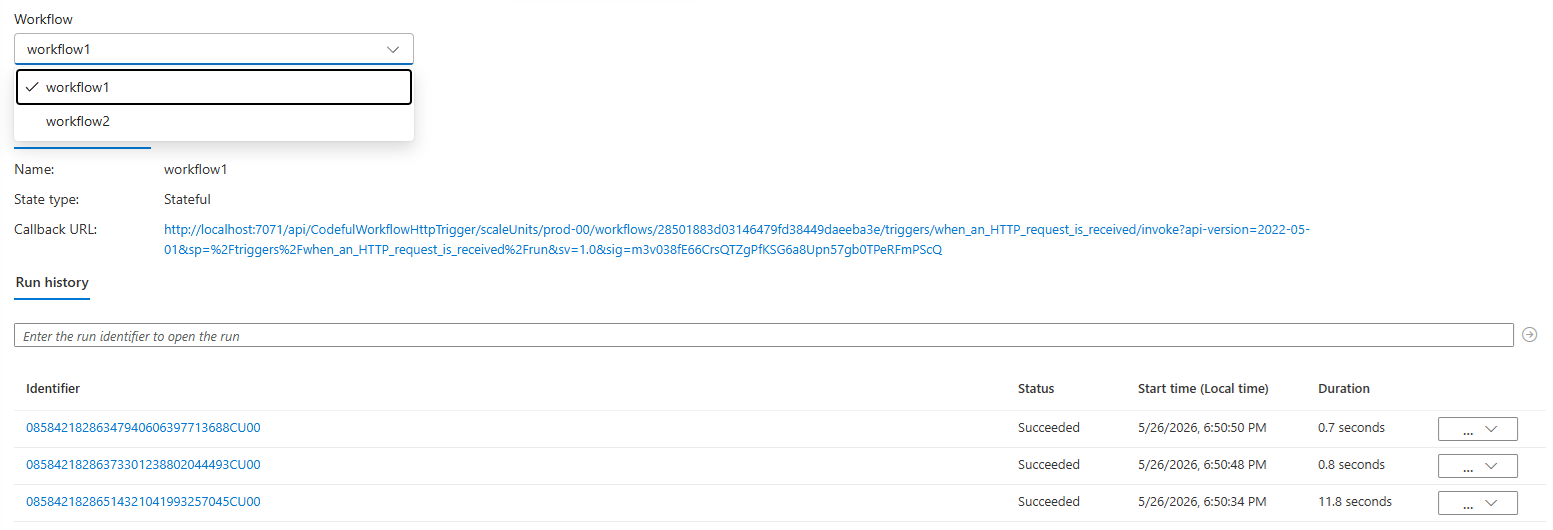
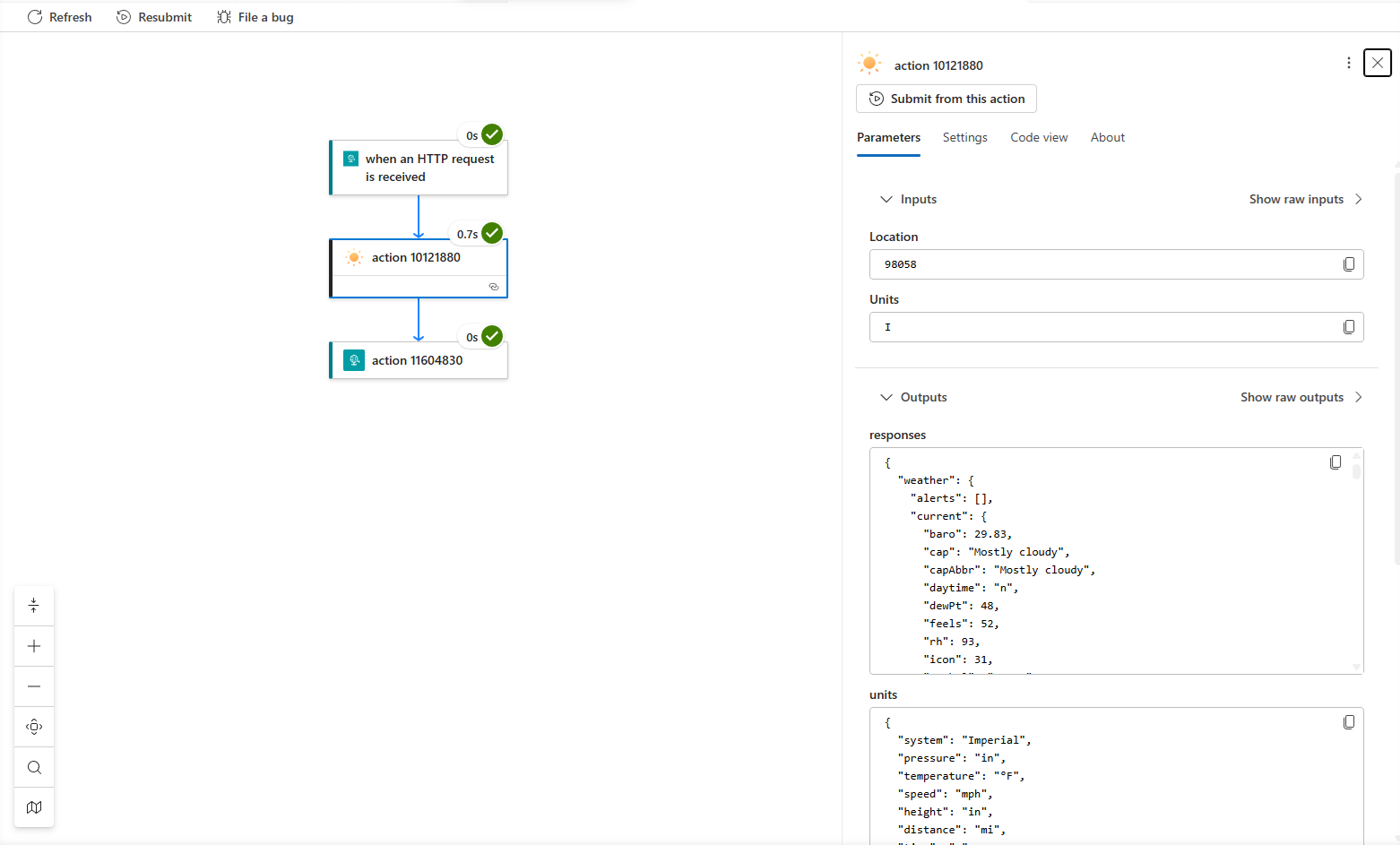
Tetikleyicileri yürütmek, iş akışı çalıştırma geçmişini gözden geçirmek ve girişleri ve çıkışları incelemek için Genel Bakış sayfasını kullanabilirsiniz.
Note
Azure Logic Apps Standart SDK ile oluşturulan iş akışları için çalıştırma geçmişi, görsel tasarımcıyla oluşturulan iş akışlarıyla aynı zengin görsel gösterimi kullanır. İş akışlarınızı nasıl oluşturmuş olursanız olun aynı şekilde izleyebilir ve sorunlarını giderebilirsiniz.
Projenize yeni iş akışı ekleme
projenizi görüntülemek için Visual Studio Code Etkinlik Çubuğu'nda Explorer (dosyalar simgesi) öğesini seçin.
Proje düzeyinde kısayol menüsünü açın ve İş akışı oluştur'u seçin.
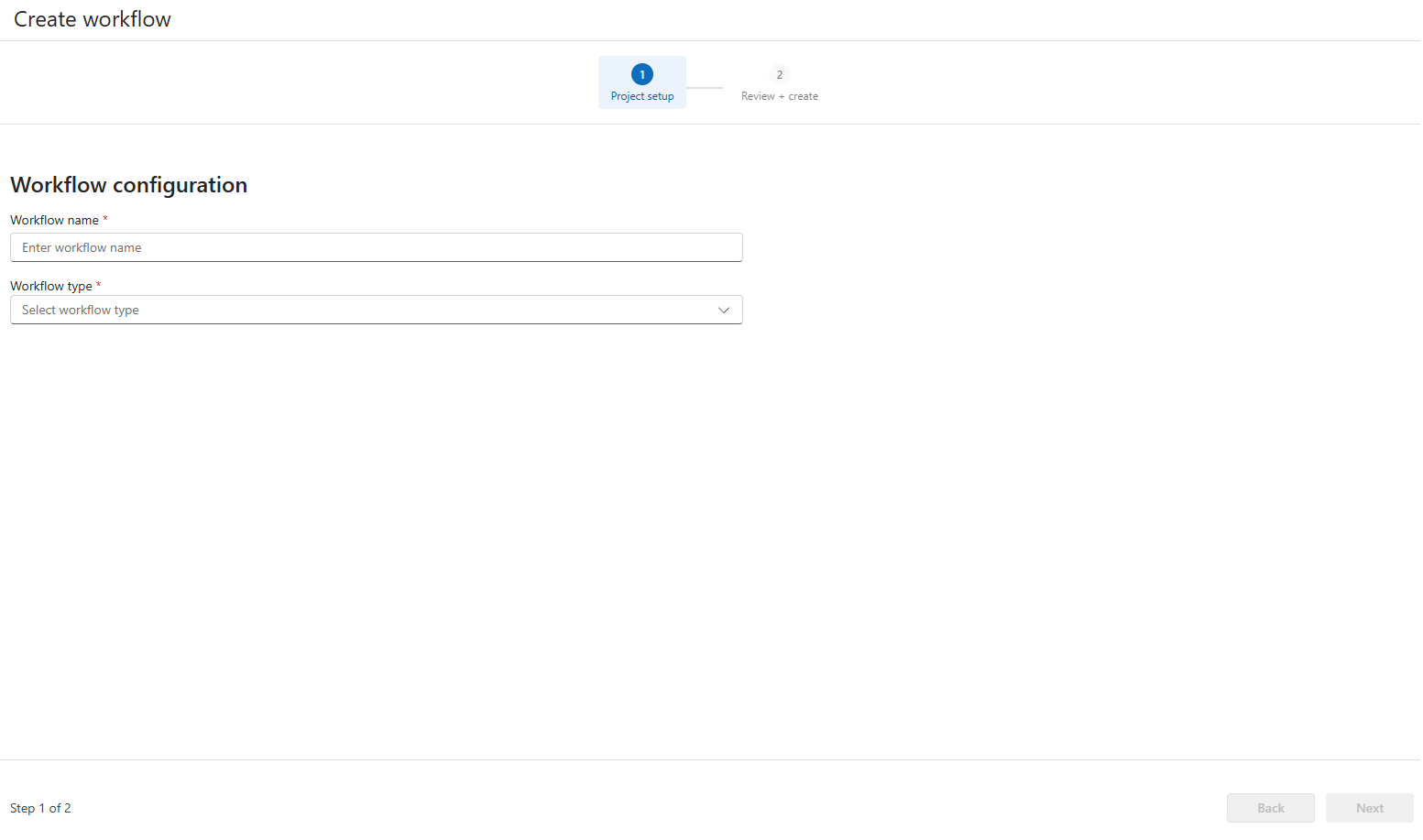
İş akışı oluştur sekmesinde aşağıdaki bilgileri girin:
Property Açıklama İş akışı adı Standart mantıksal uygulama projenizdeki iş akışınızın adı. İş akışı türü - Durum bilgili: Çalıştırma geçmişini içeren yapay zeka dışı bir iş akışı.
- Konuşma aracıları: Sohbet aracılığıyla insan etkileşimlerini destekleyen ve çalıştırma geçmişini içeren yapay zeka temelli bir iş akışı.
- Otonom aracılar: İnsandan bağımsız otomasyonu destekleyen ve çalıştırma geçmişini içeren yapay zeka temelli bir iş akışı.bitirdiğinizde İleri'yi ve ardından İş akışı oluştur'u seçin.
Oluşturma tamamlandıktan sonra yeni iş akışı iş akışları listesinde görünür.
İş akışını ve işlemlerini düzenlemeye başlamak için yeni iş akışı kod dosyasını açın.
Dosya açılır ve örnek iş akışı kodu gösterilir.