Not
Bu sayfaya erişim yetkilendirme gerektiriyor. Oturum açmayı veya dizinleri değiştirmeyi deneyebilirsiniz.
Bu sayfaya erişim yetkilendirme gerektiriyor. Dizinleri değiştirmeyi deneyebilirsiniz.
Bu makalede, güvenli bir Azure Machine Learning çalışma alanı oluşturmayı ve bu çalışma alanına bağlanmayı öğreneceksiniz. Bu makaledeki adımlarda, Azure Machine Learning tarafından kullanılan kaynaklar etrafında bir güvenlik sınırı oluşturmak için Azure Machine Learning yönetilen sanal ağı kullanılır.
Bu öğreticide aşağıdaki görevleri yerine getirebilirsiniz:
- Tarayıcı tabanlı güvenli erişim için bir atlama kutusu sanal makinesi oluşturun ve Azure Bastion'ı etkinleştirin.
- Yönetilen bir sanal ağ kullanmak üzere yapılandırılmış bir Azure Machine Learning çalışma alanı oluşturun.
- Atlama kutusu ve Azure Machine Learning Stüdyosu aracılığıyla çalışma alanına bağlanın.
- Yönetilen ağ içinde bir işlem örneği oluşturun.
- Çalışma alanı depolama hesabına stüdyo erişimini etkinleştirin.
Bu eğitimi tamamladıktan sonra aşağıdaki mimariye sahip olacaksınız:
- Yönetilen ağ üzerinden iletişim kurmak için özel uç nokta kullanan bir Azure Machine Learning çalışma alanı.
- Blob ve dosya gibi depolama hizmetlerinin yönetilen ağ üzerinden iletişim kurmasına izin vermek için özel uç noktaları kullanan bir Azure Depolama Hesabı.
- Yönetilen ağ üzerinden iletişim kurmak için özel uç nokta kullanan bir Azure Container Registry.
- Yönetilen ağ üzerinden iletişim kurmak için özel uç nokta kullanan bir Azure Key Vault.
- Yönetilen ağ tarafından güvenliği sağlanan bir Azure Machine Learning işlem örneği ve işlem kümesi.
Önkoşullar
- Azure aboneliği. Azure aboneliğiniz yoksa başlamadan önce ücretsiz bir hesap oluşturun. Azure Machine Learning'in ücretsiz veya ücretli sürümünü deneyin.
- Python 3.10 veya üzeri.
Atlama kutusu oluşturma (VM)
Güvenli çalışma alanına çeşitli yollarla bağlanabilirsiniz. Bu öğreticide bir atlama kutusu kullanın. Atlama kutusu, Azure Sanal Ağ bir sanal makinedir. Web tarayıcınızı ve Azure Bastion'ı kullanarak bağlanabilirsiniz.
Aşağıdaki tabloda, güvenli çalışma alanına bağlanabileceğiniz diğer birkaç yol listelen:
| Metot | Açıklama |
|---|---|
| Azure VPN ağ geçidi | Şirket içi ağları, özel bir bağlantı üzerinden Azure Sanal Ağı'na bağlar. Bu sanal ağ içinde çalışma alanınız için özel bir uç nokta oluşturulur. Bağlantı genel İnternet üzerinden yapılır. |
| ExpressRoute | Şirket içi ağları özel bir bağlantı üzerinden buluta bağlar. Bağlantı, bir bağlantı sağlayıcısı kullanılarak yapılır. |
Önemli
VPN ağ geçidi veya ExpressRoute kullanırken, şirket içi kaynaklarınız ve buluttakiler arasında ad çözümlemesinin nasıl çalıştığını planlayın. Daha fazla bilgi için bkz . Özel DNS sunucusu kullanma.
Atlama kutusu olarak kullanılacak bir Azure Sanal Makinesi oluşturmak için aşağıdaki adımları kullanın. VM masaüstünden, Azure Machine Learning Stüdyosu gibi yönetilen sanal ağın içindeki kaynaklara bağlanmak için VM'de tarayıcıyı kullanabilirsiniz. İsterseniz VM'ye geliştirme araçları da yükleyebilirsiniz.
İpucu
Aşağıdaki adımlar bir Windows 11 kurumsal VM oluşturur. Gereksinimlerinize bağlı olarak farklı bir VM görüntüsü seçmek isteyebilirsiniz. Vm'yi kuruluşunuzun etki alanına eklemeniz gerekiyorsa Windows 11 (veya 10) kurumsal görüntüsü kullanışlıdır.
Azure portalında, sol üst köşedeki portal menüsünü seçin. Menüden + Kaynak oluştur'u seçin ve Sanal Makine yazın. Sanal Makine girişini ve ardından Oluştur'u seçin.
Temel Bilgiler sekmesinden, hizmetin oluşturulacağı aboneliği, kaynak grubunu ve Bölge'yi seçin. Aşağıdaki alanlar için değerler sağlayın:
Sanal makine adı: VM için benzersiz bir ad.
Kullanıcı adı: VM'de oturum açmak için kullandığınız kullanıcı adı.
Parola: Kullanıcı adının parolası.
Güvenlik türü: Standart.
Görüntü: Windows 11 Enterprise.
Genel gelen bağlantı noktaları: Yok
İpucu
Windows 11 Enterprise görüntü seçimi listesinde yoksa Tüm görüntüleri gör_ seçeneğini kullanın. Microsoft'un Windows 11 girişini bulun ve Kurumsal görüntüyü seçmek için Seç açılan listesini kullanın.
Diğer alanları varsayılan değerlerde bırakabilirsiniz.
Ağ Ayarları'nı seçin. Sanal ağ yapılandırması altında, adres alanının 172.17.0.0/16 IP adres aralığını kullanmadığını doğrulayın. Bu durumda 172.16.0.0/16 gibi farklı bir aralık seçin. 172.17.0.0/16 aralığı Docker ile çakışmalara neden olabilir.
Not
Azure Sanal Makinesi, ağ yalıtımı için kendi Azure Sanal Ağ oluşturur. Bu ağ, Azure Machine Learning tarafından kullanılan yönetilen sanal ağdan ayrıdır.
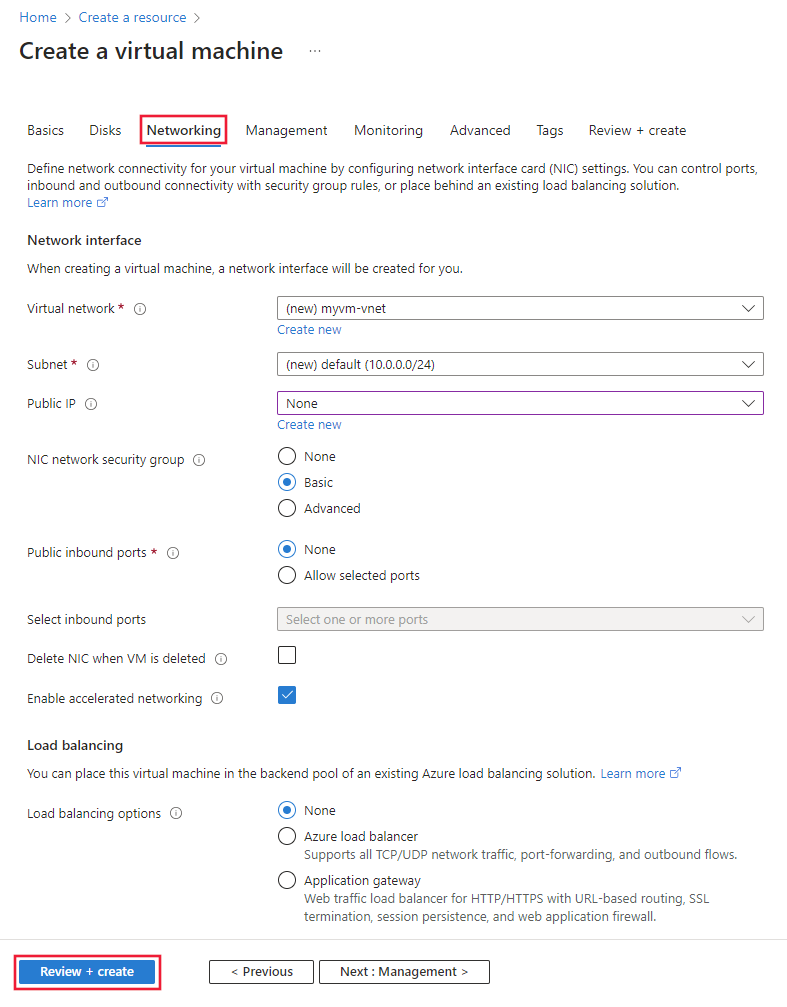
Gözden geçir ve oluştur’u seçin. Bilgilerin doğru olduğundan emin olun ve Oluştur'u seçin.
VM için Azure Bastion'ın etkinleştirilmesi
Azure Bastion'ı kullanarak tarayıcınız aracılığıyla VM masaüstüne bağlanabilirsiniz.
Azure portalında daha önce oluşturduğunuz VM'yi seçin. Sayfanın Bağlan bölümünde Bastion'ı ve ardından Bastion'ı Dağıt'ı seçin.
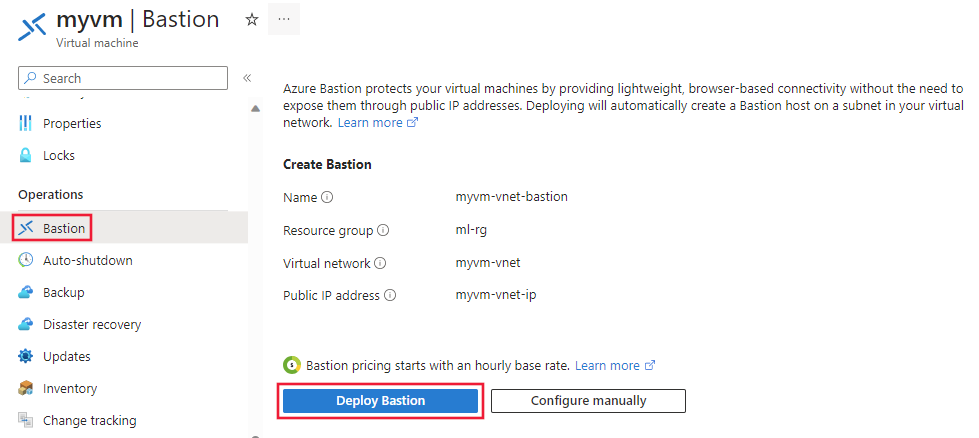
Portal Bastion hizmetini dağıttıktan sonra sizi bir bağlantı iletişim kutusuna döndürür. Bu iletişim kutusunu henüz kullanmayın.
Çalışma alanı oluşturma
Azure portalında, sol üst köşedeki portal menüsünü seçin. Menüden + Kaynak oluştur'u seçip Azure Machine Learning yazın. Azure Machine Learning girdisini ve ardından Oluştur'u seçin.
Temel Bilgiler sekmesinden, hizmetin oluşturulacağı aboneliği, kaynak grubunu ve Bölge'yi seçin. Çalışma alanı adı için benzersiz bir ad girin. Kalan alanları varsayılan değerlerde bırakın. Portal, çalışma alanı için gerekli hizmetlerin yeni örneklerini oluşturur.
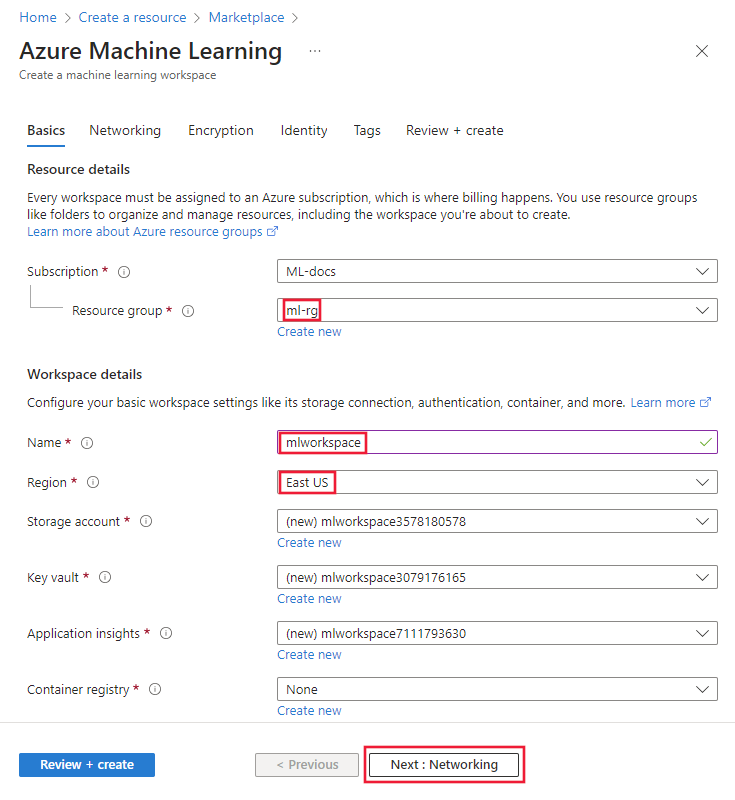
Gelen Erişim sekmesindeki Çalışma alanı gelen erişimi bölümünde + Ekle'yi seçin.
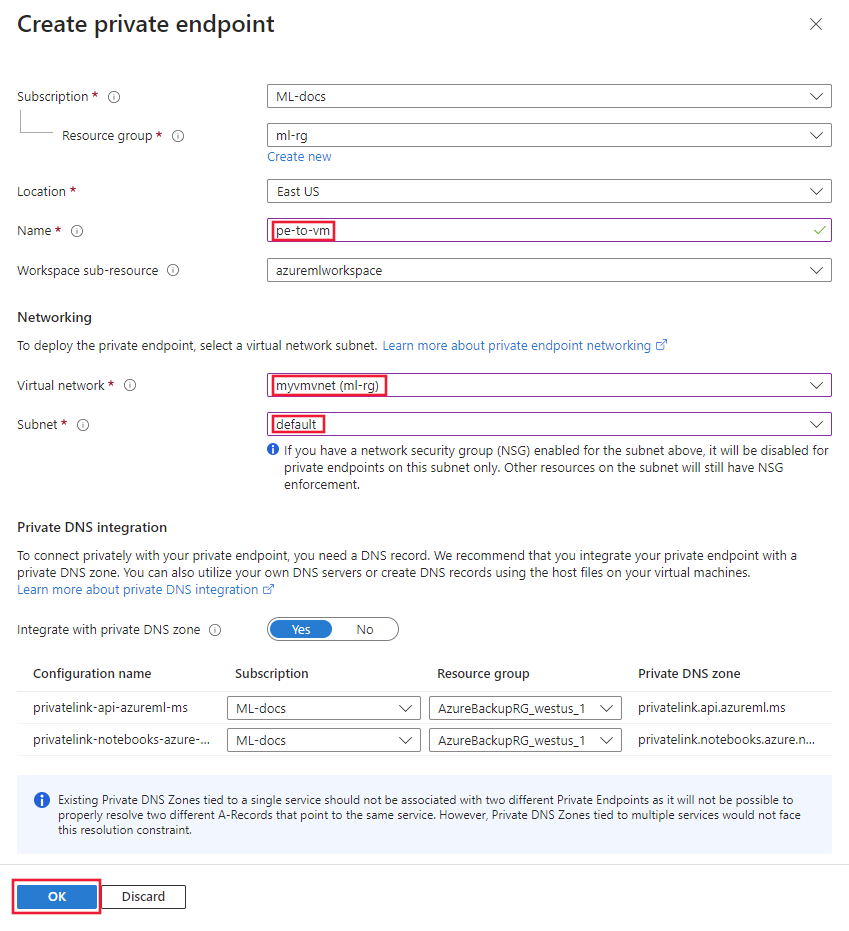
Özel uç nokta oluştur formunda, Ad alanına benzersiz bir değer girin. Daha önce VM ile oluşturduğunuz Sanal ağı seçin ve varsayılan Alt Ağı seçin. Kalan alanları varsayılan değerlerde bırakın. Uç noktayı kaydetmek için Tamam'ı seçin.
Giden Erişim sekmesinden İnternete Giden Erişime İzin Ver'i seçin.
Not
Bu öğreticide kurulumu basit tutmak için internetin giden erişimi kullanılır. Kuruluşunuz daha katı çıkış denetimleri gerektiriyorsa, yalnızca onaylanan giden trafiğe izin veren yönetilen bir sanal ağ yapılandırması kullanın.
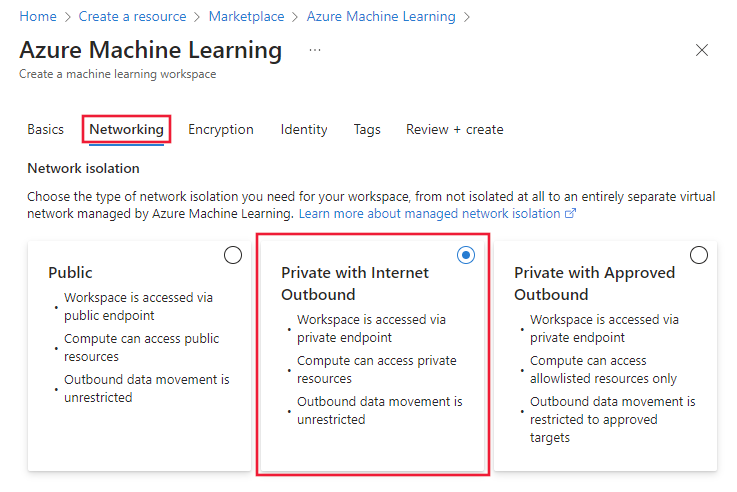
Gözden geçir ve oluştur’u seçin. Bilgilerin doğru olduğundan emin olun ve Oluştur'u seçin.
Portal çalışma alanını oluşturduktan sonra Kaynağa git seçin.
VM masaüstüne bağlanma
Bağlan bölümünde Bastion'ı seçin. VM için yapılandırdığınız kullanıcı adını ve parolayı girin ve bağlan'ı seçin.
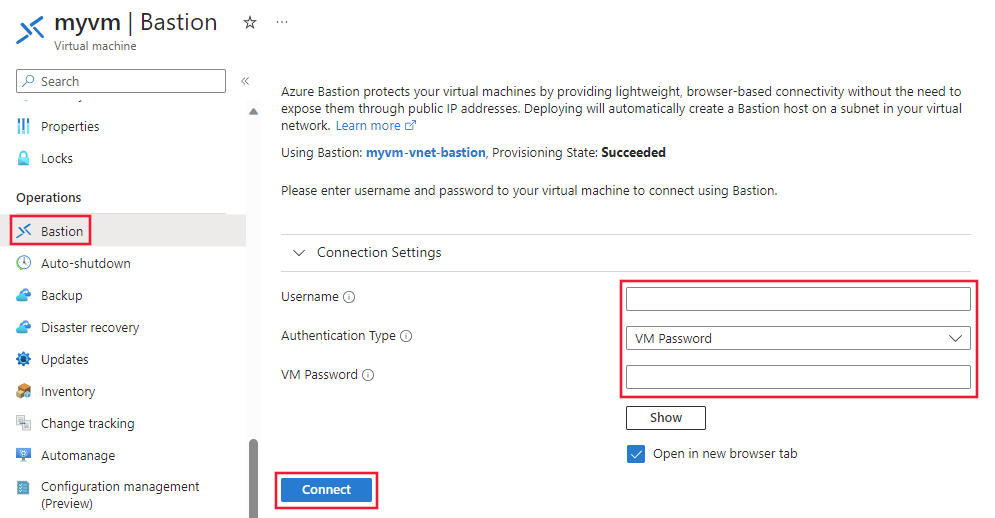
Studio'ya bağlanma
Bu noktada çalışma alanı oluşturulur ancak yönetilen sanal ağ oluşturulmaz. Çalışma alanını oluştururken yönetilen sanal ağı yapılandırabilirsiniz. Yönetilen sanal ağı oluşturmak için bir işlem kaynağı oluşturun veya ağı el ile sağlayın.
Önemli
Sunucusuz Spark işleri çalıştırmayı planlıyorsanız, Spark işlerini göndermeden önce yönetilen sanal ağ sağlamayı el ile başlatın.
İşlem örneği oluşturmak için aşağıdaki adımları kullanın.
VM masaüstünden tarayıcıyı kullanarak Azure Machine Learning stüdyosu açın ve daha önce oluşturduğunuz çalışma alanını seçin.
Studio'dan Hesapla, Hesapla örnekleri ve ardından + Yeni'yi seçin.
Gerekli ayarları yapılandır iletişim kutusunda İşlem adı olarak benzersiz bir değer girin. Kalan seçimleri varsayılan değerde bırakın.
Oluştur'u belirleyin. İşlem örneğinin oluşturulması birkaç dakika sürer. İşlem örneği yönetilen ağ içinde oluşturulur.
İpucu
İlk işlem kaynağının oluşturulması birkaç dakika sürebilir. Yönetilen sanal ağ da oluşturulduğundan bu gecikme oluşur. Yönetilen sanal ağ, ilk işlem kaynağı oluşturulana kadar oluşturulmaz. Sonraki yönetilen işlem kaynakları çok daha hızlı oluşturulur.
Depolamaya stüdyo erişimini etkinleştirme
Azure Machine Learning Stüdyosu istemcideki web tarayıcısında kısmen çalıştığından, istemcinin veri işlemlerini gerçekleştirmek için çalışma alanının varsayılan depolama hesabına doğrudan erişmesi gerekir. Doğrudan erişimi etkinleştirmek için aşağıdaki adımları kullanın:
Azure portalından daha önce oluşturduğunuz atlama kutusu VM'sini seçin. Genel Bakış bölümünden Genel IP adresini kopyalayın.
Azure portalından daha önce oluşturduğunuz çalışma alanını seçin. Genel Bakış bölümünden Depolama girdisinin bağlantısını seçin.
Depolama hesabından Ağ'ı seçin ve atlama kutusunun genel IP adresini Güvenlik Duvarı bölümüne ekleyin.
İpucu
Atlama kutusu yerine VPN ağ geçidi veya ExpressRoute kullandığınız bir senaryoda, Azure Sanal Ağı'na depolama hesabı için özel bir uç nokta veya hizmet uç noktası ekleyebilirsiniz. Özel uç nokta veya hizmet uç noktası kullanarak Azure Sanal Ağı üzerinden bağlanan birden çok istemci, studio aracılığıyla depolama işlemlerini başarıyla gerçekleştirebilir.
Bu noktada, işlem örneğindeki not defterleriyle etkileşimli olarak çalışmak ve eğitim işlerini çalıştırmak için stüdyoyu kullanabilirsiniz. Eğitim için bkz: Eğitim: Model geliştirme.
Kaynakları temizleme
İşlem örneği çalışırken aboneliğinizden ücret almaya devam eder. Fazla maliyeti önlemek için, kullanımda değilken durdurun: Azure Machine Learning Stüdyosu'dan İşlem, İşlem örnekleri'ni seçin, işlem örneğini seçin ve ardından Durdur'u seçin.
Öğreticiyle işiniz bittiyse ve oluşturduğunuz tüm kaynakları silmek istiyorsanız aşağıdaki adımları kullanın:
- Azure portalında Kaynak grupları'nı seçin.
- Listeden bu öğreticide oluşturduğunuz kaynak grubunu seçin.
- Kaynak grubunu sil'i seçin.
- Kaynak grubu adını girin ve Sil'i seçin.
Sonraki adımlar
Artık güvenli bir çalışma alanınız olduğuna ve Studio'ya erişebildiğinize göre aşağıdaki kaynakları göz önünde bulundurun:
- Bir modeli, ağ yalıtımı ile, çevrimiçi bir uç noktaya dağıtmak
- Yönetilen sanal ağ ile çalışma alanınızın güvenliğini sağlama
- Öğretici: Bulut iş istasyonunda model geliştirme