Not
Bu sayfaya erişim yetkilendirme gerektiriyor. Oturum açmayı veya dizinleri değiştirmeyi deneyebilirsiniz.
Bu sayfaya erişim yetkilendirme gerektiriyor. Dizinleri değiştirmeyi deneyebilirsiniz.
Bu öğreticide, Azure Geçişi kullanarak Amazon Web Services (AWS) EC2 örneklerini bulma, değerlendirme ve VM'lere Azure geçirme işlemleri gösterilmektedir.
Uyarı
AWS VM'lerini fiziksel sunucu olarak değerlendirerek Azure'a geçirirsiniz.
Bu eğitimde şunları öğreniyorsunuz:
- Geçiş önkoşullarını doğrulayın.
- Azure kaynakları hazırlayın ve Azure hesabınızın Azure Geçişi çalışması için izinleri ayarlayın.
- Keşif, değerlendirme ve geçiş için AWS Elastic Compute Cloud (EC2) bulut sunucularını hazırlayın.
- EC2 örneklerini fiziksel sunucu olarak Azure geçirin.
Eğer bir Azure aboneliğiniz yoksa, başlamadan önce ücretsiz bir hesap oluşturun.
Bulma ve değerlendirme
Azure'a geçmeden önce bir VM bulma ve geçiş değerlendirmesi gerçekleştirmenizi öneririz. Bu değerlendirme, AWS VM'lerinizi Azure'a geçiş için doğru boyutlandırmaya ve olası Azure çalıştırma maliyetlerini tahmin etmeye yardımcı olur.
Değerlendirme ayarlamak için:
Azure'ı ayarlamak ve AWS VM'lerinizi değerlendirmeye hazırlamak için öğreticiyi izleyin. Şunlara dikkat edin:
- Azure Geçir ve Modernize Et, AWS örneklerini bulmak için parola kimlik doğrulamasını kullanır. AWS örnekleri varsayılan olarak parola kimlik doğrulamasını desteklemez. Bir örneği keşfedebilmeniz için önce parola kimlik doğrulamasını etkinleştirmeniz gerekir.
- Windows makineleri için WinRM bağlantı noktası 5985'e (HTTP) izin verin. Bu bağlantı noktası uzak WMI çağrılarına izin verir.
- Linux makineleri için:
- Her Linux makinesinde oturum açın.
-
sshd_config dosyasını açın:
vi /etc/ssh/sshd_config. -
PasswordAuthenticationsatırını dosyada bulun ve değeriniyesolarak değiştirin. - Dosyayı kaydedin ve kapatın. Ssh hizmetini yeniden başlatın.
- Linux VM'lerinizi bulmak için bir kök kullanıcı kullanıyorsanız, VM'lerde kök oturum açma işlemine izin verildiğinden emin olun.
- Her Linux makinesinde oturum açın.
-
sshd_config dosyasını açın:
vi /etc/ssh/sshd_config. -
PermitRootLoginsatırını dosyada bulun ve değeriniyesolarak değiştirin. - Dosyayı kaydedin ve kapatın. Ssh hizmetini yeniden başlatın.
- Azure Geçir ve Modernize Et, AWS örneklerini bulmak için parola kimlik doğrulamasını kullanır. AWS örnekleri varsayılan olarak parola kimlik doğrulamasını desteklemez. Bir örneği keşfedebilmeniz için önce parola kimlik doğrulamasını etkinleştirmeniz gerekir.
Ardından, AWS VM'lerinizi keşfetmek ve değerlendirmek üzere bir Azure Geçişi projesi ve gereci ayarlamak için bu öğreticiyi izleyin.
Değerlendirme denemenizi önersek de, değerlendirme gerçekleştirmek VM'leri geçirebilmek için zorunlu bir adım değildir.
Bir AWS iş yükünü Azure’a geçirmeyi planlamak için, kullanım durumunuzla uyumlu olabilecek örnek geçiş senaryolarını içeren Amazon Web Services’ten Azure’a işlem kaynaklarını geçirme başlıklı makaleye bakın.
Önkoşullar
- Geçirmek istediğiniz AWS VM'lerinin desteklenen bir işletim sistemi (OS) sürümü çalıştırdığından emin olun. AWS VM'leri, geçiş için fiziksel makineler gibi değerlendirilir. Fiziksel sunucu geçişi iş akışı için desteklenen işletim sistemlerini ve çekirdek sürümlerini gözden geçirin. Linux VM'lerinizin işletim sistemi ve çekirdek sürümlerini kontrol etmek için
hostnamectlveyauname -agibi standart komutları kullanabilirsiniz. Geçişe devam etmeden önce VM'nin beklendiği gibi çalışıp çalışmadığını doğrulamak için bir test geçişi (yük devretme testi) gerçekleştirmenizi öneririz. - AWS VM'lerinizin Azure'a geçiş için desteklenen yapılandırmalarla uyumlu olduğundan emin olun.
- Azure'a çoğalttığınız AWS VM'lerinin Azure VM gereksinimlerine uygun olduğunu doğrulayın.
- Vm'leri Azure'a geçirmeden önce bazı değişiklikler gereklidir:
- Bazı işletim sistemlerinde Azure Geçişi ve Modernleştirme bu değişiklikleri otomatik olarak yapar.
- Geçişe başlamadan önce bu değişiklikleri yapmanız önemlidir. Değişikliği yapmadan önce VM'yi taşırsanız, VM Azure'da önyüklenmeyebilir. Yapmanız gereken Windows ve Linux değişikliklerini gözden geçirin.
Azure kaynaklarını geçiş için hazırlama
- Azure hesabınızın izinlerini doğrulama: Azure hesabınızın VM oluşturma ve Azure yönetilen diske yazma izinleri olmalıdır.
- Proje oluşturmak ve bulma, değerlendirmeler ve geçişler çalıştırmak için gerekli Azure Geçişi yerleşik rolleri ve izin ayrıntıları için bkz. Azure hesaplarını Azure Geçişi için hazırlama.
- Çoğaltma Aletini Microsoft Entra ID'ye kaydetmek için izinler atayın. Daha fazla bilgi için bkz. gerekli izinler.
- Azure ağı oluşturma: bir Azure sanal ağı ayarlayın. Azure'a çoğalttığınızda Azure VM'leri oluşturulur ve geçişi ayarlarken belirttiğiniz Azure sanal ağına katılır.
Ayrıca
- Geçiş mimarisini gözden geçirin.
- Windows Server 2008 sunucularını Azure'a geçirmeyle ilgili sınırlamaları gözden geçirin.
AWS örneklerini geçiş için hazırlama
AWS'nin Azure'a geçişine hazırlanmak için, geçiş için bir çoğaltma aleti hazırlamanız ve dağıtmanız gerekir. Fiziksel sunucu geçişleri (AWS, GCP veya diğer bulutlar dahil) aracı tabanlı geçişleri yürütmek için ayrı bir çoğaltma gereci gerektirir. Fiziksel sunucu geçişlerini yürütmek için keşif için oluşturulan Azure Geçişi cihazını kullanamazsınız.
Çoğaltma aleti için makine hazırlama
Alet dağıtımına hazırlanmak için:
Çoğaltma aletini barındırmak için ayrı bir EC2 VM ayarlayın. Bu örnek Windows Server 2022 çalıştırıyor olmalıdır. Alet için donanım, yazılım ve ağ gereksinimlerini gözden geçirin.
Alet, çoğaltmak istediğiniz bir kaynak VM'ye veya daha önce yüklemiş olabileceğiniz Azure Geçişi: Bulma ve değerlendirme aletine yüklenmemelidir. Farklı bir VM'ye dağıtılmalıdır.
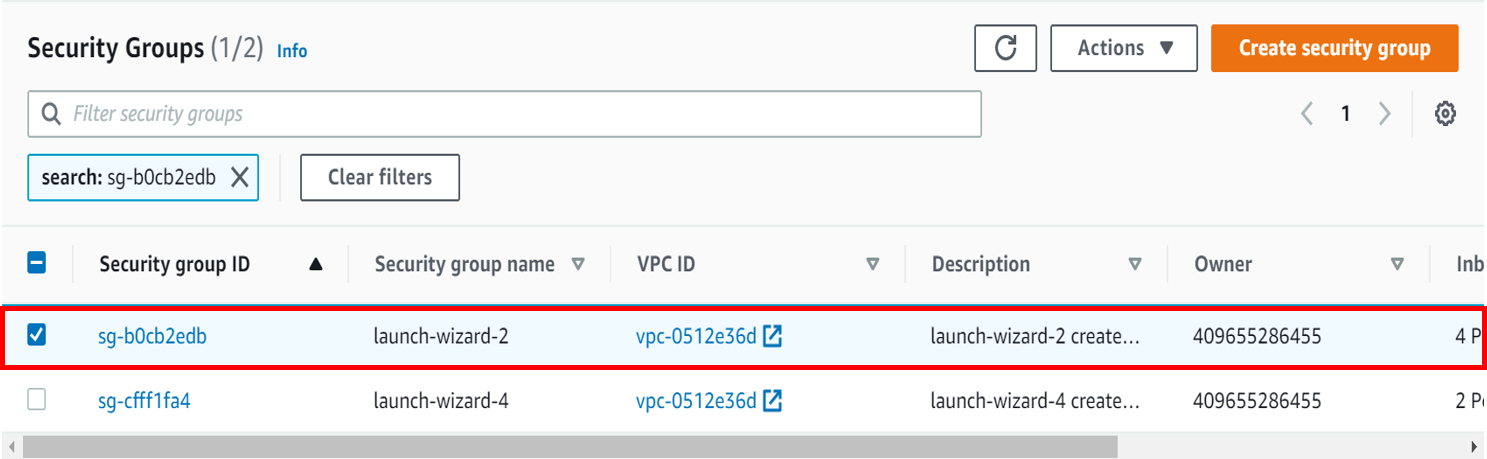
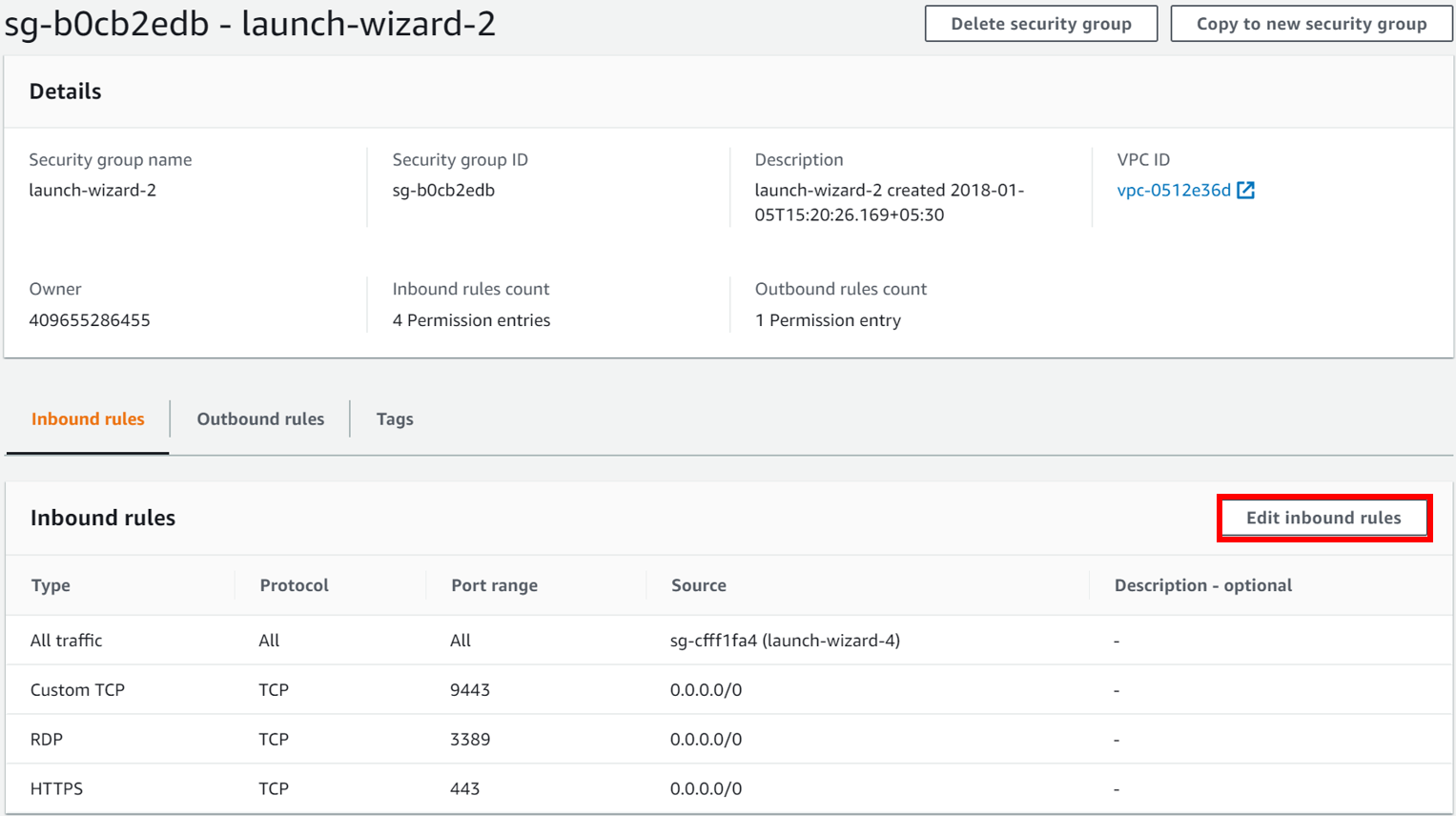
Geçirilecek kaynak AWS VM'lerinin çoğaltma aletine yönelik bir ağ hattı olmalıdır. Bu özelliği etkinleştirmek için gerekli güvenlik grubu kurallarını yapılandırın. Tavsiye ederiz ki, çoğaltma cihazını, geçirilecek kaynak VM'lerle aynı Sanal Özel Bulut (VPC) içerisinde dağıtın. Replikasyon cihazının ayrı bir VPC'de olması gerekiyorsa, VPC'lerin VPC eşleştirmesi aracılığıyla bağlanması gerekir.
Kaynak AWS sanal makineleri, çoğaltma yönetimi ve çoğaltma veri aktarımı için HTTPS 443 (denetim kanalı düzenleme) ve TCP 9443 (veri taşıma) bağlantı noktalarından gelen çoğaltma aracıyla iletişim kurar. Çoğaltma aleti de https 443 giden bağlantı noktası üzerinden çoğaltma verilerini düzenler ve Azure'a gönderir. Bu kuralları yapılandırmak için, güvenlik grubu gelen/giden kurallarını uygun bağlantı noktaları ve kaynak IP bilgileriyle düzenleyin.
Çoğaltma aletinin genel ve kamu bulutlarına erişmesi için gereken Azure URL'lerini gözden geçirin.
EC2 örneklerini fiziksel sunucu olarak geçirme
Yukarıdaki gereksinimleri tamamladıktan sonra AWS EC2 örneklerini fiziksel sunucu olarak geçirme işlemine başlayabilirsiniz. Daha fazla bilgi için bkz: fiziksel sunucuları veya diğer bulutlarda çalışan sunucuları taşıma.
Sorun giderme ve ipuçları
Soru: AWS VM'mi, bulunan geçiş sunucuları listesinde göremiyorum.
Cevap: Çoğaltma gerecinizin gereksinimleri karşılayıp karşılamadiğini denetleyin. Mobility Agent'ın geçirilecek kaynak VM'ye yüklendiğinden ve Yapılandırma Sunucusu'na kayıtlı olduğundan emin olun. Çoğaltma gereci ile kaynak AWS VM'leri arasında bir ağ yolu etkinleştirmek için ağ ayarını ve güvenlik duvarı kurallarını denetleyin.
Soru: Sanal makinemin başarıyla taşınıp taşınmadığını nasıl öğrenebilirim?
Cevap: Geçiş sonrasında Sanal Makineler sayfasından VM'yi görüntüleyebilir ve yönetebilirsiniz. Taşınmış VM'ye bağlanarak doğrulayın.
Soru: Daha önce oluşturduğum Sunucu Değerlendirmesi sonuçlarından geçiş için VM'leri içeri aktaramıyorum.
Cevap: Şu anda bu iş akışı için değerlendirmenin içeri aktarılmasını desteklemiyoruz. Geçici bir çözüm olarak, değerlendirmeyi dışarı aktarabilir ve ardından Çoğaltmayı Etkinleştir adımı sırasında VM önerisini el ile seçebilirsiniz.
Soru: AWS VM'lerimi bulmaya çalışırken "BIOS GUID getirilemedi" hatasını alıyorum.
Cevap: Her zaman kimlik doğrulaması için kök oturum açma kullanın ve herhangi bir sahte kullanıcı kullanmayın. Ayrıca AWS VM'leri için desteklenen işletim sistemlerini gözden geçirin.
Soru: Replikasyon durumum ilerlemiyor.
Cevap: Çoğaltma gerecinizin gereksinimleri karşılayıp karşılamadiğini denetleyin. Veri aktarımı için çoğaltma aleti TCP bağlantı noktası 9443 ve HTTPS 443 üzerinde gerekli bağlantı noktalarını etkinleştirdiğinizden emin olun. Çoğaltma aletinin eski yinelenen sürümlerinin aynı projeye bağlı olmadığından emin olun.
Soru: Uzak Windows yönetim hizmetindeki 504 HTTP durum kodu nedeniyle Azure Geçişi ve Modernleştir'i kullanarak AWS örneklerini bulayamıyorum.
Cevap: Azure Geçişi alet gereksinimlerini ve URL erişim gereksinimlerini gözden geçirmeyi unutmayın. Alet kaydını engelleyen proxy ayarlarının olmadığından emin olun.
Soru: AWS VM'lerimi Azure'a geçirmeden önce herhangi bir değişiklik yapmam gerekiyor mu?
Cevap: EC2 VM'lerinizi Azure'a geçirmeden önce aşağıdaki değişiklikleri yapmanız gerekebilir:
- VM sağlama işleminiz için cloud-init kullanıyorsanız, vm'yi Azure'a çoğaltmadan önce vm'de cloud-init özelliğini devre dışı bırakmak isteyebilirsiniz. SANAL makinede cloud-init tarafından gerçekleştirilen sağlama adımları AWS'ye özgü olabilir ve Azure'a geçiş sonrasında geçerli olmayacaktır.
- VM paravirtualize edilmiş (PV) bir sanal makine ise ve donanımsal bir VM değilse, Azure'da olduğu gibi çalıştırmanız zor olabilir. PV VM'leri AWS'de özel önyükleme sırası kullanır. Azure'a geçiş gerçekleştirmeden önce PV sürücülerini kaldırarak bu sınamanın üstesinden gelebilirsiniz.
- Son geçiş öncesinde her zaman bir test geçişi çalıştırmanızı öneririz.
Soru: Amazon Linux işletim sistemini çalıştıran AWS VM'lerini geçirebilir miyim?
Cevap: Amazon Linux işletim sistemi yalnızca AWS'de desteklendiğinden Amazon Linux çalıştıran VM'ler geçirilemiyor.
Amazon Linux üzerinde çalışan iş yüklerini geçirmek için Azure'da bir RHEL VM oluşturabilirsiniz. Ardından ilgili iş yükü geçiş yaklaşımını kullanarak AWS Linux makinesinde çalışan iş yükünü geçirebilirsiniz. Örneğin, iş yüküne bağlı olarak, geçişe yardımcı olacak iş yüküne özgü araçlar olabilir. Bu araçlar, web sunucuları için veritabanlarına veya dağıtım araçlarına yönelik olabilir.
Sonraki Adımlar
Azure için Bulut Benimseme Çerçevesi'nde bulut geçiş yolculuğunu araştırın.