Not
Bu sayfaya erişim yetkilendirme gerektiriyor. Oturum açmayı veya dizinleri değiştirmeyi deneyebilirsiniz.
Bu sayfaya erişim yetkilendirme gerektiriyor. Dizinleri değiştirmeyi deneyebilirsiniz.
Bu öğreticide, Azure portal kullanarak Azure Network Function Manager'da bir ağ işlevini ve cihazı silmeyi öğreneceksiniz.
Ağ işlevini silme
Azure Portal’ında oturum açın.
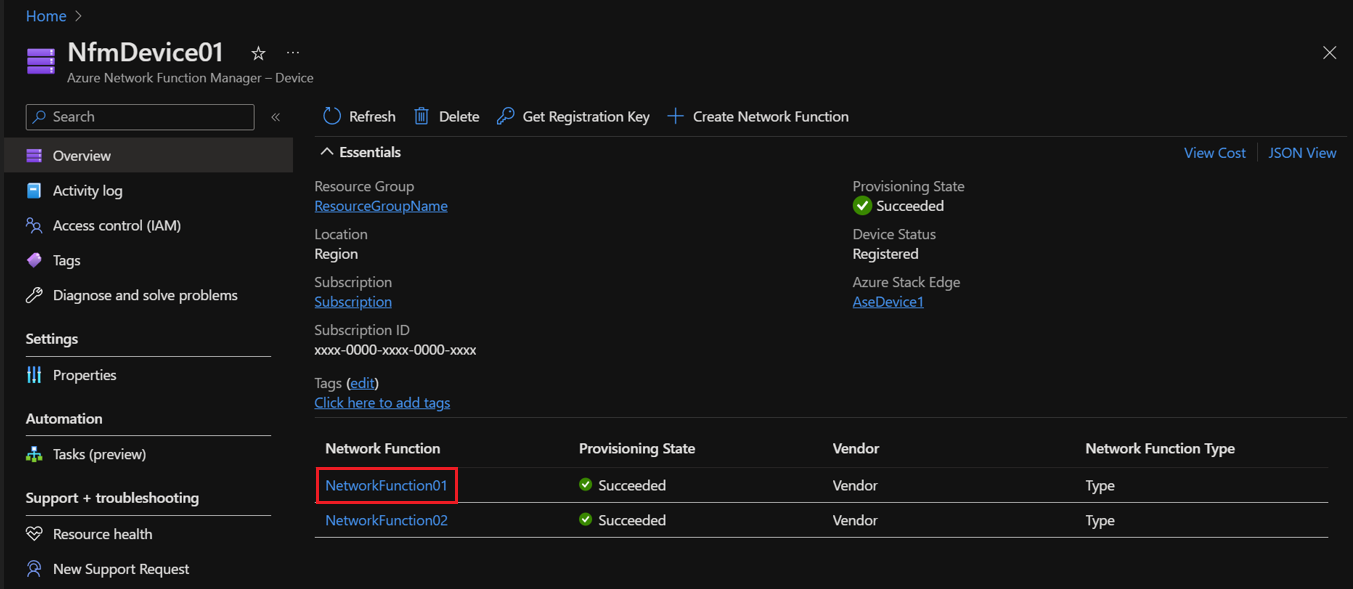
Bir ağ işlevini dağıtmış olduğunuz Azure Ağ Yöneticisi - Cihazlar kaynağına gidin. Ağ İşlevi'nin altında, silmek istediğiniz işlevi seçin.
Sil’i seçin.

Ağ işlevini silerken "Kaynak silinemedi" hatasıyla karşılaşabilirsiniz.
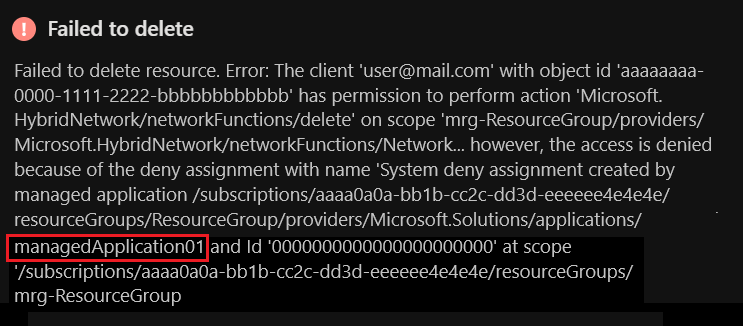
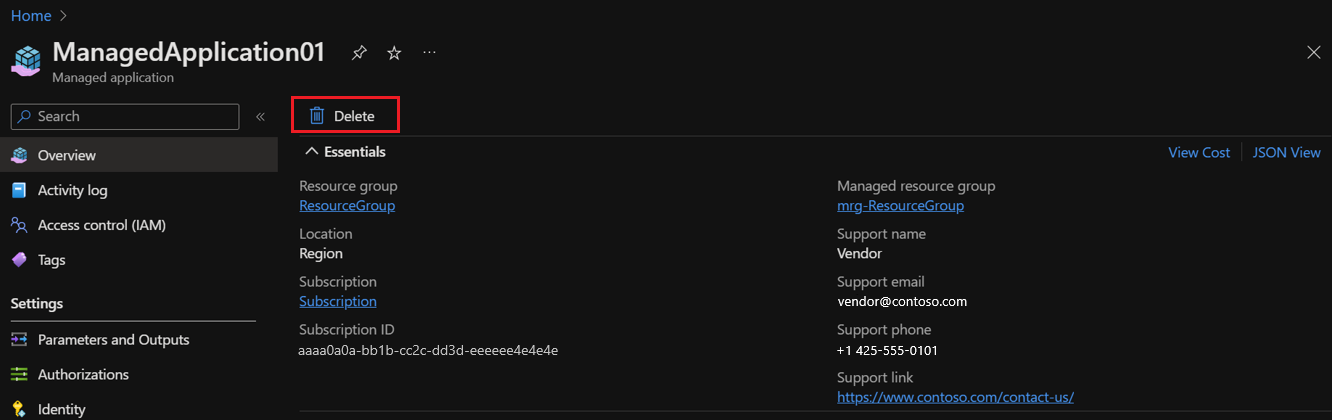
Öyleyse, hatanın belirttiği yönetilen uygulamayı aramak için Azure portal arama kutusunu kullanın. Yönetilen uygulama Kaynaklar altında göründüğünde seçin.

Yönetilen uygulamanın ayrıntılarında Sil'i seçin.
Cihazı silme
Önemli
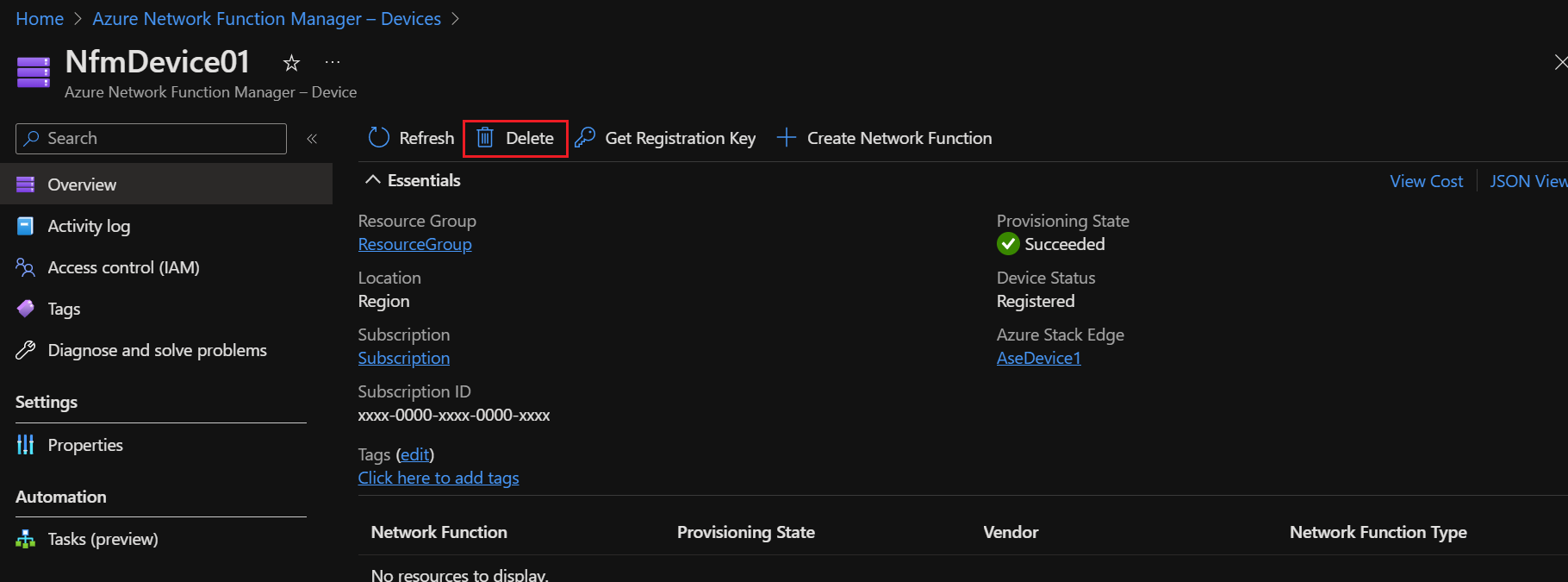
Bir cihazı silmeden önce Azure Network Function Manager'da dağıtılan tüm ağ işlevlerinin silindiğinden emin olun.
Bir ağ işlevini sildiğiniz Azure Ağ Yöneticisi - Cihazlar kaynağına gidin ve Sil'i seçin.