Not
Bu sayfaya erişim yetkilendirme gerektiriyor. Oturum açmayı veya dizinleri değiştirmeyi deneyebilirsiniz.
Bu sayfaya erişim yetkilendirme gerektiriyor. Dizinleri değiştirmeyi deneyebilirsiniz.
uyumluluk raporuScreen snippet of compliance report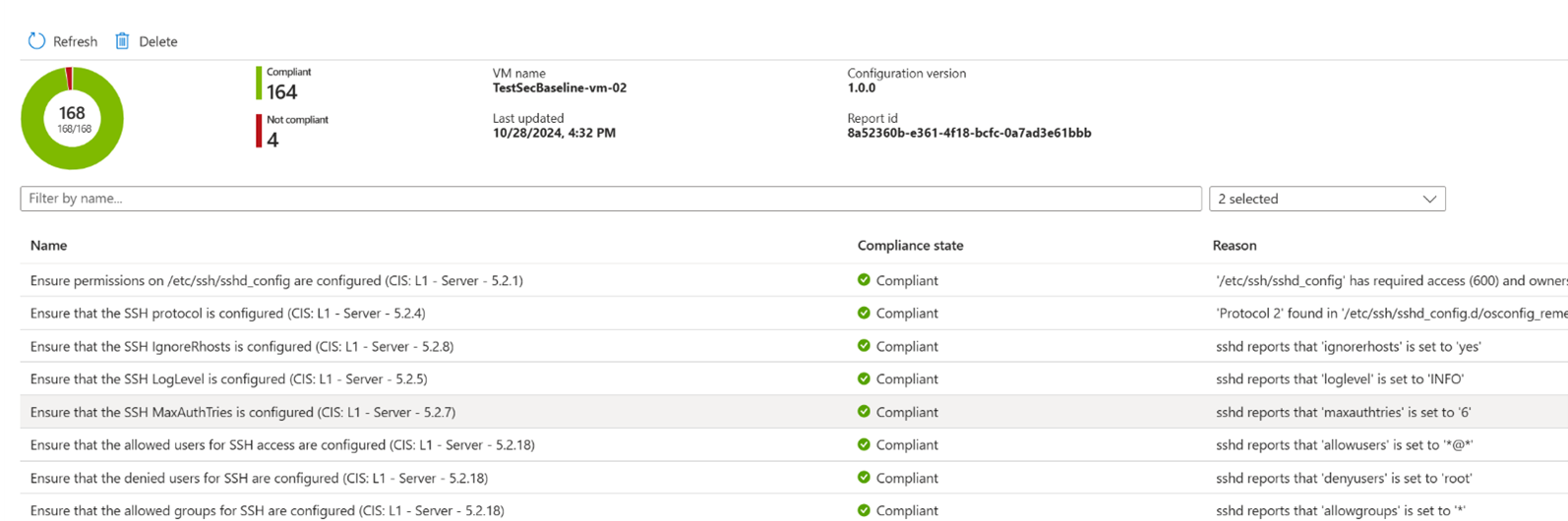 Screen snippet of compliance reportekran parçacığını
Bu kılavuzda, Bir makineyi Linux için Azure güvenlik temeli ayarlarıyla yapılandırmak için Azure İlkesi'ni kullanacaksınız. Güvenlik ayarlarının uygulanmasının erişiminizi, iş yükü uyumluluğunuzu vb. etkileyebileceğinden emin olun. Test makineleri uyumluluk açısından değerlendirilirken ortamına güvenlik yapılandırmasını dikkatli bir şekilde sunmalı. Bu kılavuz, uygulama kapsamını sınırlamak için atılabilir vm ile atılabilir bir kaynak grubu oluşturmanızı sağlar. Özellikle şunları yapacaksınız:
- Boş kaynak grubu oluşturma
- bir ilkesi tanımını içeri aktarın ve boş kaynak grubuna atayın
- Kaynak grubunda VM oluşturma ve denetim sonuçlarını gözlemleme
Önizlemede dikkat edilmesi gerekenler
- Bu güvenlik temeli uygulaması, sınırlı bir genel önizlemeve yalıtılmış test ortamlarında kullanılmalıdır.
- Geri bildirim kanalları için bu makalenin sonundaki İlgili kaynaklar bölümüne bakın.
- İlke tanımı Azure'da yerleşik değildir. İçeri aktarılmalıdır.
- Bu ilkenin varsayılan eyleminin "DeployIfNotExist" olduğunu ve bu azure-osconfig sonucunda hedef makinedeki tüm uyumsuzluk bulgularını otomatik olarak düzeltmeyi deneyeceğini unutmayın
- İlk olarak "Denetim" ilkesini kullanmaya ve "uyumlu olmayan" öğe miktarını görmeye çalışırsanız ilkenin çalıştığından emin olma yönteminiz- bu ilkeyi hedef makineye uyguladığınızda uyumlu olmayan öğeler marjinal olarak azaltılır
Önkoşullar
Bu makaledeki adımları denemeden önce şunlara sahip olduğunuzdan emin olun:
- Kaynak grubu, ilke atamaları ve sanal makine oluşturma erişiminiz olan bir Azure hesabı.
- Azure ile etkileşim için tercih ettiğiniz ortam, örneğin:
- [Önerilen] Azure Cloud Shell'i kullanma (https://shell.azure.com veya yerel eşdeğeriniz)
- VEYA Azure CLI yüklü ve oturum açmış olarak kendi makine ve kabuk ortamınızı kullanma
- VEYA Azure portalını kullanın (https://portal.azure.com veya yerel eşdeğeriniz)
Test ortamınızda oturum açtığınızı denetleyin
Geçerli bağlamınızı görmek için portaldaki hesap bilgilerini kullanın.
 hesap bilgilerini gösteren ekran görüntüsü
1. Adım: Kaynak grubu oluşturma
Bahşiş
Bu makale boyunca örnek konum olarak "Doğu ABD" (eastus) kullanımı rastgeledir. Kullanılabilir herhangi bir Azure konumunu seçebilirsiniz.
- Azure portalından Kaynak gruplarına göz atın
- + Oluştur'u seçin
- "my-demo-rg" ve "Doğu ABD" gibi bir ad ve bölge seçin
- gözden geçirme ve oluşturma devam edin
2. Adım: İlke tanımını içeri aktarma
Önizleme ilkesi tanımı şu anda Azure'da yerleşik değildir. Aşağıdaki adımlarda özel bir ilke tanımı olarak içeri aktarma gösterilmektedir.
- İlke tanımı JSON bilgisayarınıza indirin ve tercih ettiğiniz metin düzenleyicide açın. Sonraki bir adımda, bu dosyanın içeriğini kopyalayıp yapıştıracaksınız.
- Azure portalı arama çubuğuna İlke yazın ve Hizmetler sonuçlarından İlke seçin.
- Azure İlkesi'ne genel bakış sayfasından Yazma>Tanımlarıgidin.
-
+ İlke tanımı'nı seçin ve elde edilen formu aşağıdaki gibi doldurun:
- Tanım konumu: <test Azure aboneliğinizi seçin>
- Adı: Linux için Azure güvenlik temelini yapılandırma (OSConfig tarafından desteklenir)
- Kategori: Mevcut > Konuk yapılandırmasını kullanın
- İlke kuralı: Önceden doldurulmuş içeriği silin ve 1. adımdaki dosyadan JSON'a yapıştırın
3. Adım: İlkeyi boş test kaynak grubunuz için atama
- İlke tanımı sayfasından İlke ataöğesini seçin; bu da sizi ilkeyi atamak için iş akışına götürür.
-
Temel bilgiler sekmesi:
-
Kapsam: test kaynak grubunuzu seçin (örneğin, my-demo-rg)
- Aboneliğin tamamını veya yanlış kaynak grubunu seçmek için dikkat edin
- İlke tanımı: Linux için Azure güvenlik temeli yapılandırma (OSConfig tarafından desteklenir)
- Atama adı: Linux için Azure güvenlik temelini yapılandırma (OSConfig tarafından desteklenir)
-
Kapsam: test kaynak grubunuzu seçin (örneğin, my-demo-rg)
-
Parametreler sekmesi
- İsteğe bağlı: Hangi parametrelerin kullanılabilir olduğunu incelemek için Parametreleri sekmesine geçin. Azure Sanal Makinesi yerine Arc özellikli bir makineyle test ediyorsanız , "Arc makinelerini dahil et" ayarını true olarak değiştirdiğinizden emin olun.
- düzeltme sekmesini
- yönetilen kimlik oluşturma seçeneğini belirleyin ve "sistem tarafından yönetilen" seçeneğini belirleyin
-
Gözden Geçir + oluştur sekmesi
- Oluştur'u seçin
- İlke tanımı sayfasına döndüğünüzde, Atamaları sekmesinin altında yeni oluşturduğunuz ilke atamasına gidin
4. Adım: Test VM'sini (Sanal Makine) oluşturma ve Makine Yapılandırması için hazırlama
Bahşiş
Bu örnekteki Ubuntu seçimi rastgeledir. Uyumlu dağıtımlar hakkında bilgi için bkz. Linux için Azure güvenlik temeli nedir?.
- Aşağıdaki seçeneklerle bir Linux sanal makinesi oluşturun:
- Sanal makine adı: my-demo-vm-01
- Kaynak grubu: Daha önce oluşturulan boş kaynak grubu, örneğin my-demo-rg
- Görüntü: Ubuntu Server 22.04 LTS - x64 2. Nesil
- VM mimarisi: x64
- vm boyutunu : Tercihiniz, ancak Standard_B2s gibi daha küçük B serisi VM boyutlarının test için uygun maliyetli bir seçenek olabileceğini unutmayın
- VM oluşturulduktan sonra VM'yi Makine Yapılandırması ile çalışacak şekilde güncelleştirin:
- Henüz yoksa sistem tarafından atanan kimlik ekleme
- Makine Yapılandırması uzantısını ekleyin (portalda Azure Otomatik Yönetim Makine Yapılandırması olarak etiketlenmiştir)
Bahşiş
Yönetilen kimlik ve Makine Yapılandırması uzantısı adımları, doğrusal bir deneyim sağlamak için bu kılavuzda el ile gerçekleştirildi. Bunlar büyük ölçekte Deploy prerequisites to enable Guest Configuration policies on virtual machines yerleşik ilke girişimi kullanılarak karşılanabilir.
Önemli
Devam etmeden önce ara verin
Birkaç adım otomatik olarak gerçekleştirilir. Bu adımların her biri birkaç dakika sürebilir. Buna uygun olarak, devam etmeden önce lütfen en az 15 dakika bekleyin.
5. Adım: Sonuçları gözlemleme
Aşağıdaki örneklerde nasıl edineceğiniz gösterilmektedir:
- Uyumluluk durumuna göre makine sayısı (binlerce makineye sahip olabileceğiniz üretim ölçeklerinde kullanışlıdır)
- Her biri için uyumluluk durumuna sahip makinelerin listesi
- Her biri için uyumluluk durumu ve kanıt içeren temel kuralların ayrıntılı listesi (Nedenlerolarak da bilinir)
Bahşiş
Birkaç kalan uyumsuz sonuçlarının aşağıdakini görmeyi bekleyin. Bu özellik çoğu sistemde >90% temel kural yapılandırabiliyor, ancak bazı temel kuralların otomatik olarak düzeltilebilmesi imkansız veya risklidir.
Örneğin, temel kurallardan biri konak güvenlik duvarının varsayılan drop ilkesine sahip olması gerektiğini belirtir. Bu tercih edilir, ancak yalnızca ortamınız için gerekli tüm allow kurallarını bağımsız olarak oluşturduktan sonra. Buna göre bu, el ile düzeltmeye bırakılır.
- Azure İlkesi'ne genel bakış sayfasına gidin
- Sol gezinti bölmesinde "Uyumluluk" seçeneğine tıklayın
- Daha önce oluşturduğunuz ilke atamasını tıklatın, örneğin Linux için Azure güvenlik temelini yapılandırma (OSConfig tarafından desteklenir)
- Bu sayfanın her ikisini de sağladığını unutmayın:
- Uyumluluk durumuna göre makine sayısı
- Her biri için uyumluluk durumuna sahip makinelerin listesi
- Uyumluluk durumu ve kanıt içeren temel kuralların ayrıntılı listesini görmeye hazır olduğunuzda aşağıdakileri yapın:
- Makine listesinde (Kaynak uyumluluğualtında gösterilir) test makinenizin adını seçin
- Makineye genel bakış sayfasına gitmek için Kaynak görüntüle'ye tıklayın
- Sol gezinti bölmesinde Yapılandırma yönetimi bulun ve seçin
- Yapılandırma listesinde adı SetAzureLinuxBaseline... başlayan yapılandırmayı seçin
- Yapılandırma ayrıntıları görünümünde filtre açılan menüsünü kullanarak Hem uyumlu hem de uyumlu olmayan kuralları görmek istiyorsanız Tüm seç seçeneğini belirleyin
İsteğe bağlı: Ölçeklendirme deneyimi için daha fazla test makinesi ekleyin
Bu makalede, ilke başlangıçta boş olan ve ardından bir VM kazanan bir kaynak grubuna atanmıştır. Sistemin uçtan uca çalıştığını gösterse de, büyük ölçekli işlemlere yönelik bir his sağlamaz. Örneğin, ilke ataması uyumluluk görünümünde bir makinenin pasta grafiği yapay hissedebilir.
El ile veya otomasyon aracılığıyla kaynak grubuna daha fazla test makinesi eklemeyi göz önünde bulundurun. Bu makineler Azure VM'leri veya Arc özellikli makineler olabilir. Bu makinelerin uyumlu hale geldiğini (hatta başarısız olduğunu) gördüğünüzde, Azure güvenlik temelini büyük ölçekte kullanıma hazır hale getirme konusunda daha keskin bir anlayış elde edebilirsiniz.
Kaynakları temizleme
Devam eden ücretlerden kaçınmak için bu makalede kullanılan kaynak grubunu silmeyi göz önünde bulundurun. Örneğin, Azure CLI komutu az group delete --name "my-demo-rg"olacaktır.
İlgili içerik
- Geri bildirim sağlamak için özellik isteklerini vb. tartışın: linux_sec_config_mgmt@service.microsoft.com
- Ignite 2024'te duyurulan başlatma blogu hakkında bilgi edinin
- Bizimle birlikte çalışmak ve bu özelliğin geleceğini şekillendirmeye yardımcı olmak için temeller ve düzeltme gelecekteki işbirliğine kaydolun