Not
Bu sayfaya erişim yetkilendirme gerektiriyor. Oturum açmayı veya dizinleri değiştirmeyi deneyebilirsiniz.
Bu sayfaya erişim yetkilendirme gerektiriyor. Dizinleri değiştirmeyi deneyebilirsiniz.
Informatica Intelligent Data Management Cloud (IDMC) Azure Native Service hakkındaki bu makalede, kuruluşunuz için çoklu oturum açmayı yönetmeyi öğreneceksiniz. Ayrıca Informatica dağıtımlarını silmeyi de öğrenirsiniz.
Tek oturum açma
Informatica Kuruluşunuzu oluşturduğunuzda çoklu oturum açma (SSO) zaten etkindir. Kuruluşunuza SSO aracılığıyla erişmek için şu adımları izleyin:
Informatica kuruluşunuzun örneği için Genel Bakış'a gidin. Çoklu oturum açma URL'sini veya IDMC Hesabı Oturum Açma'yı seçin.
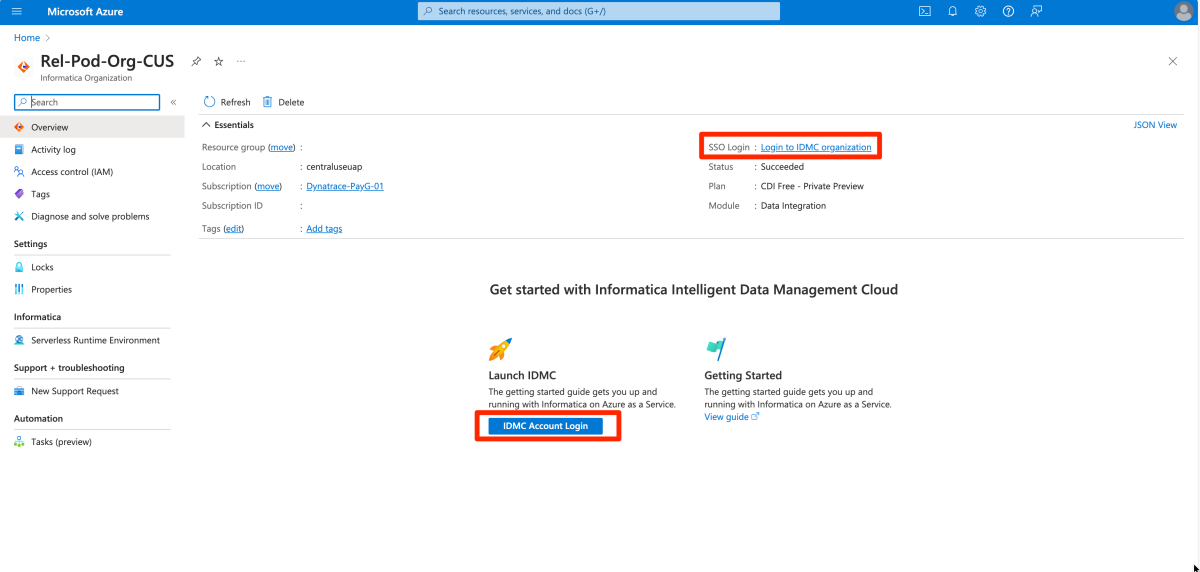
Azure kiracı ayarlarınıza bağlı olarak bu URL'ye ilk kez erişişinizde, izinler ve kullanıcı onayı verme isteği görebilirsiniz.
Not
Yönetici onayı ekranını da görüyorsanız kiracı onayı ayarlarınızı denetleyin.
Çoklu Oturum Açma için bir Microsoft Entra hesabı seçin. Onay verildikten sonra Informatica portalına yönlendirilirsiniz.
Informatica dağıtımlarını silme
Azure kaynağı silindikten sonra Azure Market aracılığıyla bu kaynağın tüm faturalaması durdurulur. Kaynağınızı kullanmayı bitirdiyseniz ve aynı şeyi silmek istiyorsanız şu adımları izleyin:
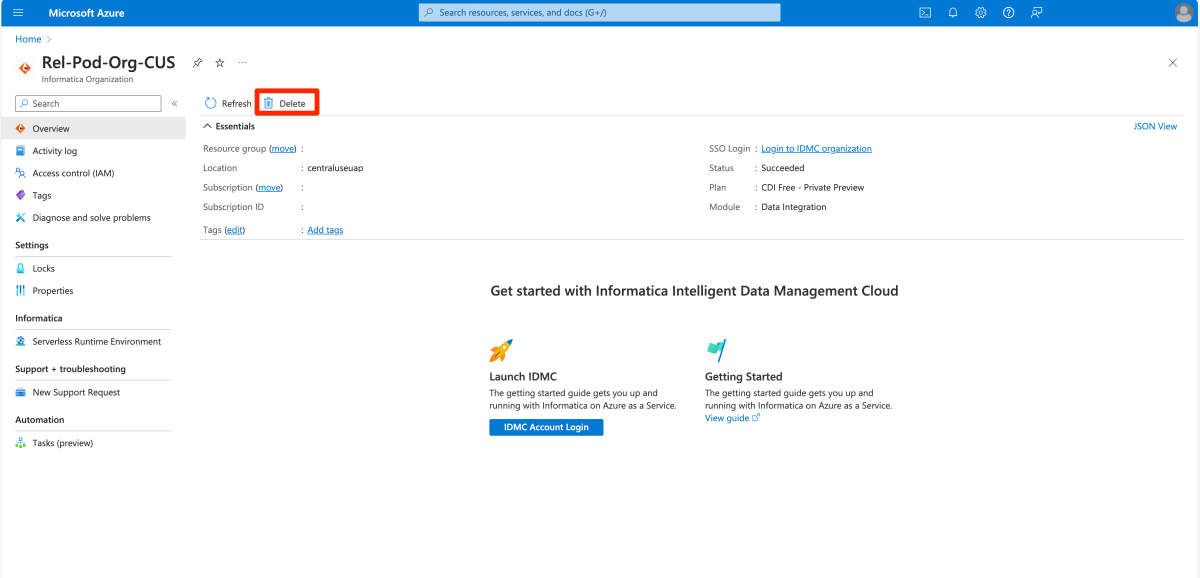
Hizmet menüsünden silmek istediğiniz Informatica dağıtımını seçin.
Genel Bakış'ın çalışma bölmesinde Sil'i seçin.
Kaynağın adını girerek Informatica kaynağını silmek istediğinizi onaylayın.
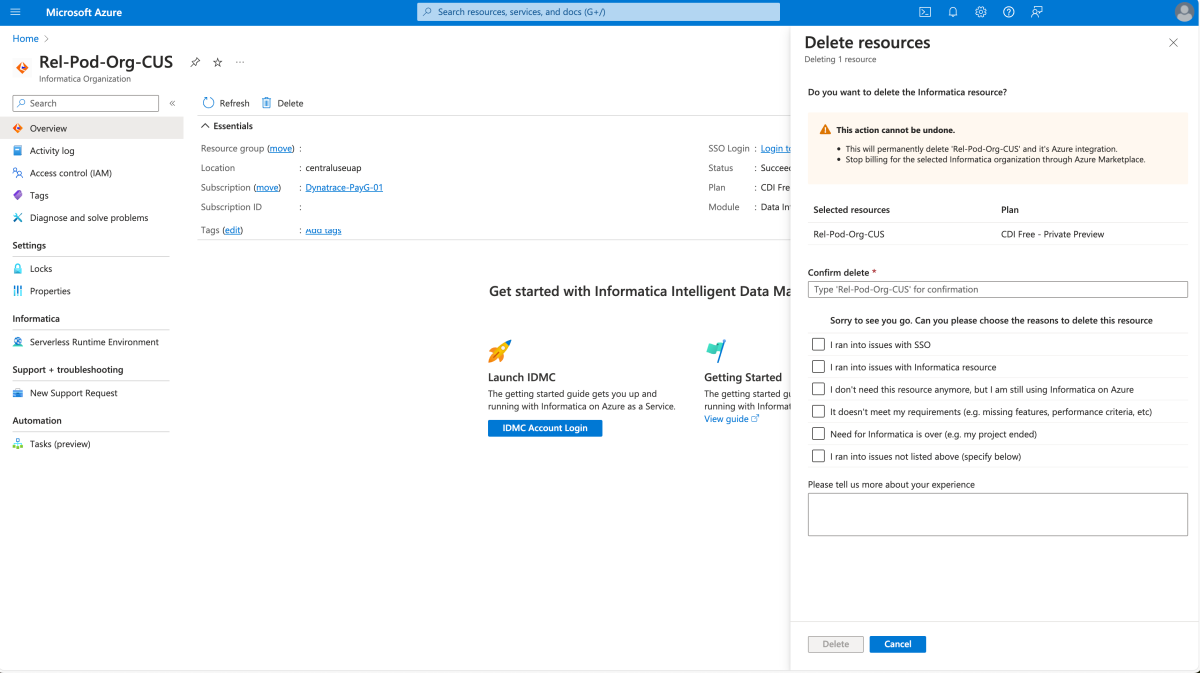
Kaynağı silmek isteme nedenini seçin.
Sil'i seçin.
Destek alın
Müşteri desteği için Informatica ile iletişime geçin.
Ayrıca azure portalında kaynağa genel bakış sayfasından da destek isteyebilirsiniz.
Hizmet menüsünden Destek + Sorun Giderme>Yeni destek isteği'ni seçin ve ardından destek için Informatica destek web sitesinin bağlantısını seçin.