Not
Bu sayfaya erişim yetkilendirme gerektiriyor. Oturum açmayı veya dizinleri değiştirmeyi deneyebilirsiniz.
Bu sayfaya erişim yetkilendirme gerektiriyor. Dizinleri değiştirmeyi deneyebilirsiniz.
Bu hızlı başlangıçta, Azure portalını kullanarak LambdaTest - HyperExecute kaynağının nasıl oluşturulacağı gösterilmektedir.
Önkoşullar
- Etkin aboneliği olan bir Azure hesabı gereklidir. Hesabınız yoksa ücretsiz bir hesap oluşturun.
- Azure aboneliğiniz için Sahip veya Katkıda Bulunan rolü. Azure aboneliğiniz için iş ortağı hizmeti tümleştirmesini yalnızca bu rollerden birine atanmış kullanıcılar ayarlayabilir. Başlamadan önce uygun erişime sahip olduğunuzu doğrulayın.
Kaynak oluşturma
Azure portalında oturum açarak başlayın.
Azure portalındaki arama kutusuna hizmetin adını girin.
Hizmetler arama sonuçlarında hizmeti seçin.
Oluştur seçeneğini belirleyin.
Temel Bilgiler sekmesi
Temel Bilgiler sekmesinde üç bölüm vardır:
- Proje Detayları
- Azure Kaynak Ayrıntıları
- LambdaTest kuruluş ayrıntıları
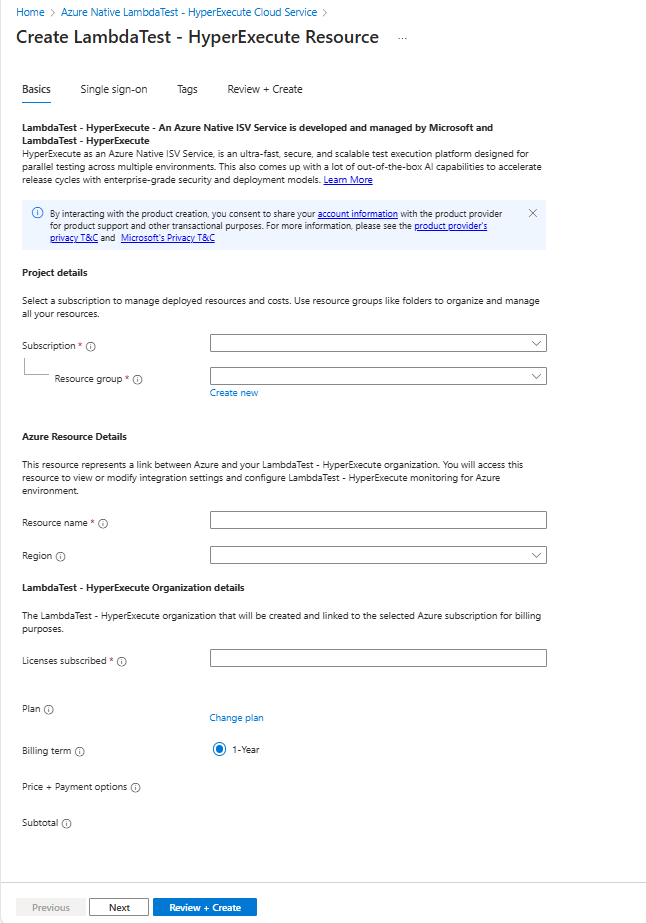
Doldurmanız gereken her bölümde gerekli alanlar (kırmızı yıldız işaretiyle tanımlanır) vardır.
Proje Ayrıntıları'nın altında gerekli her ayarın değerlerini girin.
Ayarlar Eylem Abonelik Aboneliğinizi seçin. Kaynak grubu Bir kaynak grubu belirtin. Azure Kaynak Ayrıntıları'nın altında gerekli her ayarın değerlerini girin.
Ayarlar Eylem Kaynak adı Kaynak için benzersiz bir ad belirtin. Bölge Bölgeyi seçin. LambdaTest Kuruluş Ayrıntıları altında gerekli her ayarın değerlerini girin.
Ayarlar Eylem Abone olunan lisanslar Abone olunan lisans sayısı. Sayfanın en altındaki İleri düğmesini seçin.
Çoklu oturum açma sekmesi (isteğe bağlı)
Kuruluşunuz kimlik sağlayıcısı olarak Microsoft Entra Id kullanıyorsa, Azure portalından çoklu oturum açma oluşturabilirsiniz:
Onay kutusunu seçin.
Azure portalı, Microsoft Entra ID'den uygun uygulamayı alır.
Uygulama adını seçin.
sonrakiseçin.
Etiketler sekmesi (isteğe bağlı)
İsteğe bağlı olarak, kaynağınız için etiketler oluşturabilirsiniz. Ardından Gözden geçir ve oluştur'u seçin.
Gözden geçir + oluştur sekmesi
Gözden geçirmede hata bulunmazsa Oluştur düğmesi etkin hale gelir. Oluştur'i seçin.
Gözden geçirme hataları tanımlarsa, hataların bulunduğu her bölümün yanında kırmızı bir nokta görünür. Hataları düzeltmek için:
Hataları olan her bölümü açın ve hataları düzeltin.
Hata içeren alanlar kırmızı renkle vurgulanır.
Gözden geçir ve yeniden oluştur'u seçin.
Oluştur'i seçin.
"Dağıtım devam ediyor" iletisi görüntülenir. Dağıtım tamamlandığında, Azure portalının sağ üst köşesinde "Dağıtımınız tamamlandı" iletisi görüntülenir.
Kaynak oluşturulduktan sonra kaynağınızı görüntülemek için Kaynağa git'i seçin.