Not
Bu sayfaya erişim yetkilendirme gerektiriyor. Oturum açmayı veya dizinleri değiştirmeyi deneyebilirsiniz.
Bu sayfaya erişim yetkilendirme gerektiriyor. Dizinleri değiştirmeyi deneyebilirsiniz.
PostgreSQL için Azure Veritabanı, bulutta yüksek oranda kullanılabilir PostgreSQL sunucularını çalıştırmak, yönetmek ve ölçeklendirmek için kullanabileceğiniz bir yönetilen hizmettir. Bu hızlı başlangıçta, Azure portalını kullanarak sanal ağda PostgreSQL için Azure Veritabanı esnek bir sunucu örneğinin nasıl oluşturulacağı gösterilmektedir.
Azure aboneliğiniz yoksa başlamadan önce ücretsiz bir Azure hesabı oluşturun.
Azure portalda oturum açma
Azure portalınaoturum açın. Portalda oturum açmak için kimlik bilgilerinizi girin. Varsayılan görünüm hizmet panonuzu içerir.
PostgreSQL için Azure Veritabanı oluşturma
Tanımlı işlem ve depolama kaynakları kümesiyle PostgreSQL için Azure Veritabanı esnek bir sunucu örneği oluşturursunuz. Sunucu, Azure kaynak grubu içinde oluşturulur.
PostgreSQL için Azure Veritabanı esnek sunucu örneği oluşturmak için şu adımları tamamlayın:
Portalda PostgreSQL için Azure Veritabanı sunucuları arayın ve seçin:
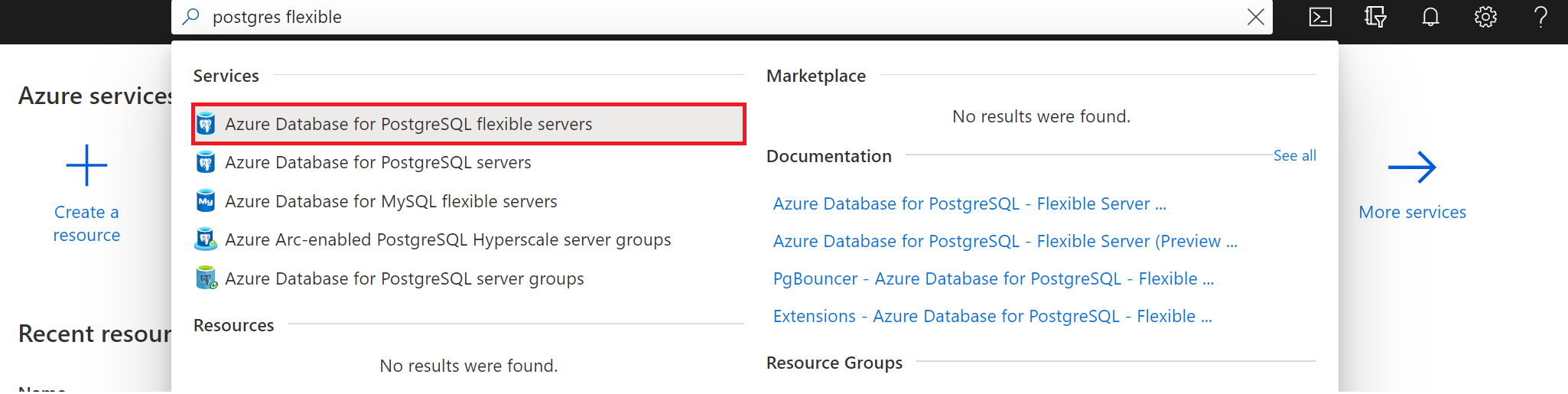
Add (Ekle) seçeneğini belirleyin.
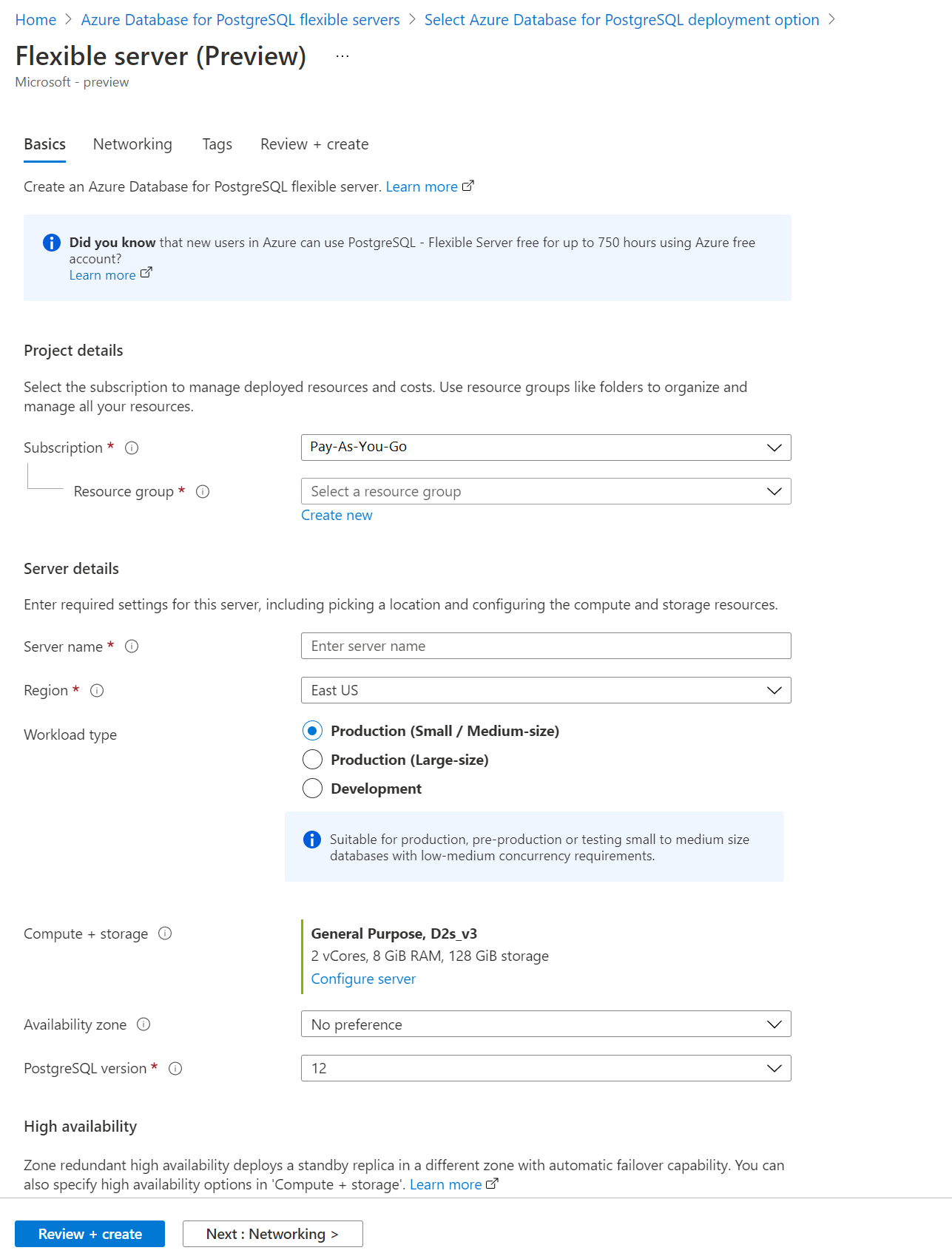
Temel Bilgiler sekmesinde aboneliği, kaynak grubunu, bölgeyi ve sunucu adını girin. Varsayılan değerlerle bu, 2 sanal çekirdek, 8 GiB RAM ve 28 GiB depolama kullanarak Genel amaçlı fiyatlandırma katmanı ile sürüm 12'nin PostgreSQL için Azure Veritabanı esnek bir sunucu örneği sağlar. Yedekleme saklama yedi gündür. Geliştirme iş yükünü kullanarak varsayılan olarak daha düşük maliyetli bir fiyatlandırma katmanı kullanabilirsiniz.
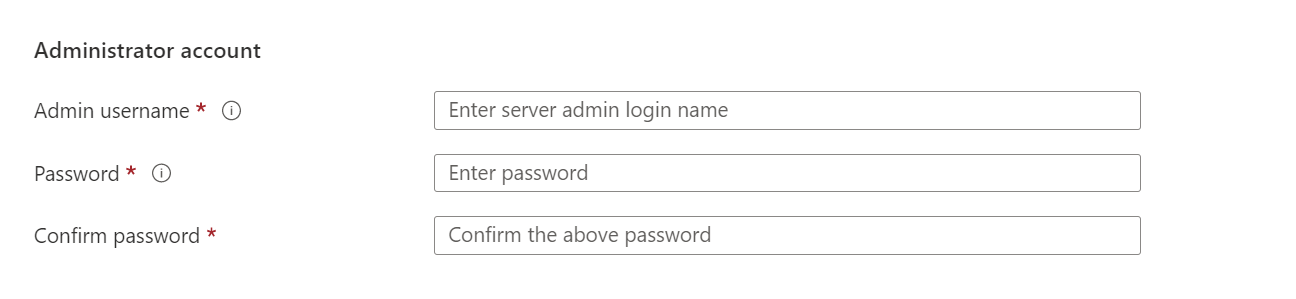
Temel Bilgiler sekmesinde benzersiz bir yönetici kullanıcı adı ve yönetici parolası girin.
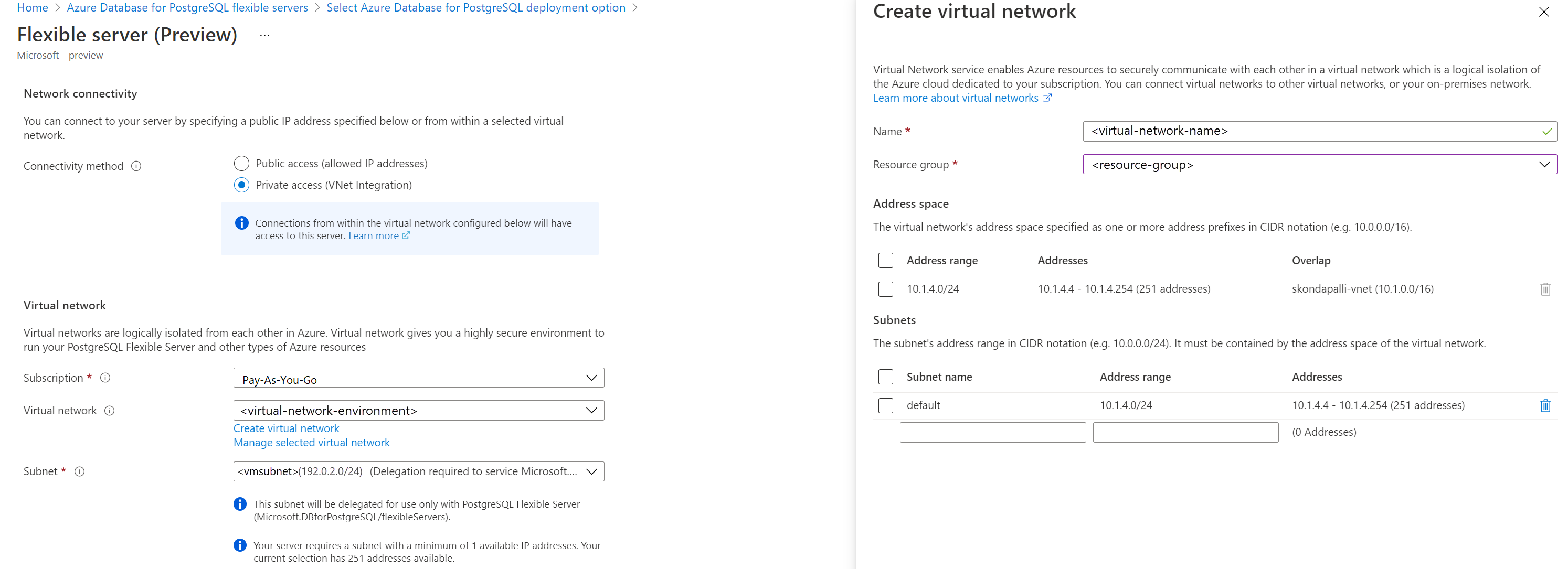
Ağ sekmesine gidin ve özel erişim'i seçin. Sunucuyu oluşturduktan sonra bağlantı yöntemini değiştiremezsiniz. Yeni bir sanal ağ vnetenvironment1 oluşturmak için Sanal ağ oluştur'u seçin. Sanal ağ adı ve alt ağ bilgilerini sağladıktan sonra Tamam'ı seçin.
PostgreSQL için Azure Veritabanı esnek sunucu örneği yapılandırmanızı gözden geçirmek için Gözden geçir + oluştur'u seçin.
Sunucuyu sağlamak için Oluştur’u seçin. Sağlama birkaç dakika sürebilir.
Dağıtım tamamlanana ve başarılı olana kadar bekleyin.
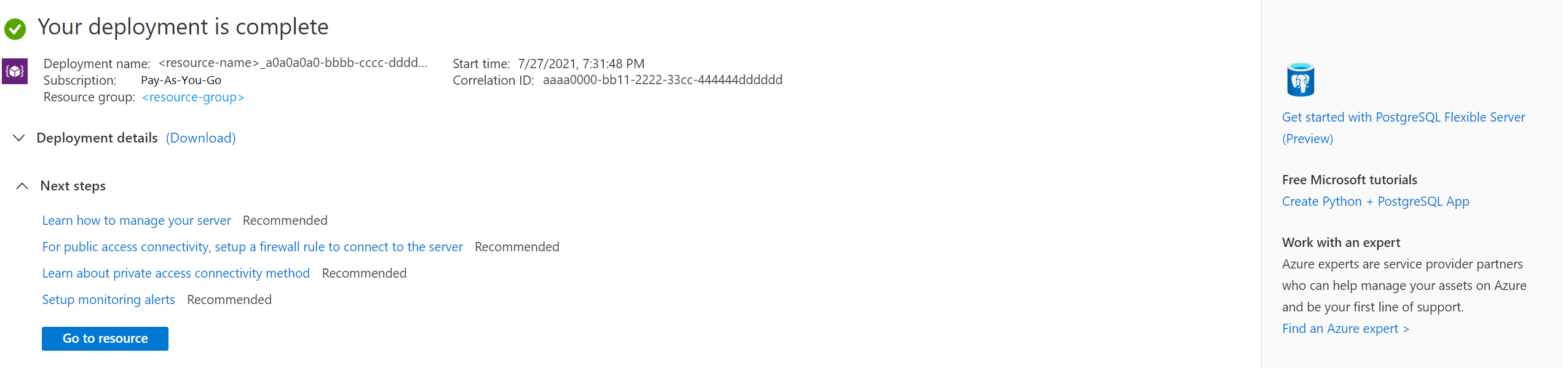
Sunucunun Genel Bakış sayfasını görüntülemek için Kaynağa git'i seçin.
Azure Linux sanal makinesi oluşturma
Sunucu bir sanal ağda olduğundan, sunucuya yalnızca sunucuyla aynı sanal ağdaki diğer Azure hizmetlerinden bağlanabilirsiniz. Sunucuya bağlanmak ve sunucuyu yönetmek için bir Linux sanal makinesi oluşturalım. Sanal makinenin aynı bölgede ve aynı abonelikte oluşturulması gerekir. Linux sanal makinesi, PostgreSQL için Azure Veritabanı esnek sunucu örneğinizi yönetmek için SSH tüneli olarak kullanılabilir.
Sunucunun oluşturulduğu kaynak grubunuza gidin. Add (Ekle) seçeneğini belirleyin.
Ubuntu Server 18.04 LTS'yi seçin.
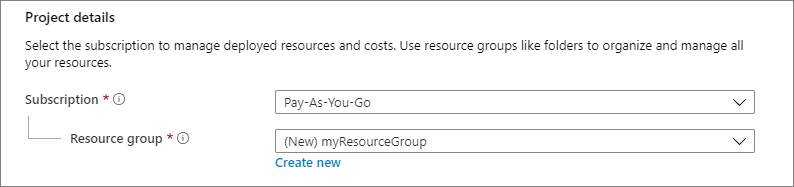
Temel Bilgiler sekmesinde, Proje ayrıntıları altında, doğru aboneliğin seçildiğinden emin olun, ardından Yeni oluştur kaynak grubunu seçin. Ad olarak myResourceGroup yazın.
Örnek ayrıntıları'nın altında Sanal makine adı için myVM yazın ve PostgreSQL için Azure Veritabanı esnek sunucu örneğiniz ile aynı Bölgeyi seçin.

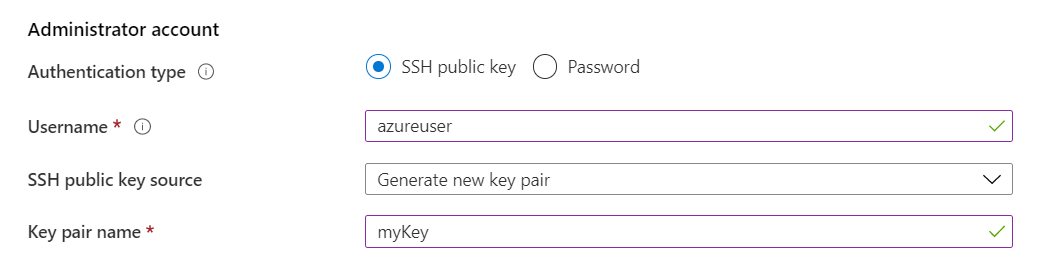
Yönetici hesabı'nın altında SSH ortak anahtarı'yı seçin.
Kullanıcı adı bölümüne azureuser yazın.
SSH ortak anahtar kaynağı için Yeni anahtar çifti oluştur varsayılanını bırakın ve anahtar çifti adı için myKey yazın.
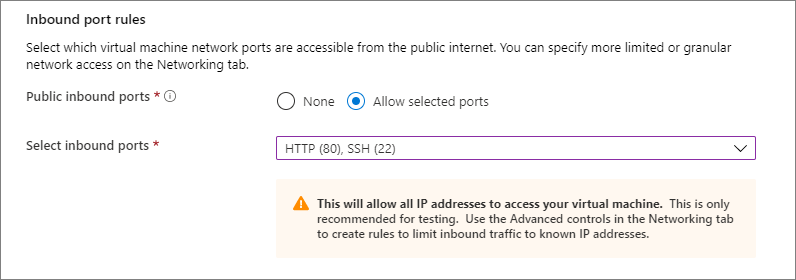
Gelen bağlantı noktası kuralları>Ortak gelen bağlantı noktaları altından Seçilen bağlantı noktalarına izin ver'i, sonra aşağı açılan listeden SSH (22) ve HTTP (80) değerlerini seçin.
Sanal ağı yapılandırmak için Ağ sayfasını seçin. Sanal ağ için veritabanı sunucusu için oluşturulan vnetenvironment1 öğesini seçin.
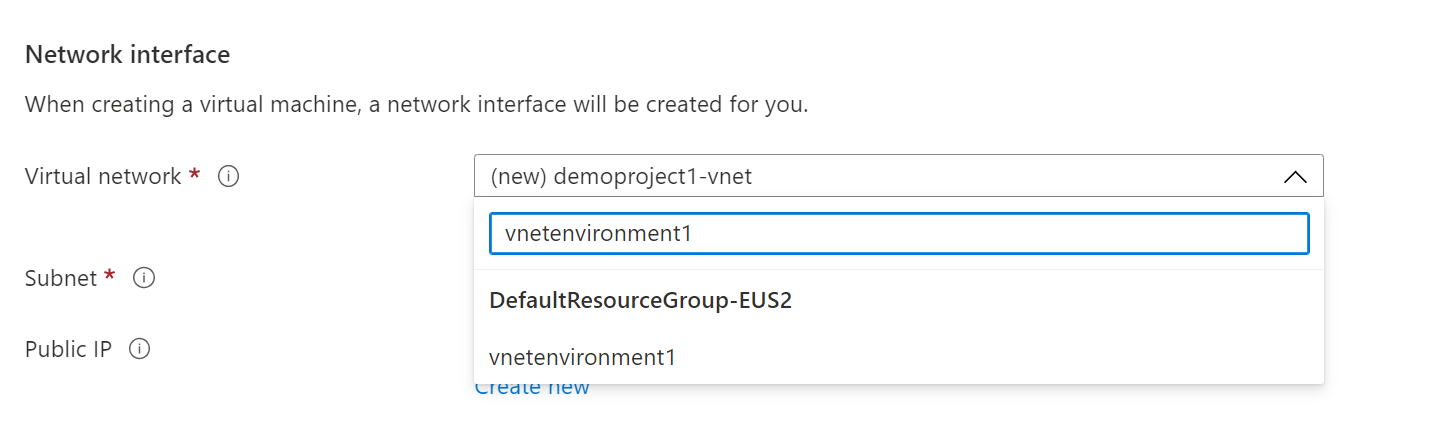
Sunucu için yeni bir alt ağ oluşturmak için Alt ağ yapılandırmasını yönet'i seçin.

Sanal makine için yeni alt ağı ekleyin.
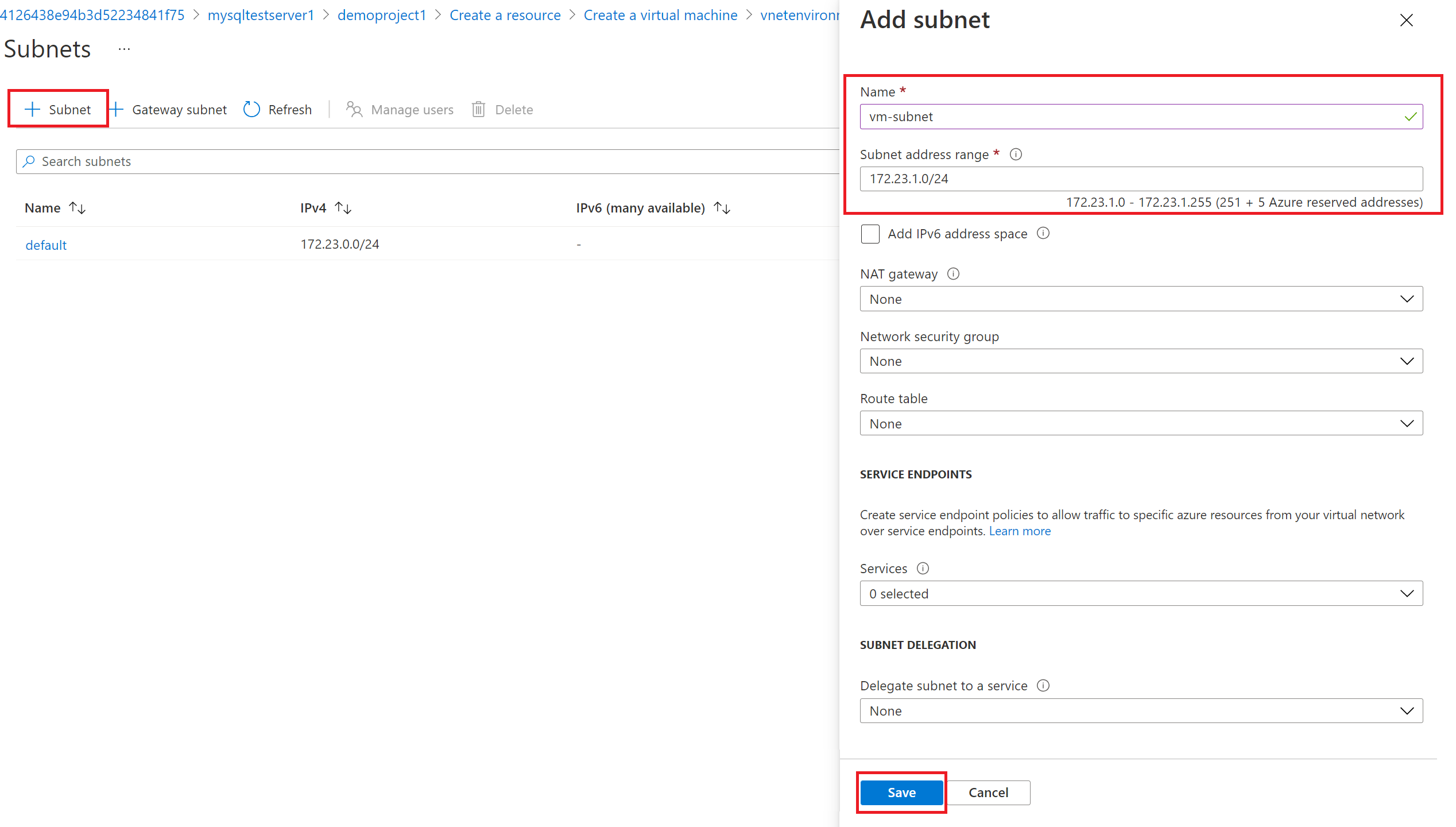
Alt ağ başarıyla oluşturulduktan sonra sayfayı kapatın.

Gözden geçir + Oluştur’u seçin.
Oluştur'i seçin. Yeni anahtar çifti oluştur penceresi açıldığında Özel anahtarı indir ve kaynak oluştur'u seçin. Anahtar dosyanız myKey.pem olarak indirilir.
Önemli
Dosyanın nereden indirildiğini bildiğinizden
.pememin olun. Sonraki adımda yolunuz olması gerekir.Dağıtım tamamlandığında, Sanal makineye Genel Bakış sayfasını görüntülemek için Kaynağa git'i seçin.
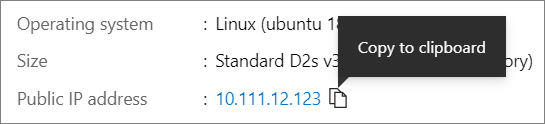
Genel IP adresini seçin ve panonuza kopyalayın.

PostgreSQL istemci araçlarını yükleme
Bash veya PowerShell kullanarak VM ile bir SSH bağlantısı oluşturun. İsteminizde, sanal makinenize bir SSH bağlantısı açın. IP adresini VM'nizdeki adresle değiştirin ve yolunu .pem anahtar dosyasının indirildiği yolla değiştirin.
ssh -i .\Downloads\myKey1.pem azureuser@10.111.12.123
Tavsiye
Oluşturduğunuz SSH anahtarı, Azure'da bir sonraki VM oluşturduğunuzda kullanılabilir. Bir sonraki VM'yi oluşturduğunuzda SSH ortak anahtar kaynağı için Azure'da depolanan bir anahtarı kullan'ı seçmeniz yeterli. Bilgisayarınızda özel anahtar zaten var, bu nedenle herhangi bir şey indirmeniz gerekmez.
Sunucuya bağlanabilmek için postgresql-client aracını yüklemeniz gerekir.
sudo apt-get update
sudo apt-get install postgresql-client
Veritabanına yönelik bağlantılar SSL ile zorlanır, bu nedenle genel SSL sertifikasını indirmeniz gerekir.
wget --no-check-certificate https://dl.cacerts.digicert.com/DigiCertGlobalRootCA.crt.pem
Azure Linux sanal makinesinden sunucuya bağlanma
psql istemci aracı yüklüyse, artık yerel ortamınızdan sunucuya bağlanabiliriz.
psql --host=mydemoserver-pg.postgres.database.azure.com --port=5432 --username=myadmin --dbname=postgres --set=sslmode=require --set=sslrootcert=DigiCertGlobalRootCA.crt.pem
Kaynakları temizle
Şimdi bir kaynak grubunda PostgreSQL için Azure Veritabanı esnek sunucu örneği oluşturdunuz. Gelecekte bu kaynaklara ihtiyaç duymayı beklemiyorsanız, kaynak grubunu silerek bunları silebilir veya yalnızca PostgreSQL için Azure Veritabanı esnek sunucu örneğini silebilirsiniz. Kaynak grubunu silmek için aşağıdaki adımları tamamlayın:
- Azure portalında Kaynak grupları'nı arayın ve seçin.
- Kaynak grupları listesinde kaynak grubunuzun adını seçin.
- Kaynak grubunuzun Genel Bakış sayfasında Kaynak grubunu sil'i seçin.
- Onay iletişim kutusunda kaynak grubunuzun adını yazın ve Sil'i seçin.
İlgili içerik
- Azure portalını kullanarak PostgreSQL için Azure Veritabanı'nı yönetin.
- Hızlı Başlangıç: PostgreSQL için Azure Veritabanı'na bağlanmak ve veri sorgulamak için Python kullanın.
- Hızlı Başlangıç: PostgreSQL için Azure Veritabanı ile Java ve JDBC kullanma.
- Hızlı Başlangıç: PostgreSQL için Azure Veritabanı'na bağlanmak ve veri sorgulamak için .NET (C#) kullanın.
- Hızlı Başlangıç: PostgreSQL için Azure Veritabanı'na bağlanmak ve veri sorgulamak için Go dilini kullanın.
- Hızlı Başlangıç: PostgreSQL için Azure Veritabanı'na bağlanmak ve veri sorgulamak için PHP kullanın.
- Hızlı Başlangıç: PostgreSQL için Azure Veritabanı ile Azure CLI ile bağlanma ve sorgulama.
- Hızlı Başlangıç: Power BI'da PostgreSQL için Azure Veritabanı'ndan verileri içeri aktarma.