Not
Bu sayfaya erişim yetkilendirme gerektiriyor. Oturum açmayı veya dizinleri değiştirmeyi deneyebilirsiniz.
Bu sayfaya erişim yetkilendirme gerektiriyor. Dizinleri değiştirmeyi deneyebilirsiniz.
Esnek kümeli PostgreSQL için Azure Veritabanı, yatay genişletme özelliğiyle bulutta yüksek oranda kullanılabilir PostgreSQL veritabanlarını çalıştırmak, yönetmek ve ölçeklendirmek için kullandığınız yönetilen bir hizmettir. Bu hızlı başlangıçta elastik kümenin nasıl oluşturulacağı açıklamaktadır.
Azure aboneliğiniz yoksa başlamadan önce ücretsiz bir Azure hesabı oluşturun.
Yapılandırılmış bir bilgi işlem ve depolama kaynakları kümesiyle, esnek bir sunucu gibi elastik bir küme oluşturursunuz. Kümeyi bir Azure kaynak grubu içinde oluşturursunuz. PostgreSQL için Azure Veritabanı oluşturma bölümünde özetlenen adımlar elastik kümelere eşit olarak uygulanır. Bu bölümde işlemdeki değişiklikler özetlenmiştir.
Elastik küme oluşturma adımları
Azure portalını kullanın:
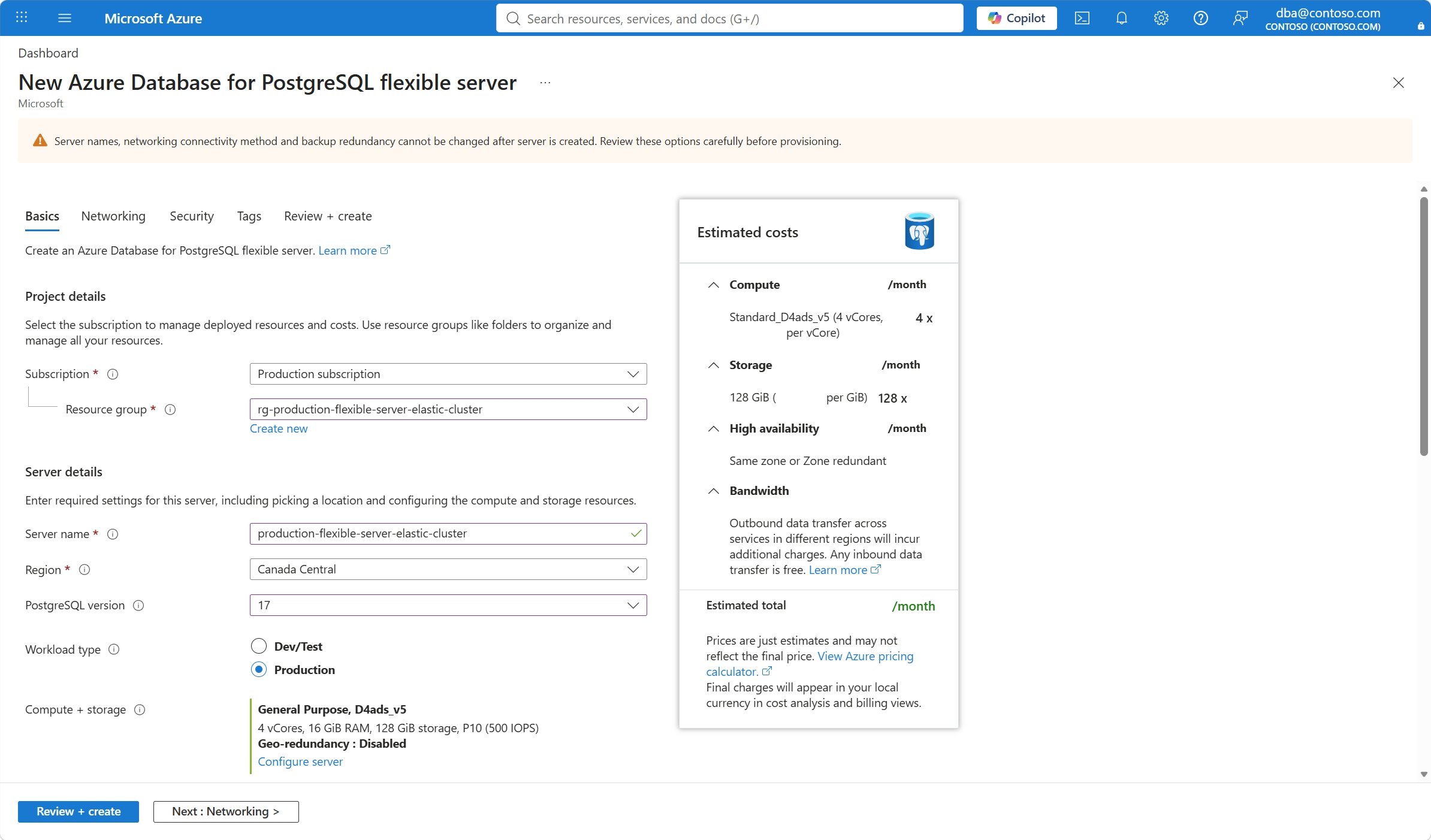
Temel bilgileri doldurduktan sonra Sunucuyu yapılandır bağlantısını seçin.
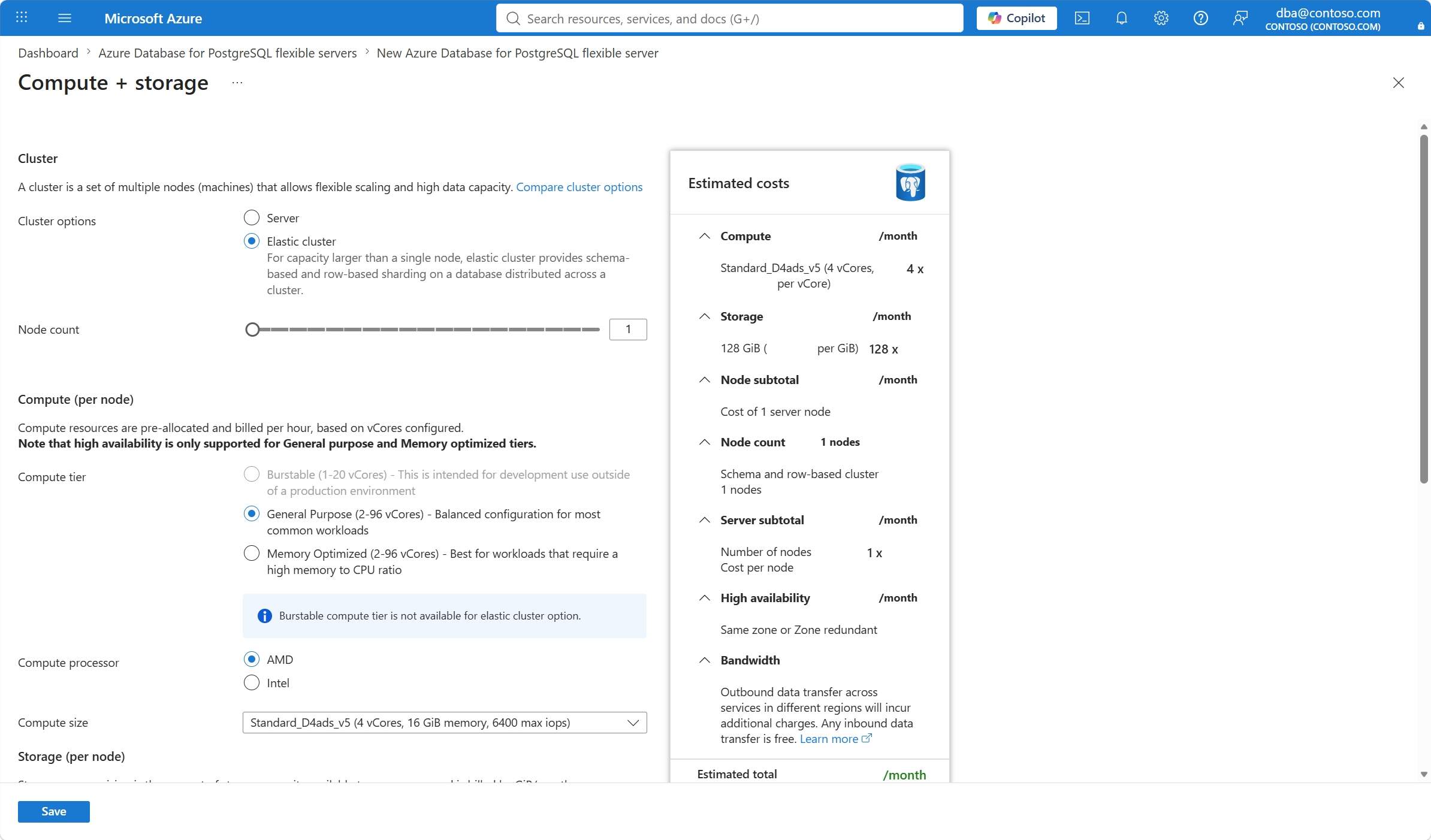
Küme bölümünde Elastik küme seçeneğini belirleyin.
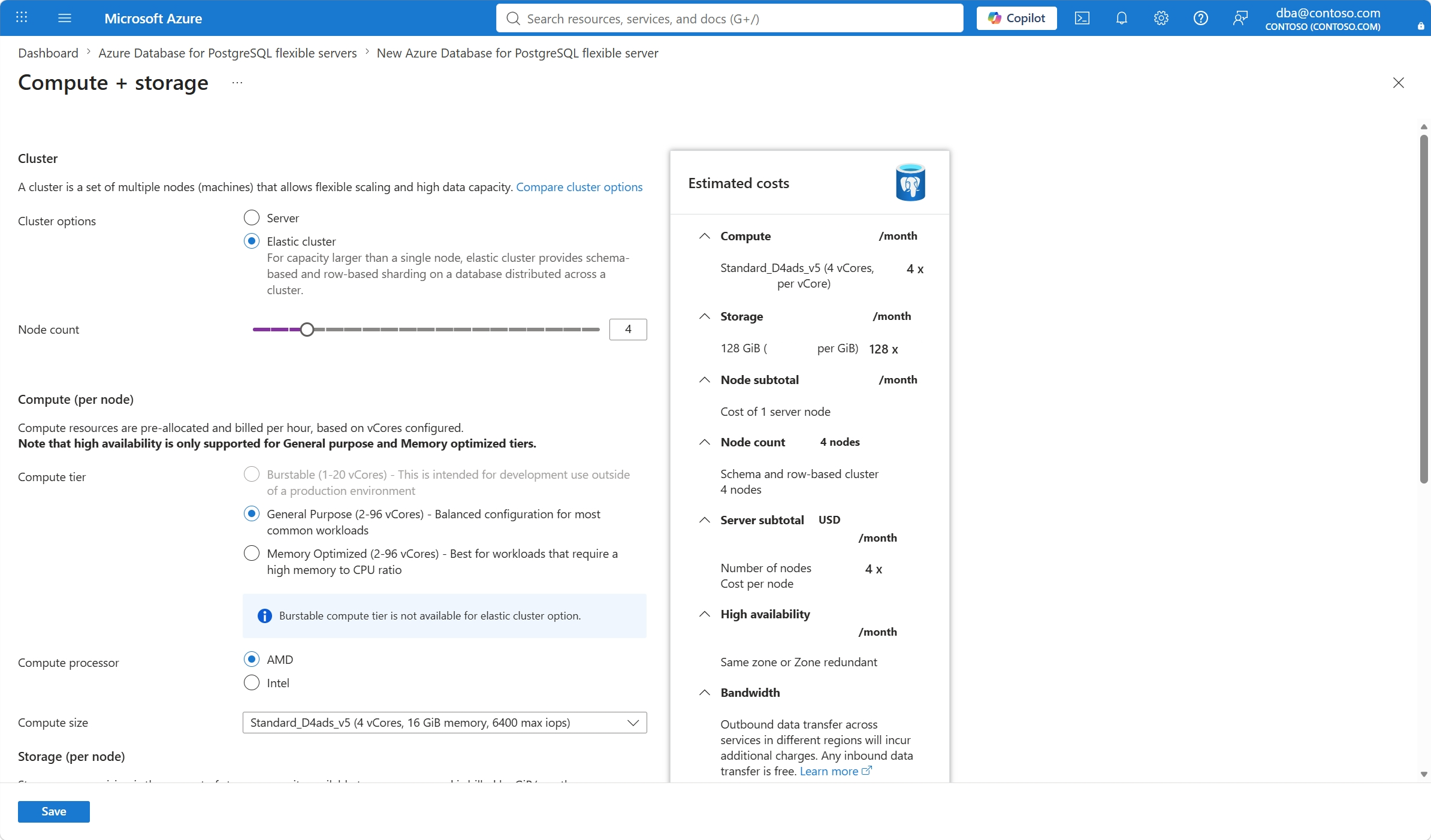
Düğüm sayısını belirtin ve hesaplama boyutunu yapılandırın.
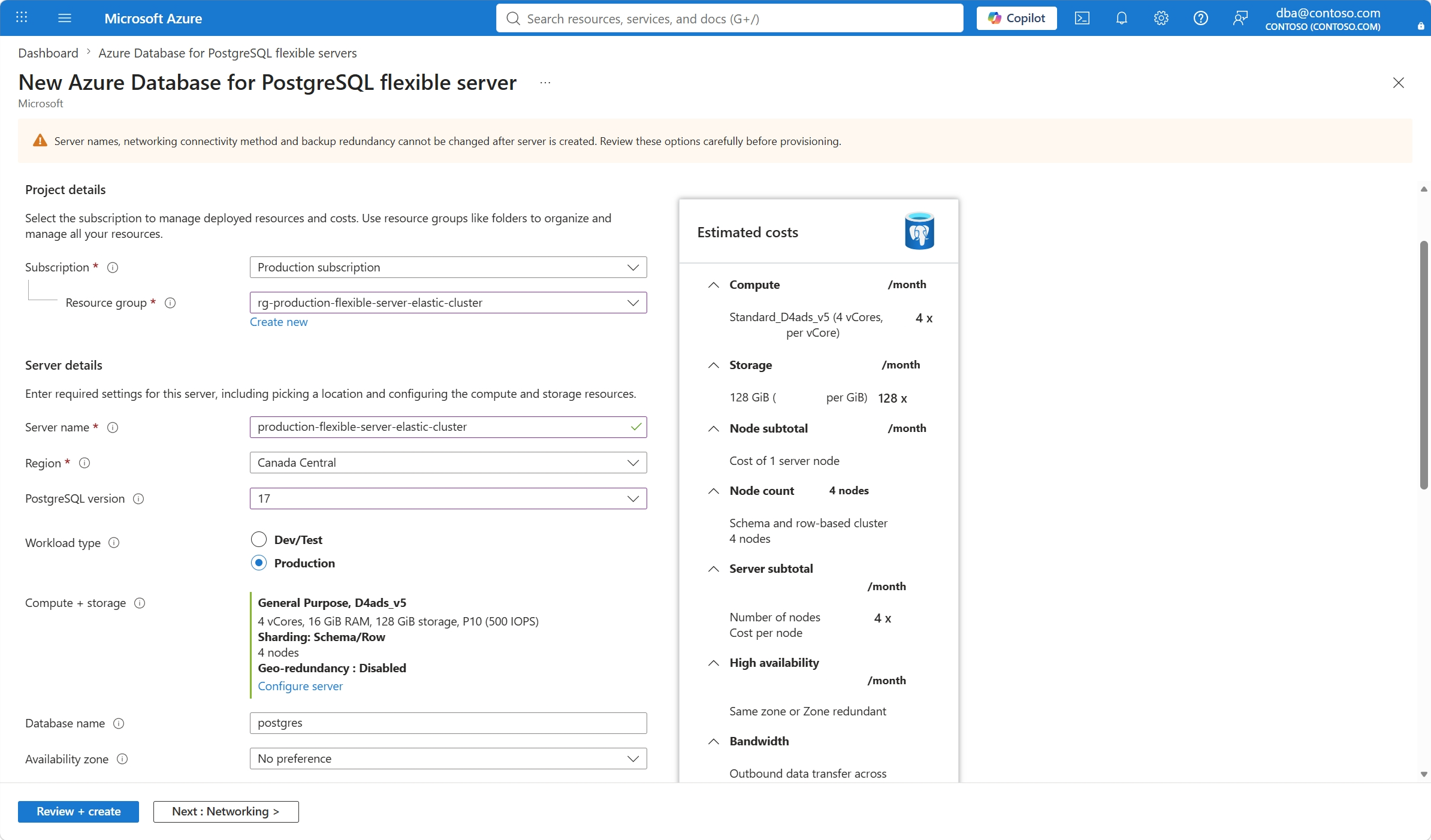
Değişikliklerinizi kaydedin ve ana yapılandırma sayfasında seçimlerinizi doğrulayın. Citus uzantısının oluşturulduğu varsayılan veritabanının adını değiştirmek için Veritabanı adı metin kutusunu kullanın. Ardından, seçimlerinizi gözden geçirmek için Gözden Geçir + oluştur'u seçin.
Sunucuyu sağlamak için Oluştur’u seçin.
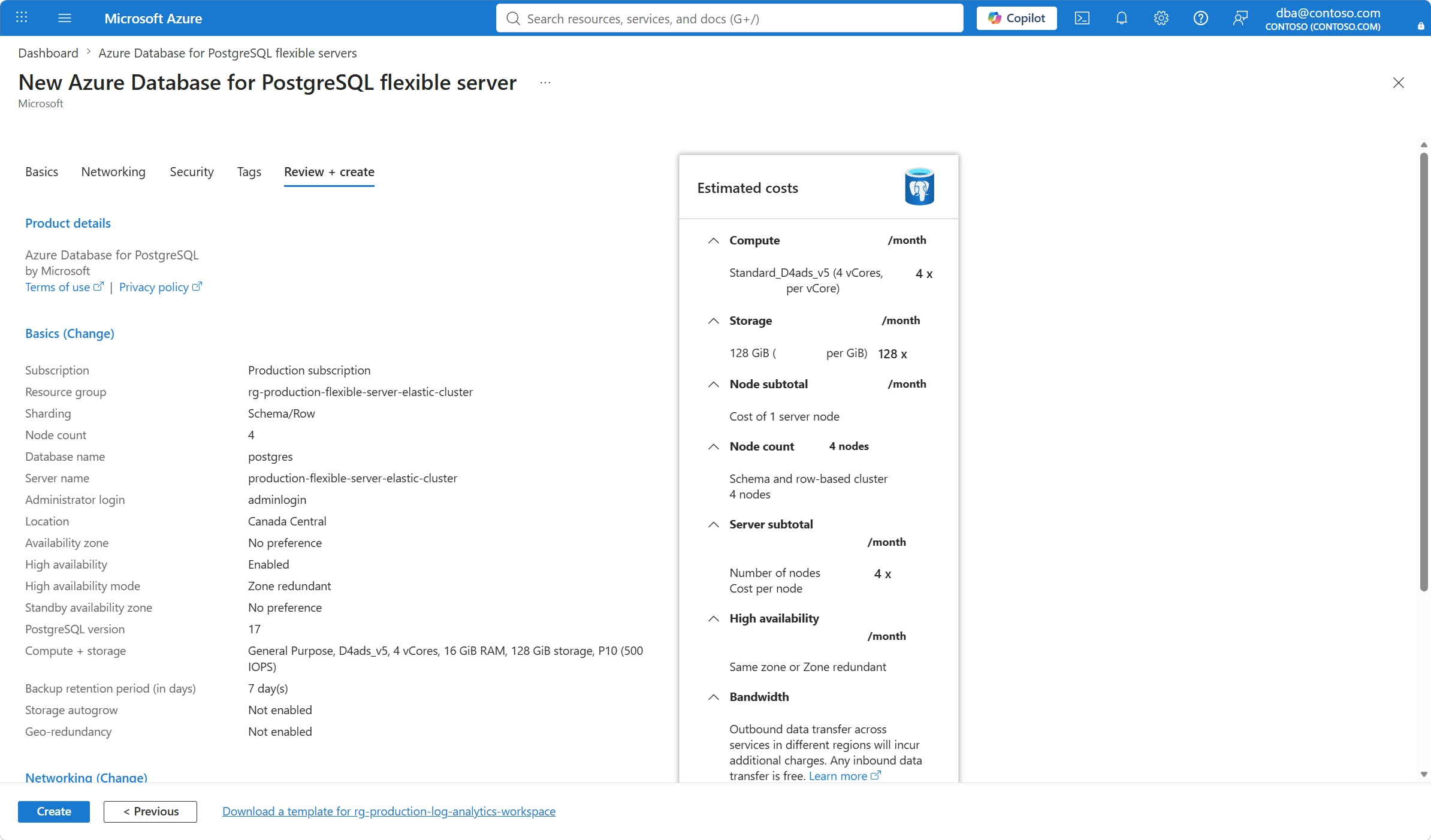
Dağıtım başlar.
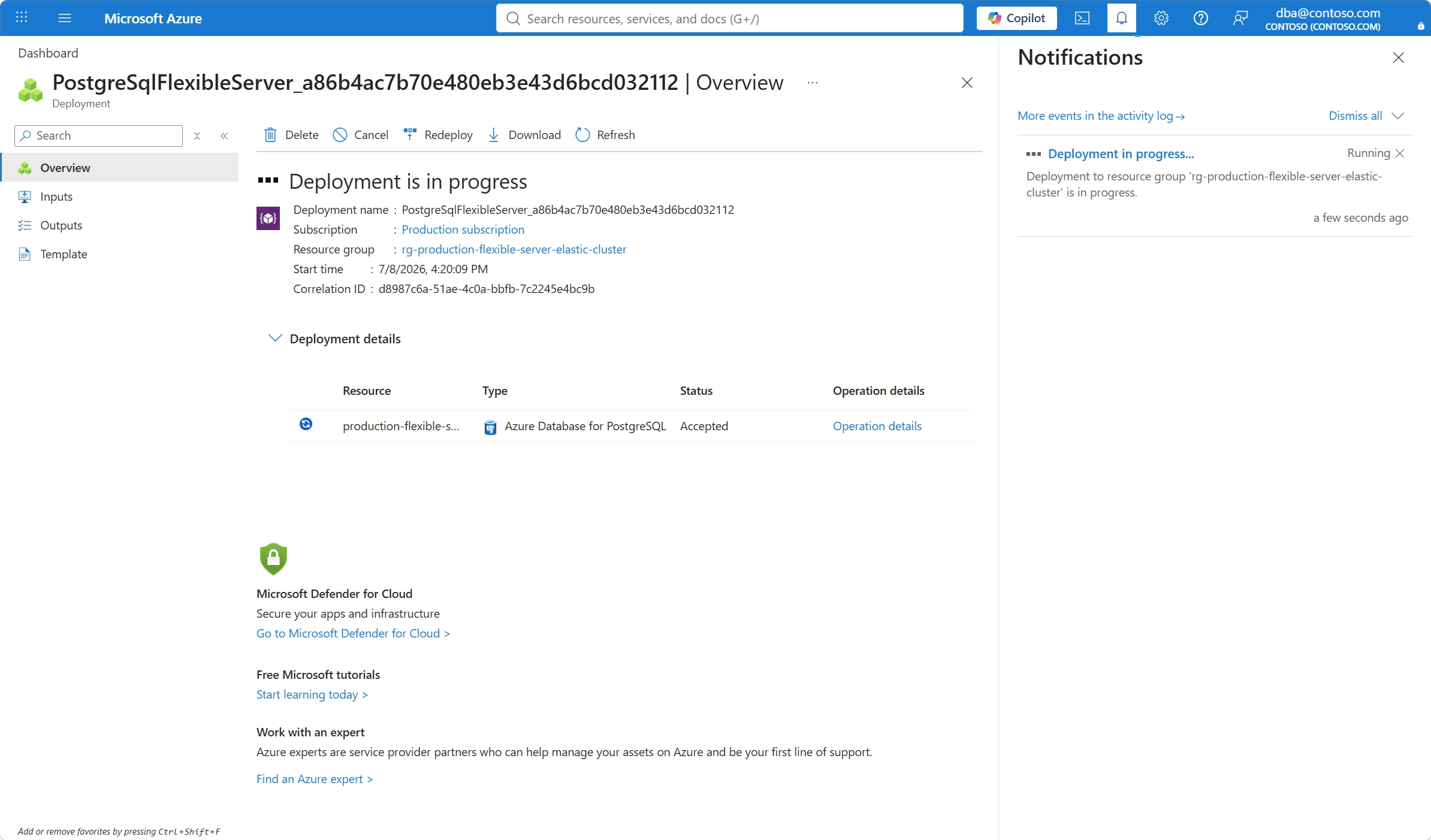
Dağıtım tamamlandığında Panoya sabitle'yi seçebilirsiniz. Bu eylem, Azure portalı panonuzda sunucunun Genel Bakış sayfasının kısayolu olarak bu sunucu için bir kutucuk oluşturur. Kaynağa git’i seçmek sunucunun Genel bakış sayfasını açar.
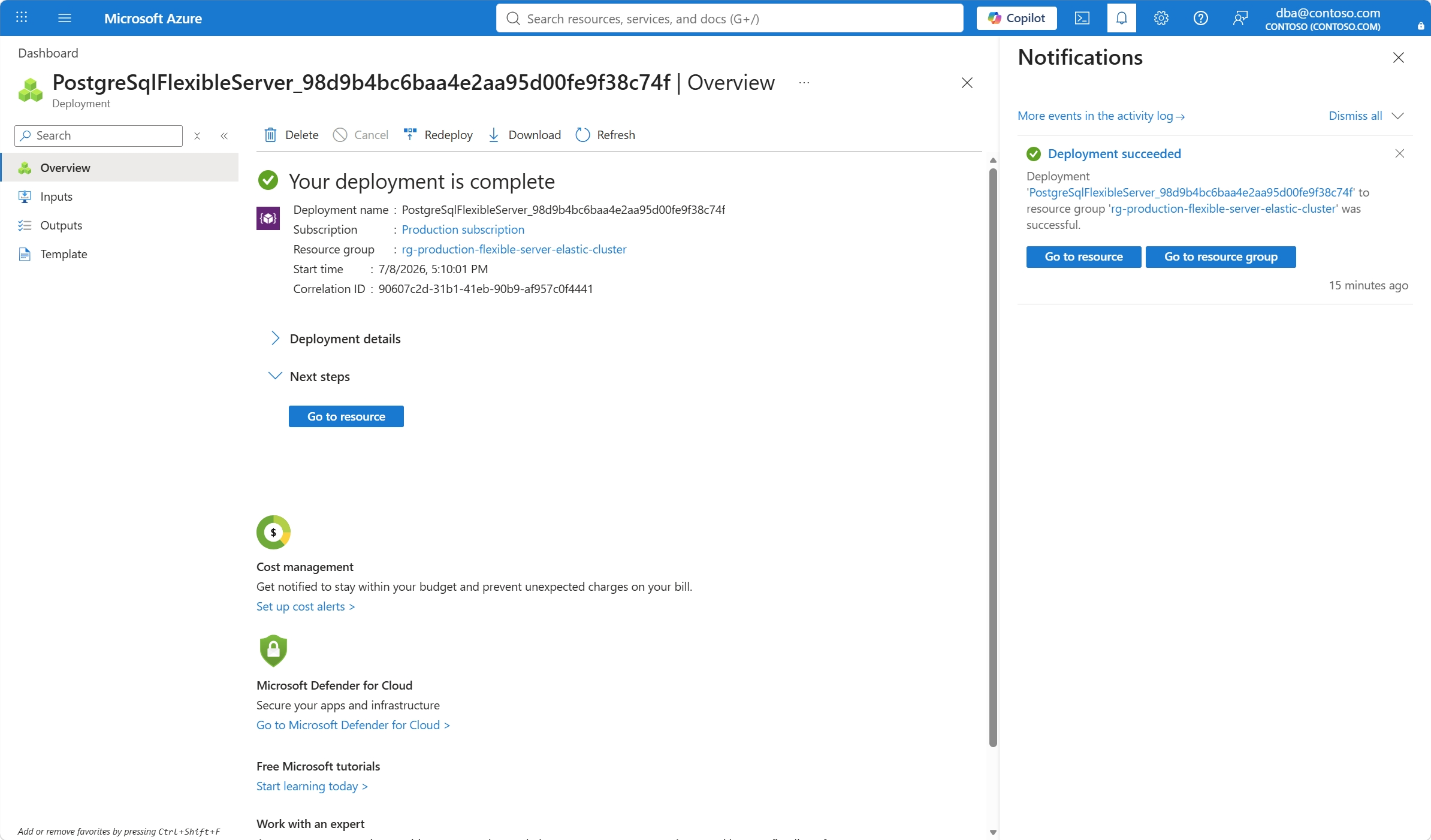
Varsayılan olarak, sunucunuzun altında bir postgres veritabanı oluşturulur. Bu varsayılan veritabanının adını yalnızca küme sağlama zamanında değiştirebilirsiniz. postgres veritabanı kullanıcılar, yardımcı programlar ve uygulamalar için varsayılan bir veritabanıdır. (Diğer varsayılan veritabanı azure_maintenance. İşlevi, yönetilen hizmet işlemlerini kullanıcı eylemlerinden ayırmaktır. Bu veritabanına erişemezsiniz.)
Note
PostgreSQL için Azure Veri Tabanı esnek sunucunuza yapılan bağlantılar, 5432 ve 6432 (PgBouncer) bağlantı noktaları üzerinden iletişim sağlar. Şirket ağı içinden bağlanmaya çalıştığınızda, ağınızın güvenlik duvarı tarafından 5432 ve 6432 numaralı bağlantı noktası üzerinden giden trafiğe izin verilmiyor olabilir. Bu durumda, BT departmanınız 5432 ve 6432 numaralı bağlantı noktalarını açmadığı sürece sunucunuza bağlanamazsınız. Elastik kümeler, küme düğümleri arasında yük dengeli bağlantılar için 7432 ve 8432 (PgBouncer) bağlantı noktalarını da kullanır ve BT departmanınız tarafından benzer şekilde listelenmesi gerekebilir.
Bağlantı bilgilerini alma
Elastik küme örneğinizi oluşturduğunuzda portal, sağladığınız adla bir varsayılan veritabanı oluşturur. Veritabanı sunucunuza bağlanmak için tam sunucu adınız ve yöneticinin kimlik bilgileri gerekir. Bu değerleri hızlı başlangıç makalesinin önceki bölümlerinde not edinmişsinizdir. Bunu yapmadıysanız, sunucu adını ve kimlik doğrulama bilgilerini portaldaki sunucuya Genel Bakış sayfasında kolayca bulabilirsiniz.
Sunucunuzun Genel Bakış sayfasını açın. Sunucu adını ve Yönetici oturum açma bilgilerini not edin. İmlecinizi her alanın üzerine getirin; metnin sağ tarafında Kopyala simgesi görünür. Değerleri kopyalamak için gerektiği gibi Kopyala simgesini seçin.
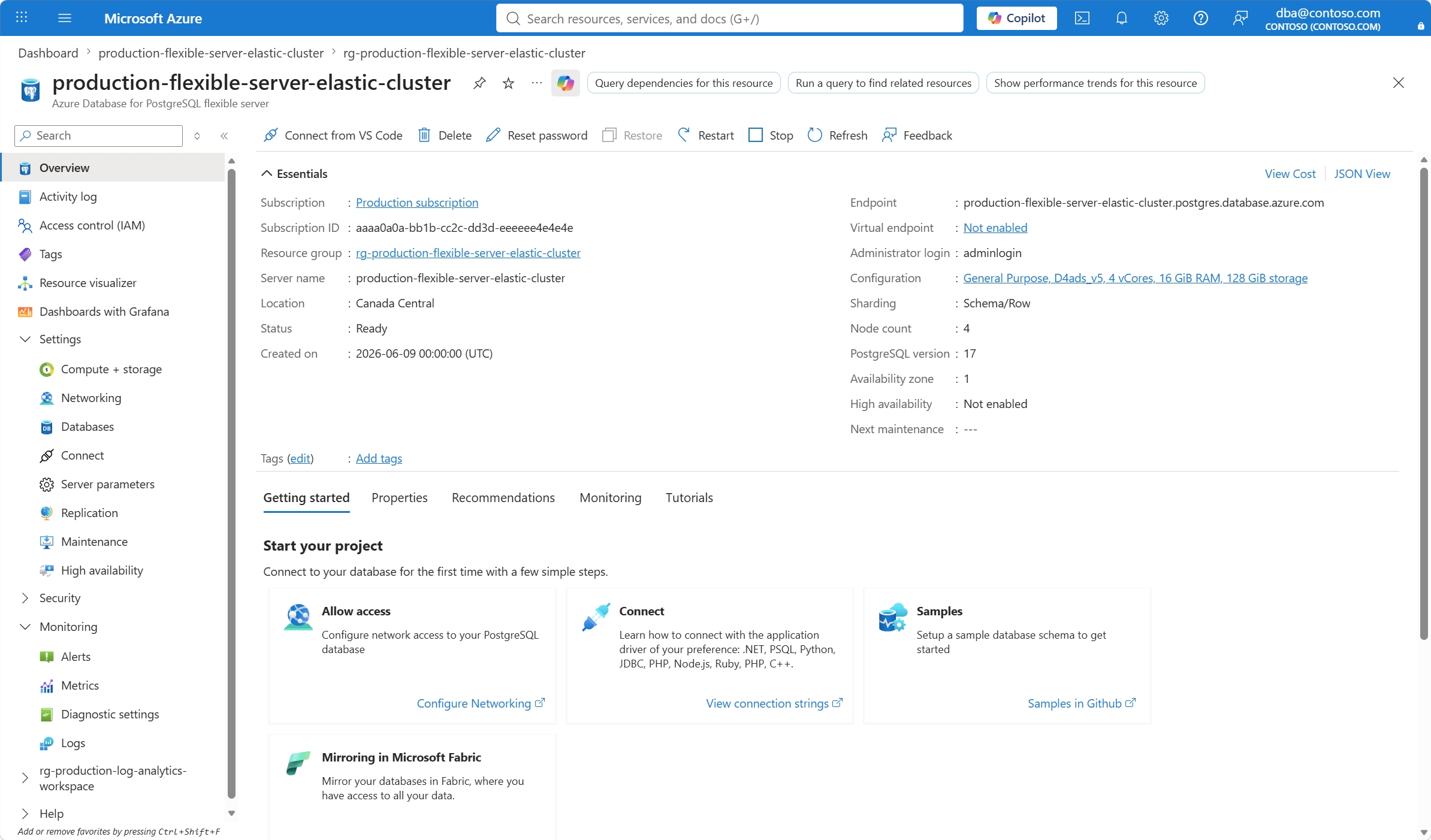
psql kullanarak PostgreSQL için Azure Veri Tabanı veritabanına bağlanma
PostgreSQL için Azure Veri Tabanı esnek sunucunuza bağlanmak için birçok uygulama kullanabilirsiniz. İstemci bilgisayarınızda PostgreSQL yüklüyse, PostgreSQL için Azure Veri Tabanı esnek bir sunucuya bağlanmak için yerel bir psql örneği kullanabilirsiniz. PostgreSQL için Azure Veri Tabanı esnek sunucusuna bağlanmak için psql komut satırı yardımcı programını kullanın.
PostgreSQL için Azure Veri Tabanı esnek bir sunucuya bağlanmak için aşağıdaki psql komutunu çalıştırın.
psql --host=<servername> --port=<port> --username=<user> --dbname=<dbname>Örneğin, aşağıdaki komut erişim kimlik bilgilerini kullanarak PostgreSQL için Azure Veri Tabanı esnek sunucunuzda postgres adlı varsayılan veritabanına bağlanır mydemoserver.postgres.database.azure.com. Parola istendiğinde seçtiğiniz
<server_admin_password>değerini girin.psql --host=mydemoserver-pg.postgres.database.azure.com --port=5432 --username=myadmin --dbname=postgresKümedeki rastgele bir düğüme bağlanmak için 7432 numaralı bağlantı noktasını kullanın.
psql --host=mydemoserver-pg.postgres.database.azure.com --port=7432 --username=myadmin --dbname=postgresBağlandıktan sonra psql yardımcı programı SQL komutlarını yazdığınız postgres istemini görüntüler. İlk bağlantı çıkışında, kullandığınız psql PostgreSQL için Azure Veritabanı esnek sunucu sürümünden farklı bir sürüm olabileceğinden bir uyarı görüntülenebilir.
Örnek psql çıktısı:
psql (12.3 (Ubuntu 12.3-1.pgdg18.04+1), server 13.2)
WARNING: psql major version 12, server major version 13.
      Some psql features might not work.
SSL connection (protocol: TLSv1.3, cipher: TLS_AES_256_GCM_SHA384, bits: 256, compression: off)
Type "help" for help.
Tip
Güvenlik duvarı istemcinizin IP adresine izin verecek şekilde yapılandırılmamışsa aşağıdaki hata oluşur:
psql: FATAL: host
<IP address>için pg_hba.conf girdisi yok, kullanıcı "myadmin", veritabanı "postgres", SSL bağlantısı gereklidir. SSL seçeneklerini belirtin ve yeniden deneyin.Güvenlik duvarı kurallarında istemcinizin IP'sine izin verildiğinden emin olun.
Aşağıdaki komutu yazarak istemde adlı
exampleschemaboş bir şema oluşturun:CREATE SCHEMA exampleschema;Komut isteminde, aşağıdaki komutu yürüterek şemayı
exampleschemadağıtılmış hale getirin.SELECT citus_schema_distribute('exampleschema');\qyazın ve ardından Enter tuşunu seçerek psql'den çıkın.
Elastik kümeye psql kullanarak bağlandınız ve boş bir şema oluşturup dağıttınız.
Kaynakları temizle
Tip
Bu koleksiyondaki diğer hızlı başlangıçlar, bu hızlı başlangıcın üzerine inşa edilir. Hızlı başlangıçlarla çalışmaya devam etmek istiyorsanız, bu hızlı başlangıçta oluşturduğunuz kaynakları temizlemeyin. Devam etmek istemiyorsanız, bu hızlı başlangıcın portalda oluşturduğu kaynakları silmek için bu adımları izleyin.
Bu hızlı başlangıçta oluşturduğunuz kaynakları temizlemek için aşağıdaki yöntemlerden birini kullanın. Kaynak grubundaki tüm kaynakları kaldırmak için Azure kaynak grubunu silin. Diğer kaynakları tutmak istiyorsanız, yalnızca sunucuyu silin.