Not
Bu sayfaya erişim yetkilendirme gerektiriyor. Oturum açmayı veya dizinleri değiştirmeyi deneyebilirsiniz.
Bu sayfaya erişim yetkilendirme gerektiriyor. Dizinleri değiştirmeyi deneyebilirsiniz.
Bu makalede, PostgreSQL için Azure Veritabanı esnek sunucusuna bağlı depolamanın performans yönleri üzerinde ölçeklendirme işlemleri gerçekleştirmeye yönelik adım adım yönergeler sağlanır.
Sunucunuz Premium SSD disk kullanıyorsa, daha yüksek talebi karşılamak için özgün temelden daha yüksek bir performans katmanı kullanabilirsiniz. Sağlanan disk boyutu temel performans katmanını ayarlar. Daha fazla bilgi için bkz . Yönetilen diskler için performans katmanları.
Sunucunuz Premium SSD v2 disk kullanıyorsa, diskinizin IOPS ve aktarım hızını bağımsız olarak ayarlayabilirsiniz. Daha fazla bilgi için bkz . Premium SSD v2 performansı.
Depolama performans katmanını ölçeklendirme adımları (Premium SSD)
Önemli
Diskinizin performans katmanını artırırsanız, son artış sonrasında yalnızca 12 saat azaltabilirsiniz. Bu kısıtlama , sunucu yapılandırmanızda yapılan değişikliklerden sonra kararlılığı ve performansı güvence altına alır.
Performans katmanını artırıp 12 saat içinde azaltma girişimi aşağıdaki hatayla sonuçlanır:
Code: PerformanceTierCannotBeDowngradedBefore12HoursError
Message: Unable to downgrade storage tier: A higher tier was explicitly set on the server at <mm/dd/yyyy hh:mm:ss AM|PM +00:00>. Tier can only be downgraded after 12 hours
Azure portalını kullanın:
PostgreSQL için Azure Veri Tabanı esnek sunucunuzu seçin.
Kaynak menüsünde İşlem + depolama'yı seçin.
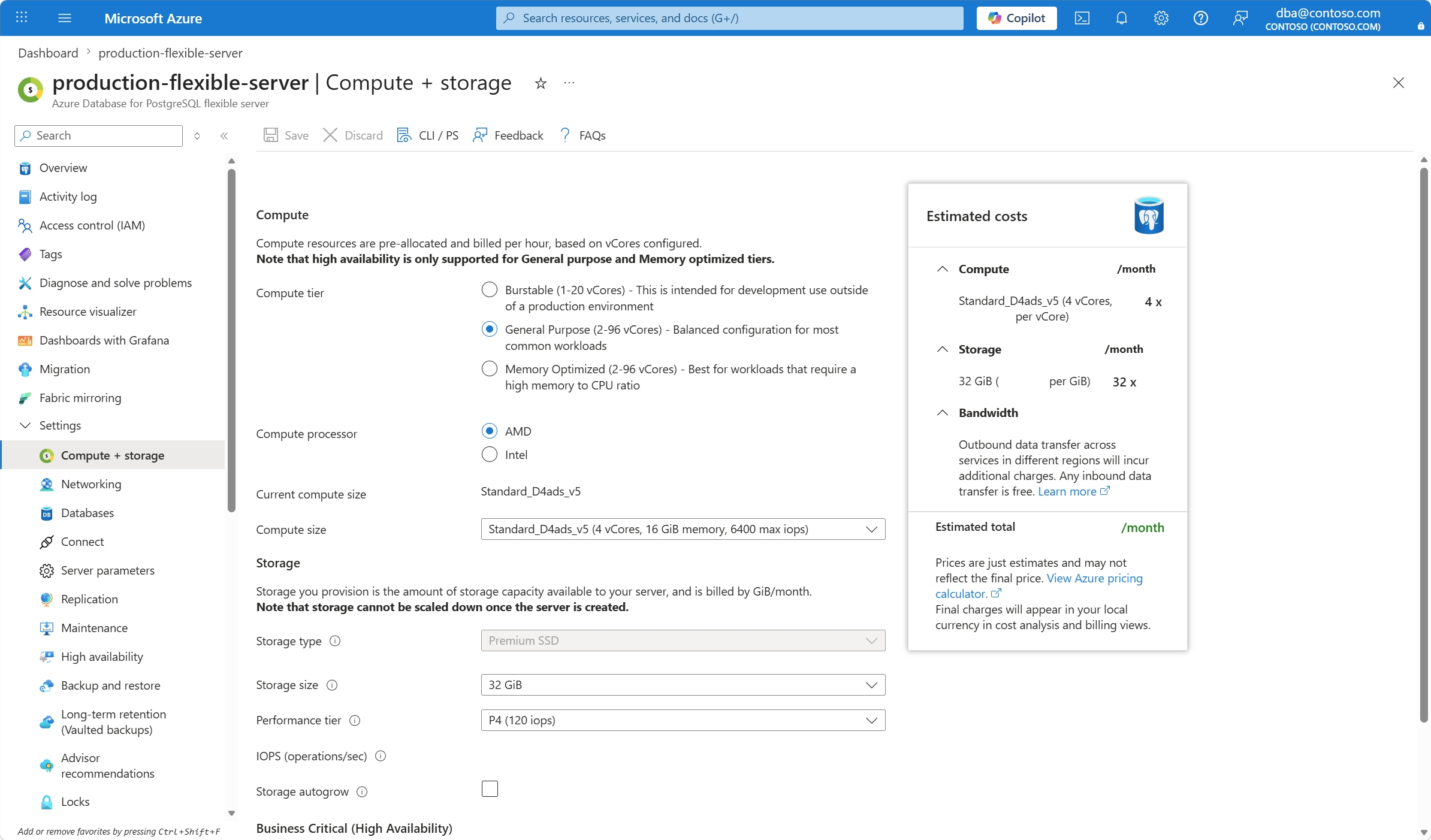
Sunucunuza ayrılan diskin performans katmanını artırmak istiyorsanız Performans katmanı açılan listesini genişletin ve gereksinimlerinize uygun katmanı seçin. Diske atayabileceğiniz en küçük katman, diskin ayrılan boyutuna bağlıdır. En küçük katman, bu boyuttaki bir diskin temel performans katmanıdır. Performans katmanını artırırsanız, diskin en yüksek IOPS ve aktarım hızını artırırsınız. Bir diskin her boyutu için ayarlanan temel performans katmanları ve yükseltebileceğiniz katmanlar hakkında bilgi edinmek için hangi Premium SSD disk performans katmanlarının değiştirilebileceğine bakın.
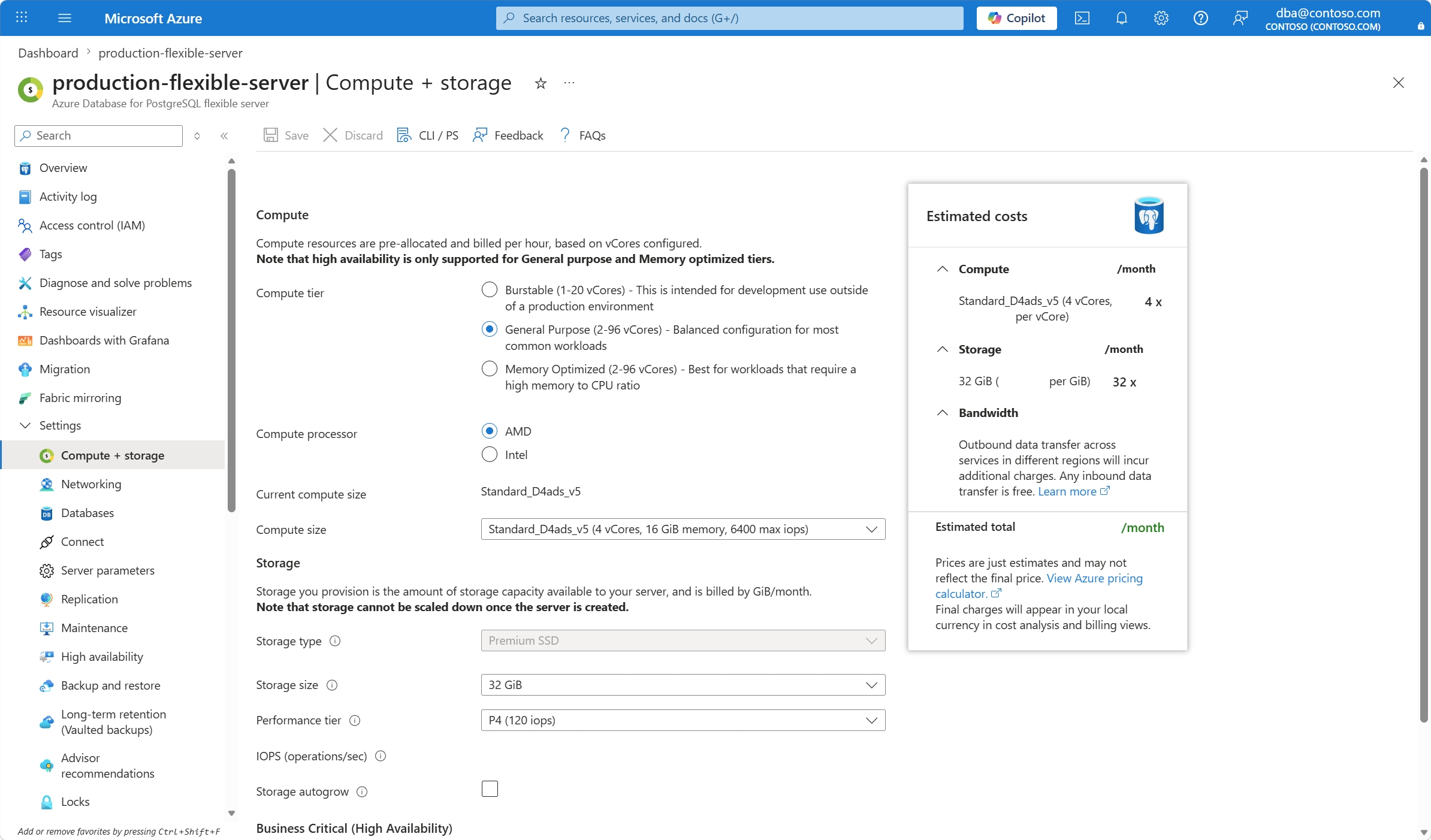
Kaydetseçeneğini seçin.
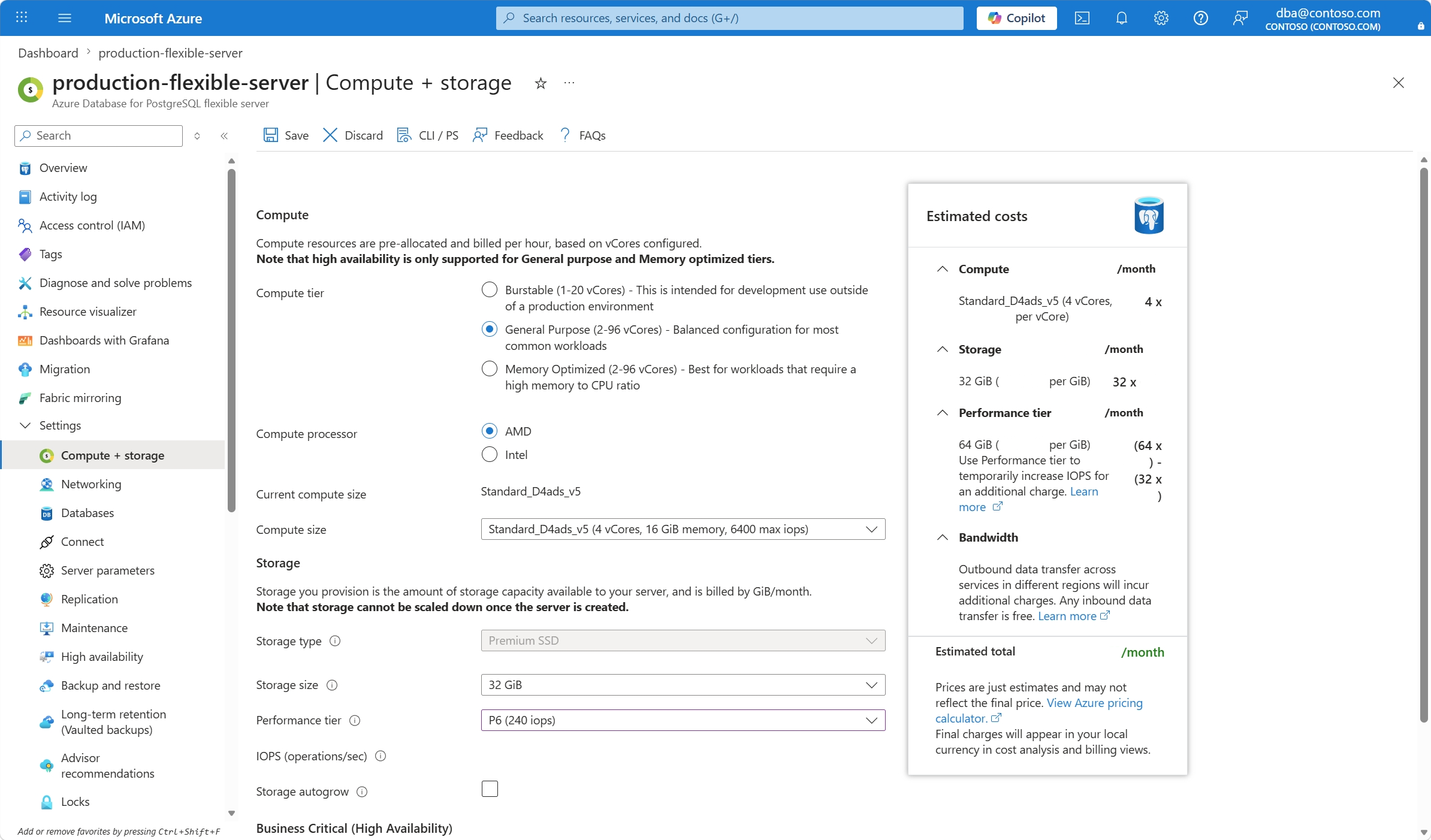
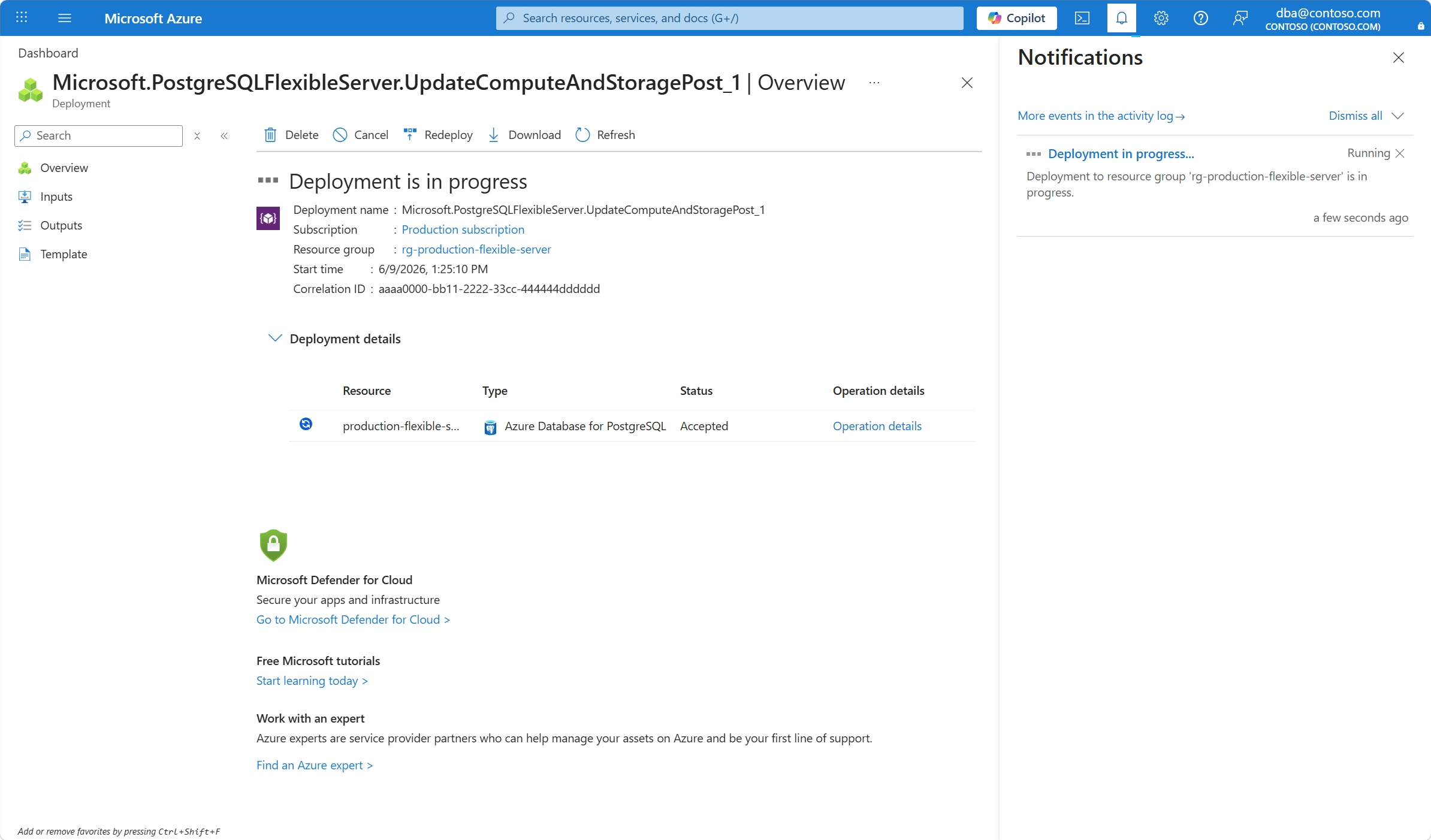
Bir bildirim, dağıtımın sürmekte olduğunu gösteriyor.
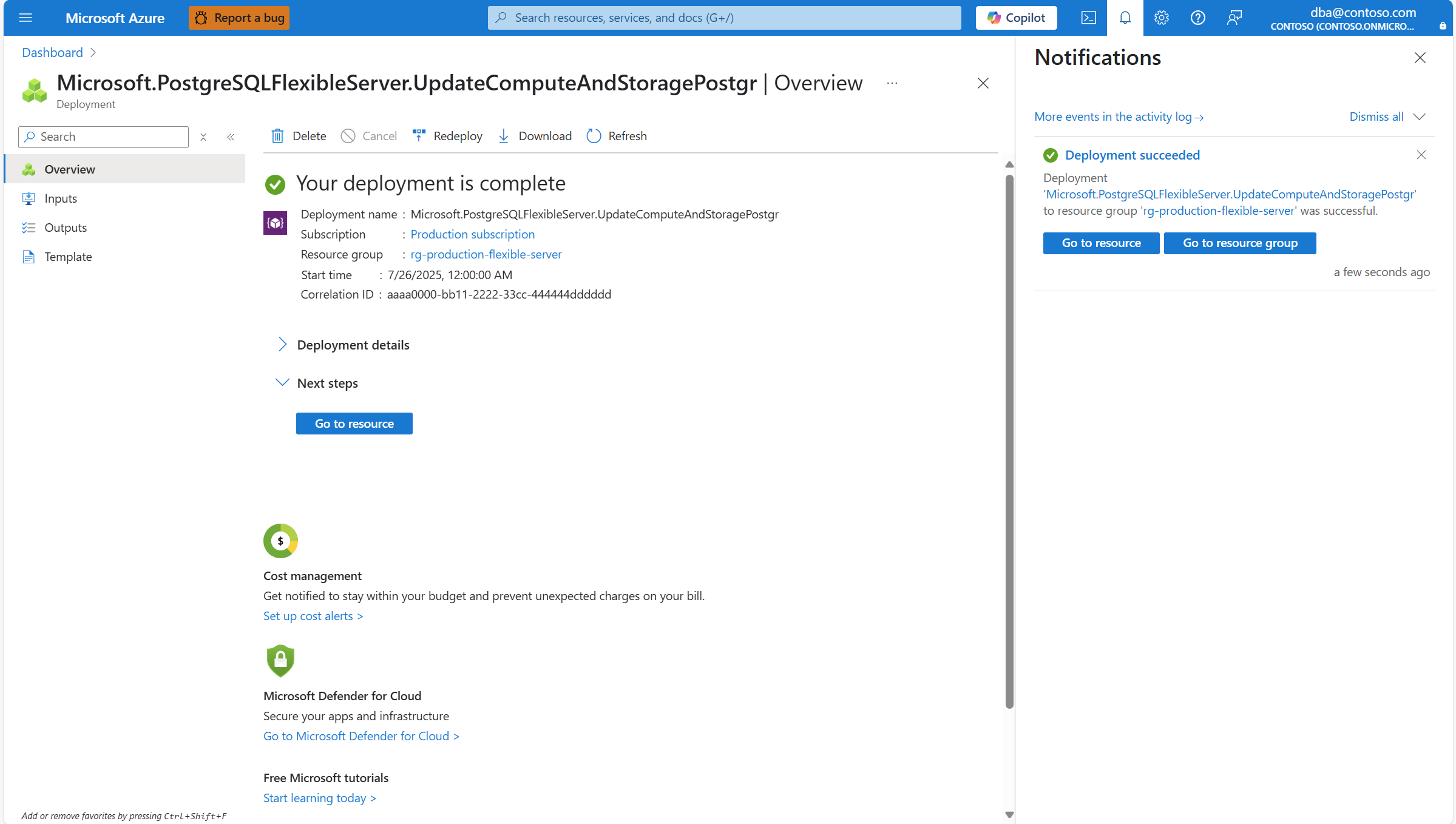
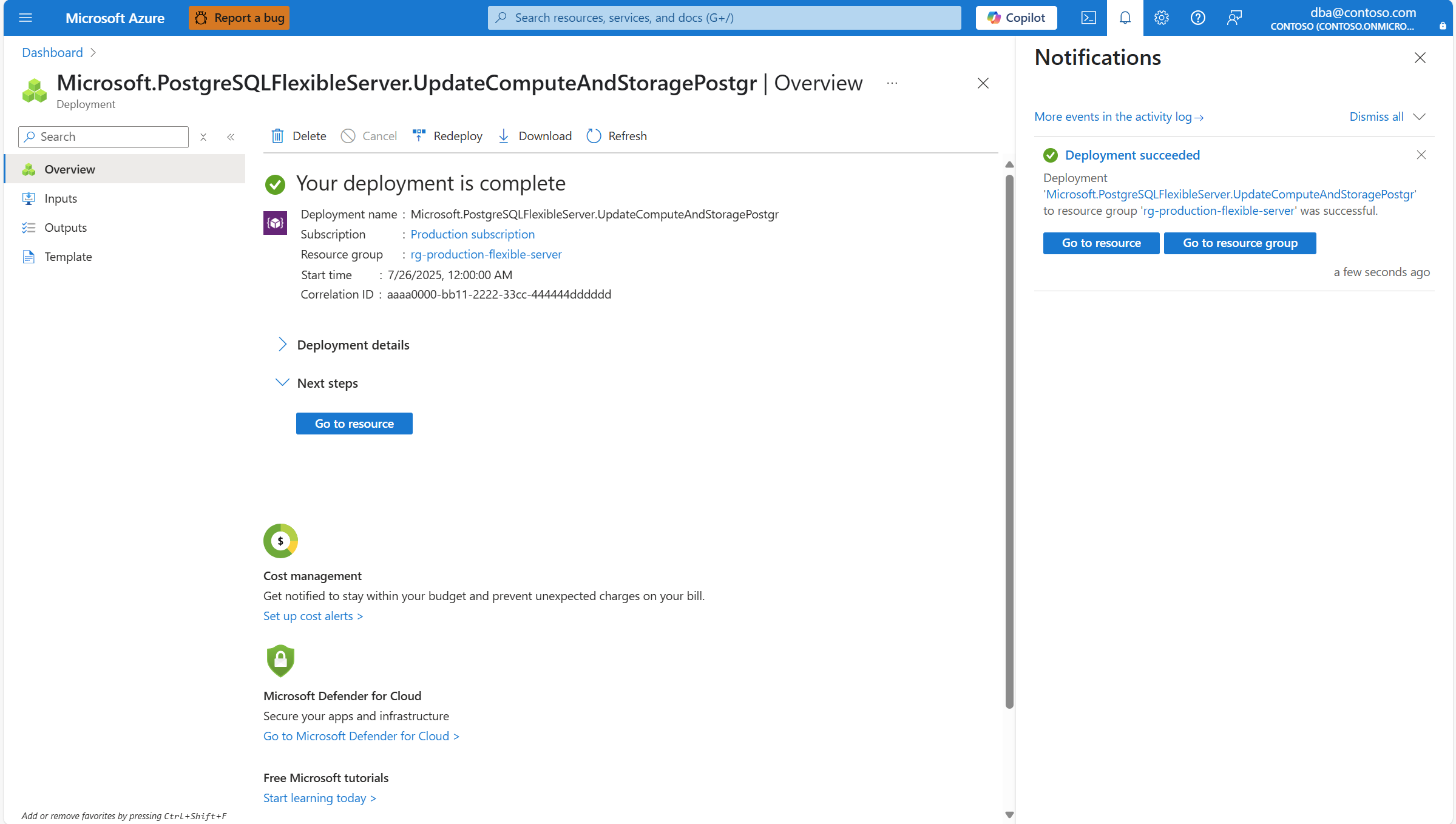
Ölçeklendirme işlemi tamamlandığında, dağıtımın başarılı olduğunu belirten bir bildirim gösterilir.
Depolama IOPS'sini ölçeklendirme adımları (Premium SSD v2)
Azure portalını kullanın:
PostgreSQL için Azure Veritabanınızı seçin.
Kaynak menüsünde İşlem + depolama'yı seçin.
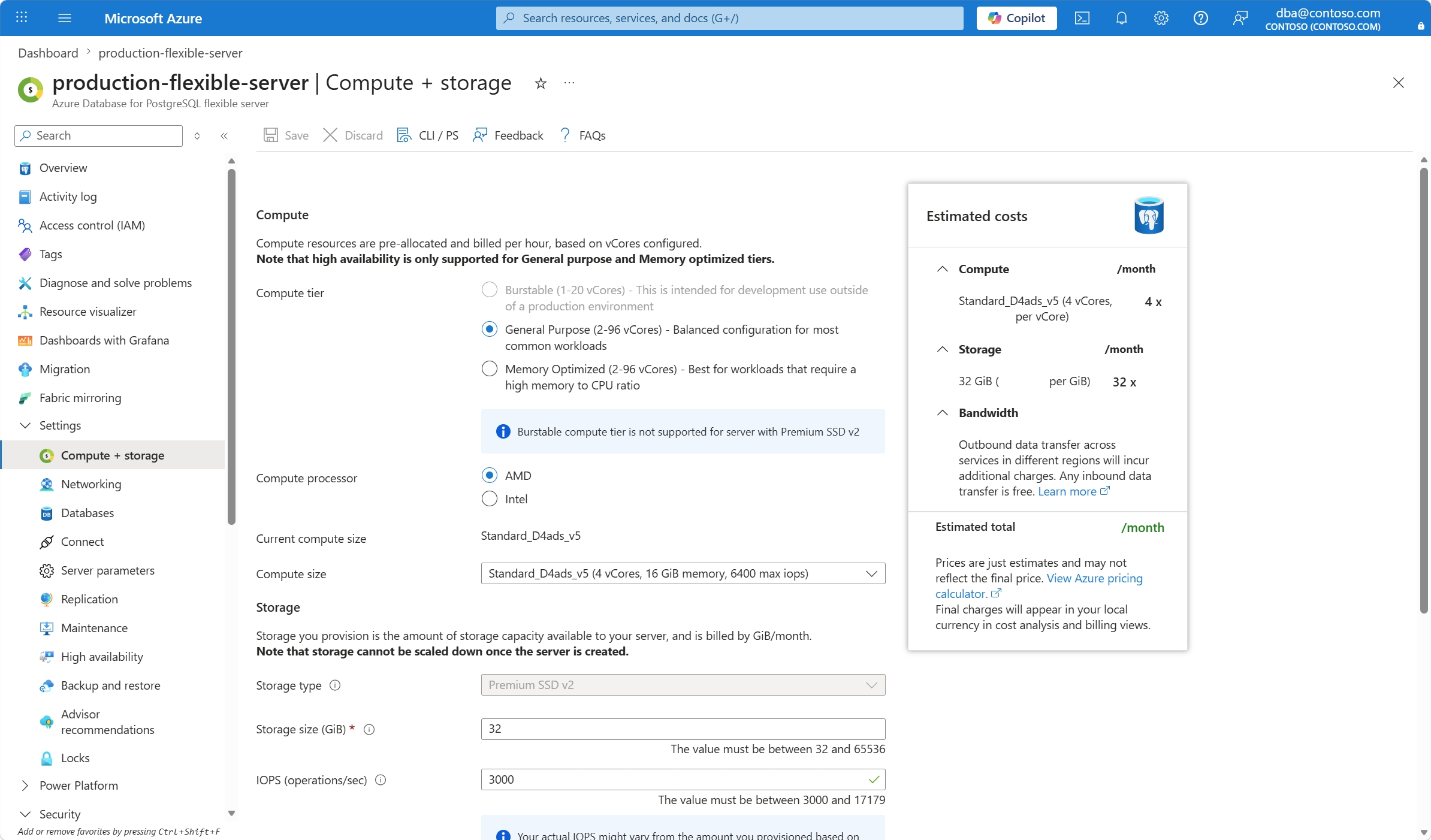
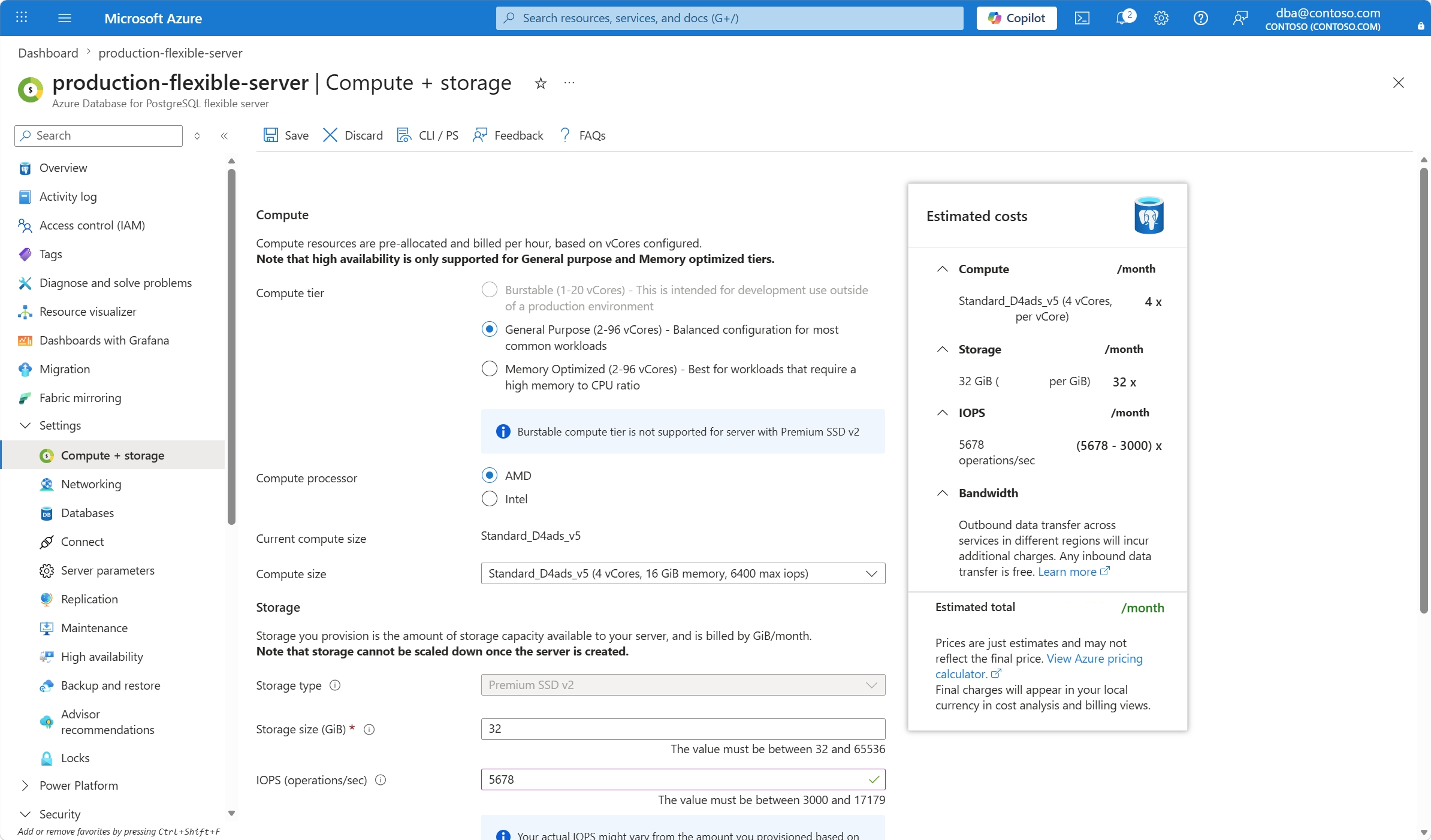
Sunucunuza ayrılan diske atanan IOPS'yi değiştirmek için, IOPS (işlemler/sn) metin kutusuna istediğiniz değeri girin. Diske atayabileceğiniz IOPS aralığı, diskin ayrılan boyutuna bağlıdır. Daha fazla bilgi için bkz. Premium SSD v2 - IOPS.
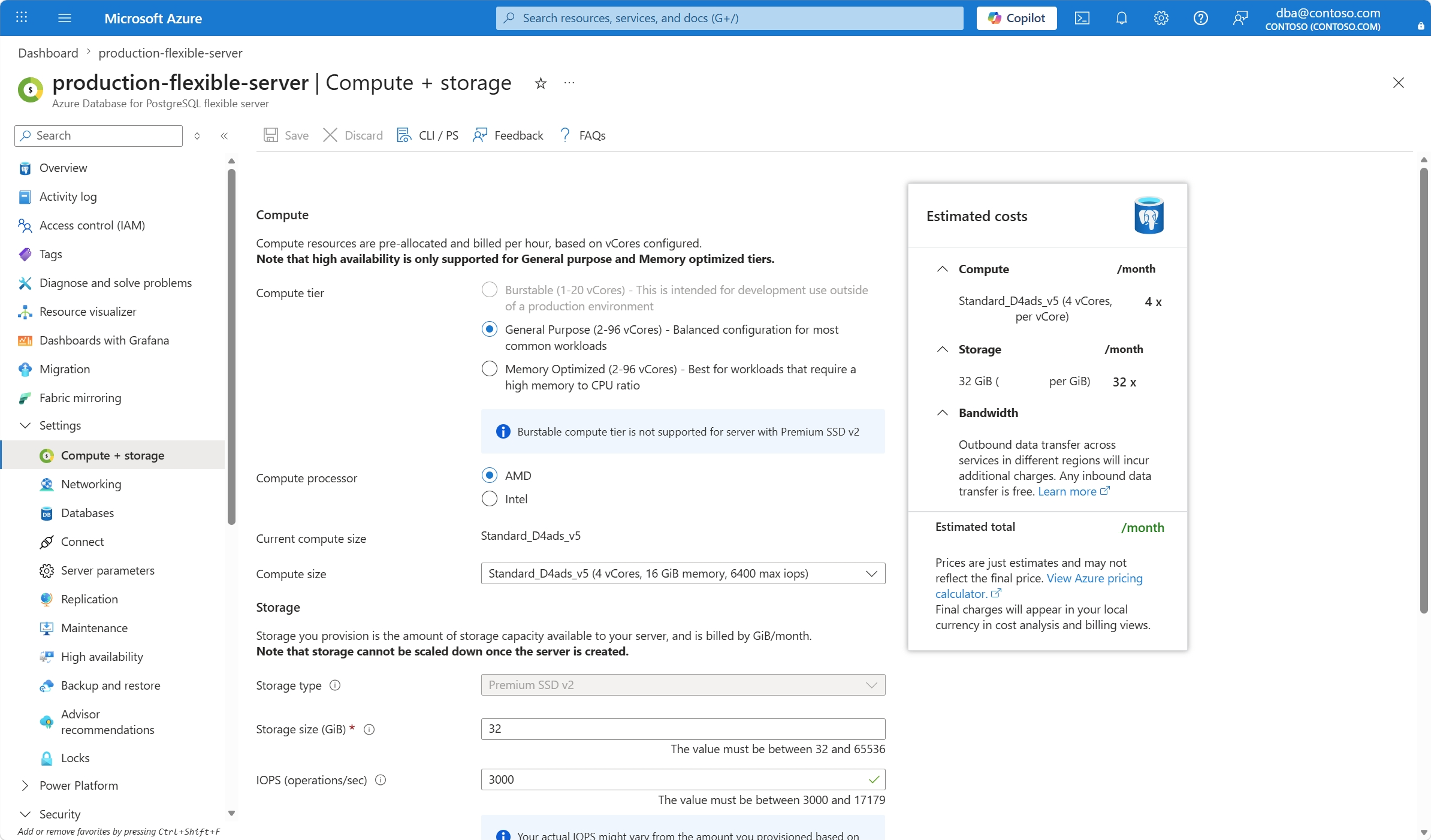
Kaydetseçeneğini seçin.
Uyarı
Premium SSD v2 disklerine atanan IOPS'yi değiştirme işlemi her zaman çevrimiçi bir işlemdir. Sunucunuzda kesinti süresine neden olmaz.
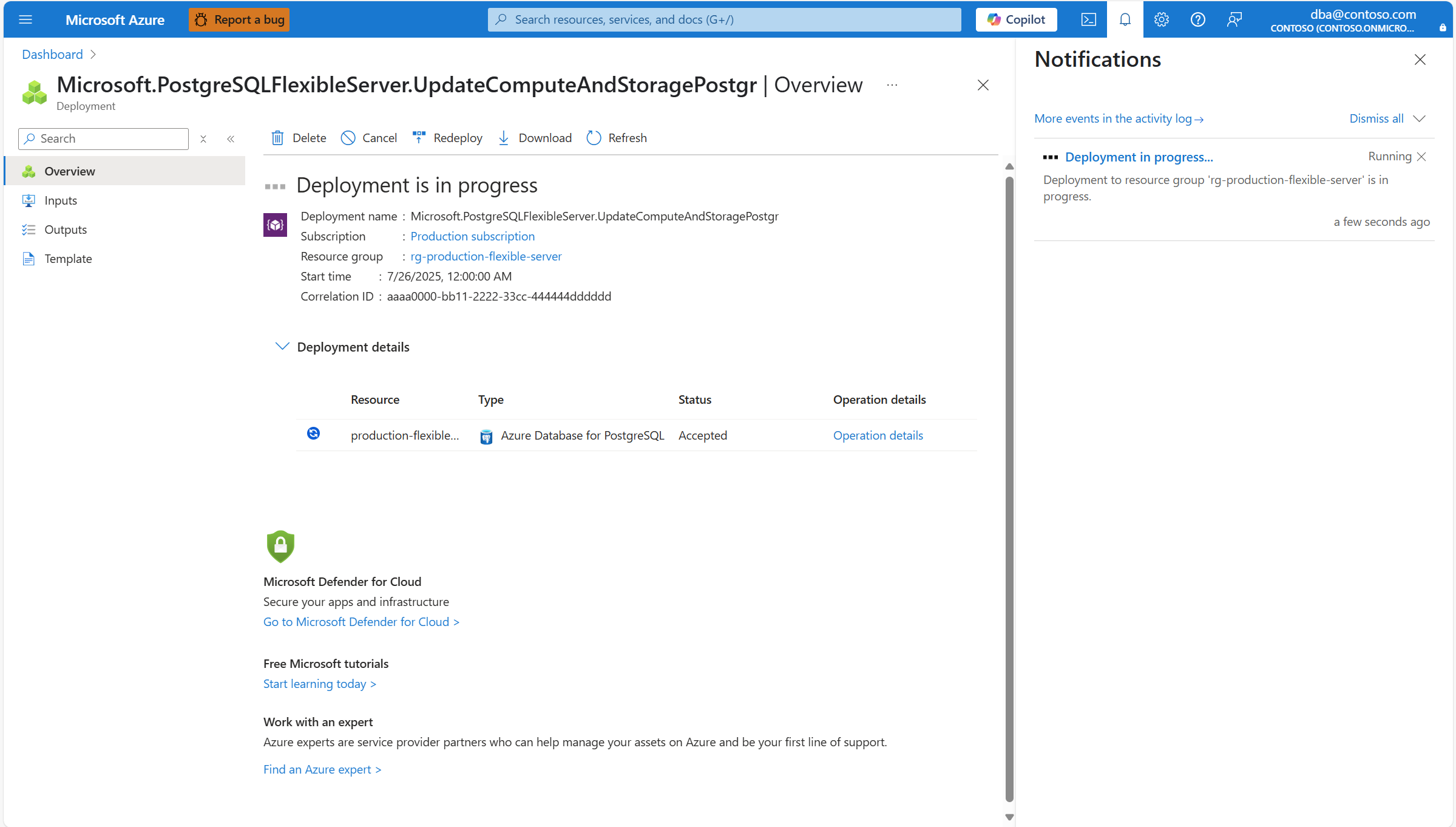
Bir bildirim, dağıtımın sürmekte olduğunu gösteriyor.
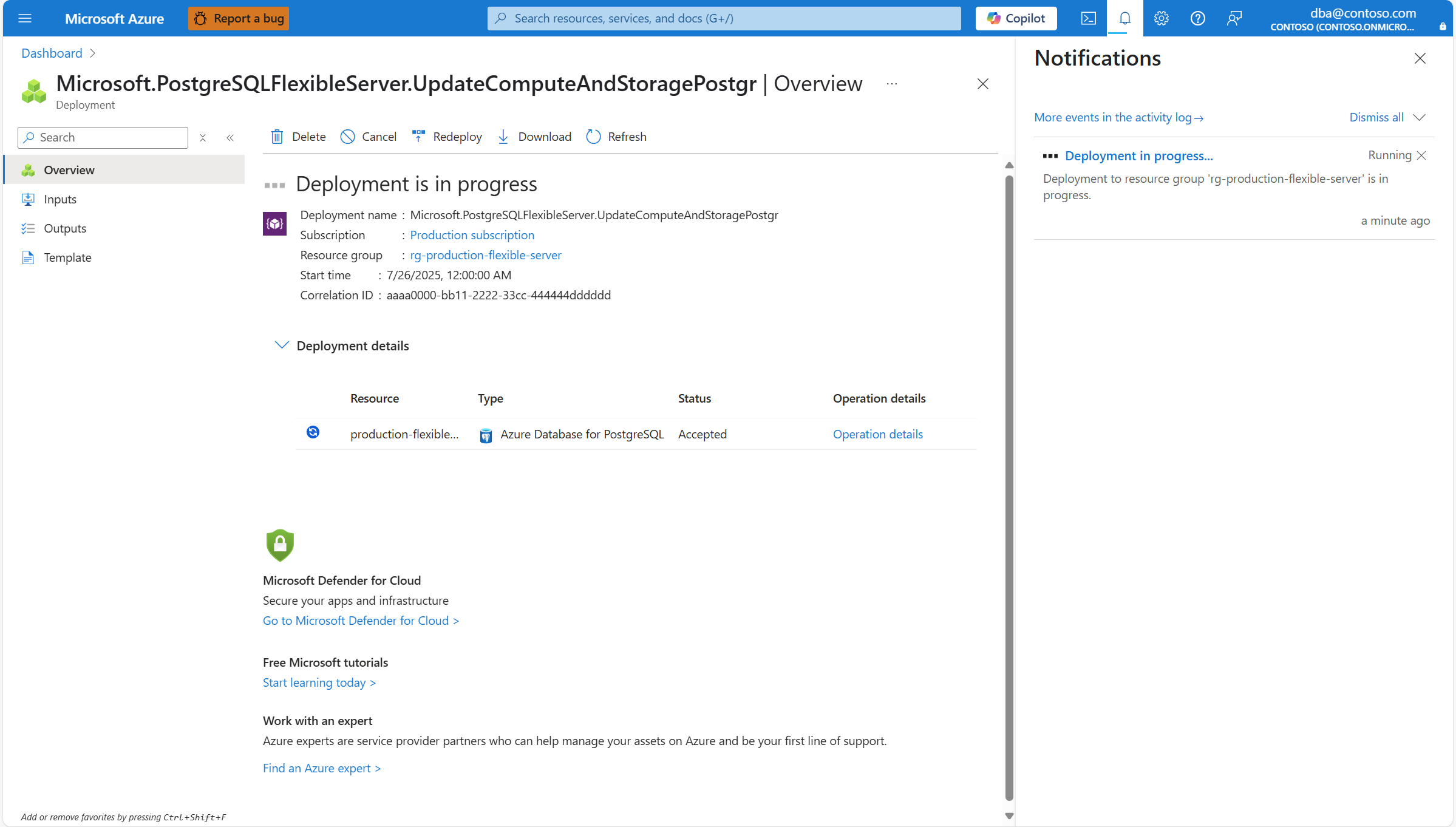
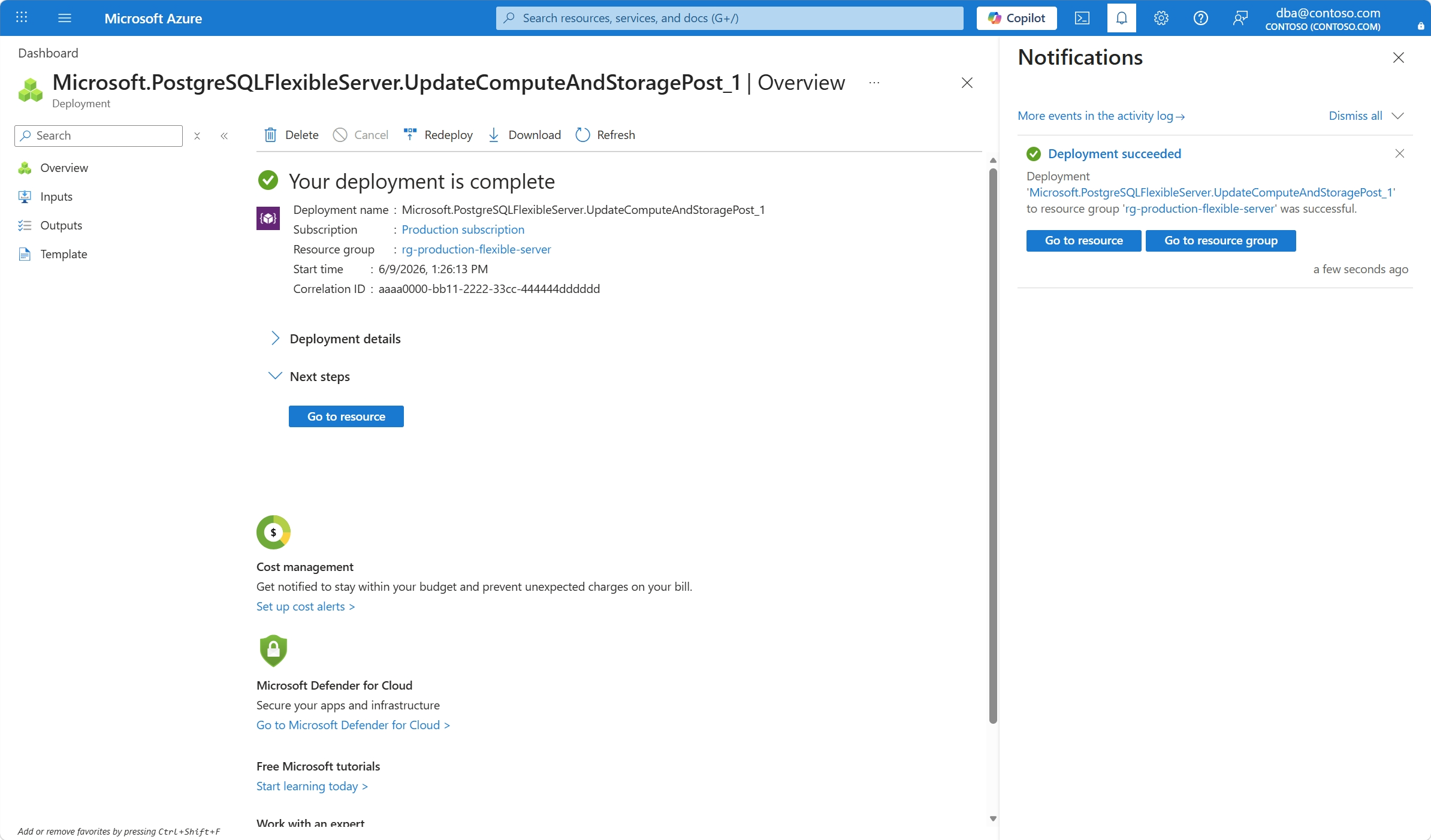
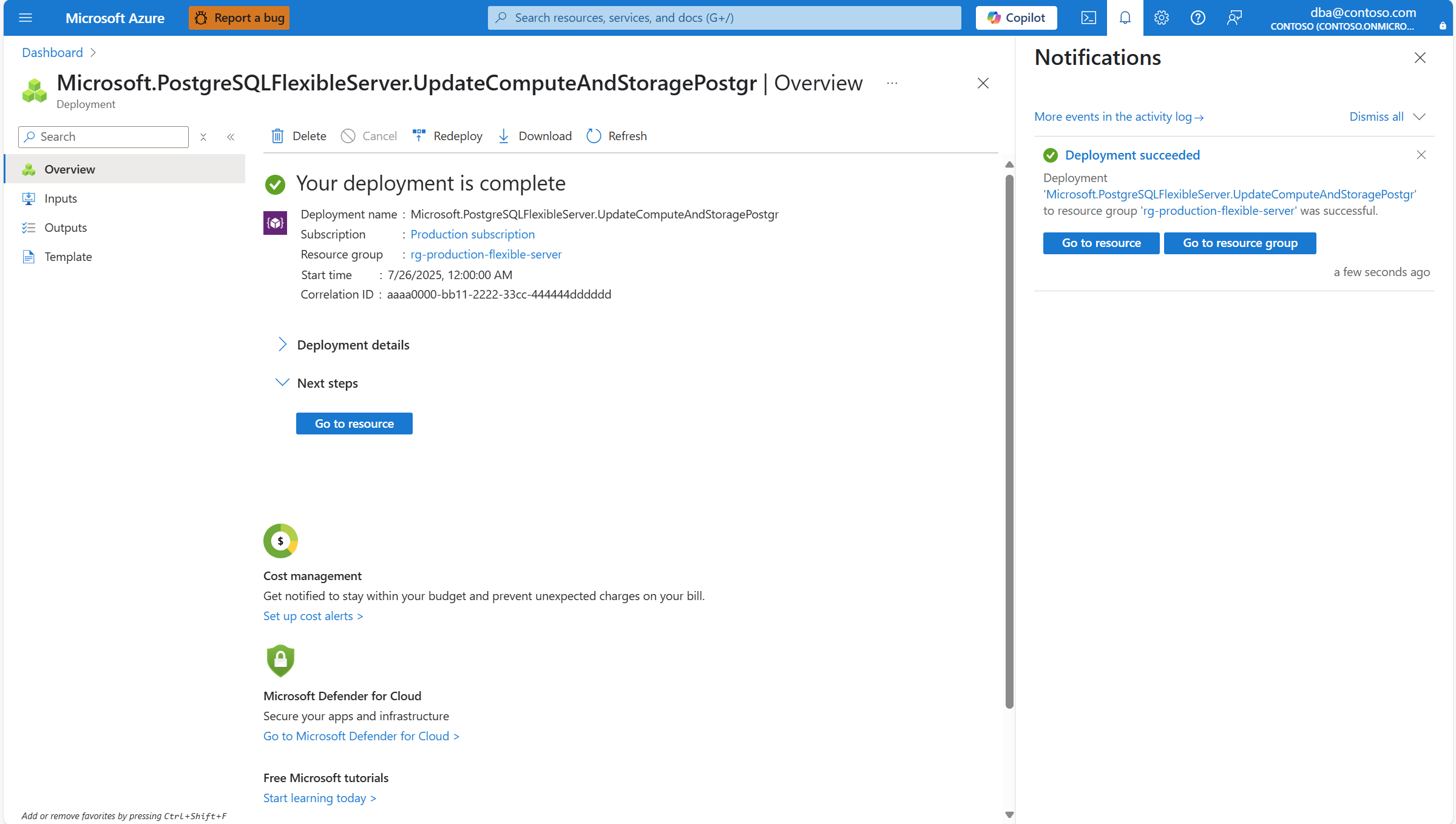
Ölçeklendirme işlemi tamamlandığında, dağıtımın başarılı olduğunu belirten bir bildirim gösterilir.
Depolama aktarım hızını ölçeklendirme adımları (Premium SSD v2)
Azure portalını kullanın:
PostgreSQL için Azure Veri Tabanı esnek sunucunuzu seçin.
Kaynak menüsünde İşlem + depolama'yı seçin.
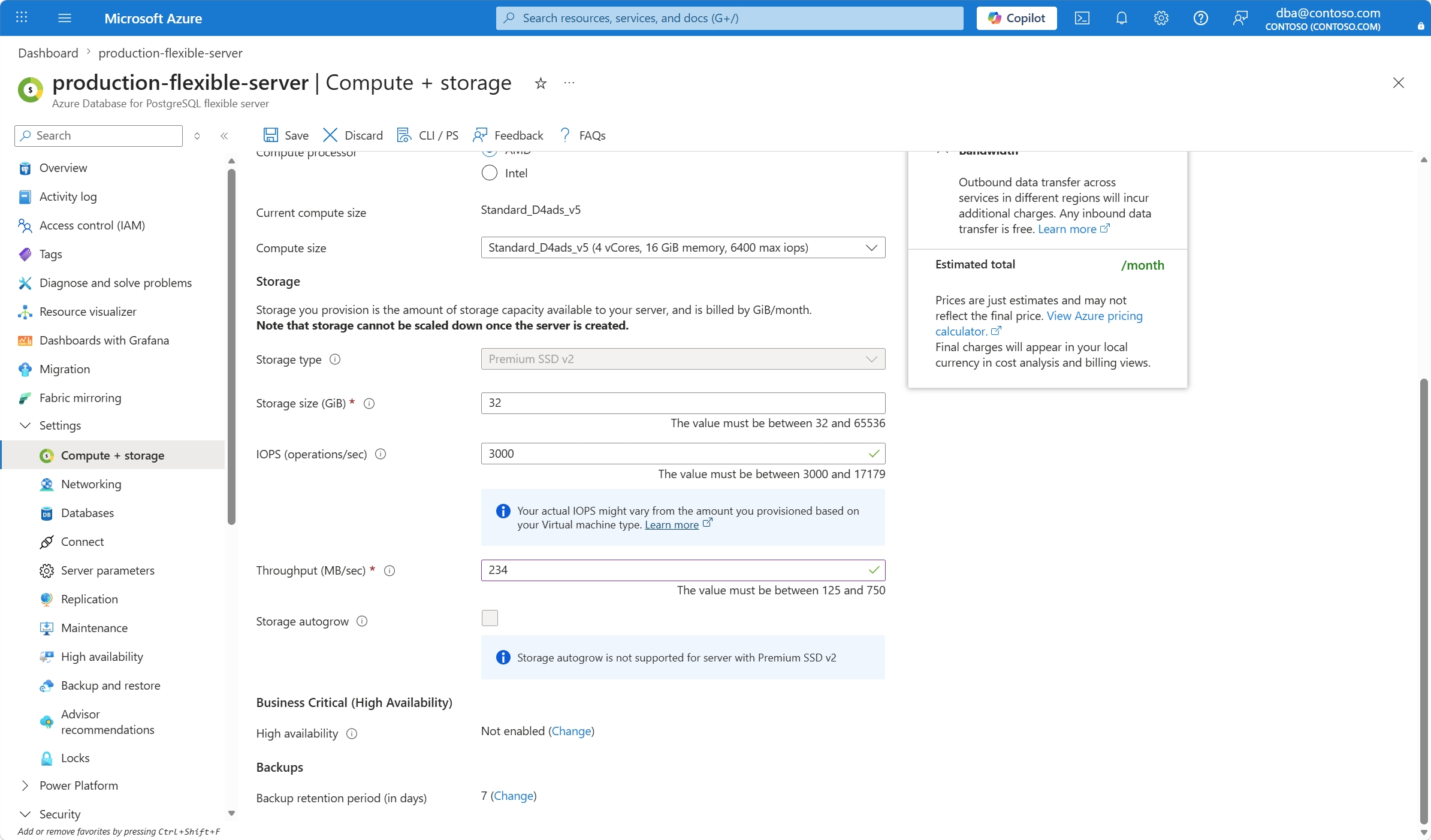
Sunucunuza ayrılan diske atanan aktarım hızını değiştirmek için aktarım hızı (MB/sn) metin kutusuna istediğiniz değeri girin. Diske atayabileceğiniz aktarım hızı aralığı, diskin boyutuna ve atanan IOPS'ye bağlıdır. Daha fazla bilgi için bkz. Premium SSD v2 - Aktarım Hızı.
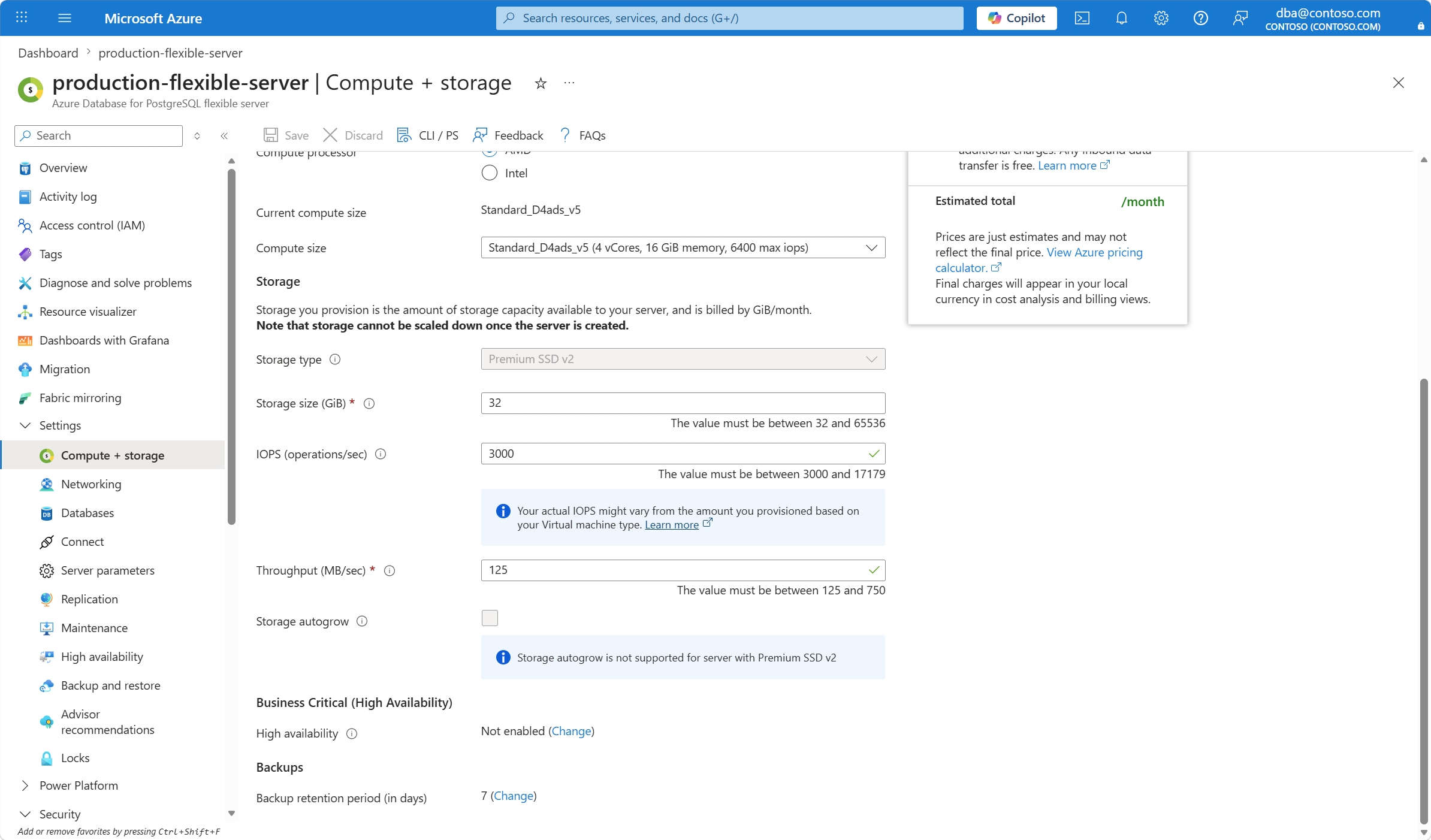
Kaydetseçeneğini seçin.
Uyarı
Premium SSD v2 disklerine atanan aktarım hızını değiştirme işlemi her zaman çevrimiçi bir işlemdir. Sunucunuzda kesinti süresine neden olmaz.
Bir bildirim, dağıtımın sürmekte olduğunu gösteriyor.
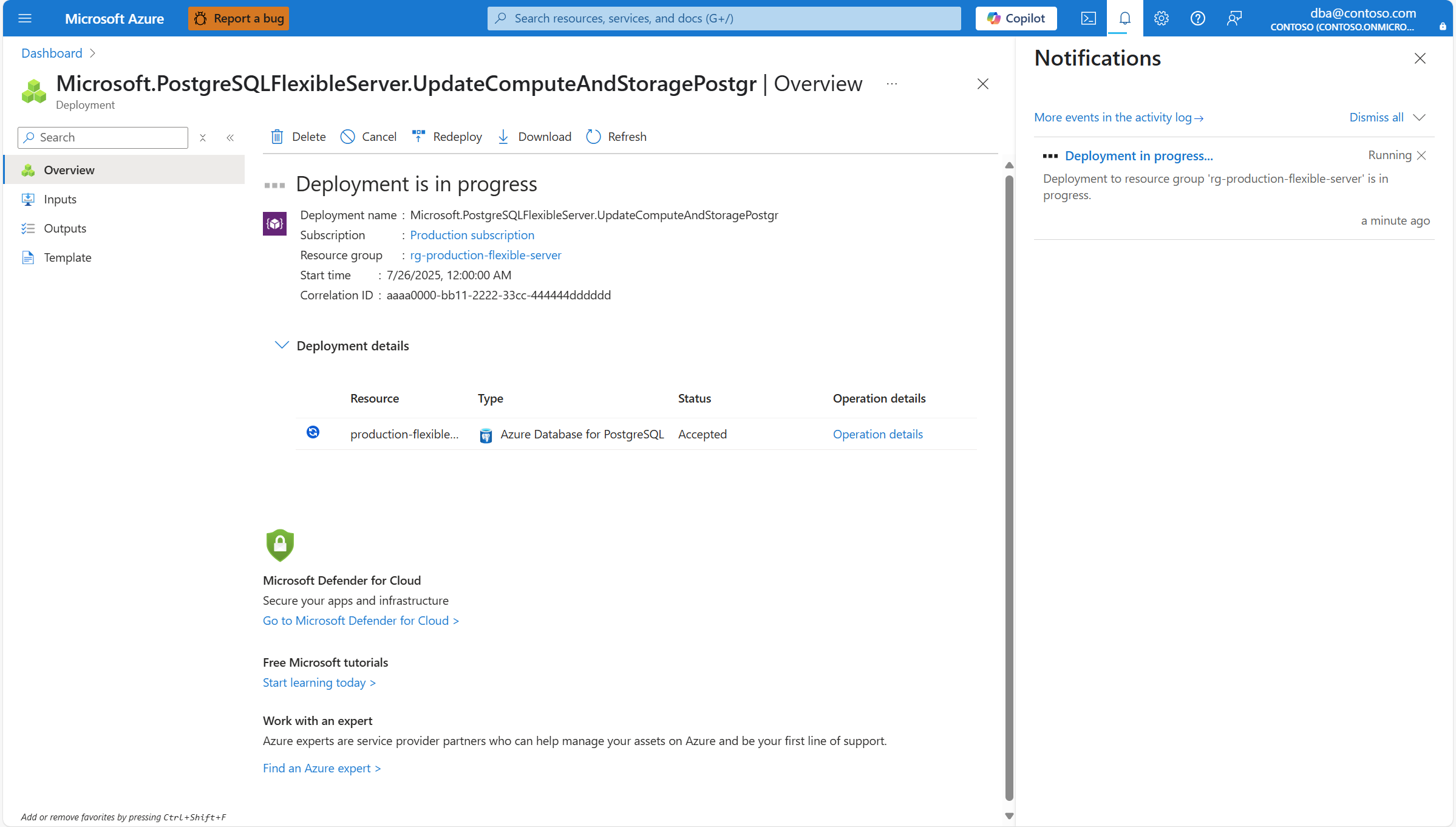
Ölçeklendirme işlemi tamamlandığında, dağıtımın başarılı olduğunu belirten bir bildirim gösterilir.