Not
Bu sayfaya erişim yetkilendirme gerektiriyor. Oturum açmayı veya dizinleri değiştirmeyi deneyebilirsiniz.
Bu sayfaya erişim yetkilendirme gerektiriyor. Dizinleri değiştirmeyi deneyebilirsiniz.
Bu makalede, PostgreSQL için Azure Veritabanı esnek sunucu örneği için sistem tarafından atanan yönetilen kimliği etkinleştirmeye veya devre dışı bırakmaya yönelik adım adım yönergeler sağlanır.
Mevcut sunucular için etkinleştirme adımları
Azure portalını kullanma:
Eğer sunucunuz açık değilse, onu portalda bulun. Bunu yapmak için arama çubuğuna sunucunun adını yazmak gerekir. Eşleşen ada sahip kaynak görüntülendiğinde, bu kaynağı seçin.
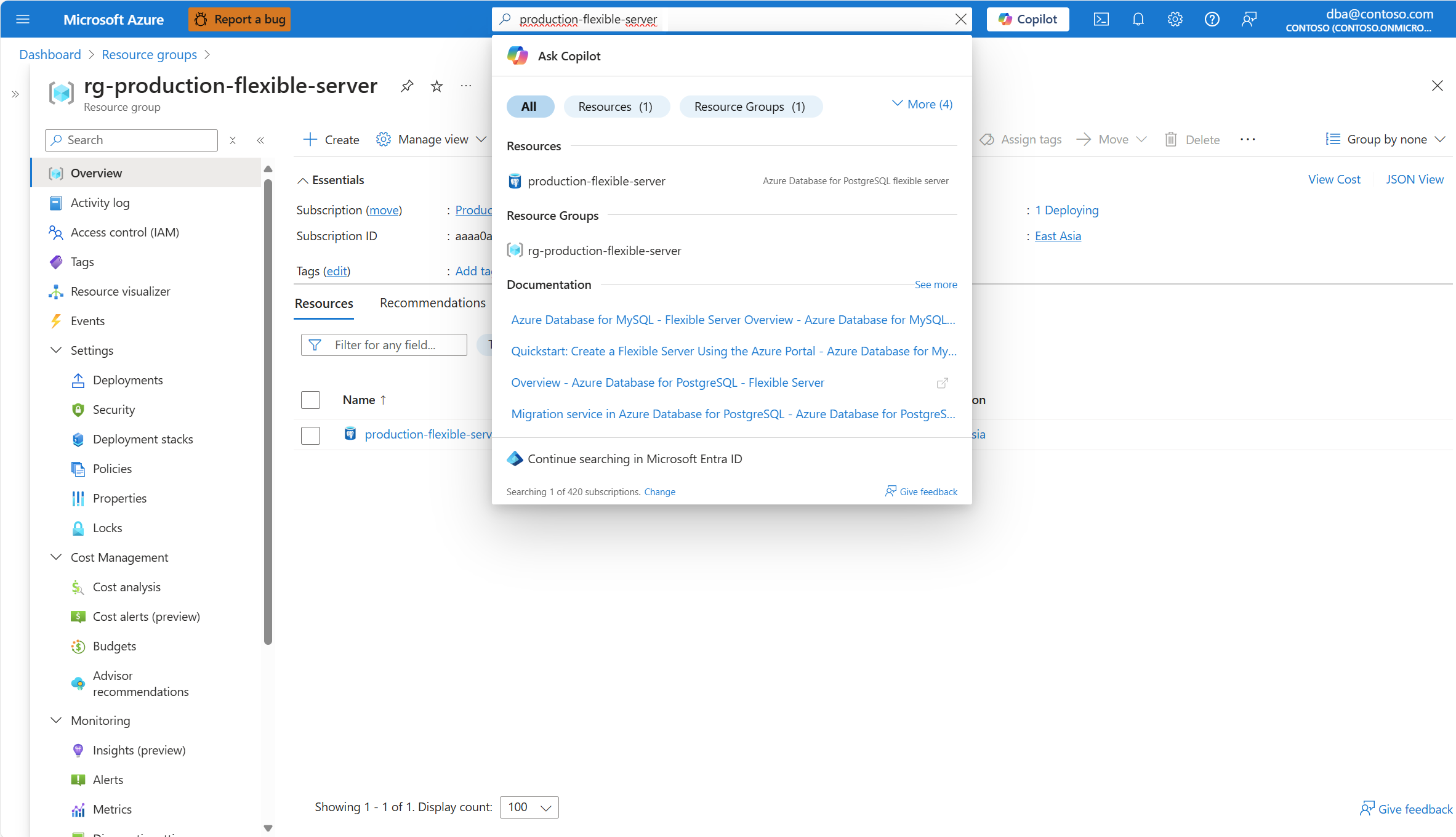
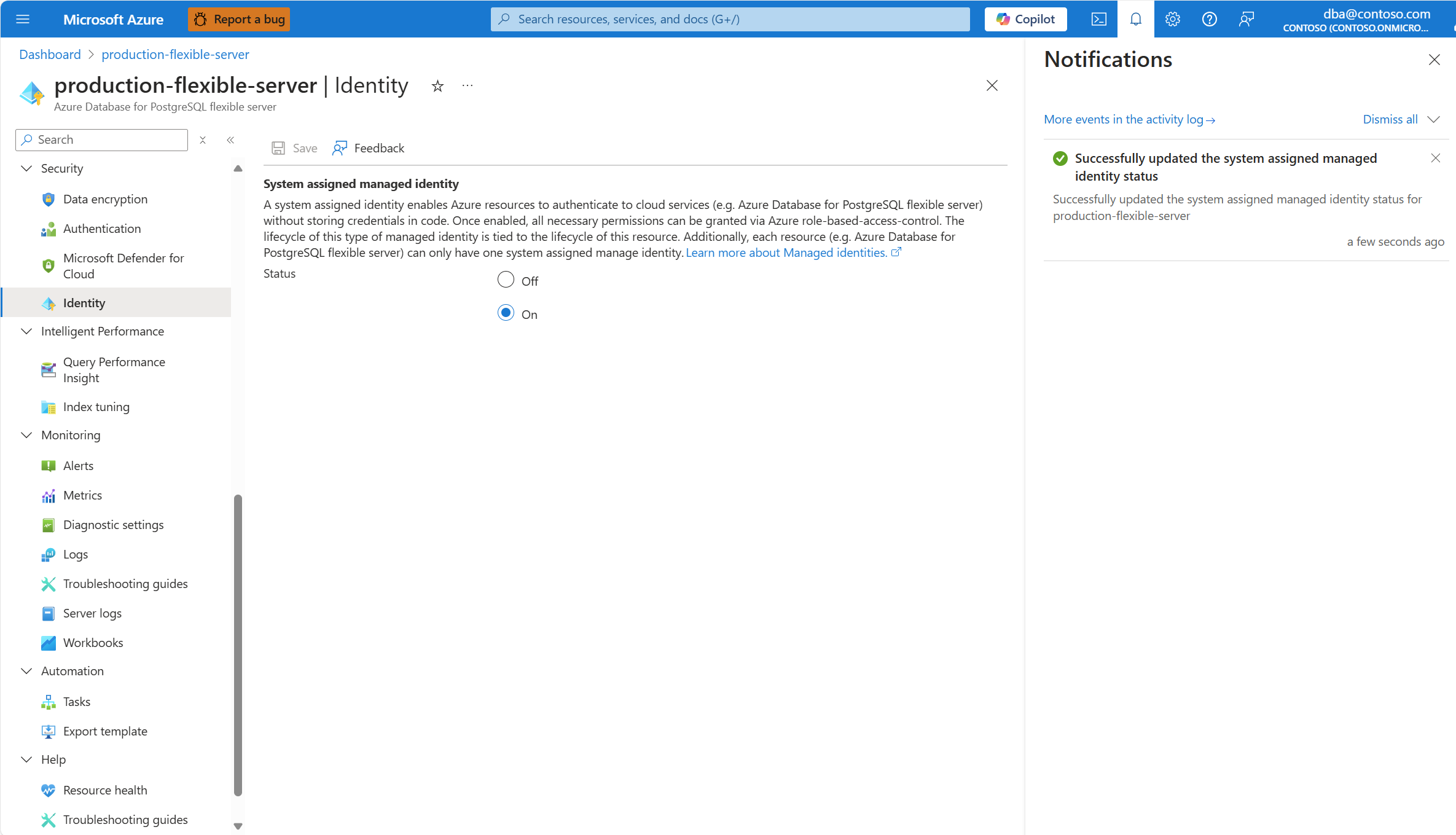
Kaynak menüsünde, Güvenlik'in altında Kimlik'i seçin.
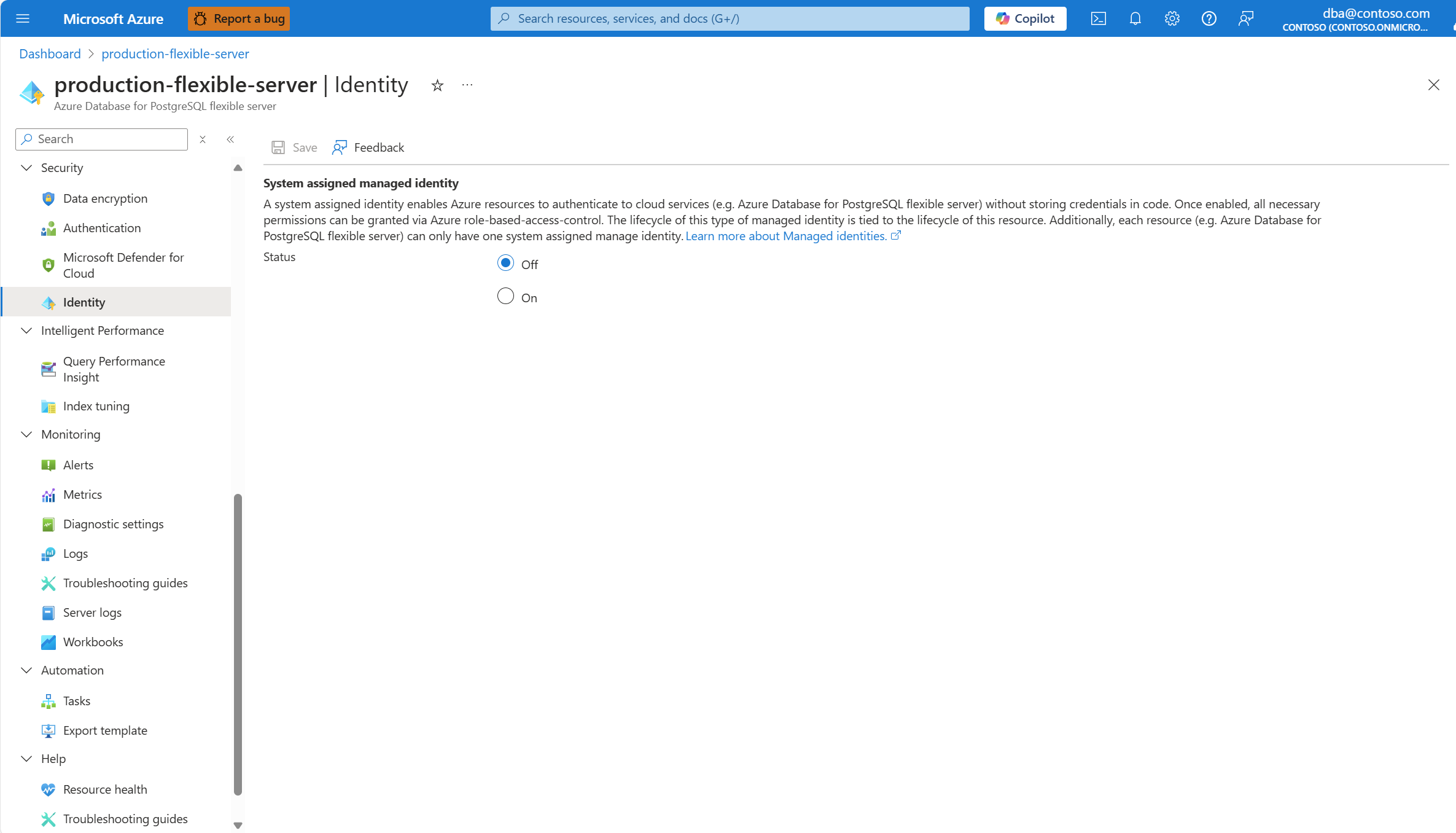
Sistem tarafından atanan yönetilen kimlik bölümünde Açık'ı seçin.
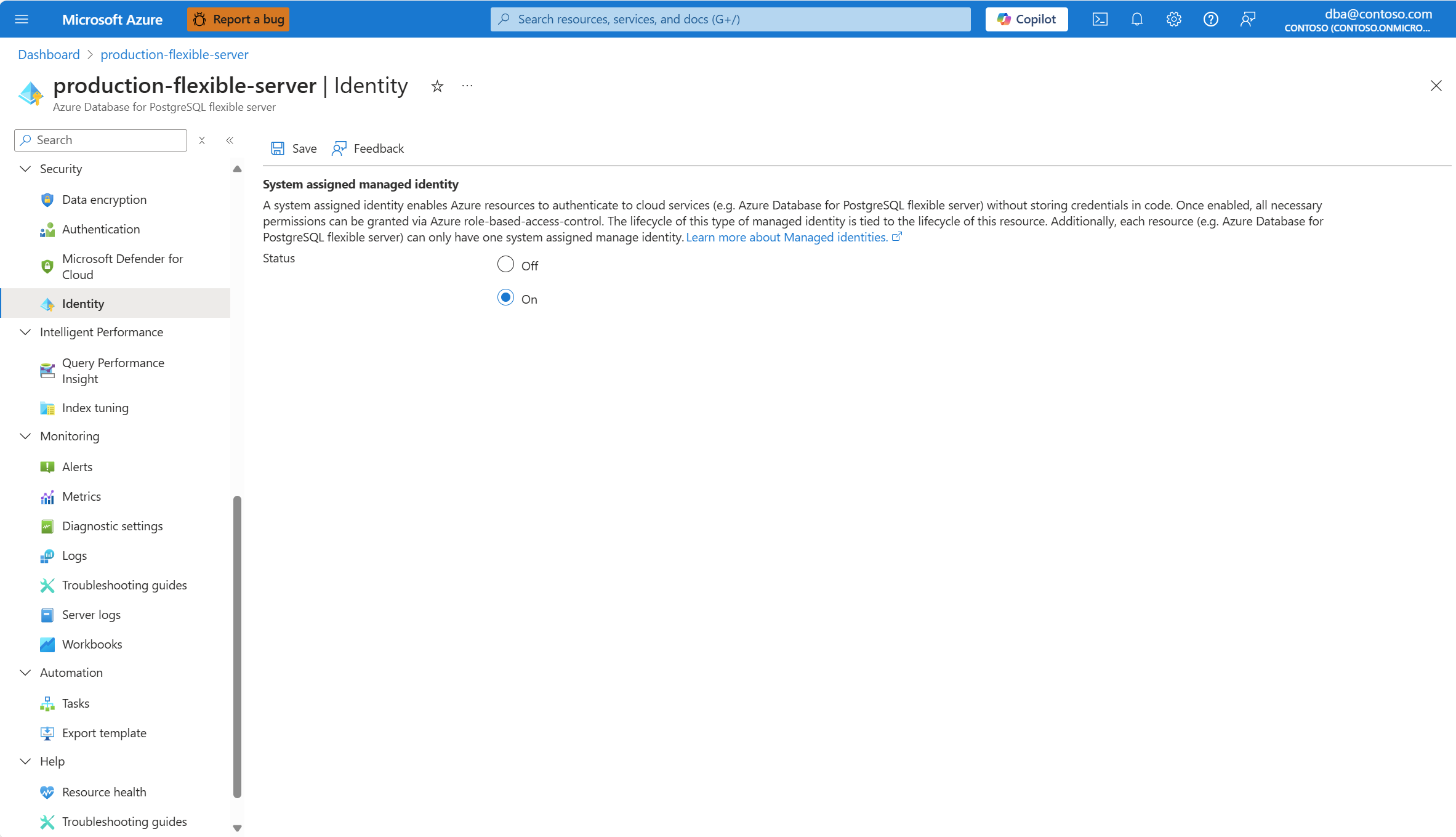
Kaydetseçeneğini seçin.
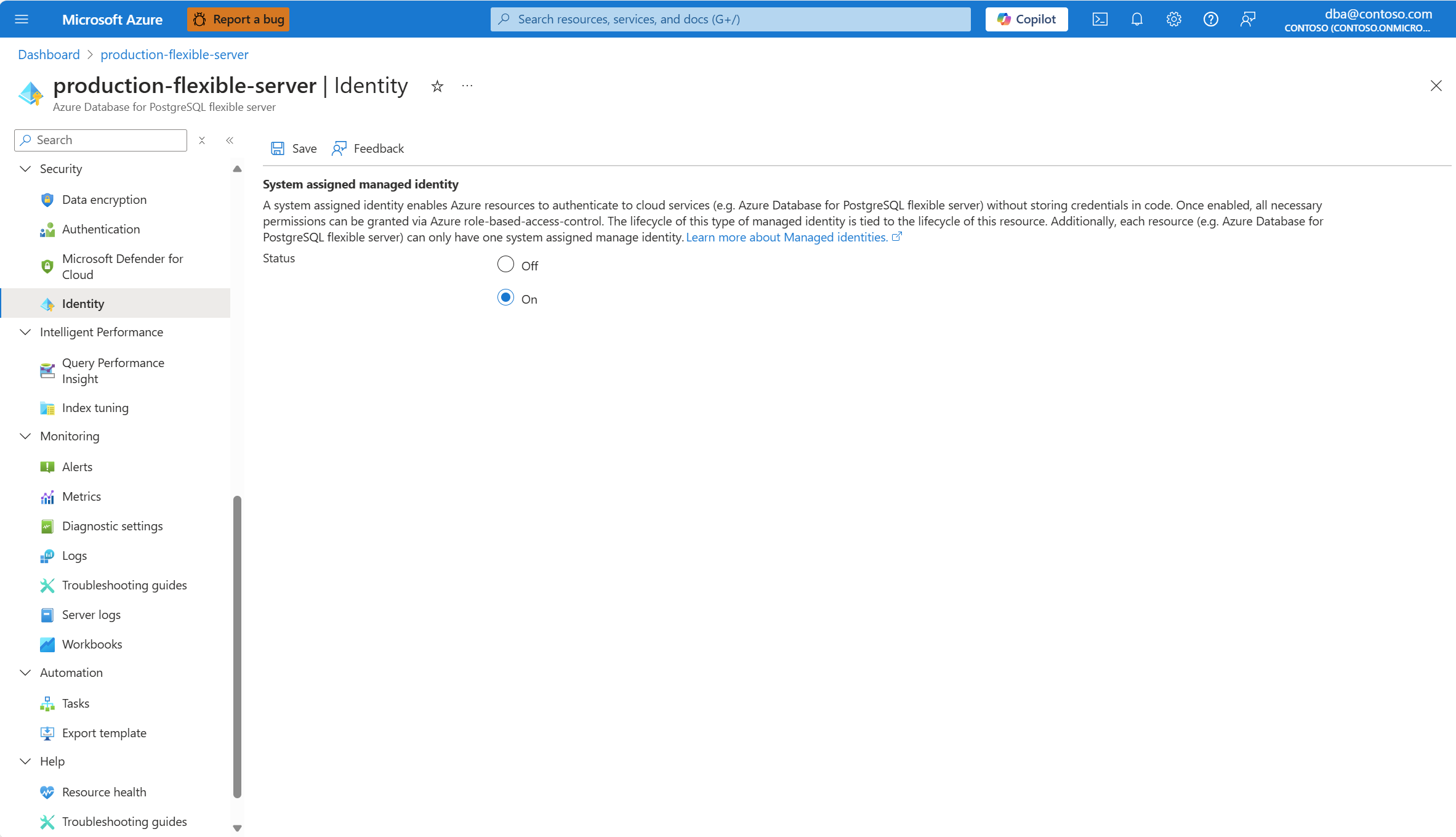
Sunucuda müşteri tarafından yönetilen anahtarları kullanacak şekilde yapılandırılmış veri şifrelemesi varsa, etkinleştirdikten sonra sunucunun sistem tarafından atanan yönetilen kimliğini devre dışı bırakmak desteklenmez. Bu nedenle, bu koşul algılanırsa sistem tarafından atanan yönetilen kimliği etkinleştirmek istediğinizi onaylamanız istenir.
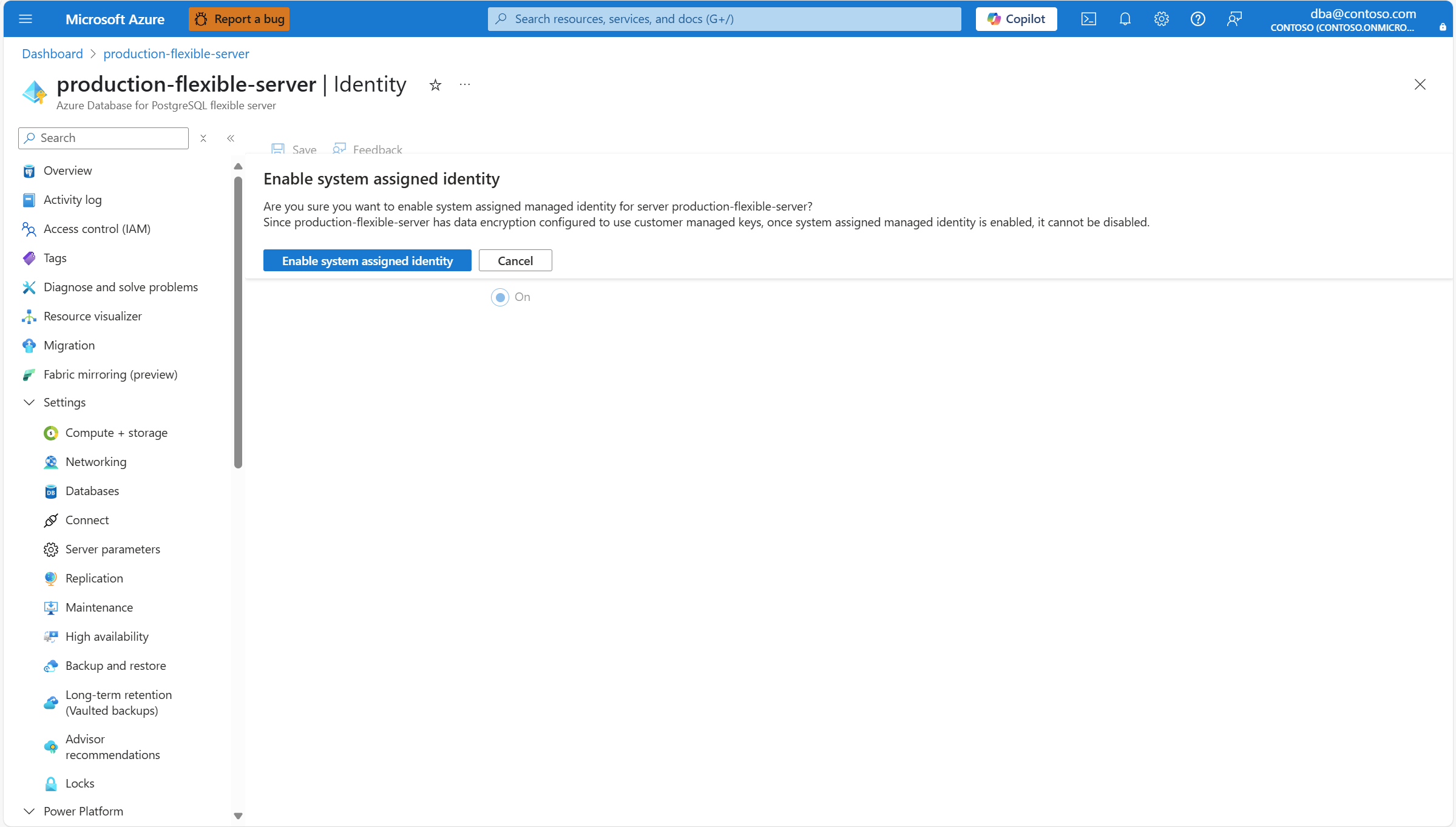
İşlem tamamlandığında, sistem tarafından atanan yönetilen kimliğin etkinleştirildiğini bildiren bir bildirim alırsınız.
Mevcut sunucular için devre dışı bırakma adımları
Azure portalını kullanma:
Eğer sunucunuz açık değilse, onu portalda bulun. Bunu yapmak için arama çubuğuna sunucunun adını yazmak gerekir. Eşleşen ada sahip kaynak görüntülendiğinde, bu kaynağı seçin.
Kaynak menüsünde, Güvenlik'in altında Kimlik'i seçin.
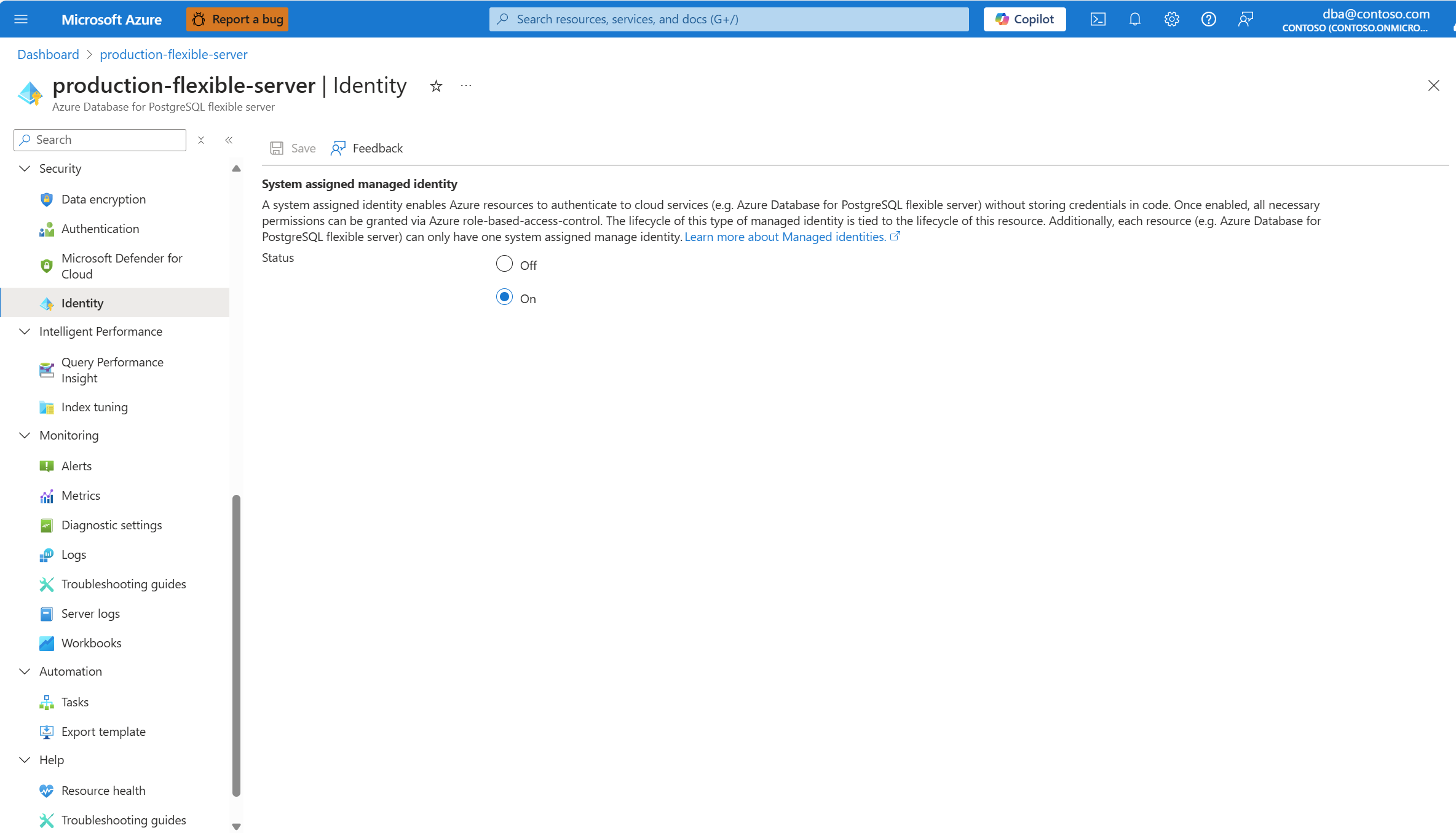
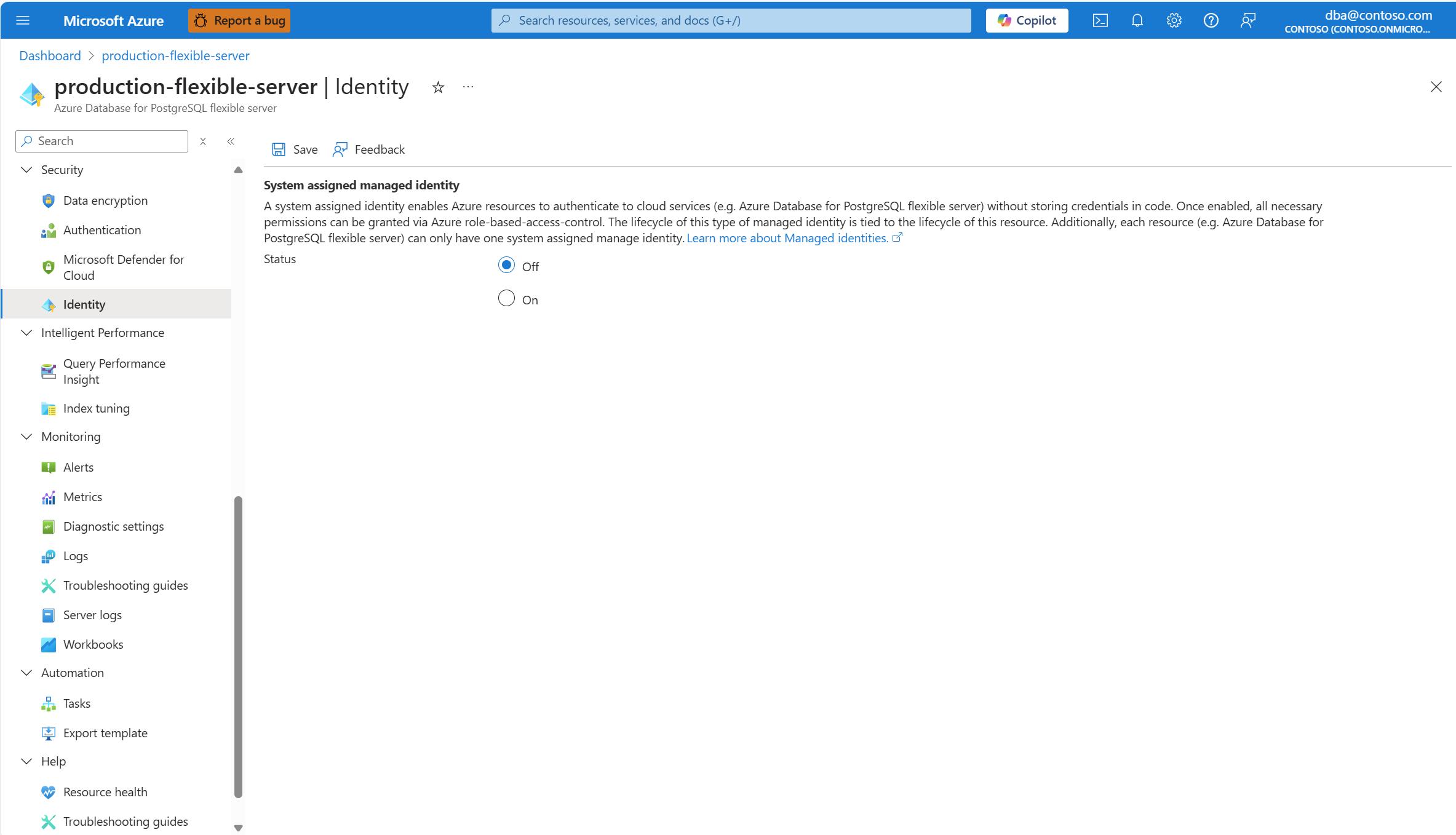
Sistem tarafından atanan yönetilen kimlik bölümünde Kapalı'yı seçin.
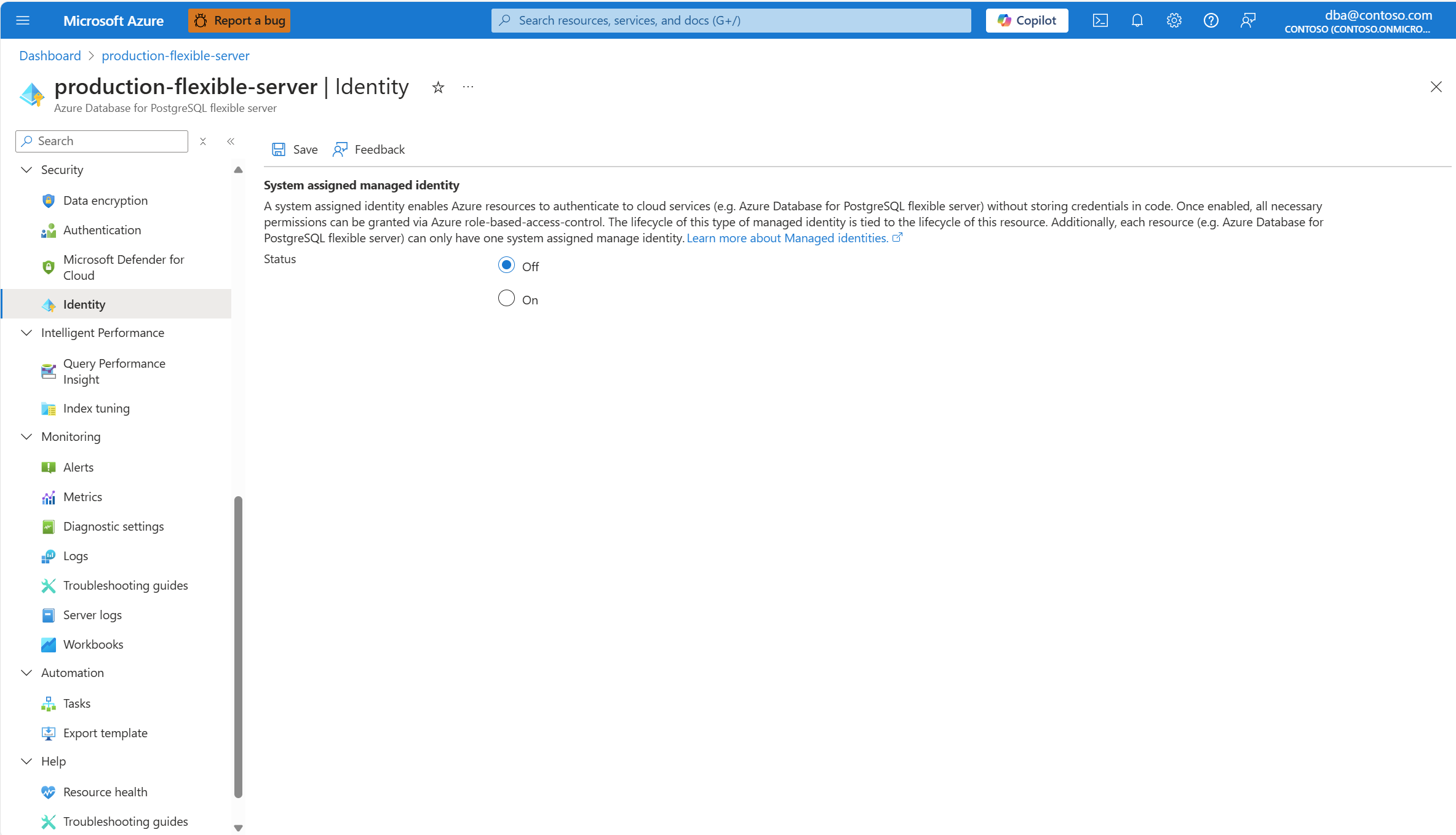
Kaydetseçeneğini seçin.
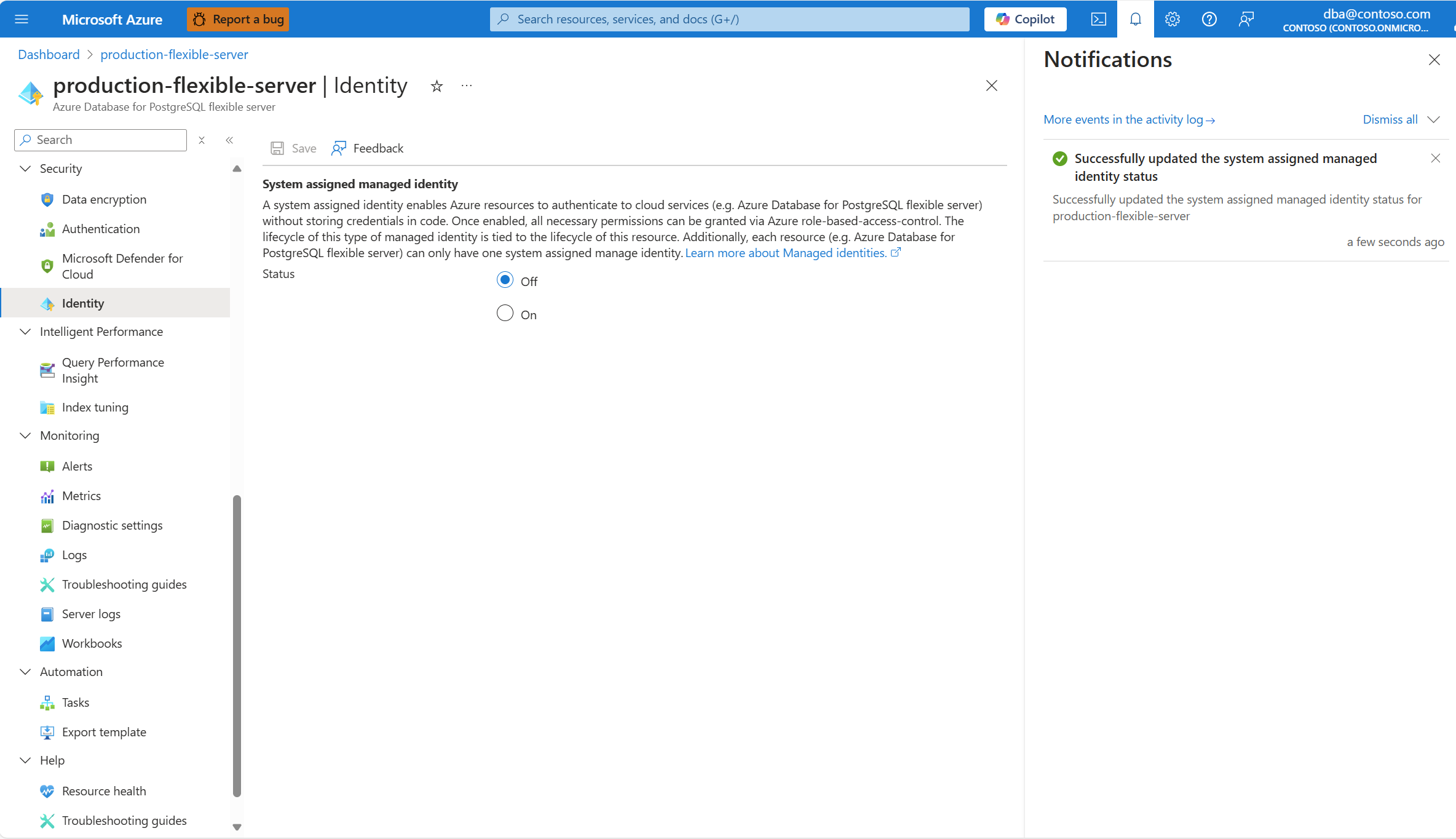
İşlem tamamlandığında, sistem tarafından atanan yönetilen kimliğin devre dışı bırakıldığını bildiren bir bildirim alırsınız.
Şu anda atanmış olanları gösterme adımları
Azure portalını kullanma:
Eğer sunucunuz açık değilse, onu portalda bulun. Bunu yapmak için arama çubuğuna sunucunun adını yazmak gerekir. Eşleşen ada sahip kaynak görüntülendiğinde, bu kaynağı seçin.
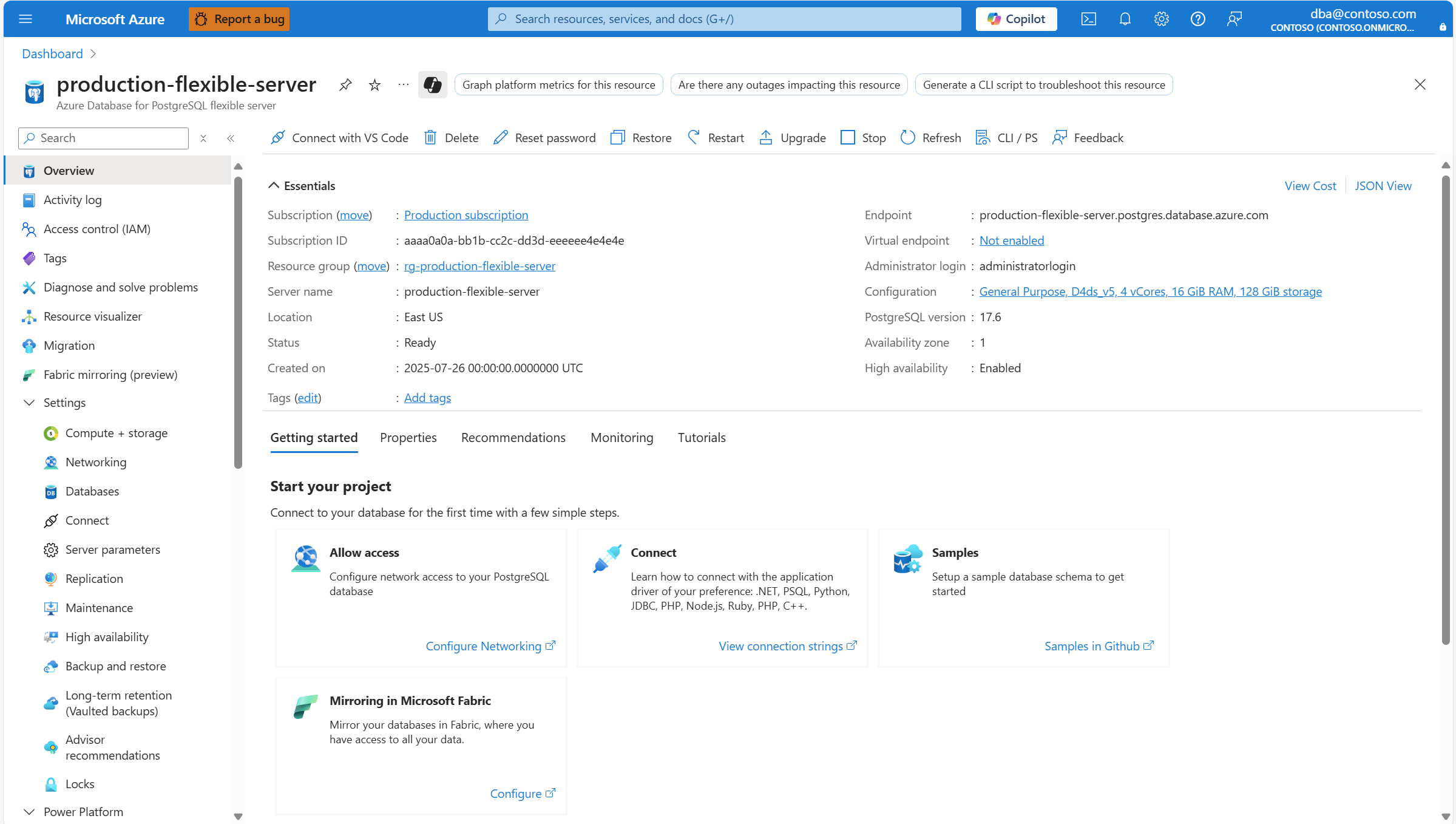
Kaynak menüsünde Genel Bakış'ı seçin
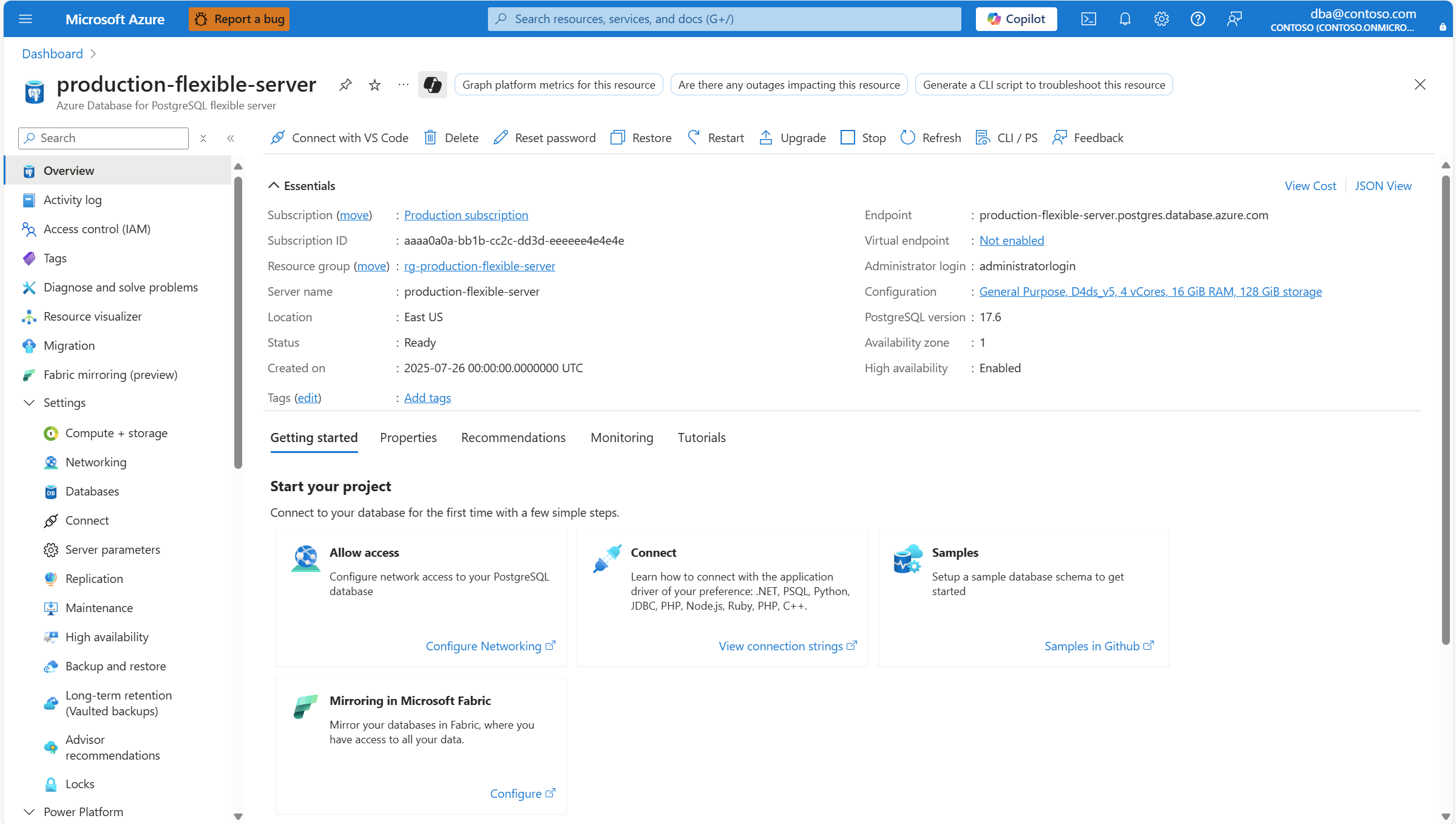
JSON Görünümü'nü seçin.
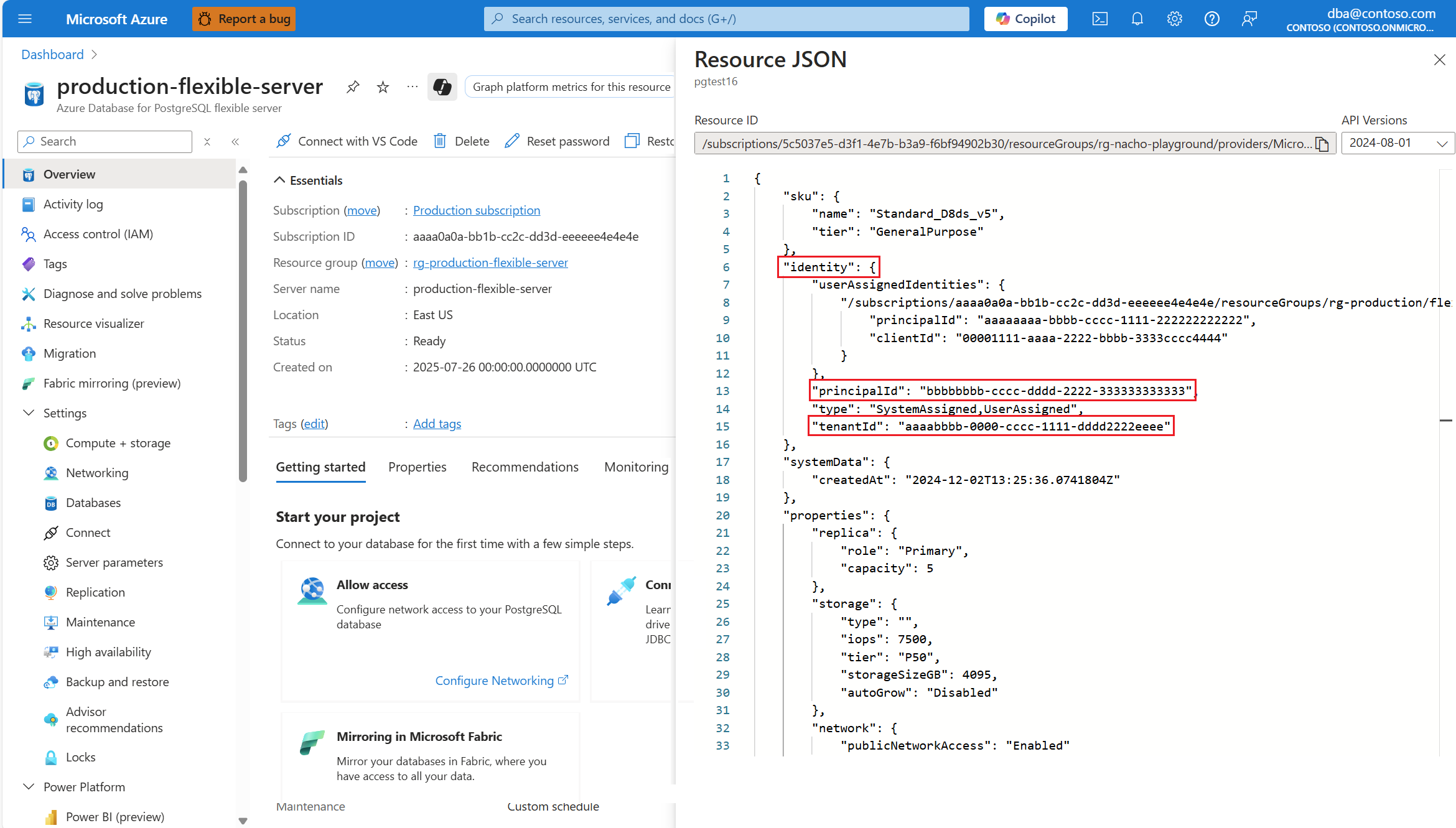
Açılan Kaynak JSON panelinde identity özelliğini bulun ve içinde sistem tarafından atanan yönetilen kimliğin principalId ve tenantId değerlerini bulabilirsiniz.
Microsoft Entra Id'de doğrulama adımları
Azure portalını kullanma:
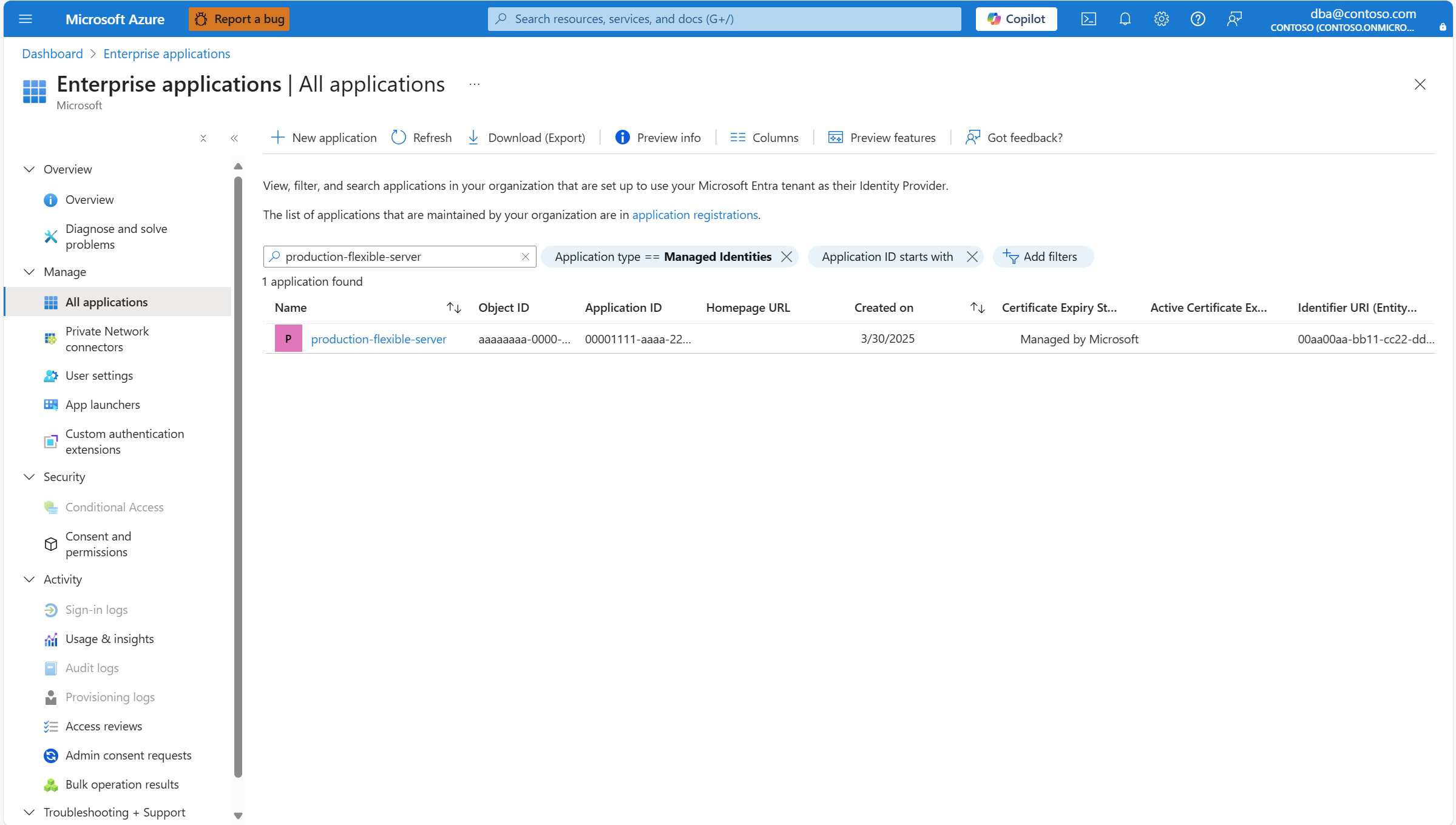
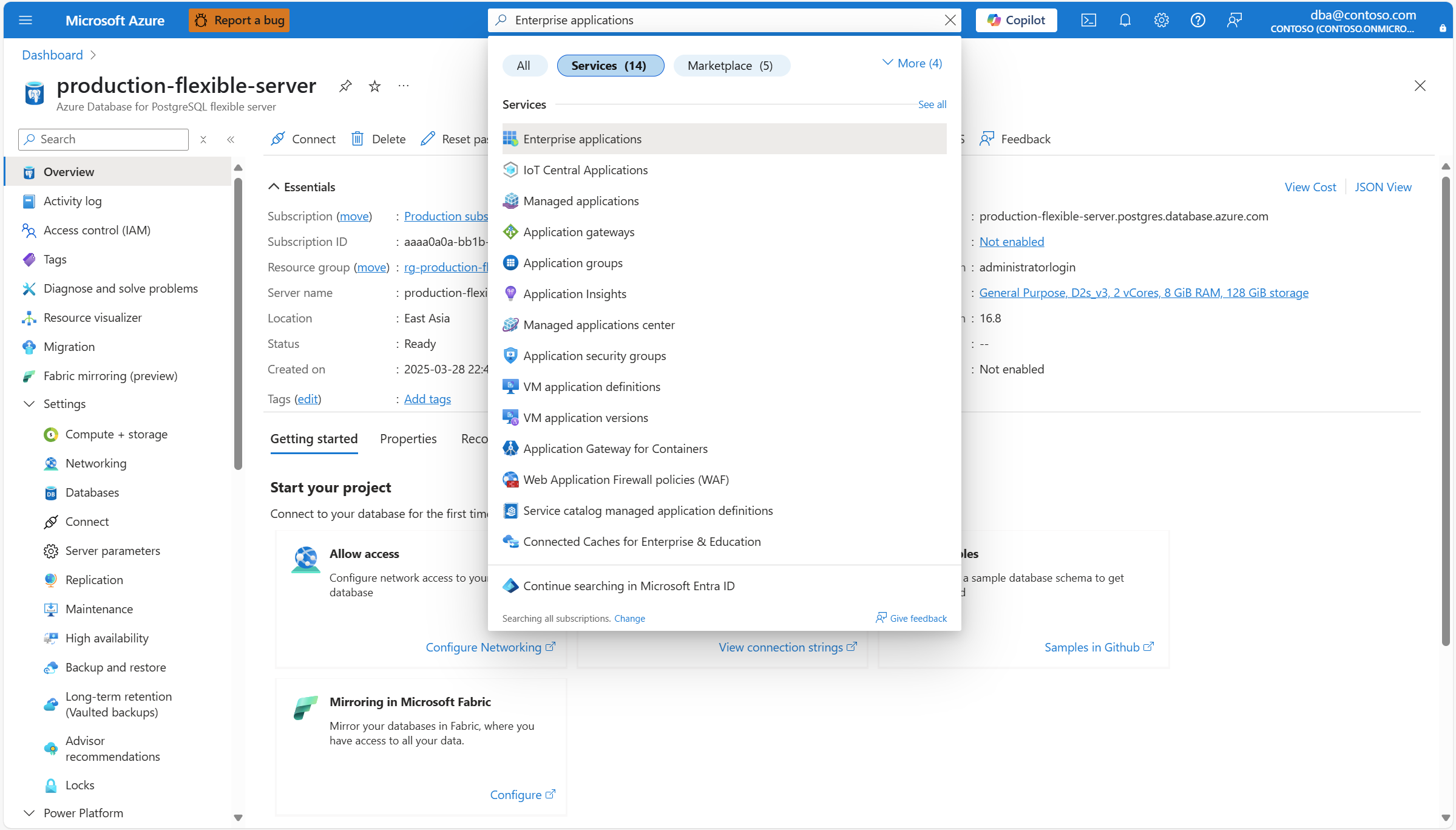
Açık değilse portalda Kurumsal Uygulamalar hizmetini bulun. Bunu yapmak için arama çubuğuna adını yazmak gerekir. Eşleşen ada sahip hizmet gösterildiğinde seçin.
Uygulama Türü == Yönetilen Kimlik'i seçin.
Uygulama adına veya nesne kimliğine göre ara metin kutusunda PostgreSQL için Azure Veritabanı esnek sunucu örneğinizin adını belirtin.