Not
Bu sayfaya erişim yetkilendirme gerektiriyor. Oturum açmayı veya dizinleri değiştirmeyi deneyebilirsiniz.
Bu sayfaya erişim yetkilendirme gerektiriyor. Dizinleri değiştirmeyi deneyebilirsiniz.
Erişim anahtarları, Azure Quantum çalışma alanınızın kimliğini doğrulamak ve erişimi yetkilendirmek için kullanılır. bağlantı dizesi kullanarak çalışma alanınıza bağlanmak ve erişim vermek için erişim anahtarlarını kullanabilirsiniz.
Bu makalede, Azure Quantum çalışma alanınız için erişim anahtarlarını etkinleştirmeyi veya devre dışı bırakmayı öğreneceksiniz. Ayrıca, çalışma alanınızın güvenliğini sağlamak için yeni anahtarları yeniden oluşturabilirsiniz.
Uyarı
Hesap erişim anahtarlarınızı veya bağlantı dizesi açık metin olarak depolamak bir güvenlik riski oluşturur ve önerilmez. Hesap anahtarlarınızı şifrelenmiş bir biçimde depolayın veya uygulamalarınızı Azure Quantum çalışma alanınıza erişim için Microsoft Entra yetkilendirmesini kullanacak şekilde geçirin.
Önkoşullar
Etkin aboneliği olan bir Azure hesabı. Azure hesabınız yoksa ücretsiz kaydolun ve kullandıkça öde aboneliğine kaydolun.
Azure Quantum çalışma alanı. Bkz Azure Quantum çalışma alanı oluşturma.
ekstra ile Python paketinin
qdkazureen son sürümü.pip install --upgrade "qdk[azure]"
Azure CLI kullanıyorsanız en son sürüme sahip olmanız gerekir. Yükleme yönergeleri için bkz:
Bağlantı dizesi ile Azure Quantum çalışma alanınıza bağlanma
Modül, qdk.azure Azure Quantum çalışma alanını temsil eden bir sınıf sağlarWorkspace. Azure Quantum çalışma alanınıza bağlanmak için, kimlik doğrulayıcı olarak bağlantı dizesini kullanarak nesne oluşturun Workspace . Daha fazla bilgi için bağlantı dizesi kopyalama konusuna bakın.
Bir Workspace nesne oluşturduğunuzda, Azure Quantum çalışma alanınızı tanımlamak için iki seçeneğiniz vardır.
Workspacenesnesi oluşturarakfrom_connection_stringçağırın.# Creating a new Workspace object from a connection string from qdk.azure import Workspace connection_string = "[Copy connection string]" workspace = Workspace.from_connection_string(connection_string) print(workspace.get_targets())Bağlantı dizenizi koda kopyalamak istemiyorsanız, bağlantı dizenizi bir ortam değişkeninde depolayın ve kullanın
Workspace.# Using environment variable to connect with connection string connection_string = "[Copy connection string]" import os os.environ["AZURE_QUANTUM_CONNECTION_STRING"] = connection_string from qdk.azure import Workspace workspace = Workspace() print(workspace.get_targets())
Erişim anahtarlarınızı ve bağlantı dizilerinizi yönetin
İpucu
Her Azure Quantum çalışma alanında birincil ve ikincil anahtarlar ve buna karşılık gelen bağlantı dizesi vardır. Çalışma alanınıza başkalarına erişim izni vermek istiyorsanız, ikincil anahtarınızı paylaşabilir ve birincil anahtarınızı kendi hizmetleriniz için kullanabilirsiniz. Bu şekilde, hizmetlerinizin kesintiye uğramasına gerek kalmadan ikincil anahtarı gerektiğinde değiştirebilirsiniz. Çalışma alanı erişiminizi paylaşma hakkında daha fazla bilgi için bkz . Çalışma alanı erişiminizi paylaşma.
Azure Portal'da Azure Quantum çalışma alanınız için erişim anahtarlarını ve bağlantı dizesi yönetebilirsiniz.
Erişim anahtarlarını etkinleştirme ve devre dışı bırakma
Azure portalında oturum açın ve Azure Quantum çalışma alanınızı seçin.
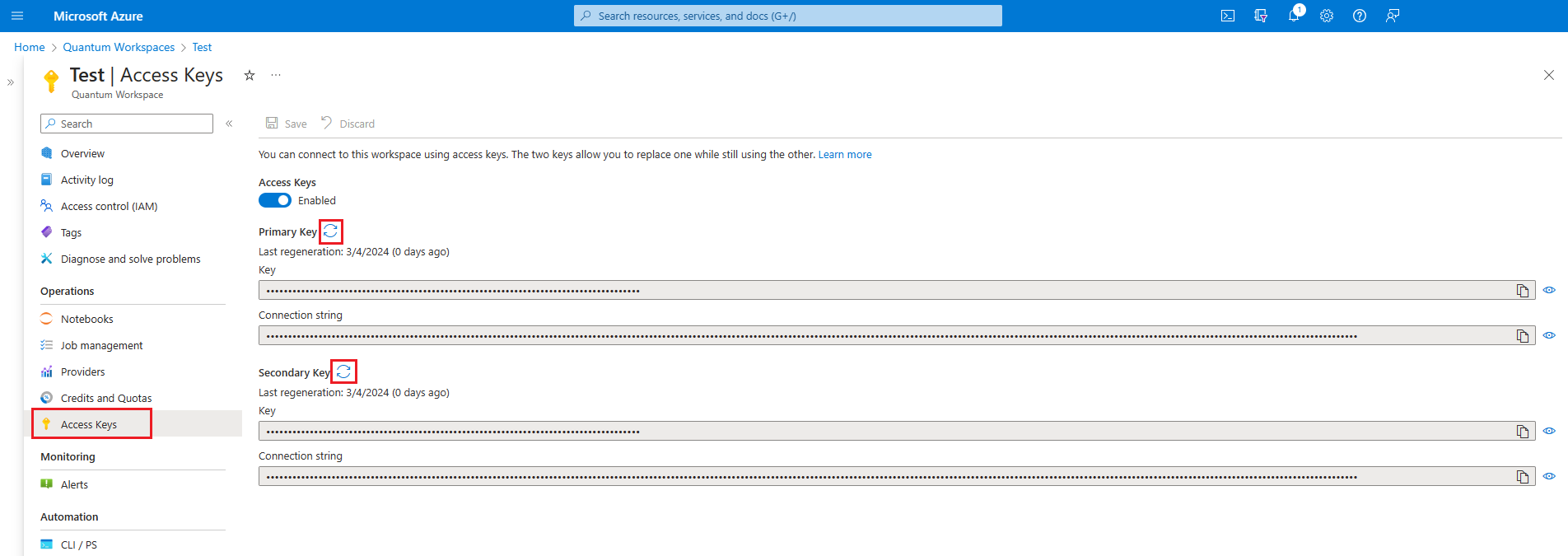
Sol panelde İşlemler > Erişim anahtarları'na gidin.
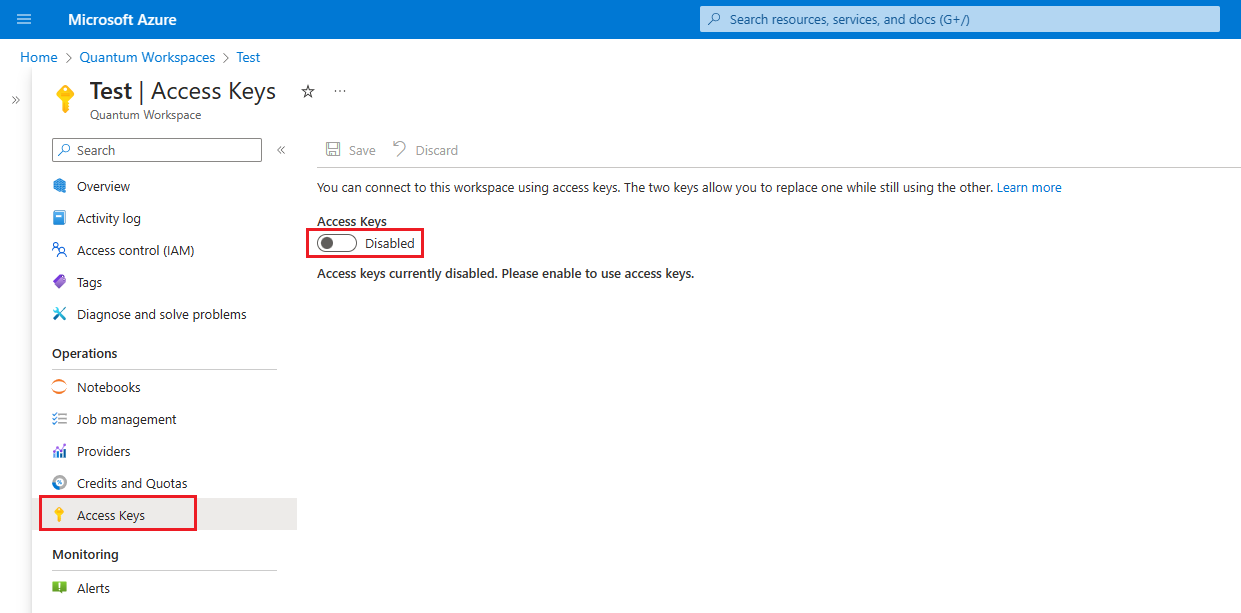
Erişim Tuşları altındaki geçiş düğmesini Etkin veya Devre Dışı olarak değiştirin.
Değişiklikleri kaydetmek için Kaydet'e tıklayın.
Önemli
Erişim Anahtarları devre dışı bırakıldığında, bağlantı dizesi veya erişim anahtarlarını kullanan tüm istekler yetkisizdir. Çalışma alanınıza bağlanmak için çalışma alanı parametrelerini kullanmaya devam edebilirsiniz.
Yeni erişim anahtarlarını yeniden oluşturma
Erişim Anahtarlarınızın gizliliğinin ihlal edildiğini düşünüyorsanız veya çalışma alanı erişiminizi başkalarıyla paylaşmayı durdurmak istiyorsanız, çalışma alanınızın güvenliğini sağlamak için birincil veya ikincil erişim anahtarlarını ya da her ikisini birden yeniden oluşturabilirsiniz.
Azure portalında oturum açın ve Azure Quantum çalışma alanınızı seçin.
Sol panelde İşlemler > Erişim anahtarları'na gidin.
Yeni anahtarları yeniden oluşturmak için Erişim Anahtarlarının etkinleştirilmesi gerekir. Erişim Anahtarları devre dışı bırakılırsa, önce bunları etkinleştirmeniz gerekir.
Birincil veya ikincil anahtarı yeniden oluşturmak için dairesel ok simgesine tıklayın.