Not
Bu sayfaya erişim yetkilendirme gerektiriyor. Oturum açmayı veya dizinleri değiştirmeyi deneyebilirsiniz.
Bu sayfaya erişim yetkilendirme gerektiriyor. Dizinleri değiştirmeyi deneyebilirsiniz.
Azure Yönetilen Redis ile istemci olarak etkileşimde bulunurken redis-cli komut satırı aracını kullanın. Azure Yönetilen Redis örneğiniz ile doğrudan etkileşime geçmek ve hata ayıklama ve sorun giderme için bu aracı kullanın.
redis-cli'yi yükleme
Redis-cli aracı, birden çok işletim sistemi için kullanılabilen Redis paketiyle birlikte otomatik olarak yüklenir. Tercih ettiğiniz işletim sistemiyle ilgili en ayrıntılı belgeler için Redis'i yükleme açık kaynak kılavuzuna bakın.
Linux işletim sistemi
Redis-cli, Linux üzerinde yerel olarak çalışır ve çoğu dağıtımda redis-cli aracını içeren bir Redis paketi bulunur. Örneğin Ubuntu'da Redis paketini aşağıdaki komutlarla yüklersiniz:
sudo apt-get update
sudo apt-get install redis
Windows
Windows bilgisayarda redis-cli kullanmanın en iyi yolu, Linux için Windows Alt Sistemi (WSL) yüklemektir. Linux alt sistemi, Linux araçlarını doğrudan Windows üzerinde çalıştırmanıza olanak tanır. WSL'yi yüklemek için WSL yükleme yönergelerini izleyin.
WSL yüklendikten sonra, WSL için seçtiğiniz Linux dağıtımında sağlanan paket yönetimini kullanarak redis-cli'yi yükleyebilirsiniz.
Önbellek erişim bilgilerini toplama
Şu yöntemleri kullanarak önbelleğe erişmek için gereken bilgileri toplayabilirsiniz:
- az redisenterprise database list-keys kullanarak Azure CLI
- Get-AzRedisEnterpriseCacheKey kullanarak Azure PowerShell
- Azure portalını kullanma
Bu bölümde anahtarları Azure portalından alırsınız.
Azure portalından konak adını, bağlantı noktalarını ve erişim anahtarlarını alma
Redis için Azure Cache sunucunuzu bağlamak için önbellek istemcisinin ana bilgisayar adına, bağlantı noktalarına ve önbellek anahtarına ihtiyacı vardır. Bazı istemciler bu öğelere biraz daha farklı adlarla başvurabilir. Konak adını, bağlantı noktalarını ve anahtarları Azure portalından alabilirsiniz.
Önbelleğinizin ana bilgisayar adını ve bağlantı noktalarını almak için Kaynak menüsünden Genel Bakış'ı seçin. Ana bilgisayar adı biçimindedir
<DNS name>.redis.cache.windows.net.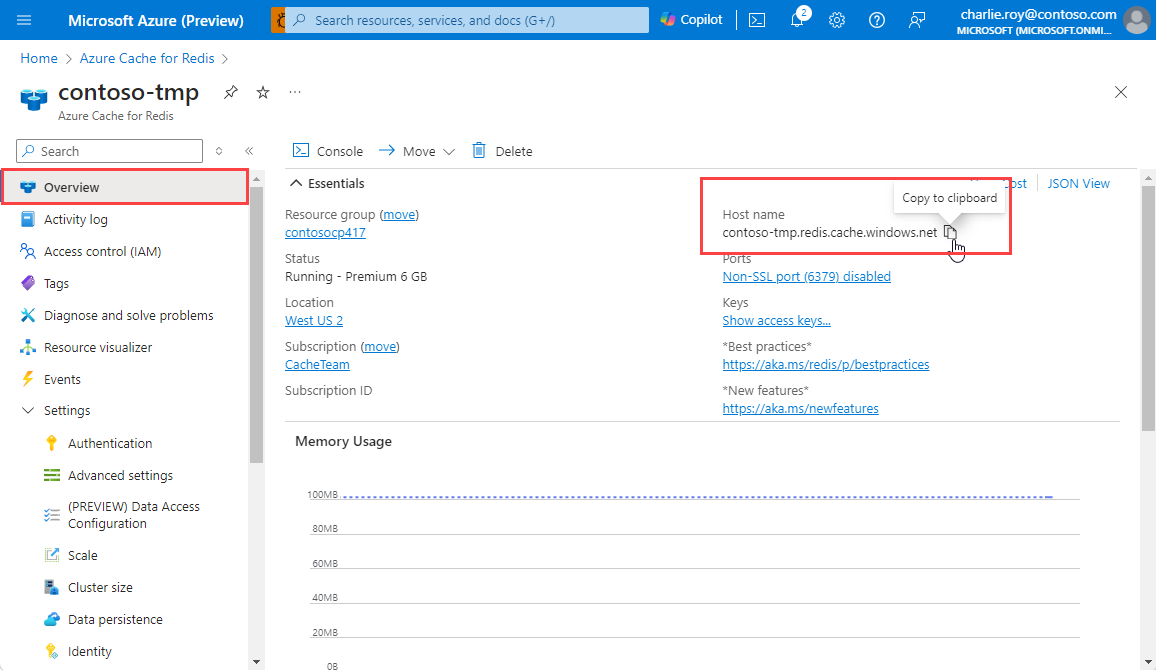
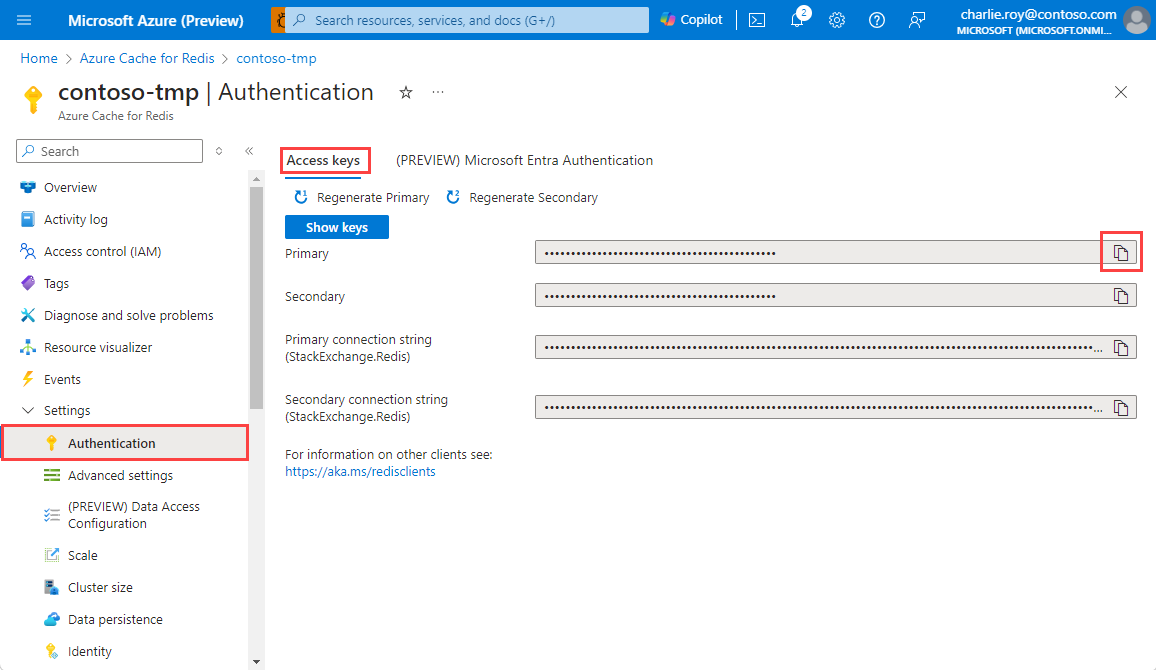
Erişim anahtarlarını almak için Kaynak menüsünden Kimlik Doğrulaması'nı seçin. Ardından Erişim tuşları sekmesini seçin.
redis-cli kullanarak bağlanma
Redis paketinin yüklü olduğu bir bilgisayarda bir kabuk veya terminal açın. WSL kullanıyorsanız Windows Terminali'ni kullanarak bir Linux komut satırı açabilirsiniz. redis-cli ile bağlanmadan önce şunları denetleyin:
- TLS erişimi gerekip gerekmediği - Azure Yönetilen Redis örnekleri varsayılan olarak bağlantılar için TLS şifrelemesi kullanır. Sunucu tarafında TLS her kullanıldığında, redis-cli üzerinde TLS seçeneği kullanılarak
--tlsetkinleştirilmelidir. - Kullanılan bağlantı noktası - tüm Azure Yönetilen Redis örnekleri bağlantı noktasını
10000kullanır. Bunun Redis community sürümü için varsayılan olandan farklı olduğunu6379unutmayın. - Önbellek örneğinin OSS küme ilkesini kullanıp kullanmadığı - OSS küme ilkesini kullanıyorsanız, tüm parçalara erişilebildiğinden emin olmak için seçeneğini ekleyin
-c.
Örnekler
TLS ile Kurumsal küme ilkesini kullanarak Azure Yönetilen Redis örneğine bağlanın:
redis-cli -p 10000 -h {yourcachename}.{region}.redis.azure.net -a YourAccessKey --tlsOSS küme ilkesini ve TLS'yi kullanarak Azure Yönetilen Redis örneğine bağlanın:
redis-cli -p 10000 -h {yourcachename}.{region}.redis.azure.net -a YourAccessKey --tls -c
Bağlantıyı test etme
Bağlantı kurulduktan sonra Azure Yönetilen Redis örneğinize komutlar vekleyebilirsiniz. Bağlantıyı test etmenin kolay yollarından biri komutunu kullanmaktır PING . Bu komut konsolda döndürür PONG .
yourcachename.region.redis.azure.net:10000> PING
PONG
ve SETgibi GET komutları da çalıştırabilirsiniz:
yourcachename.region.redis.azure.net:10000> SET hello world
OK
yourcachename.region.redis.azure.net:10000> GET hello
"world"
Artık redis-cli kullanarak Azure Yönetilen Redis örneğine bağlandınız.
redis-cli alternatifleri
Redis-cli kullanışlı bir araç olsa da, sorun giderme veya test için diğer yollarla önbelleğinize bağlanabilirsiniz:
- RedisInsight, Redis komutlarını veren ve Redis örneğinin içeriğini görüntüleyen zengin açık kaynak bir grafik aracıdır. Azure Yönetilen Redis ile çalışır ve Linux, Windows ve macOS'ta desteklenir.
İlgili içerik
Yeni bir Azure Yönetilen Redis Örneği örneği oluşturarak başlayın.