Not
Bu sayfaya erişim yetkilendirme gerektiriyor. Oturum açmayı veya dizinleri değiştirmeyi deneyebilirsiniz.
Bu sayfaya erişim yetkilendirme gerektiriyor. Dizinleri değiştirmeyi deneyebilirsiniz.
Kaynak günlüklerini toplamak için Azure'daki tanılama ayarları kullanılır. Azure kaynağı kaynak günlüklerini yayar ve bu kaynağın işleyişi hakkında zengin ve sık kullanılan veriler sağlar. Bu günlükler istek başına yakalanır ve veri düzlemi günlükleri olarak da adlandırılır. Azure'daki işlevlere yönelik önerilen genel bakış için bkz. Azure İzleyici'deki tanılama ayarları . Bu günlüklerin içeriği, kaynak türüne göre değişir. Azure Yönetilen Redis'te günlüğe kaydetmek için iki seçenek sağlanır:
- Azure İzleyici'den ölçümleri günlüğe kaydetmek için kullanılan Önbellek Ölçümleri ("AllMetrics")
- Bağlantı Günlükleri, önbellek bağlantılarını güvenlik ve tanılama amacıyla günlüğe kaydeder.
Önbellek Ölçümleri
Azure Managed Redis, günlüğe kaydetmek için faydalı olan çok sayıda ölçüm (Sunucu Yükü ve Saniye başına bağlantı sayısı gibi) oluşturur. AllMetrics'in seçilmesi, bu ve diğer önbellek ölçümlerinin günlüğe kaydedilmesine olanak tanır. Ölçümlerin ne kadar süreyle tutulabileceğini yapılandırabilirsiniz. Önbellek ölçümlerini depolama hesabına aktarma örneği için buraya bakın.
Bağlantı Günlükleri
Azure Managed Redis, önbelleğinizle istemci bağlantıları hakkındaki bilgileri günlüğe kaydetmek için Azure tanılama ayarlarını kullanır. Bu tanılama ayarını günlüğe kaydetmek ve analiz etmek, önbelleklerinize kimlerin bağlandığını ve bu bağlantıların zaman damgasını anlamanıza yardımcı olur. Günlük verileri, güvenlik ihlalinin kapsamını belirlemek ve güvenlik denetimi yapmak amacıyla kullanılabilir.
Azure Managed Redis, Redis Enterprise yığınında yerleşik olarak bulunan bağlantı olaylarını denetleme işlevini kullanır. Bağlantı olaylarını denetleme, başarısız kimlik doğrulama olayları dahil olmak üzere her bağlantı, bağlantı kesilmesi ve kimlik doğrulama olayının günlüğe kaydedilmesine izin verir.
Önemli
Azure Managed Redis'te günlüğe kaydetme işlemi, her bağlantı olayına odaklanır. Kayıtlar sadece, gerçek olayın ilk kez meydana geldiği zaman oluşur.
Bağlantı Kaydı Önkoşulları/Sınırlamaları
- OSS Küme İlkesi'ni kullandığınızda, günlükler her veri düğümünden üretilir. Kurumsal Küme İlkesi'ni kullandığınızda, yalnızca ara sunucu olarak kullanılan düğüm günlükleri yayar. Her iki sürüm de önbelleğe yönelik tüm bağlantıları kapsar. Bu sadece mimari bir farktır.
- Veri kaybı (yani bağlantı olayının eksik olması) nadirdir ancak mümkündür. Veri kaybına genellikle ağ sorunları neden olur.
- Bağlantı kesme günlükleri henüz tam olarak kararlı değildir ve olaylar kaçırılabilir.
- Azure Managed Redis'te bağlantı günlükleri olay tabanlı olduğundan saklama ilkelerinize dikkat edin. Örneğin, bekletme 10 gün olarak ayarlandıysa ve 15 gün önce bir bağlantı olayı oluştuysa, bu bağlantı hala mevcut olabilir, ancak bu bağlantının günlüğü tutulmaz.
- Etkin coğrafi çoğaltma kullanılıyorsa, coğrafi çoğaltma grubundaki her önbellek örneği için günlük kaydı ayrı ayrı yapılandırılmalıdır.
- Tüm tanılama ayarlarının seçili hedefinize akmaya başlaması 90 dakika kadar sürebilir.
- Bağlantı günlüklerinin etkinleştirilmesi Redis örneğinde küçük bir performans düşüşüne neden olabilir.
Uyarı
bir önbellek örneğine isteğe bağlı kimlerin bağlı olduğunu denetlemek için BİlGİ veya İsteMCİ LİSTESİ komutlarını kullanmak her zaman mümkündür.
Önemli
Günlükleri seçerken, Azure hizmetlerindeki günlüklerin önceden tanımlanmış gruplandırmaları olan belirli Kategori veya Kategori gruplarını seçebilirsiniz. Kategori gruplarını kullandığınızda, artık koruma ayarlarını yapılandıramazsınız. Bağlantı günlükleriniz için bekletme süresini belirlemeniz gerekiyorsa, bunun yerine Kategoriler bölümünde öğeyi seçin.
Kayıt Hedefleri
Azure Managed Redis örnekleri için tanılama ayarlarını açabilir ve kaynak günlüklerini aşağıdaki hedeflere gönderebilirsiniz:
- Log Analytics çalışma alanı - izlenen kaynakla aynı bölgede olması gerekmez.
- Depolama hesabı - önbellekle aynı bölgede olmalıdır. Ancak premium depolama hesapları hedef olarak desteklenmez.
- Olay hub'ı - sanal ağlar etkinleştirildiğinde tanılama ayarları olay hub'ı kaynaklarına erişemez. Olay hub'larında güvenilen Microsoft hizmetlerinin bu güvenlik duvarını atlamasına izin ver? ayarını etkinleştirerek olay hub'larınıza erişim izni verin. Olay merkezi önbellekle aynı bölgede bulunmalıdır.
- İş Ortağı Çözümü - olası iş ortağı günlüğü çözümlerinin listesi burada bulunabilir
Tanılama gereksinimleri hakkında daha fazla bilgi için bkz. tanılama ayarları.
Tanılama günlüklerini her iki hedefe de gönderdiğinizde depolama hesabı ve olay hub'ı kullanımı için normal veri ücretleri alınır. Faturalama, Azure Managed Redis'in değil Azure İzleyici'nin altında yapılır. Günlükleri Log Analytics'e gönderirken yalnızca Log Analytics veri alımı için ücretlendirilirsiniz.
Daha fazla fiyatlandırma bilgisi için Azure İzleyici fiyatlandırması.
Azure portalını kullanarak bağlantı günlüğünü etkinleştirme
Azure portalınaoturum açın.
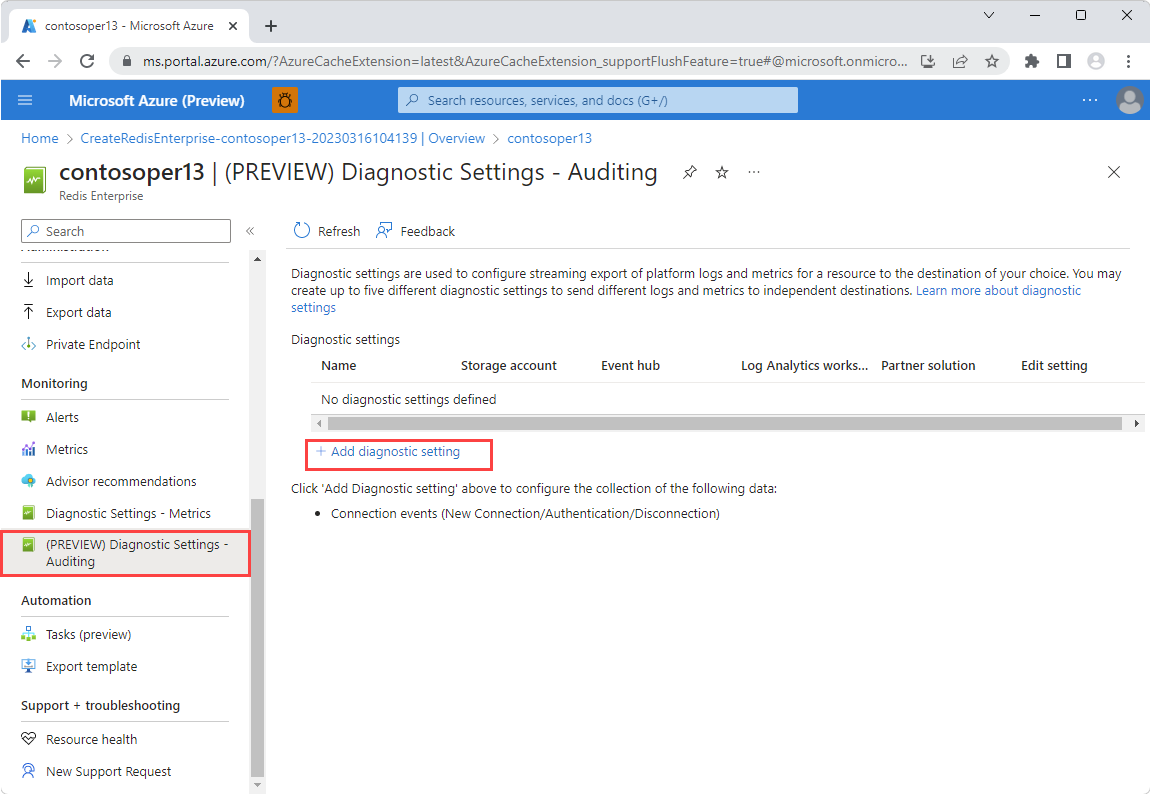
Azure Yönetilen Redis hesabınıza gidin. Soldaki İzleme bölümünün altındaki Tanılama Ayarları - Denetim bölmesini açın. Ardından Tanılama ayarı ekle'yi seçin.
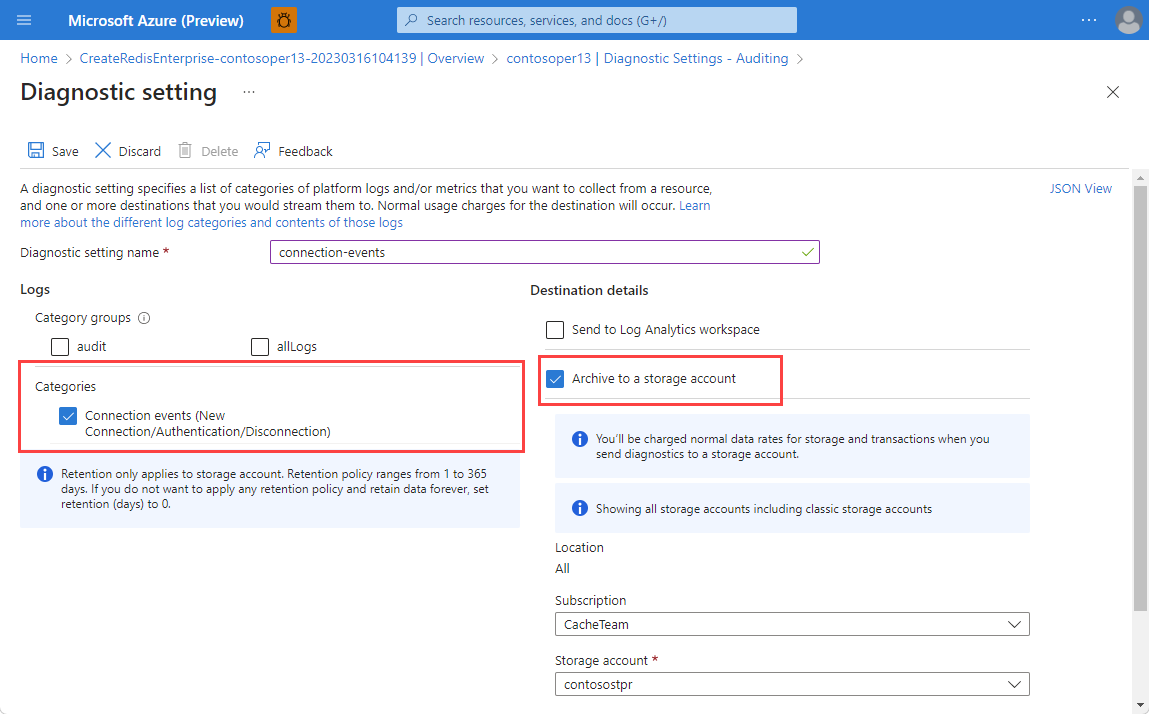
Tanılama Ayarı - Denetim bölmesinde Kategoriler'denBağlantı olayları'nı seçin.
Günlüğe kaydedilen veriler hakkında daha fazla ayrıntı için bağlantı günlüklerinin içeriği bölümüne bakın.
Bağlantı olayları'nı seçtiğinizde günlüklerinizi tercih ettiğiniz hedefe gönderin. Çalışma bölmesindeki bilgileri seçin.
REST API kullanarak bağlantı günlüğünü etkinleştirme
Etkileşimli konsol aracılığıyla tanılama ayarı oluşturmak için Azure İzleyici REST API'sini kullanın. Daha fazla bilgi için bkz. Oluşturma veya güncelleştirme.
İstek
PUT https://management.azure.com/{resourceUri}/providers/Microsoft.Insights/diagnosticSettings/{name}?api-version=2017-05-01-preview
Başlıklar
| Parametreler/Üst Bilgiler | Değer/Açıklama |
|---|---|
name |
Tanılama ayarınızın adı. |
resourceUri |
subscriptions/{SUBSCRIPTION_ID}/resourceGroups/{RESOURCE_GROUP}/providers/Microsoft.Cache/RedisEnterprise/{CACHE_NAME}/databases/default |
api-version |
2017-05-01-önizleme |
Content-Type |
uygulama/json |
Vücut
{
    "properties": {
      "storageAccountId": "/subscriptions/df602c9c-7aa0-407d-a6fb-eb20c8bd1192/resourceGroups/apptest/providers/Microsoft.Storage/storageAccounts/myteststorage",
      "eventHubAuthorizationRuleID": "/subscriptions/1a66ce04-b633-4a0b-b2bc-a912ec8986a6/resourceGroups/montest/providers/microsoft.eventhub/namespaces/mynamespace/authorizationrules/myrule",
      "eventHubName": "myeventhub",
      "marketplacePartnerId": "/subscriptions/abcdeabc-1234-1234-ab12-123a1234567a/resourceGroups/test-rg/providers/Microsoft.Datadog/monitors/mydatadog",
      "workspaceId": "/subscriptions/4b9e8510-67ab-4e9a-95a9-e2f1e570ea9c/resourceGroups/insights integration/providers/Microsoft.OperationalInsights/workspaces/myworkspace",
      "logs": [
        {
          "category": "ConnectionEvents",
          "enabled": true,
          "retentionPolicy": {
            "enabled": false,
            "days": 0
          }
        }
      ]
    }
}
Azure CLI kullanarak Bağlantı Günlüğü Etkinleştirme
Komutunu kullanarak az monitor diagnostic-settings create Azure CLI ile bir tanılama ayarı oluşturun. Komut ve parametre açıklamaları hakkında daha fazla bilgi için bkz. Farklı hedeflere platform günlüklerini ve ölçümlerini göndermek için tanılama ayarları oluşturma. Bu örnekte, Azure CLI'yi kullanarak dört farklı uç noktaya veri akışı yapmayı gösterir:
az monitor diagnostic-settings create
    --resource /subscriptions/{subscriptionID}/resourceGroups/{resourceGroupName}/providers/Microsoft.Cache/redisenterprise/{cacheName}/databases/default
    --name {logName}
    --logs '[{"category": "ConnectionEvents","enabled": true,"retentionPolicy": {"enabled": false,"days`: 0}}]'
    --event-hub {eventHubName}
    --event-hub-rule /subscriptions/{subscriptionID}/resourceGroups/{resourceGroupName}/providers/microsoft.eventhub/namespaces/{eventHubNamespace}/authorizationrule/{ruleName}
    --storage-account /subscriptions/{subscriptionID}/resourceGroups/{resourceGroupName}/providers/Microsoft.Storage/storageAccounts/{storageAccountName}
    --workspace /subscriptions/{subscriptionID}/resourceGroups/{resourceGroupName}/providers/Microsoft.OperationalInsights/workspaces/{logAnalyticsWorkspaceName}
    --marketplace-partner-id/subscriptions/{subscriptionID}/resourceGroups{resourceGroupname}/providers/Microsoft.Datadog/monitors/mydatadog
Bağlantı Günlüklerinin İçeriği
Bu alanlar ve özellikler ConnectionEvents günlük kategorisinde görünür.
Azure İzleyici'de günlükler, REDConnectionEvents adlı kaynak sağlayıcısı adı altında MICROSOFT.CACHE tablosunda toplanır.
| Azure Depolama alanı veya özelliği | Azure İzleyici Günlükleri özelliği | Açıklama |
|---|---|---|
time |
TimeGenerated |
Olay günlüğünün yakalandığı zaman damgası (UTC). |
location |
Location |
Azure Managed Redis örneğinin erişildiği konum (bölge). |
category |
Yok | Kullanılabilir günlük kategorileri: ConnectionEvents. |
resourceId |
_ResourceId |
Günlükleri etkinleştirilen Azure Managed Redis kaynağı. |
operationName |
OperationName |
Log kaydıyla ilişkili Redis işlemi. |
properties |
Yok | Bu alanın içeriği, izleyen satırlarda açıklanmıştır. |
eventEpochTime |
EventEpochTime |
Etkinliğin UTC'de gerçekleştiği UNIX zaman damgası (1 Ocak 1970'ten bu yana geçen saniye sayısı). Zaman damgası, Log Analytics çalışma alanında işlev unixtime_seconds_todatetime kullanılarak tarih saat biçimine dönüştürülebilir. |
clientIP |
ClientIP |
Redis istemcisi IP adresi. Azure depolama kullanılıyorsa, IP adresi önbellek türüne göre IPv4 veya özel bağlantı IPv6 biçimidir. Log Analytics kullanılıyorsa, ayrı bir IPv6 alanı sağlandığından sonuç her zaman IPv4'te olur. |
| Yok | PrivateLinkIPv6 |
Redis istemcisi özel bağlantı IPv6 adresi (yalnızca Hem Özel Bağlantı hem de log analytics kullanılıyorsa gönderilir). |
id |
ConnectionId |
Redis tarafından atanan eşsiz bağlantı kimliği. |
eventType |
EventType |
Bağlantı olayının türü (new_conn, kimlik doğrulaması veya close_conn). |
eventStatus |
EventStatus |
Kimlik doğrulama isteğinin sonuçları bir durum kodu olarak (sadece kimlik doğrulama olayı için geçerlidir). |
Uyarı
Özel bağlantı kullanılıyorsa yalnızca bir IPv6 adresi günlüğe kaydedilir (verileri log analytics'e akışla aktarmadığınız sürece). IPv6 adresindeki verilerin son dört baytını inceleyerek IPv6 adresini eşdeğer IPv4 adresine dönüştürebilirsiniz. Örneğin, özel bağlantıda IPv6 adresi fd40:8913:31:6810:6c31:200:a01:104 onaltılık olarak son dört bayttır: 0a, 01, 01ve 04. (Her iki noktadan sonra baştaki sıfırlar atlanır.) Bu baytlar ondalık olarak 10, 1, 1 ve 4 değerlerine karşılık gelir, bu da bize IPv4 adresini 10.1.1.4 verir.
Örnek depolama hesabı günlüğü
Günlüklerinizi bir depolama hesabına gönderirseniz, bağlantı olayının günlüğü şöyle görünür:
    {
        "time": "2023-01-24T10:00:02.3680050Z",
        "resourceId": "/SUBSCRIPTIONS/4A1C78C6-5CB1-422C-A34E-0DF7FCB9BD0B/RESOURCEGROUPS/TEST/PROVIDERS/MICROSOFT.CACHE/REDISENTERPRISE/AUDITING-SHOEBOX/DATABASES/DEFAULT",
        "category": "ConnectionEvents",
        "location": "westus",
        "operationName": "Microsoft.Cache/redisEnterprise/databases/ConnectionEvents/Read",
        "properties": {
            "eventEpochTime": 1674554402,
            "id": 6185063009002,
            "clientIP": "20.228.16.39",
            "eventType": "new_conn"
        }
    }
Bir kimlik doğrulama etkinliğinin günlüğü şöyle görünür:
 {
        "time": "2023-01-24T10:00:02.3680050Z",
        "resourceId": "/SUBSCRIPTIONS/4A1C78C6-5CB1-422C-A34E-0DF7FCB9BD0B/RESOURCEGROUPS/TEST/PROVIDERS/MICROSOFT.CACHE/REDISENTERPRISE/AUDITING-SHOEBOX/DATABASES/DEFAULT",
        "category": "ConnectionEvents",
        "location": "westus",
        "operationName": "Microsoft.Cache/redisEnterprise/databases/ConnectionEvents/Read",
        "properties": {
            "eventEpochTime": 1674554402,
            "id": 6185063009002,
            "clientIP": "20.228.16.39",
            "eventType": "auth",
            "eventStatus": 8
        }
    }
Bağlantı kesme olayının günlüğü şöyle görünür:
    {
        "time": "2023-01-24T10:00:03.3680050Z",
        "resourceId": "/SUBSCRIPTIONS/4A1C78C6-5CB1-422C-A34E-0DF7FCB9BD0B/RESOURCEGROUPS/TEST/PROVIDERS/MICROSOFT.CACHE/REDISENTERPRISE/AUDITING-SHOEBOX/DATABASES/DEFAULT",
        "category": "ConnectionEvents",
        "location": "westus",
        "operationName": "Microsoft.Cache/redisEnterprise/databases/ConnectionEvents/Read",
        "properties": {
            "eventEpochTime": 1674554402,
            "id": 6185063009002,
            "clientIP": "20.228.16.39",
            "eventType": "close_conn"
        }
    }
Sonraki Adımlar
Azure portalı, CLI veya PowerShell kullanarak tanılama ayarı oluşturma hakkında ayrıntılı bilgi için Azure'da platform günlüklerini ve ölçümlerini toplamak için tanılama ayarı oluşturma makalesine bakın.