Not
Bu sayfaya erişim yetkilendirme gerektiriyor. Oturum açmayı veya dizinleri değiştirmeyi deneyebilirsiniz.
Bu sayfaya erişim yetkilendirme gerektiriyor. Dizinleri değiştirmeyi deneyebilirsiniz.
Bu öğretici, Şu anda Azure'da Dayanıklılık kullanılarak herhangi bir çözüm tarafından korunmayan veri kaynaklarınız için koruma yapılandırmanıza yol gösterir.
Veri korumanın temel ilkesi, verileri veya uygulamayı her koşulda korumak ve kullanılabilir hale getirmektir.
Önemli
Azure İş Sürekliliği Merkezi, artık Zonal Dayanıklılık, Yüksek Kullanılabilirlik, Yedekleme ve Olağanüstü Durum Kurtarma ve Fidye Yazılımı Koruması için birleşik bir platform olan Azure'da Dayanıklılık adını aldı. uygulamalarınızın sürekli dayanıklılığını sağlamak için tümleşik deneyimler sunar. Dayanıklılık'ta Bölgesel özelliği denemek için bu kayıt formunu doldurun.
Önkoşullar
Veri kaynakları için korumayı yapılandırmadan önce, bunları Dayanıklılık'ta görüntülemek için gerekli kaynak izinlerine sahip olduğunuzdan emin olun.
Verilerinizi ve uygulamalarınızı koruma
Yedekleme sıklığına ve depolama konumuna karar vermek için kapalı kalma süresinin maliyetini ve verilere ve uygulamalara erişimi kaybetmenin etkisini değerlendirin. Ayrıca, kayıp verileri değiştirme veya yeniden oluşturma masrafını da göz önünde bulundurun. Yedekleme sıklığını ve kullanılabilirlik kararlarını belirlemek için, sıklığı yönlendirecek her veri kaynağı ve uygulama için kurtarma süresi hedeflerini (RTO) ve kurtarma noktası hedeflerini (RPO) belirleyin.
- Kurtarma Noktası Hedefi (RPO):Kuruluşun kaybedebileceği veri miktarı. Bu özellik, daha fazlasını kaybetmemek için verilerinizi ne sıklıkta yedeklemeniz gerektiğini belirlemenize yardımcı olur.
- Kurtarma Süresi Hedefi (RTO): İşletmenin veri veya uygulamaya erişim olmadan, yani çevrimdışı durumda kalabileceği veya verileri ve uygulamayı ne kadar hızlı kurtarmanız gerektiği süre zarfındaki en uzun zaman dilimi. Bu, kurtarma stratejinizi geliştirmenize yardımcı olur.
GPO'lar ve RPO'lar, işletmeye ve tek tek uygulama verilerine bağlı olarak farklılık gösterebilir. Görev açısından kritik uygulamalar çoğunlukla mikroskobik RPO'lar ve RPO'lar gerektirir, çünkü kapalı kalma süresi dakikada milyonlara mal olabilir.
Veri kaynağı bir Azure kaynağı veya Azure kaynağında barındırılan bir öğedir (örneğin, Azure Sanal Makinesi'nde SQL veritabanı (VM), Azure Sanal Makinesi'nde SAP Hana veritabanı vb.). Kritik bir iş uygulamasına ait bir veri kaynağı, kötü amaçlı saldırılar veya operasyonel kesintiler sırasında hem birincil hem de ikincil bölgede kurtarılabilir olmalıdır.
- Birincil bölge: Veri kaynağının barındırıldığı bölge.
- İkincil bölge: Birincil bölge erişilebilir değilse veri kaynağının kurtarılabildiği eşleştirilmiş veya hedef bölge.
Get started
Azure'da dayanıklılık; korumayı yapılandırmanıza, genel bakış, korunabilir kaynaklar, korumalı öğeler ve diğer seçenekler gibi çeşitli görünüm ve seçeneklerden veri kaynaklarının yedeklenmesine veya çoğaltılmasını etkinleştirmenize yardımcı olur. Korumayı yapılandırmak için aşağıdaki seçenekler arasından seçim yapabilirsiniz:
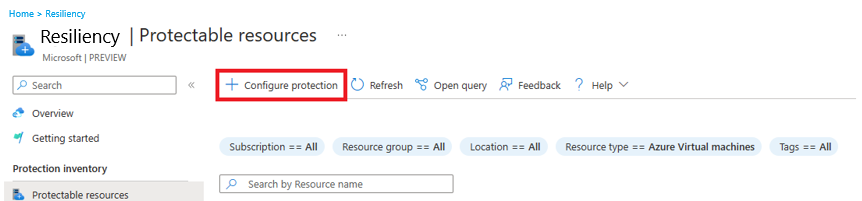
Seçenek 1: Birden çok veri kaynağı: Birden çok veri kaynağı için korumayı yapılandırmak için, Soldaki veya üst menüdeki menüden (Genel Bakış, Korunabilir kaynaklar, Korumalı öğeler vb.) sağlanan korumayı yapılandır seçeneğini kullanabilirsiniz.
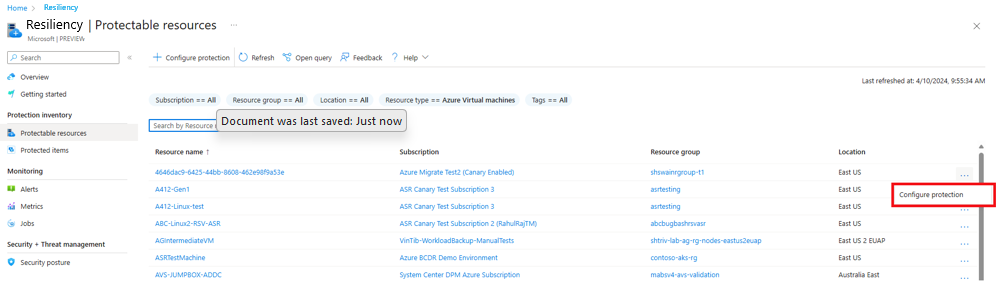
Seçenek 2: Tek veri kaynağı: Tek bir veri kaynağı için korumayı yapılandırmak için, Korunabilir kaynaklar dikey penceresindeki tek tek kaynaklardaki menüyü kullanın.
Korumayı yapılandırma
Bu öğreticide, Azure Sanal Makineler için koruma yapılandırmasını başlatmak üzere Başlarken bölümünde gösterilen 1. seçenek kullanılır.
Azure VM'leri için korumayı yapılandırmak için şu adımları izleyin:
Genel Bakış, Korunabilir kaynaklar, Korumalı öğeler vb. görünümlerden birine gidin ve görünümün üst kısmındaki menüden Korumayı Yapılandır'ı seçin.
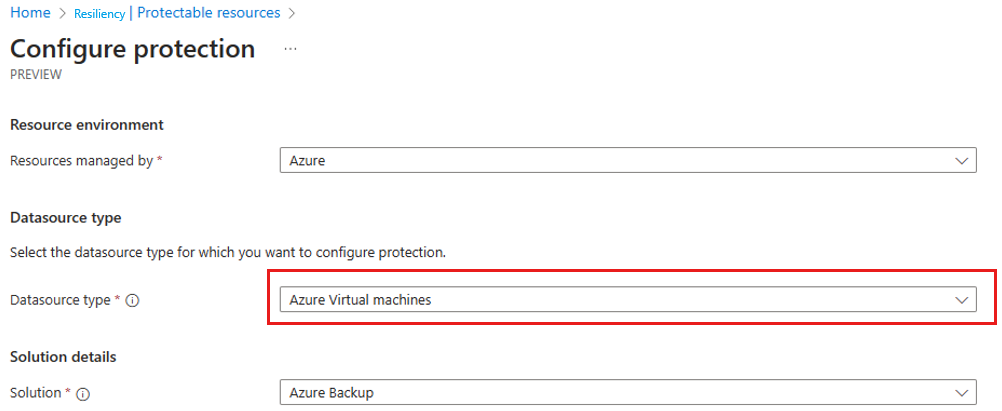
Korumayı yapılandır dikey penceresinde, Tarafından yönetilen kaynaklar'ı seçin, korumayı yapılandırmak istediğiniz Veri kaynağı türü'nü seçin ve ardından korumayı yapılandırmak istediğiniz çözümü (Azure Backup ve Azure Site Recovery ile sınırlıdır) seçin.
Uyarı
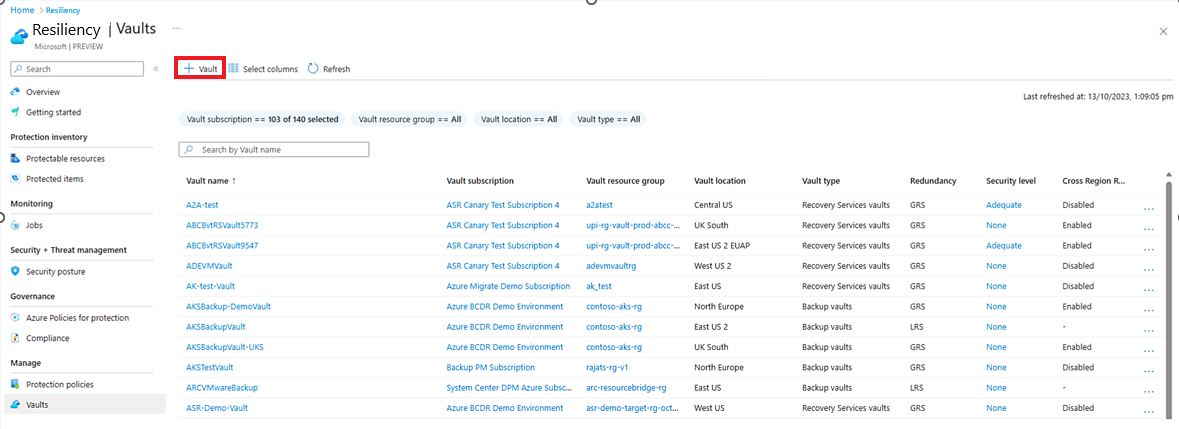
Azure Backup akışına veya Azure Site Recovery akışına devam etmek için bir Kurtarma hizmetleri kasanız oluşturulduğundan emin olun. Dayanıklılık'ta Kasalar görünümünden kasa oluşturabilirsiniz:
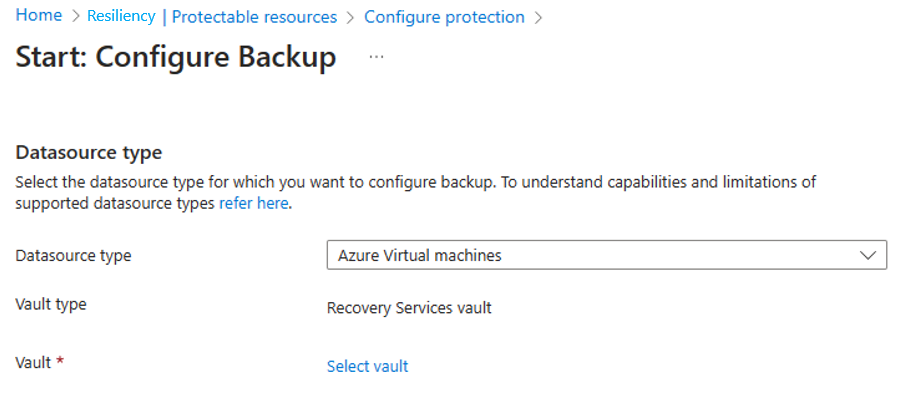
Çözüme özgü yapılandırma sayfasına gitmek için Yapılandır'ı seçin.
Örneğin, Azure Backup'ı seçerseniz Yedeklemeyi Yapılandır sayfası Açılır. Azure Site Recovery'yi seçerseniz, Çoğaltmayı Etkinleştir sayfası açılır.
Sonraki Adımlar
- Azure'da Dayanıklılık'tan korunan öğeleri gözden geçirin.
- Korumayı yapılandırma işleminin ilerleme durumunu izleyin.