Not
Bu sayfaya erişim yetkilendirme gerektiriyor. Oturum açmayı veya dizinleri değiştirmeyi deneyebilirsiniz.
Bu sayfaya erişim yetkilendirme gerektiriyor. Dizinleri değiştirmeyi deneyebilirsiniz.
Bu öğreticide Azure'da Dayanıklılık'ta raporların nasıl ayarlanacağı ve görüntülanacağı açıklanır.
Önemli
Azure İş Sürekliliği Merkezi artık Resiliency in Azure olarak adlandırılıyor; Bölge Dayanıklılığı, Yüksek Erişilebilirlik, Yedek & Yedekleme ve Fidye Yazılımı Koruması için birleşik bir platform. Afet Kurtarma ve Fidye Yazılımı Koruma için entegre deneyimler sunarak uygulamalarınızın sürekli dayanıklılığını sağlamaktadır. Resiliency'deki zonal özelliği denemek için bu kayıt formunu doldurun.
Azure'da dayanıklılık, yedekleme ve olağanüstü durum kurtarma yöneticilerine Azure Backup ve Azure Site Recovery ile ilgili uzun vadeli veriler hakkında içgörüler elde etmek için bir raporlama çözümü sağlar. Bu çözüm şunları içerir:
- Tüketilen bulut depolama alanını ayırma ve analiz etme.
- Yedeklemeleri ve geri yüklemeleri denetleme.
- Farklı ayrıntı düzeylerindeki önemli eğilimleri belirleme.
Azure'daki Dayanıklılık'taki Raporlama çözümü, Azure İzleyici günlüklerini ve Azure çalışma kitaplarını kullanır. Bu kaynaklar, Azure Backup veya Azure Site Recovery ile korunan varlığınız hakkında içgörüler elde etmenizi sağlar.
Raporları yapılandırma
Yedekleme ve site kurtarma için raporlamayı ayarlamak için şu adımları izleyin:
Azure portalınaoturum açın.
Log Analytics çalışma alanı ayarlayın.
Yedekleme raporlama verilerinizi depolamak için bir veya daha fazla Log Analytics çalışma alanı ayarlayın. Bu Log Analytics çalışma alanının konumu ve aboneliği, kasalarınızın bulunduğu veya abone olduğu konumdan farklı olabilir.
Daha uzun bir süre boyunca verileri görüntülemek için Log Analytics çalışma alanının bekletme süresini değiştirin. Log Analytics çalışma alanında bulunan veriler varsayılan olarak 30 gün boyunca tutulur.
Kasanız için tanılama ayarlarını yapılandırın.
Kurtarma Hizmetleri kasaları gibi Azure Resource Manager kaynakları, yedekleme ve site kurtarma işleri hakkındaki bilgileri tanılama verileri olarak kaydeder.
Azure Backup ve Azure Site Recovery adımlarını kullanarak dayanıklılık varlığınız için tanılama ayarlarını da yapılandırabilirsiniz.
Uyarı
Tanılama yapılandırmasından sonra ilk veri gönderme işleminin tamamlanması 24 saat kadar sürer. Veriler Log Analytics çalışma alanına geçirildikten sonra raporlardaki verilerin görünmesi biraz zaman alabilir çünkü geçerli güne ilişkin veriler raporlarda kullanılamaz.
Kurallar hakkında daha fazla bilgi edinin.
Azure'da Dayanıklılık'ta raporları görüntüleme
Kasalarınızı Log Analytics'e veri gönderecek şekilde yapılandırdıktan iki gün sonra raporları görüntülemeye başlamanızı öneririz.
Kasanızı kurduktan sonra raporlarınızı görüntülemek (Log Analytics çalışma alanına veri aktarmak) için şu adımları izleyin:
Azure portalınaoturum açın.
Dayanıklılık>İzleme+Raporlama>Raporları'na gidin.
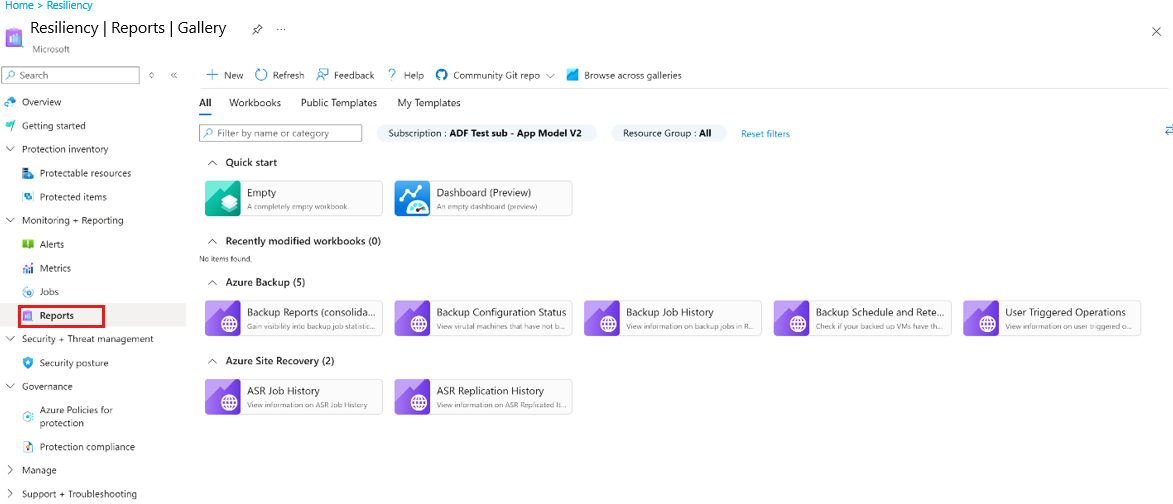
Azure'da dayanıklılık, denetim ve yönetici amaçları için geçmiş verileri getirmeye yardımcı olmak üzere Azure Backup ve Azure Site Recovery için çeşitli raporlar sağlar.
Azure Backup ve AzureSite Recovery için gerekli rapor türünü seçin.
Diğer raporlama özellikleri
Azure'da Dayanıklılık'ın sağladığı raporlama çözümü aşağıdaki özellikleri de içerir:
Uyarı
Dayanıklılık raporlarının beklenen davranışı hakkında bilgi edinmek için dayanıklılık raporlarında kullanılan kurallar bölümüne bakın.