Not
Bu sayfaya erişim yetkilendirme gerektiriyor. Oturum açmayı veya dizinleri değiştirmeyi deneyebilirsiniz.
Bu sayfaya erişim yetkilendirme gerektiriyor. Dizinleri değiştirmeyi deneyebilirsiniz.
Note
Azure Yapay Zeka Arama Azure portalı, REST API'leri ve Azure SDK’ları aracılığıyla kullanılabilir. Ayrıca kuruluş içeriğini Microsoft Foundry portalındaki aracılar için yeniden kullanılabilir, izin kullanan bilgi bankalarına dönüştüren yönetilen bilgi katmanı Foundry IQ'yu temel alır.
Azure Yapay Zeka Arama'te beceri kümesi aranabilir içeriği analiz eden, dönüştüren veya oluşturan becerilerin eylemlerini koordine eder. Genellikle, bir becerinin çıkışı başka bir becerinin girişi olur. Girişler çıkışlara bağlı olduğunda, beceri kümesi tanımlarındaki ve alan ilişkilendirmelerindeki hatalar eksik işlemlere ve verilere neden olabilir.
Hata Ayıklama Oturumları , Azure Yapay Zeka Arama'te yürütülen beceri kümesinin bütünsel görselleştirmesini sağlayan bir Azure portal aracıdır. Bu aracı kullanarak, bir eylemin nerede aksayabileceğini kolayca görmek için belirli adımların detayına inebilirsiniz.
Bu öğreticide, eksik girişleri ve çıkışları bulmak ve düzeltmek için Hata Ayıklama Oturumlarını kullanacaksınız. Öğretici kapsamlıdır. Örnek veriler, nesneler oluşturan bir REST dosyası ve beceri kümesindeki hata ayıklama sorunlarına yönelik yönergeler sağlar.
Prerequisites
Aktif bir aboneliğe sahip bir Azure hesabı. Ücretsiz hesap oluşturun.
Azure AI Arama. Geçerli aboneliğinizde bir hizmet oluşturun veya mevcut bir hizmeti bulun. Bu öğretici için ücretsiz bir hizmet kullanabilirsiniz. Ücretsiz katmanı, Azure Yapay Zeka Arama hizmeti için yönetilen kimlik desteği sağlamaz. Azure Depolama bağlantıları için anahtarları kullanmanız gerekir.
Azure Depolama hesabı, Blob depolama ile, örnek verileri barındırmak ve hata ayıklama oturumu sırasında oluşturulan önbelleğe alınmış verileri kalıcı hale getirmek için kullanılır. Ücretsiz arama hizmeti kullanıyorsanız depolama hesabında paylaşılan erişim anahtarları etkinleştirilmiş olmalı ve genel ağ erişimine izin vermelidir.
Visual Studio Code ile bir REST istemcisi.
Zenginleştirme işlem hattını oluşturmak için kullanılan örnek debug-sessions.rest dosyası .
Note
Döküm Araçları, bu öğreticide ayrıca dil algılama, varlık tanıma ve anahtar ifade çıkarma işlemleri için kullanılır. İş yükü çok küçük olduğundan, Foundry Tools arka planda maksimum 20 işlem için ücretsiz işleme sağlamak üzere kullanılıyor. Bu, faturalanabilir bir Microsoft Foundry kaynağı oluşturmak zorunda kalmadan bu alıştırmayı tamamlayabileceğiniz anlamına gelir.
Örnek verileri ayarlama
Bu bölüm, dizin oluşturucunun ve beceri kümesinin çalışabilecek içeriğe sahip olması için Azure Blob Depolama'de örnek veri kümesini oluşturur.
19 dosyadan oluşan örnek verileri (clinical-trials-pdf-19) indirin.
Bir Azure Depolama hesabı oluşturun veya var olan bir hesabı bulun.
Bant genişliği ücretlerinden kaçınmak için Azure Yapay Zeka Arama ile aynı bölgeyi seçin.
StorageV2 (genel amaçlı V2) hesap türünü seçin.
Azure portalında Azure Depolama hizmetleri sayfalarına gidin ve bir Blob kapsayıcısı oluşturun. En iyi yöntem, erişim düzeyini "özel" belirtmektir. Kapsayıcınıza
clinicaltrialdatasetadını verin.Kapsayıcısında, ilk adımda indirdiğiniz ve sıkıştırmasını açtığınız örnek dosyaları karşıya yüklemek için Karşıya Yükle'yi seçin.
Azure portalında Ayarlar>Erişim Anahtarları'nı seçin ve Azure Depolama için bağlantı dizesini kopyalayın.
Anahtar ve URL kopyalama
Bu öğreticide kimlik doğrulaması ve yetkilendirme için API anahtarları kullanılır. Arama hizmeti uç noktasına ve Azure portalından alabileceğiniz bir API anahtarına ihtiyacınız vardır.
Genel Bakış sayfasında uç nokta URL'sini kopyalayın. Örnek uç nokta
https://mydemo.search.windows.netşeklinde görünebilir.Ayarlar>Anahtarları'nda bir yönetici anahtarı kopyalayın. Yönetici anahtarları nesneleri eklemek, değiştirmek ve silmek için kullanılır. Değiştirilebilir iki yönetici anahtarı vardır. İkisini de kopyalayın.
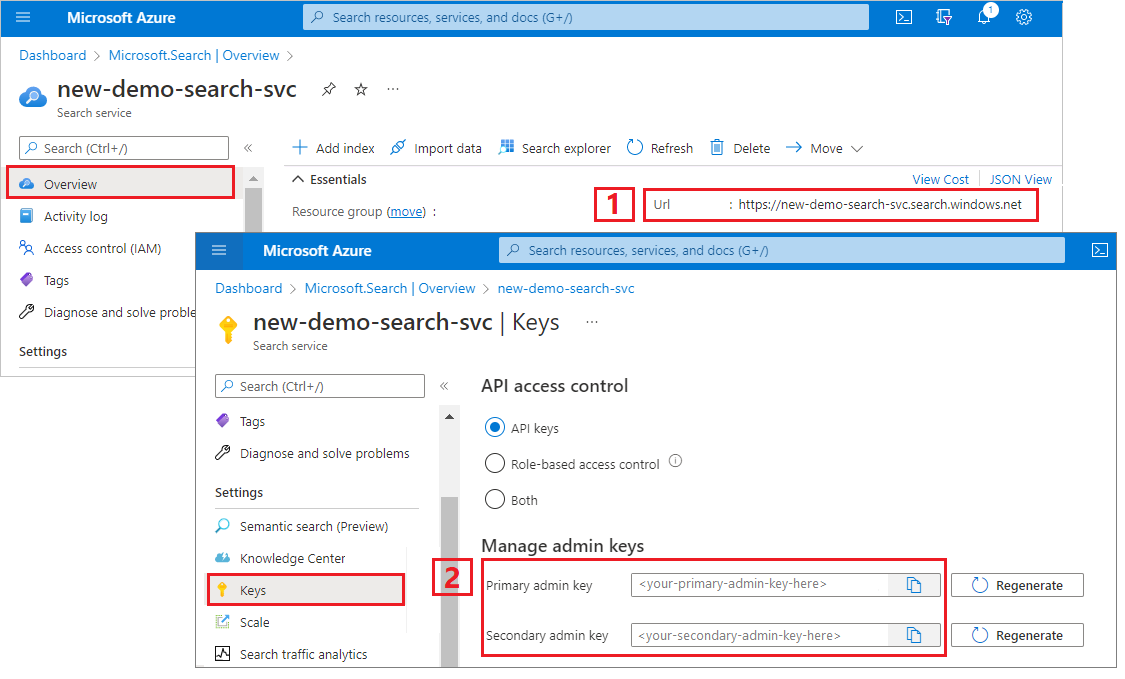
Geçerli bir API anahtarı, isteği gönderen uygulama ile bunu işleyen arama hizmeti arasında istek başına güven oluşturur.
Veri kaynağı, beceri kümesi, dizin ve dizin oluşturucu oluşturma
Bu bölümde, bu öğreticide düzeltebileceğiniz bir "buggy" iş akışı oluşturun.
Visual Studio Code'ı başlatın ve dosyayı açın
debug-sessions.rest.Şu değişkenleri sağlayın: arama hizmeti URL'si, arama hizmetleri yönetici API anahtarı, depolama bağlantı dizesi ve PDF'leri depoleyen blob kapsayıcısının adı.
Her isteği sırayla gönderin. Dizin oluşturucunun oluşturulması birkaç dakika sürer.
Dosyayı kapatın.
Azure portalında sonuçları denetleme
Örnek kod, beceri kümesi yürütme sırasında oluşan sorunların bir sonucu olarak kasıtlı olarak bir buggy dizini oluşturur. Sorun, dizinde eksik veriler olmasıdır.
Azure portalında, arama hizmetine Genel Bakış sayfasında Dizinler sekmesini seçin.
Klinik denemeleri seçin.
Arama gezgininin JSON görünümünde bu JSON sorgu dizesini girin. Belirli belgeler için alanlar döndürür (benzersiz
metadata_storage_pathalan tarafından tanımlanır)."search": "*", "select": "metadata_storage_path, organizations, locations", "count": trueSorguyu çalıştırın. Boş değerler için
organizationsvelocationsgörmeniz gerekir.Bu alanlar, blob içeriğinin herhangi bir yerindeki kuruluşları ve konumları algılamak için kullanılan beceri kümesinin Varlık Tanıma becerisiyle doldurulmuş olmalıdır. Sonraki alıştırmada, neyin yanlış gittiğini belirlemek için beceri kümesinde hata ayıklaacaksınız.
Hataları ve uyarıları araştırmanın bir diğer yolu da Azure portalından geçmektir.
Dizin Oluşturucular sekmesinde clinical-trials-idxr öğesini seçin.
Dizin oluşturucu işi genel olarak başarılı olsa da uyarılar olduğuna dikkat edin.
Uyarıları görüntülemek için Başarılı'ya tıklayın. Çoğunlukla hatalar varsa, ayrıntı bağlantısı Başarısız olur. Dizin oluşturucu tarafından yayılan her uyarının uzun bir listesini görmeniz gerekir.

Hata ayıklama oturumunuzu başlatma
Arama hizmeti sol gezinti bölmesindeki Arama yönetimi'nin altında Oturumlarda hata ayıkla'yı seçin.
+ Hata Ayıklama Oturumu Ekle'yi seçin.
Oturuma bir ad verin.
Dizin oluşturucu şablonunda dizin oluşturucu adını girin. Dizin oluşturucunun veri kaynağına, beceri kümesine ve dizine başvuruları vardır.
Depolama hesabını seçin.
Oturumu kaydedin .
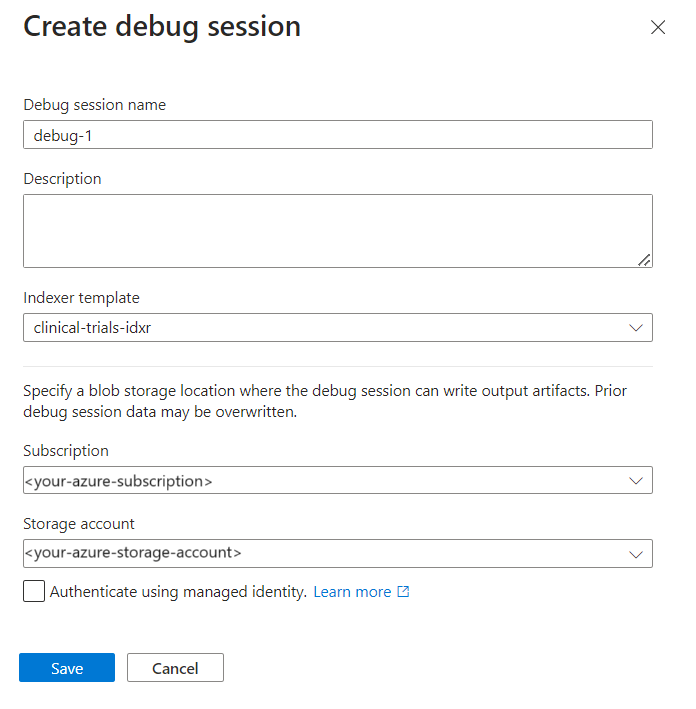
Ayarlar sayfasında bir hata ayıklama oturumu açılır. İlk yapılandırmada değişiklik yapabilir ve tüm varsayılanları geçersiz kılabilirsiniz. Hata ayıklama oturumu yalnızca tek bir belgeyle çalışır. Varsayılan değer, hata ayıklama oturumlarınızın temeli olarak koleksiyondaki ilk belgeyi kabul etmektir. Azure Depolama'da URI'sini sağlayarak hata ayıklamak için belirli bir belgeyi seçebilirsiniz.
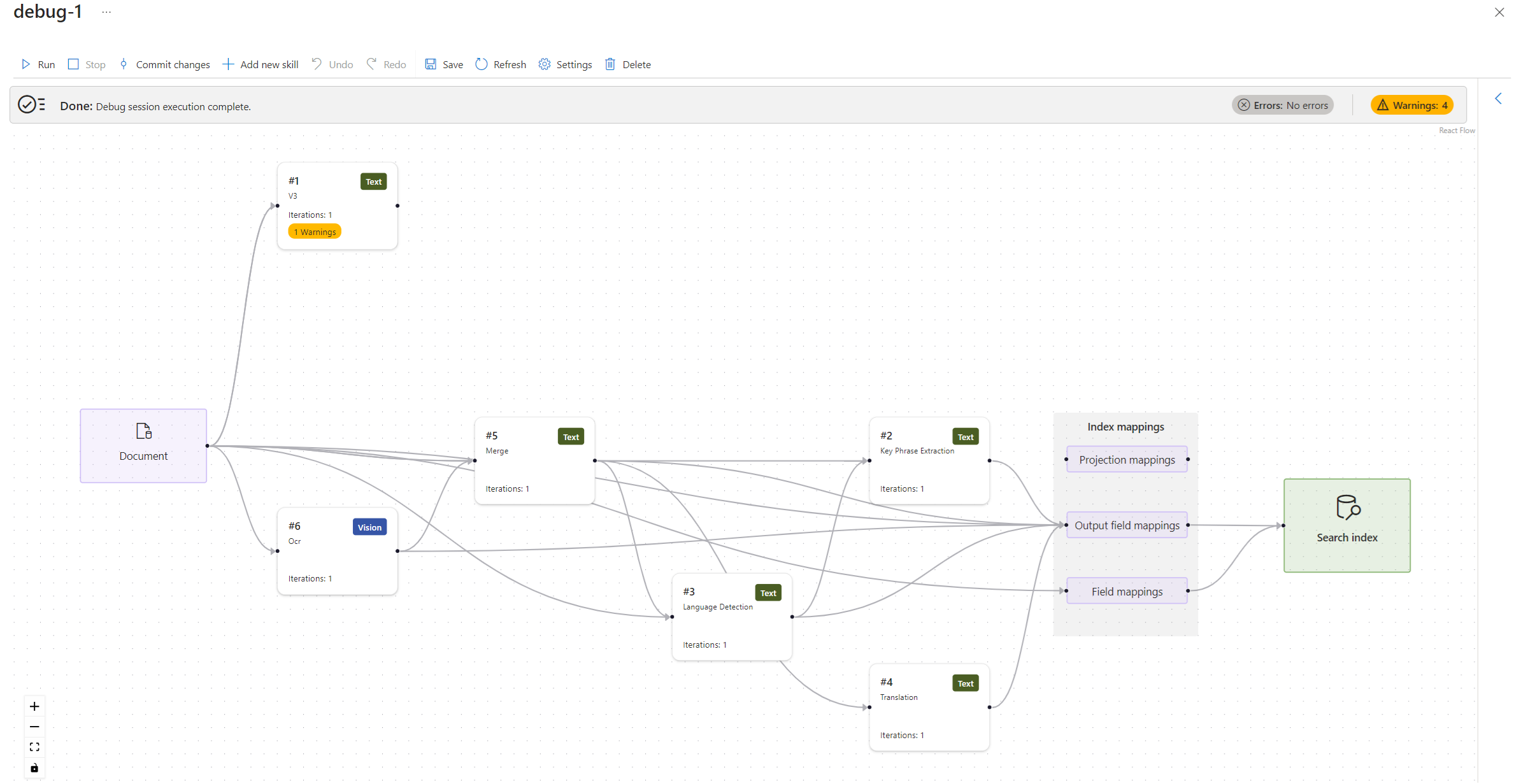
Hata ayıklama oturumunun başlatılması tamamlandığında eşlemeleri ve arama dizinini içeren bir beceri iş akışı görmeniz gerekir. Zenginleştirilmiş belge veri yapısı, yan taraftaki ayrıntılar bölmesinde görüntülenir. İş akışının daha fazlasını görebilmeniz için bu ekran görüntüsünü aşağıdaki ekran görüntüsünden dışladık.
Beceri kümesiyle ilgili sorunları bulma
Dizin oluşturucu tarafından bildirilen tüm sorunlar Hatalar ve Uyarılar olarak gösterilir.
Hata ve uyarı sayısının, daha önce görüntülenenden daha küçük bir liste olduğuna dikkat edin çünkü bu liste yalnızca tek bir belgenin hatalarını ayrıntılı olarak açıklar. Dizin oluşturucu tarafından görüntülenen liste gibi, bir uyarı iletisi seçebilir ve bu uyarının ayrıntılarını görebilirsiniz.
Bildirimleri gözden geçirmek için Uyarılar'ı seçin. Dört tane görmeniz gerekir:
"Bir veya daha fazla beceri girişi geçersiz olduğundan beceri yürütülemedi. Gerekli beceri girişi eksik. Ad: 'text', Kaynak: '/document/content'.
"Çıkış alanı 'konumlar' arama dizinine eşlanamadı. Dizin oluşturucunuzun 'outputFieldMappings' özelliğini denetleyin. '/document/merged_content/locations' değeri eksik."
"Çıkış alanı 'kuruluşlar' arama dizinine eşlanamadı. Dizin oluşturucunuzun 'outputFieldMappings' özelliğini denetleyin. '/document/merged_content/organizations' değeri eksik."
"Beceri yürütüldü, ancak bir veya daha fazla beceri girişi geçersiz olduğundan beklenmeyen sonuçlara sahip olabilir. İsteğe bağlı beceri girişi eksik. Ad: 'languageCode', Kaynak: '/document/languageCode'. İfade dili ayrıştırma sorunları: '/document/languageCode' değeri eksik."
Birçok becerinin "languageCode" parametresi vardır. İşlemi inceleyerek, bu dil kodu girdisinin, 'konumlar' ve 'kuruluşlar' çıktısıyla ilgili sorun yaşayan varlık tanıma yeteneğiyle aynı olan EntityRecognitionSkill.#1 bileşeninde eksik olduğunu görebilirsiniz.
Dört bildirim de bu beceriyle ilgili olduğundan, sonraki adımınız bu beceride hata ayıklamaktır. Mümkünse, çıkış sorunlarına geçmeden önce giriş sorunlarını çözerek başlayın.
Eksik beceri giriş değerlerini düzeltme
çalışma yüzeyinde uyarıları bildiren beceriyi seçin. Bu öğreticide varlık tanıma becerisi ele alınmaktadır.
Yinelemeler ve ilgili giriş ve çıkışları, becerinin JSON tanımı için beceri ayarları ve bu becerinin yaydığı hatalar ve uyarılar için iletiler içeren Beceri ayrıntıları bölmesi sağ tarafta açılır.
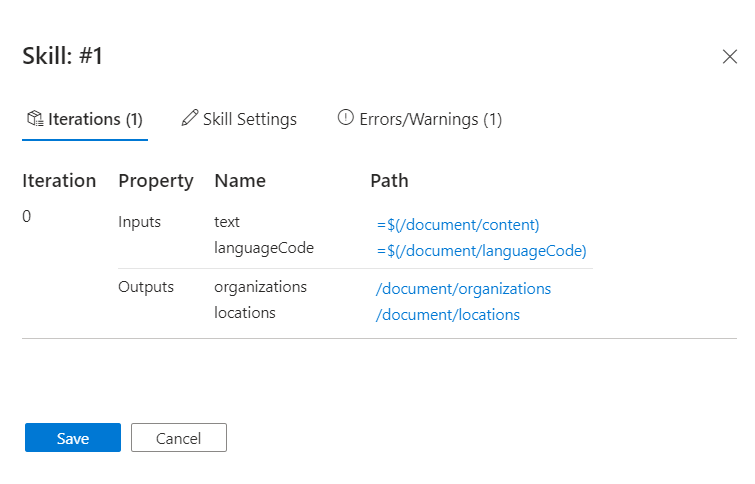
İfade değerlendiricisindeki değerleri göstermek için her girişin üzerine gelin (veya bir giriş seçin). Bu giriş için görüntülenen sonucun metin girişi gibi görünmediğini unutmayın. Metin yerine bir dizi yeni satır karakteri
\n \n\n\n\ngibi görünür. Metin olmaması, hiçbir varlığın tanımlanamaması anlamına gelir. Bu belge becerinin önkoşullarını karşılamıyor veya bunun yerine kullanılması gereken başka bir giriş var.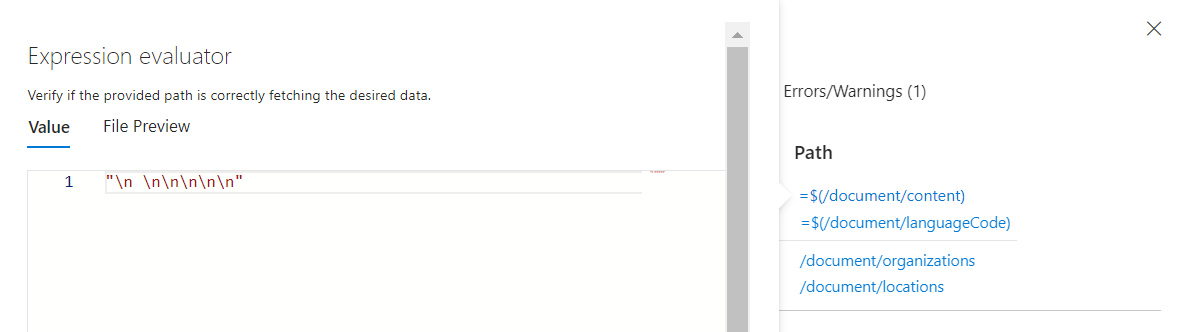
Zenginleştirilmiş veri yapısına geri dönün ve bu belgenin zenginleştirme düğümlerini gözden geçirin. "content" öğesinin
\n \n\n\n\nkaynak kaynağı olmadığına, ancak "merged_content" için başka bir değerin OCR çıkışına sahip olduğunu unutmayın. Hiçbir gösterge olmasa da, bu PDF'nin içeriği "merged_content" içindeki ayıklanan ve işlenen metin tarafından kanıtlandığı gibi bir JPEG dosyası gibi görünür.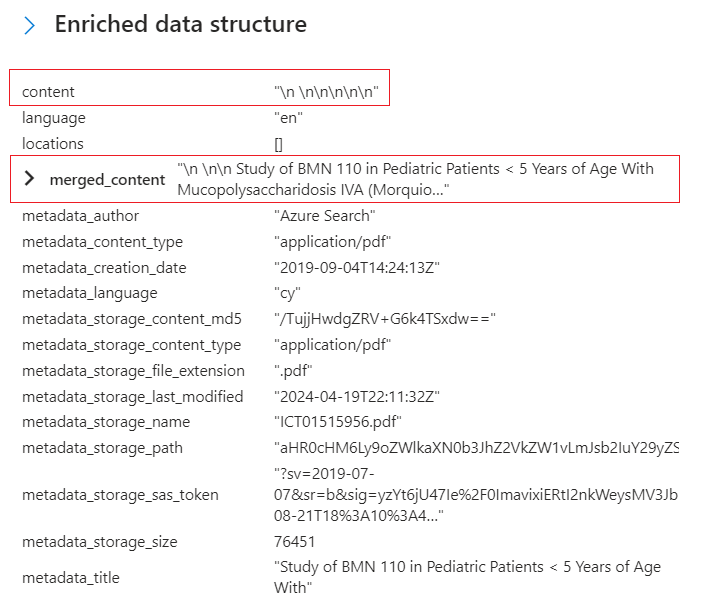
Beceriye geri dönün ve Beceri kümesi ayarları'nı seçerek JSON tanımını açın.
İfadeyi
/document/contentdan/document/merged_contentye değiştirin ve ardından Kaydet'i seçin. Uyarının artık listelenmediğini fark edin.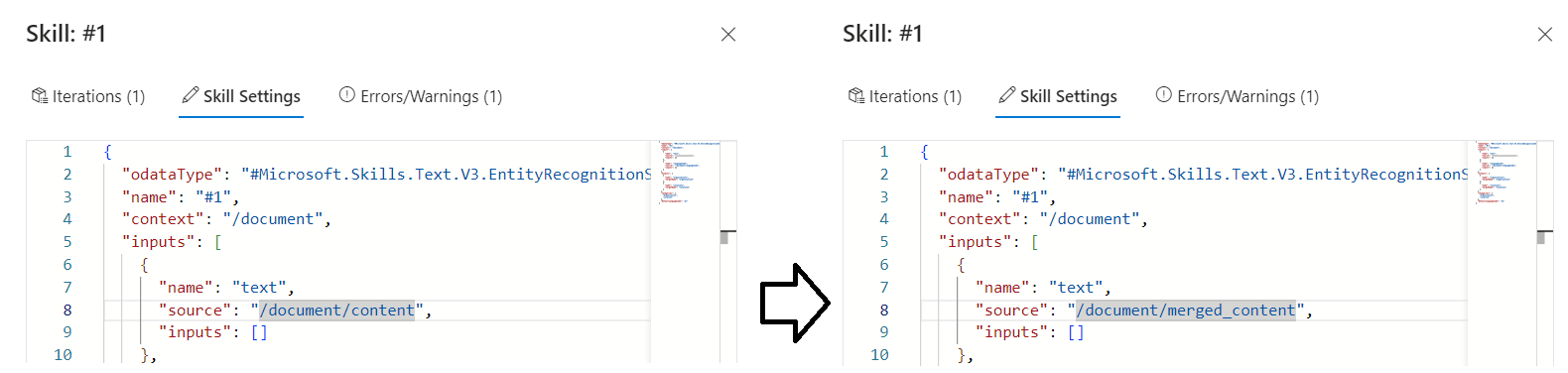
Oturumun pencere menüsünde Çalıştır'ı seçin. Bu, belgeyi kullanarak beceri kümesinin başka bir yürütmesini başlatıyor.
Hata ayıklama oturumu yürütme işlemi tamamlandıktan sonra uyarı sayısının bir azaldığını görebilirsiniz. Uyarılar, metin girişi hatasının gittiğini, ancak diğer uyarıların kaldığını gösterir. Sonraki adım eksik veya boş değerle
/document/languageCodeilgili uyarıyı ele almaktır.
Beceriyi seçin ve
/document/languageCodeüzerine gelin. Bu girişin değeri null değeridir ve bu geçerli bir giriş değildir.Önceki sorunda olduğu gibi, düğümlerinin kanıtı için Zenginleştirilmiş veri yapısını gözden geçirerek başlayın. "languageCode" düğümü olmadığına, ancak "language" için bir düğüm olduğuna dikkat edin. Yani, beceri ayarlarında bir yazım hatası var.
ifadesini
/document/languagekopyalayın.Beceri ayrıntıları bölmesinde, 1. beceri için Beceri Ayarları'nı seçin ve yeni değerini
/document/languageyapıştırın.Kaydetseçeneğini seçin.
Çalıştır'ı seçin.
Hata ayıklama oturumu yürütmesi tamamlandıktan sonra, Sonuçları Beceri ayrıntıları bölmesinde de kontrol edebilirsiniz.
/document/languageüzerine geldiğinizde,ennde 'yi değer olarak görmeniz gerekir.
Giriş uyarılarının kayıp olduğuna dikkat edin. Artık yalnızca kuruluşlar ve konumlar için çıkış alanlarıyla ilgili iki uyarı kaldı.
Eksik beceri çıkış değerlerini düzeltme
İletilerde dizin oluşturucunuzun 'outputFieldMappings' özelliğinin kontrol edilmesi gerektiğini söylüyor, o yüzden buradan başlayalım.
çalışma yüzeyinde Çıkış Alanı Eşlemeleri'ni seçin. Çıkış alanı eşlemelerinin eksik olduğuna dikkat edin.
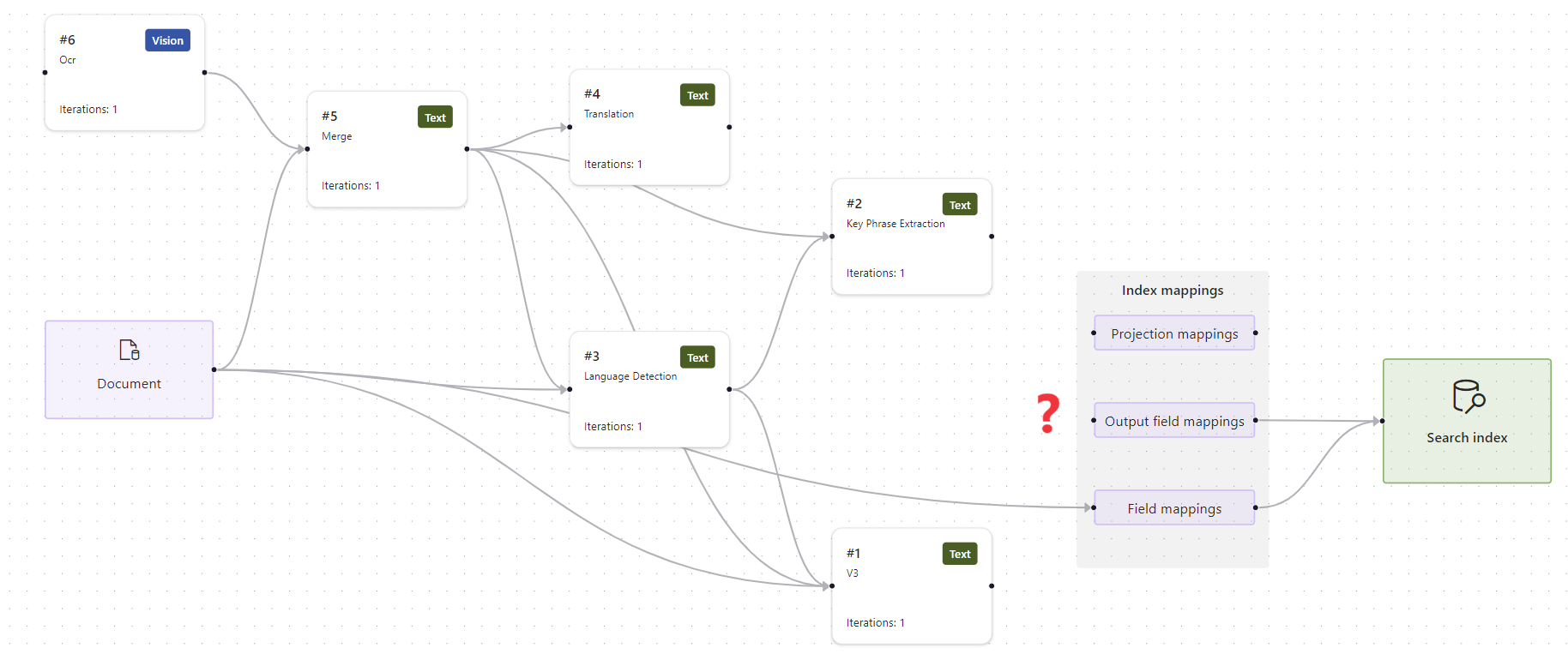
İlk adım olarak, arama dizininde beklenen alanların bulunduğunu onaylayın. Bu durumda, dizinde "konumlar" ve "kuruluşlar" alanları vardır.
Dizinle ilgili bir sorun yoksa, sonraki adım beceri çıkışlarını denetlemektir. Daha önce olduğu gibi Zenginleştirilmiş veri yapısını seçin ve "konumları" ve "kuruluşları" bulmak için düğümleri kaydırın. Üst öğenin "merged_content" yerine "içerik" olduğuna dikkat edin. Bağlam yanlış.
Varlık tanıma becerisi için Beceriler ayrıntı bölmesine geri dönün.
Beceri Ayarları'nda
contextöğesinidocument/merged_contentolarak değiştirin. Bu noktada, beceri tanımında tamamen üç değişiklik yapmalısınız.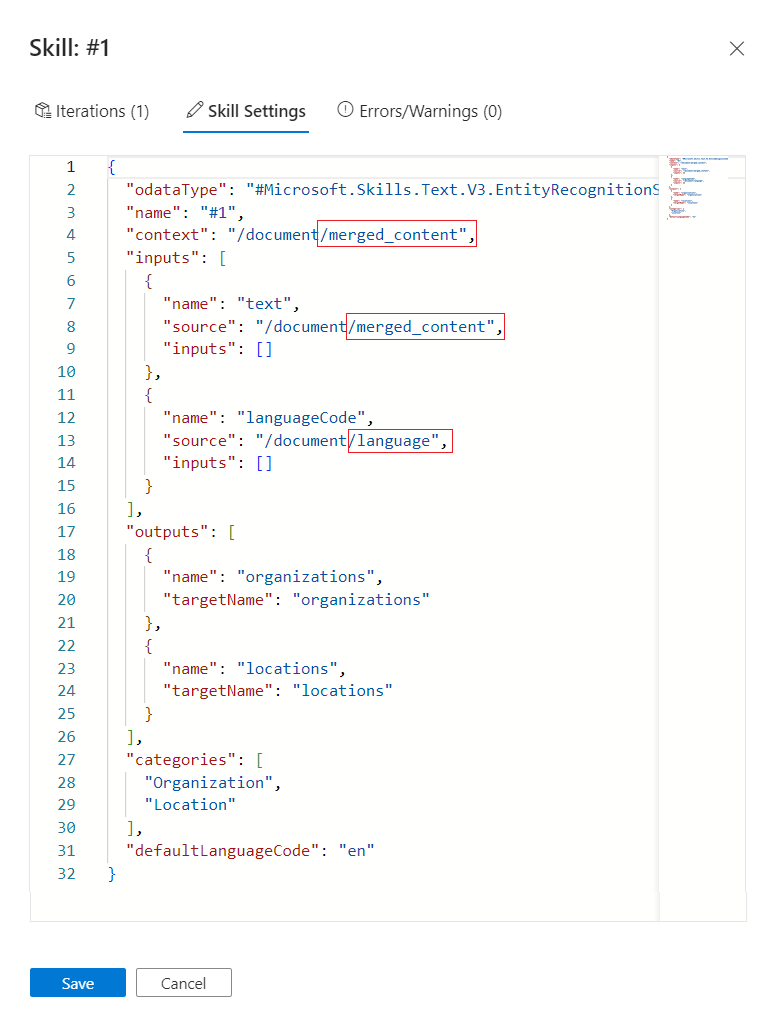
Kaydetseçeneğini seçin.
Çalıştır'ı seçin.
Tüm hatalar çözülür.
Beceri kümesinde değişiklikleri işleme
Hata ayıklama oturumu başlatıldığında, arama hizmeti beceri kümesinin bir kopyasını oluşturmuştur. Bu, arama hizmetinizdeki özgün beceri kümesini korumak için yapıldı. Beceri kümenizde hataları giderdiğinize göre, düzeltmeler kaydedilebilir (özgün beceri kümesinin üzerine yazılabilir).
Alternatif olarak, değişiklikleri işlemeye hazır değilseniz hata ayıklama oturumunu kaydedebilir ve daha sonra yeniden açabilirsiniz.
Ana Hata Ayıklama oturumları menüsünde Değişiklikleri işle'yi seçin.
Beceri kümesinizi güncelleştirmek istediğinizi onaylamak için Tamam'ı seçin.
Hata ayıklama oturumunu kapatın ve sol bölmeden Dizin Oluşturucular'ı açın.
'clinical-trials-idxr' öğesini seçin.
Sıfırla'yı seçin.
Çalıştır'ı seçin.
Sıfırlama ve çalıştırma komutlarının durumunu göstermek için Yenile'yi seçin.
Dizin oluşturucunun çalışması tamamlandığında, Yürütme geçmişi sekmesindeki en son çalıştırmanın zaman damgasının yanında yeşil bir onay işareti ve Başarılı sözcüğü olmalıdır. Değişikliklerin uygulandığından emin olmak için:
Sol bölmede Dizinler'i açın.
'klinik-denemeler' dizinini seçin ve Arama gezgini sekmesinde şu sorgu dizesini girin:
$select=metadata_storage_path, organizations, locations&$count=truebelirli belgelerin alanlarını döndürmek için (benzersizmetadata_storage_pathalan tarafından tanımlanır).Ara'yı seçin.
Sonuçlar, kuruluşların ve konumların artık beklenen değerlerle doldurulduğunu göstermelidir.
Kaynakları temizleme
Kendi aboneliğinizde çalışırken, projenin sonunda oluşturduğunuz kaynaklara hala ihtiyacınız olup olmadığını belirlemek iyi bir fikirdir. Çalışır durumda bırakılan kaynaklar maliyetlerin artmasına neden olabilir. Kaynakları teker teker silebilir veya tüm kaynak grubunu silerek kaynak kümesinin tamamını kaldırabilirsiniz.
Sol gezinti bölmesindeki Tüm kaynaklar veya Kaynak grupları bağlantısını kullanarak Kaynakları Azure portalında bulabilir ve yönetebilirsiniz.
Ücretsiz hizmet üç dizin, dizin oluşturucu ve veri kaynağı ile sınırlıdır. Sınırın altında kalmak için Azure portalında tek tek öğeleri silebilirsiniz.
Sonraki Adımlar
Bu öğreticide beceri kümesi tanımı ve işlemesinin çeşitli yönleri ele alınmıştı. Kavramlar ve iş akışları hakkında daha fazla bilgi edinmek için aşağıdaki makalelere bakın: